


مقدمه
اگر به دنبال VPN داخلی ویندوز آمدهاید و انتظار دارید که چیزی باشد که بتوانید روشن کنید و بلافاصله محافظت شوید، این چیزی است که هیچکس به شما نمیگوید: اینطور نیست.
ویندوز یک کلاینت VPN را شامل میشود، اما یک کلاینت، یک سرویس VPN نیست. به تنهایی، این یک پوسته خالی است که هیچ کاری انجام نمیدهد تا زمانی که آدرس سرور و جزئیات ورود را از جای دیگری به آن بدهید: یک ارائهدهنده VPN که به آن اشتراک دارید، شبکه شرکت شما، یا سروری که خودتان میزبانی میکنید. پس واقعاً چیست و آیا برای آنچه که واقعاً نیاز دارید کافی است؟ این همان چیزی است که این راهنما در نظر دارد تا روشن کند.
Table of Contents
آیا ویندوز یک VPN داخلی دارد؟
بله و نه، و تمایز کل نکته است.
ویندوز یک کلاینت VPN داخلی دارد، نه یک سرویس VPN. این دو به طور متناوب استفاده میشوند، اما نیمههای متفاوتی از نحوه عملکرد یک VPN هستند.
برای اتصال به یک سرور VPN از راه دور، شما باید به ویندوز بگویید که آن سرور کجاست و ثابت کنید که اجازه ورود دارید، بنابراین کلاینت VPN صفحه داخلی است که در آن آدرس سرور و جزئیات ورود خود را وارد میکنید. این رایگان است و قبلاً نصب شده است.
خدمات VPN همه چیز در طرف دیگر است، ارائهدهندهای که سرورها را راهاندازی میکند، ترافیک شما را رمزگذاری میکند و به شما یک آدرس IP جدید میدهد تا سایتها نتوانند ببینند شما کجا هستید. این نیمهای است که واقعاً از شما محافظت میکند و ویندوز هیچکدام از آن را به شما نمیدهد.

به آن مانند یک تلفن بدون سیمکارت فکر کنید. میتواند شمارهگیری کند، اما نمیتواند با کسی تماس بگیرد تا زمانی که یک اپراتور به شما شماره و شبکهای بدهد. VPN داخلی مانند تلفن است؛ یک ارائهدهنده مانند اپراتور. بدون دومی، اولی فقط آنجا مینشیند.
اگر قبلاً از یک VPN برای ویندوز استفاده کردهاید، فقط با هر دو بخش به طور همزمان آشنا شدهاید: یک برنامه را دانلود کنید، وارد شوید، متصل شوید و تمام. ارائهدهنده، کلاینت و سرویس را در یک برنامه ساخته است، بنابراین هرگز نیازی به دانستن این که دو بخش وجود دارد نداشتید. ابزار داخلی تنها اولین بخش است.
به هر حال، شما هنوز هم باید سرور خود را برای اشاره به آن بیاورید. راهنمای تنظیمات خود مایکروسافت نیز همین را میگوید: شما نمیتوانید متصل شوید تا زمانی که یک پروفایل ایجاد کنید و نمیتوانید یکی ایجاد کنید بدون اینکه آدرس سرور و جزئیات ورود را داشته باشید که فرض میکند شما قبلاً آنها را دارید.
اینجا جایی است که سردرگمی شروع میشود. مردم به دنبال یک VPN رایگان و آماده به استفاده میگردند که در کامپیوترشان تعبیه شده است و با یک فرم خالی مواجه میشوند که منتظر جزئیاتی است که نمیدانستند باید بیاورند.
کلاینت VPN داخلی ویندوز چیست؟
اگر بخش آخر توضیح داد که کلاینت داخلی چیست، اینجا آنچه هست: یک مدیر اتصال. این اطلاعاتی را که به آن میدهید، یک آدرس سرور و ورود شما را میگیرد و از آنها برای باز کردن و نگهداشتن یک اتصال استفاده میکند. این تصمیم نمیگیرد که چقدر حفاظت شما قوی است و آن بخش آخر باعث سردرگمی مردم میشود.
رمزگذاری در یک اتصال VPN تنها از ویندوز نمیآید. این رمزگذاری از پروتکلی که انتخاب میکنید و سروری که به آن متصل میشوید ناشی میشود. کلاینت داخلی یک مجموعه ثابت از پروتکلها را پشتیبانی میکند و شما یکی را هنگام راهاندازی اتصال انتخاب میکنید. یک پروتکل مدرن و بهخوبی پیکربندی شده را که به یک سرور معتبر اشاره دارد انتخاب کنید و ترافیک شما واقعاً بهخوبی محافظت میشود. اگر یکی قدیمی انتخاب کنید یا آن را به یک سرور مشکوک اشاره دهید، شما تونلی ساختهاید که در بهترین حالت ضعیف است. همان کلاینت، نتایج کاملاً متفاوت.
کدام پروتکل VPN را باید انتخاب کنید؟
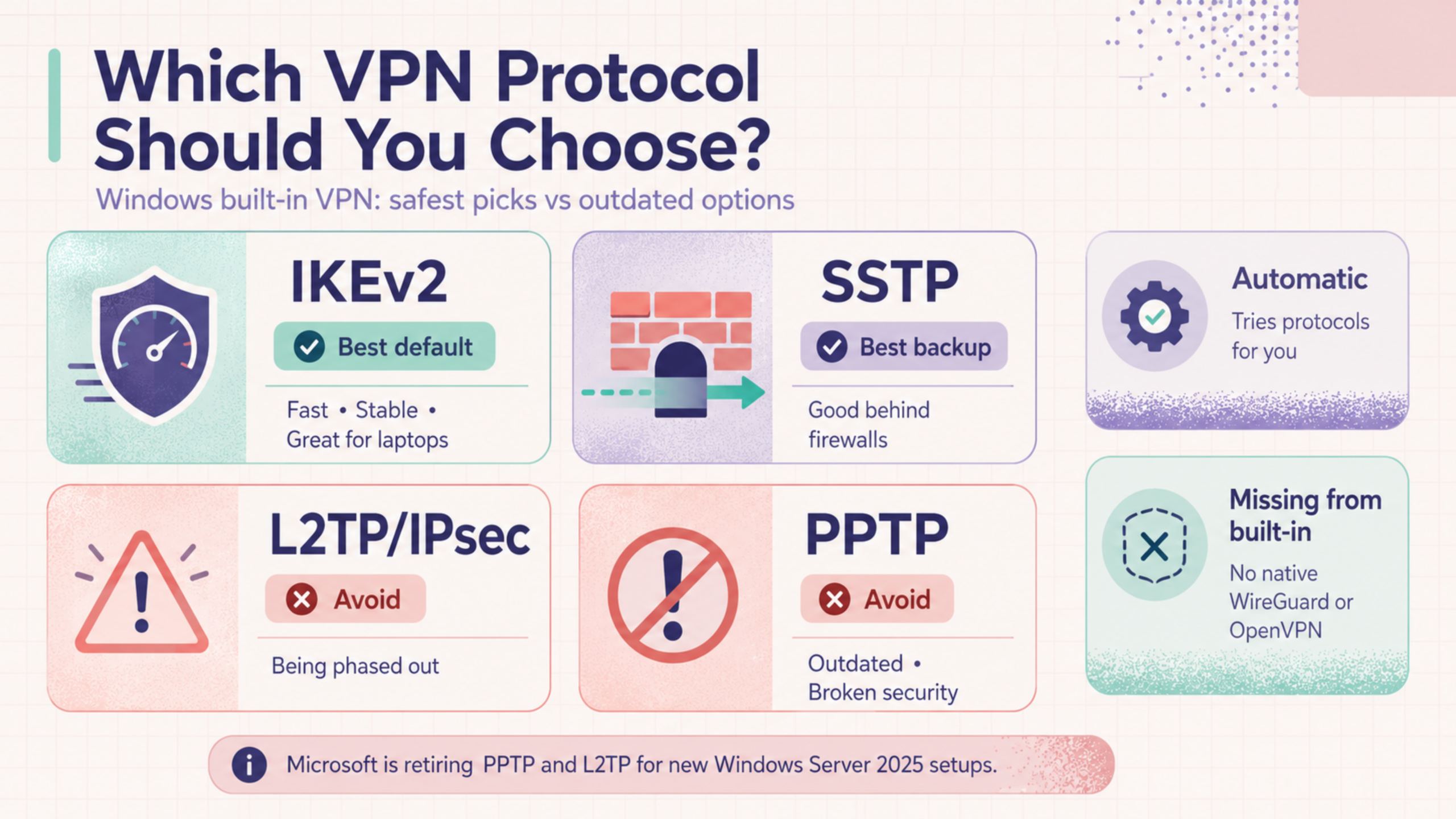
بنابراین زمانی که شما اتصال را راهاندازی میکنید، ویندوز از شما میخواهد که یک “نوع VPN” را انتخاب کنید. این پروتکل است، مجموعهای از قوانین که تصمیم میگیرد چگونه ترافیک شما رمزگذاری و تونل میشود و این بزرگترین عامل در این است که آیا اتصال واقعاً ایمن است یا نه. کلاینت داخلی یک منوی ثابت به شما میدهد: IKEv2، SSTP، L2TP/IPsec، PPTP و یک گزینه خودکار که آنها را به ترتیب امتحان میکند. آنها به یک اندازه ایمن نیستند و فاصله بین آنها زیاد است.
باید به دو تا از آنها دسترسی پیدا کنید
دو تا از آنها را باید اجتناب کنید، و نه به این دلیل که یک شرکت VPN اینطور میگوید.
با این حال، یک نکته بزرگتر در این لیست پنهان است. دو پروتکلی که بیشتر مردم به دنبال آن هستند، WireGuard و OpenVPN، اصلاً در آن نیستند. کلاینت داخلی به طور بومی از آنها پشتیبانی نمیکند. اگر به هر یک از آنها نیاز دارید، به یک اپلیکیشن جداگانه از یک ارائهدهنده که آن را پیادهسازی کرده است، نیاز دارید که این اولین نشانهای است که مسیر داخلی به آرامی شما را به سمت فناوری قدیمیتر هدایت میکند.
اگر میخواهید عمیقتر در مورد اینکه این پروتکلها چگونه متفاوت هستند، این تحلیل پروتکلهای VPN به طور کامل مزایا و معایب را پوشش میدهد.
چگونه VPN داخلی ویندوز را راهاندازی کنیم (مرحله به مرحله)
راهاندازی VPN داخلی در دو مرحله انجام میشود: ابتدا یک پروفایل اتصال با وارد کردن جزئیات سرور خود ایجاد میکنید، سپس به آن متصل میشوید. مراحل زیر برای ویندوز 11 است؛ ویندوز 10 تقریباً مشابه است، با منوهایی در مکانهای کمی متفاوت.
قبل از شروع، جزئیات اتصال خود را آماده داشته باشید، زیرا ویندوز آنها را تأمین نخواهد کرد. شما به یک آدرس سرور، نام کاربری و نوع VPN (پروتکل) که باید استفاده کنید، نیاز دارید. اگر این برای کار است، بخش IT شما آنها را ارائه میدهد. اگر برای یک VPN شخصی است، ارائهدهنده شما آنها را در حساب شما فهرست میکند.
یک پروفایل VPN ایجاد کنید
1. تنظیمات را باز کنید، سپس به شبکه و اینترنت > VPN بروید.
2. در کنار اتصالات VPN، روی افزودن VPN کلیک کنید.
3. در پنجرهای که باز میشود، فیلدها را پر کنید:
- 1ارائهدهنده VPNWindows (ساختدرون) را انتخاب کنید. این همیشه گزینهای است که در اینجا وجود دارد؛ فقط به ویندوز میگوید که از کلاینت خود استفاده کند نه یک برنامه شخص ثالث.
- 2نام اتصالهر چیزی که بعداً شناسایی خواهید کرد، مانند “Work VPN” یا نام ارائهدهنده شما.
- 3نام یا آدرس سرورآدرس سرور از ارائهدهنده یا IT شما.
- 4نوع VPNپروتکل. یکی را که سرور شما استفاده میکند انتخاب کنید. اگر گزینهای دارید، به بخش پروتکل بالا مراجعه کنید و آن را روی PPTP نگذارید.
- 5نوع اطلاعات ورودمعمولاً نام کاربری و رمز عبور، اگرچه تنظیمات کاری ممکن است از گواهی یا کارت هوشمند استفاده کنند.
4. روی ذخیره کلیک کنید. پروفایل اکنون در لیست VPN شما ظاهر میشود و آماده استفاده است.
اگر هر زمان نیاز به تغییر یک تنظیم یا افزودن جزئیات پروکسی داشتید، اتصال را انتخاب کنید، گزینههای پیشرفته را انتخاب کنید و از آنجا ویرایش کنید. راهنمای راهاندازی مایکروسافت مراحل مشابهی را توضیح میدهد اگر بخواهید صفحه خود را با نسخه رسمی مقایسه کنید.
اتصال و قطع اتصال
پس از اینکه پروفایل وجود داشته باشد، اتصال چند کلیک طول میکشد و دو راه برای انجام آن وجود دارد.
روش سریع از نوار وظیفه است. روی آیکونهای شبکه، صدا و باتری در گوشه کلیک کنید، VPN را انتخاب کنید و اتصال مورد نظر خود را روشن کنید. اگر فقط یک مورد را تنظیم کردهاید، یک بار ضربه بزنید. این سریعترین راه برای روشن و خاموش کردن آن در روزهای مختلف است.
راه دیگر از طریق تنظیمات است، همان جایی که پروفایل را ایجاد کردید: شبکه و اینترنت > VPN، سپس روی اتصال کلیک کنید. برای قطع اتصال از هر دو مکان، به عقب برگردید و آن را خاموش کنید یا روی قطع اتصال کلیک کنید.
شما خواهید دانست که این کار کرده است زمانی که اتصال در صفحه تنظیمات VPN به عنوان متصل نشان داده میشود و یک سپر آبی کوچک بر روی نماد شبکه در نوار وظیفه ظاهر میشود. آن سپر سریعترین تأیید بصری است که تونل واقعاً فعال است.
عیبیابی خطاهای متداول اتصال
تنظیمات دستی به طور قابل پیش بینی با شکست مواجه میشوند و تقریباً همیشه این مشکل به دلیل مسدود شدن اتصال یا وارد کردن نادرست جزئیات است، نه خود کلاینت.
اتصال برقرار نمیشود یا زمان آن به پایان میرسد
آدرس سرور یا اعتبارنامه نادرست است
لاگها را بررسی کنید
اگر اینها را امتحان کردهاید و هنوز هم متصل نمیشود، مشکل معمولاً سروری است که به آن متصل میشوید، نه ویندوز. اپلیکیشن خود ارائهدهنده پورتها و انتخاب پروتکل را برای شما مدیریت میکند که از بیشتر این مشکلات جلوگیری میکند.
محدودیتهای VPN داخلی ویندوز
کلاینت داخلی شما را به یک سرور متصل میکند و اینجا تقریباً کار آن به پایان میرسد. هر چیزی که یک اپلیکیشن VPN مدرن در اطراف آن اتصال برای حفظ حریم خصوصی شما انجام میدهد، این اپلیکیشن انجام نمیدهد. هیچیک از این شکافها چندان مهم نیستند اگر شما از آن برای دسترسی به یک شبکه کاری استفاده میکنید. اما اگر از آن برای حفظ حریم خصوصی استفاده میکنید، بسیار مهم هستند. (یک نکته قبل از لیست: این در مورد کلاینت روزمرهای است که خودتان در تنظیمات راهاندازی میکنید. شرکتهای بزرگ میتوانند نسخهای با قابلیت بیشتر و مدیریت مرکزی را برای کارکنان خود مستقر کنند، اما این یک تنظیمات تحت مدیریت IT است که بیشتر مردم هرگز با آن سر و کار نخواهند داشت، بنابراین در اینجا خارج از محدوده است.)
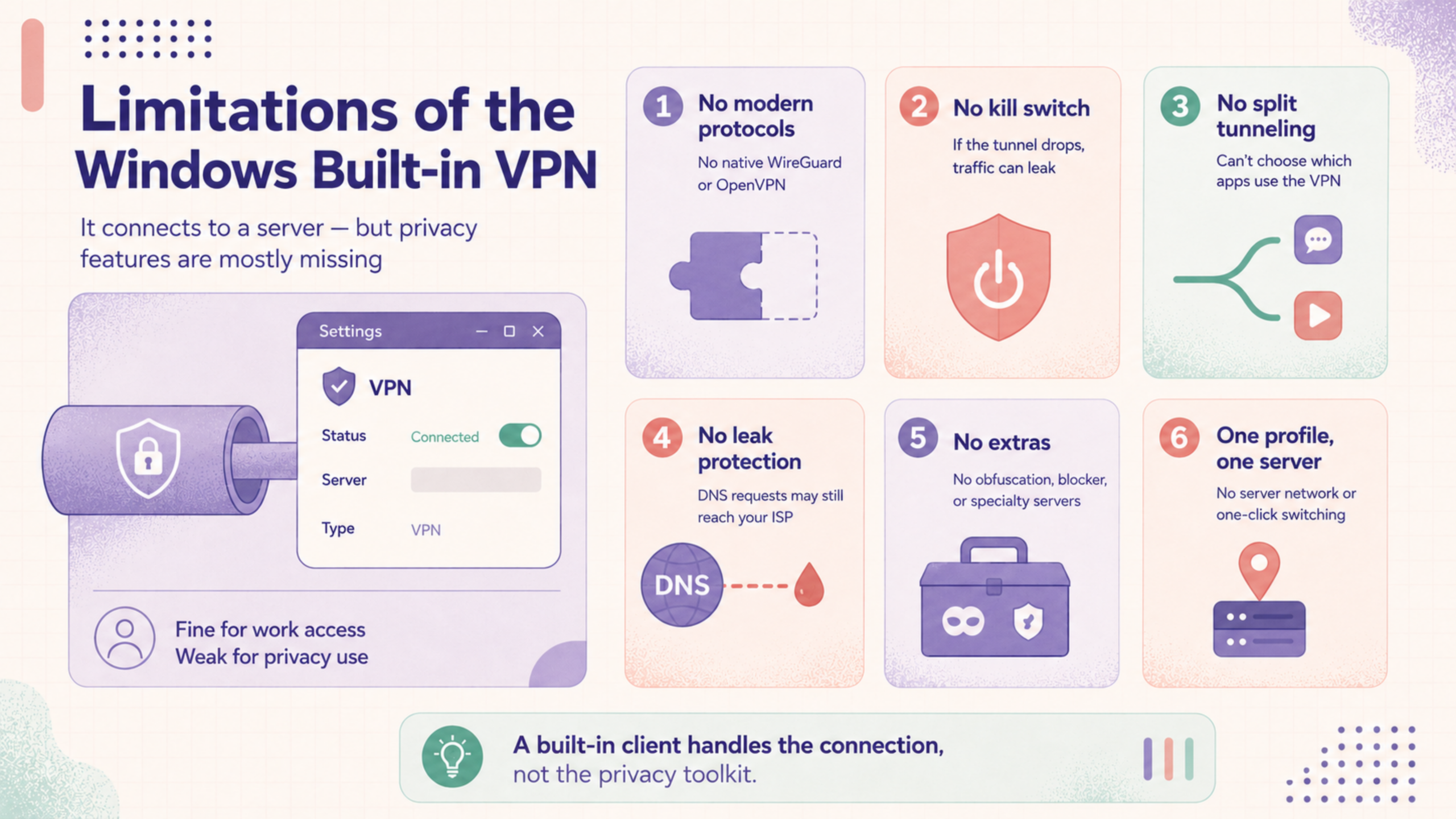
هیچ پروتکل مدرنی وجود ندارد
بدون سوئیچ قطع
بدون تونلسازی تقسیم ساده مبتنی بر برنامه
عدم وجود حفاظت در برابر نشت
هیچ اضافی وجود ندارد
یک پروفایل، یک سرور
به طور کلی، VPN داخلی اتصال را مدیریت میکند و همه چیزهایی که یک اتصال را به حریم خصوصی واقعی تبدیل میکند به شما واگذار میکند، یا بیشتر اوقات، نادیده گرفته میشود.
VPN داخلی یا اپلیکیشن اختصاصی: کدام یک را نیاز دارید؟
تا به حال، پاسخ عمدتاً به این بستگی دارد که شما کدام یک از دو نفر هستید، زیرا کلاینت داخلی برای یکی از آنها مناسب است و برای دیگری به سختی مناسب است.
کلاینت داخلی واقعاً ابزار مناسبی است. بخش IT شما سرور را راهاندازی میکند، آدرس، پروتکل و اعتبارنامهها را به شما میدهد و شما فقط یک بار آنها را وارد میکنید. شما به یک کلید قطع یا شبکه سرور نیاز ندارید، زیرا شما از کسی پنهان نیستید، بلکه به سیستمهای داخلی دسترسی پیدا میکنید که شخص دیگری قبلاً آنها را ایمن کرده است.
کلاینت داخلی حداقل است و معمولاً چیزی نیست که واقعاً به دنبالش هستید. همه چیز از بخش محدودیتها به شما تحمیل میشود: هیچ سوئیچ کشتن در صورت قطع اتصال، هیچ حفاظت در برابر نشت، پروتکلهای قدیمی به جای WireGuard و یک سرور که به صورت دستی پیکربندی کردهاید به جای شبکهای که میتوانید با یک کلیک از آن عبور کنید. از نظر فنی میتوانید آن را مجبور به کار کنید، اما شما در حال انجام کار یک ارائهدهنده به صورت دستی هستید و نتیجه ضعیفتری میگیرید.
این همان جایی است که یک برنامه اختصاصی مانند X-VPN برای ویندوز وارد عمل میشود. این برنامه کلاینت و سرویس را در کنار هم ارائه میدهد، بنابراین نیازی به تنظیمات دستی و پیکربندی نیست: آن را نصب کنید، وارد شوید و با یک کلیک متصل شوید. شما به شبکهای از سرورها در بیش از 80 کشور دسترسی دارید که میتوانید به سرعت بین آنها جابجا شوید، پروتکلهای مدرنی مانند WireGuard و OpenVPN به جای گزینههای قدیمی که ویندوز ارائه میدهد، و یک سوئیچ قطع داخلی که در صورت قطع اتصال، ترافیک شما را قطع میکند. و از آنجایی که حفظ حریم خصوصی هدف اصلی است، این برنامه بر اساس سیاست عدم ثبتنام حسابرسی شده اجرا میشود، بنابراین هیچ چیزی از فعالیت شما ثبت نمیشود.
خط پایانی
VPN داخلی ویندوز یک سرویس VPN نیست و این تمایز تقریباً همه چیز را در مورد آن توضیح میدهد. این یک ابزار اتصال است: توانمند، رایگان و از قبل نصب شده، اما تنها زمانی مفید است که یک سرور، یک پروتکل و اعتبارنامه از جای دیگری به آن ارائه دهید.
برای دسترسی به یک شبکه کاری که شخص دیگری آن را نگهداری میکند، این دقیقاً کافی است و این همان کاری است که برای آن طراحی شده است. برای حریم خصوصی، این حداقل است و از حفاظتها و راحتیهایی که استفاده روزمره از یک VPN را ارزشمند میکند، بیبهره است. دانستن اینکه کدام یک از اینها را نیاز دارید، کل تصمیمگیری است.
سوالات متداول
آیا VPN داخلی ویندوز رایگان است؟
کلاینت رایگان است و در حال حاضر بخشی از ویندوز است، اما این یک سرویس VPN رایگان نیست. این فقط اتصال را برقرار میکند؛ شما هنوز هم باید یک سرور برای اتصال فراهم کنید، چه از یک ارائهدهنده پرداختی، محل کارتان یا یکی که خودتان میزبانی میکنید. بنابراین در حالی که این ابزار هزینهای ندارد، به دست آوردن پوشش واقعی VPN از آن معمولاً هزینهبر است. اگر به دنبال یک VPN رایگان برای ویندوز بودید و امیدوار بودید که ویندوز یکی را به صورت پیشفرض داشته باشد، این نیست.
آیا VPN داخلی ویندوز ایمن است؟
این میتواند باشد، اما ایمنی خاصیت خود کلاینت نیست. این کاملاً به پروتکلی که انتخاب میکنید و سروری که به آن متصل میشوید بستگی دارد. یک پروتکل مدرن مانند IKEv2 که به یک سرور قابل اعتماد اشاره دارد، ایمن است؛ اما یک پروتکل قدیمی مانند PPTP یا یک سرور مشکوک ایمن نیست. کلاینت فقط دستورات شما را دنبال میکند.
آیا میتوانم از آن با هر ارائهدهنده VPN استفاده کنم؟
فقط با ارائهدهندگانی که یکی از پروتکلهایی را که ویندوز ارائه میدهد، پشتیبانی میکنند و جزئیات اتصال دستی مورد نیاز شما را منتشر میکنند. بسیاری از VPNهای مصرفکننده به WireGuard منتقل شدهاند و این کار را نمیکنند، به همین دلیل است که اپلیکیشن خود ارائهدهنده اغلب تنها مسیر عملی است.