


Introducción
Si viniste buscando el VPN integrado de Windows esperando algo que puedas activar y estar instantáneamente protegido, aquí está lo que nadie te dice de antemano: no es eso.
Windows incluye un cliente VPN, pero un cliente no es un servicio VPN. Por sí solo, es un contenedor vacío que no hace nada hasta que le proporciones una dirección de servidor y detalles de inicio de sesión de algún lugar: un proveedor de VPN al que te has suscrito, la red de tu empresa o un servidor que tú mismo alojas. Entonces, ¿qué es realmente y es suficiente para lo que realmente necesitas? Eso es lo que esta guía está aquí para aclarar.
Table of Contents
¿Windows tiene un VPN integrado?
Sí y no, y la distinción es el punto principal.
Windows tiene un cliente VPN integrado, no un servicio VPN. Los dos se utilizan de manera intercambiable, pero son mitades diferentes de cómo funciona una VPN.
Para conectarte a un servidor VPN remoto, debes indicarle a Windows dónde se encuentra ese servidor y demostrar que tienes permiso para acceder, por lo que el cliente VPN es la pantalla integrada donde ingresas la dirección del servidor y tus datos de inicio de sesión. Es gratuito y ya está instalado.
El servicio VPN es todo lo que hay al otro lado, el proveedor que ejecuta los servidores, cifra tu tráfico y te proporciona una nueva dirección IP para que los sitios no puedan ver dónde te encuentras. Esa es la parte que realmente te protege, y Windows no te ofrece nada de eso.

Piénsalo como un teléfono sin tarjeta SIM. Puede marcar, pero no puede comunicarse con nadie hasta que un proveedor te dé un número y una red. La VPN integrada es el teléfono; un proveedor es el operador. Sin el segundo, el primero simplemente se queda ahí.
Si has utilizado un VPN para Windows antes, solo has encontrado ambas mitades a la vez: descarga una aplicación, inicia sesión, conéctate, listo. El proveedor integró el cliente y el servicio en una sola aplicación, por lo que nunca tuviste que saber que había dos partes. La herramienta integrada es solo la primera.
De cualquier manera, aún tienes que traer tu propio servidor al que apuntar. La propia guía de configuración de Microsoft dice lo mismo: no puedes conectarte hasta que crees un perfil, y no puedes crear uno sin una dirección de servidor y detalles de inicio de sesión que se supone que ya tienes.
Ahí es donde comienza la confusión. La gente busca un VPN gratuito y listo para usar integrado en su computadora, y encuentra un formulario en blanco esperando detalles que no sabían que debían traer.
¿Qué es el cliente VPN integrado de Windows?
Si la última sección explicó lo que no es el cliente integrado, aquí está lo que es: un gestor de conexiones. Toma los detalles que le das, una dirección de servidor y tu inicio de sesión, y los utiliza para abrir y mantener una conexión. No decide cuán fuerte es tu protección, y esa última parte confunde a la gente.
La encriptación en una conexión VPN no proviene solo de Windows. Proviene del protocolo que elijas y del servidor al que te conectes. El cliente integrado admite un conjunto fijo de protocolos, y eliges uno cuando configuras la conexión. Elige un protocolo moderno y bien configurado apuntando a un servidor de buena reputación y tu tráfico estará realmente bien protegido. Elige uno antiguo, o apúntalo a un servidor dudoso, y habrás construido un túnel que es débil en el mejor de los casos. Mismo cliente, resultados completamente diferentes.
¿Qué protocolo de VPN deberías elegir?
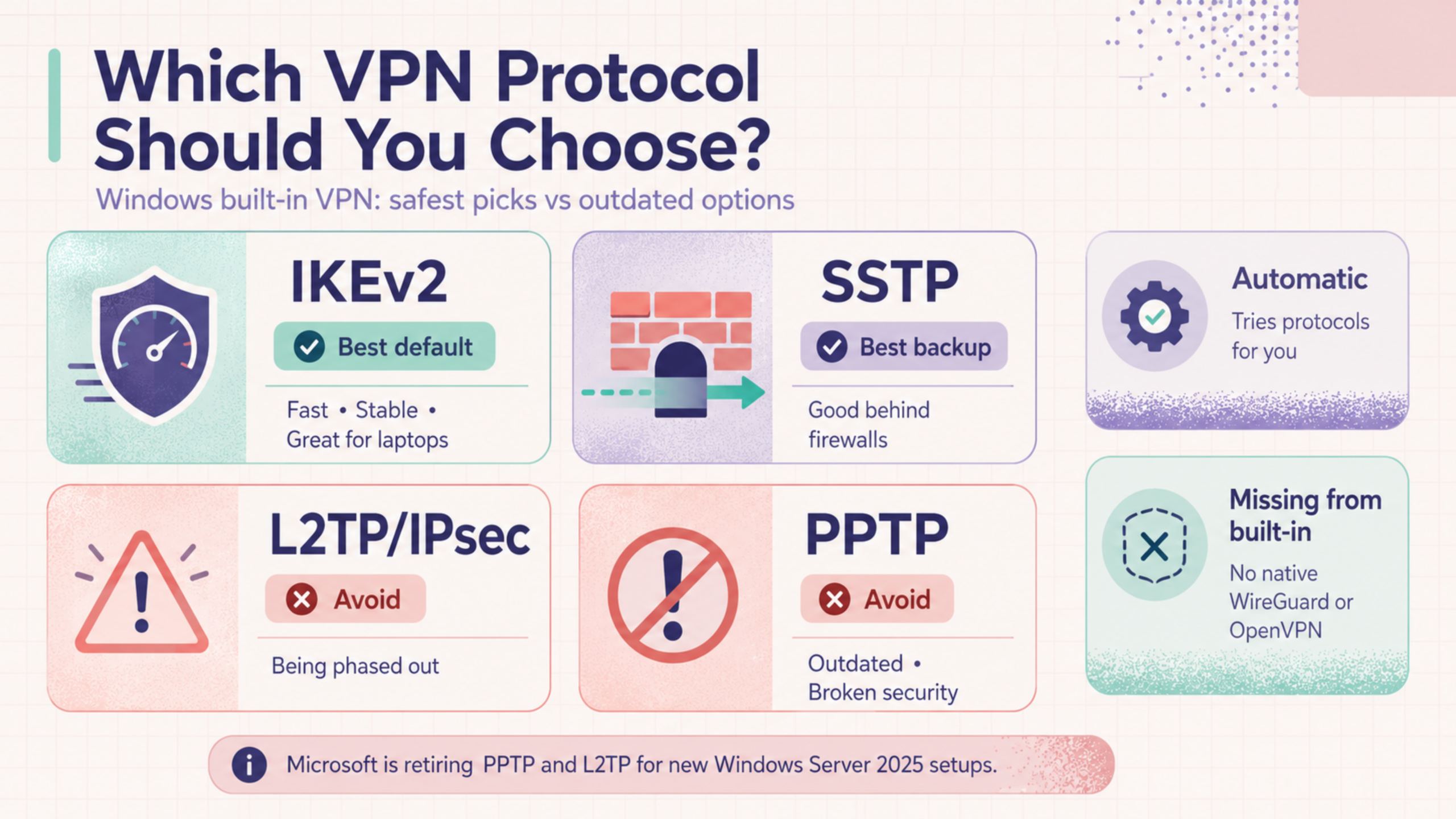
Así que cuando configuras la conexión, Windows te hace elegir un «tipo de VPN». Este es el protocolo, el conjunto de reglas que decide cómo se cifra y se canaliza tu tráfico, y es el factor más importante para determinar si la conexión es realmente segura. El cliente integrado te ofrece un menú fijo: IKEv2, SSTP, L2TP/IPsec, PPTP y una opción Automática que los prueba en orden. No son igualmente seguros, y la brecha entre ellos es amplia.
Dos de ellos deberías alcanzar.
Dos de ellos deberías evitar, y no porque una empresa de VPN lo diga.
Sin embargo, hay una trampa más grande escondida en esta lista. Los dos protocolos que la mayoría de las personas son aconsejadas a buscar, WireGuard y OpenVPN, no están en ella en absoluto. El cliente integrado no los soporta de forma nativa. Si deseas alguno de ellos, necesitas una aplicación separada de un proveedor que lo implemente, lo cual es la primera señal de que la ruta integrada te dirige silenciosamente hacia tecnología más antigua.
Si deseas profundizar en cómo difieren estos protocolos, este análisis de protocolos VPN cubre completamente los compromisos.
Cómo configurar la VPN integrada de Windows (Paso a paso)
Configurar la VPN integrada consta de dos etapas: primero creas un perfil de conexión ingresando los detalles de tu servidor, luego te conectas a él. Los pasos a continuación son para Windows 11; Windows 10 es casi idéntico, con menús en lugares ligeramente diferentes.
Antes de comenzar, ten a mano los detalles de tu conexión, porque Windows no los proporcionará. Necesitas una dirección de servidor, tu inicio de sesión y qué tipo de VPN (protocolo) usar. Si esto es para trabajo, tu departamento de TI los proporciona. Si es para una VPN personal, tu proveedor los enumera en tu cuenta.
Crear un perfil de VPN
1. Abre Configuración, luego ve a Red e internet > VPN.
2. Junto a conexiones VPN, haz clic en Agregar VPN.
3. En la ventana que se abre, completa los campos:
- 1Proveedor de VPNElige Windows (integrado). Esta siempre es la opción aquí; simplemente le dice a Windows que use su propio cliente en lugar de una aplicación de terceros.
- 2Nombre de la conexiónCualquier cosa que reconozcas más tarde, como «Work VPN» o el nombre de tu proveedor.
- 3Nombre o dirección del servidorLa dirección del servidor de su proveedor o de TI.
- 4Tipo de VPNEl protocolo. Elige el que utiliza tu servidor. Si tienes una opción, consulta la sección de protocolo anterior y no lo dejes en PPTP.
- 5Tipo de información de inicio de sesiónNormalmente se utiliza un nombre de usuario y una contraseña, aunque las configuraciones de trabajo pueden usar un certificado o una tarjeta inteligente.
4. Haz clic en Guardar. El perfil ahora aparece en tu lista de VPN, listo para usar.
Si alguna vez necesitas cambiar una configuración o agregar detalles del proxy más tarde, selecciona la conexión, elige Opciones avanzadas y edita desde allí. La guía de configuración de Microsoft te guía a través del mismo proceso si deseas comparar tu pantalla con la versión oficial.
Conectar y desconectar
Una vez que el perfil existe, conectarse lleva un par de clics, y hay dos formas de hacerlo.
La forma rápida es desde la barra de tareas. Haz clic en los íconos de red, volumen y batería en la esquina, selecciona VPN y activa la conexión que deseas. Si solo has configurado una, es un solo toque. Esta es la forma más rápida de encenderlo y apagarlo día a día.
La otra forma es a través de Configuración, el mismo lugar donde creaste el perfil: Red e internet > VPN, luego haz clic en Conectar junto a la conexión. Para desconectarte desde cualquiera de los dos lugares, regresa y desactívalo o haz clic en Desconectar.
Sabrás que funcionó cuando la conexión muestre Conectado en la página de configuración de VPN, y un pequeño escudo azul aparezca sobre el ícono de red en la barra de tareas. Ese escudo es la confirmación más rápida de que el túnel está realmente activo.
Solucionando errores de conexión comunes
Las configuraciones manuales fallan de maneras predecibles, y casi siempre se debe a que la conexión está bloqueada o a un detalle ingresado incorrectamente, no al cliente en sí.
No se conectará o se agota el tiempo.
Dirección del servidor o credenciales incorrectas
Revisa los registros
Si has probado esto y aún no se conecta, el problema suele ser el servidor al que te estás conectando, no Windows. La propia aplicación de un proveedor maneja los puertos y la selección de protocolos por ti, lo que evita la mayor parte de esto.
Limitaciones del VPN integrado de Windows
El cliente integrado te conecta a un servidor, y ahí es donde termina su trabajo. Todo lo que una aplicación VPN moderna hace alrededor de esa conexión para mantenerte realmente privado, no lo hace. Ninguna de estas lagunas importa mucho si lo estás usando para acceder a una red de trabajo. Importan mucho si lo estás usando para privacidad. (Una nota antes de la lista: esto se refiere al cliente cotidiano que configuras tú mismo en Configuración. Las grandes empresas pueden implementar una versión más capaz y gestionada centralmente para su personal, pero esa es una configuración administrada por TI que la mayoría de las personas nunca tocará, así que está fuera de alcance aquí.)
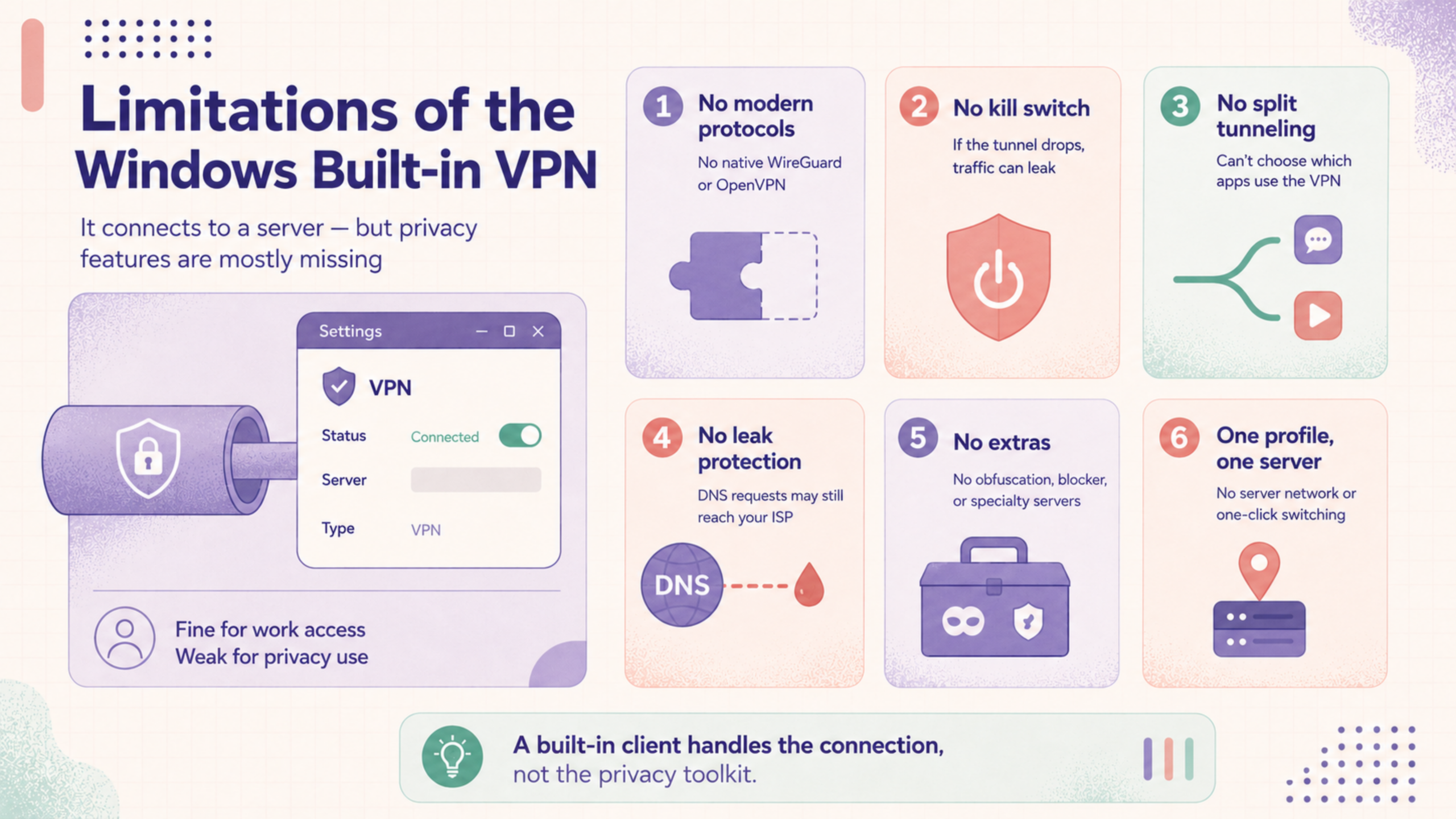
No Protocolos Modernos
Sin Interruptor de Apagado
No hay un túnel dividido simple basado en aplicaciones.
Sin protección contra fugas
Sin extras en absoluto
Un perfil, un servidor
En resumen, el VPN integrado maneja la conexión y deja todo lo que convierte una conexión en privacidad real en tus manos, o más a menudo, sin hacer.
¿VPN incorporado o una aplicación dedicada: cuál necesitas?
Hasta ahora, la respuesta depende principalmente de cuál de las dos personas eres, porque el cliente integrado se adapta bien a una de ellas y apenas a la otra.
El cliente integrado es realmente la herramienta adecuada. Su departamento de TI ejecuta el servidor, le proporciona la dirección, el protocolo y las credenciales, y todo lo que tiene que hacer es ingresarlos una vez. No necesita un interruptor de apagado ni una red de servidores, porque no se está escondiendo de nadie, está accediendo a sistemas internos que alguien más ya ha asegurado.
El cliente integrado es lo mínimo indispensable y generalmente no es lo que realmente estás buscando. Todo lo que se menciona en la sección de limitaciones te afecta aquí: no hay un interruptor de corte si la conexión se cae, no hay protección contra fugas, protocolos antiguos en lugar de WireGuard, y un solo servidor que configuraste manualmente en lugar de una red por la que puedes cambiar con un solo clic. Técnicamente puedes forzarlo a funcionar, pero estás haciendo el trabajo de un proveedor manualmente y obteniendo un resultado más débil.
Ahí es donde entra una aplicación dedicada como X-VPN para Windows. Agrupa el cliente y el servicio juntos, por lo que no hay configuración manual ni nada que configurar: instálalo, inicia sesión y conéctate con un solo clic. Obtienes una red de servidores en más de 80 países para cambiar entre ellos al instante, protocolos modernos como WireGuard y OpenVPN en lugar de las opciones obsoletas que ofrece Windows, y un interruptor de corte incorporado que detiene tu tráfico si la conexión se cae. Y dado que la privacidad es el objetivo principal, funciona con una política de no registros auditada, por lo que nada de tu actividad se graba.
La conclusión
El VPN integrado de Windows no es un servicio de VPN, y esa única distinción explica casi todo sobre él. Es una herramienta de conexión: capaz, gratuita y ya instalada, pero solo es útil una vez que le traes un servidor, un protocolo y credenciales de otro lugar.
Para acceder a una red de trabajo que alguien más mantiene, eso es exactamente suficiente, y es el trabajo para el que fue diseñado. Para la privacidad, es el mínimo indispensable, careciendo de las protecciones y la conveniencia que hacen que un VPN valga la pena usarlo día a día. Saber cuál de esos necesitas es toda la decisión.
Preguntas frecuentes
¿Es gratuito el VPN integrado de Windows?
El cliente es gratuito y ya forma parte de Windows, pero no es un servicio VPN gratuito. Solo establece la conexión; aún tienes que proporcionar un servidor al que conectarte, ya sea de un proveedor de pago, de tu lugar de trabajo o uno que tú mismo alojes. Así que, aunque la herramienta no cuesta nada, obtener una cobertura VPN real de ella generalmente no lo hace. Si buscaste un VPN gratuito para Windows con la esperanza de que Windows tuviera uno integrado, esto no es.
¿Es seguro el VPN integrado de Windows?
Puede ser, pero la seguridad no es una propiedad del cliente en sí. Depende completamente del protocolo que elijas y del servidor al que te conectes. Un protocolo moderno como IKEv2 apuntando a un servidor de confianza es seguro; uno antiguo como PPTP, o un servidor dudoso, no lo es. El cliente simplemente sigue tus instrucciones.
¿Puedo usarlo con cualquier proveedor de VPN?
Solo con proveedores que admiten uno de los protocolos que ofrece Windows y que publican los detalles de conexión manual que necesitas. Muchos VPNs para consumidores han cambiado a WireGuard y no lo hacen, por lo que la propia aplicación de un proveedor a menudo es la única ruta práctica.