

مقدمة
إذا كنت قد جئت تبحث عن VPN المدمج في Windows متوقعًا شيئًا يمكنك تشغيله والحصول على حماية فورية، فإليك ما لا يخبرك به أحد مقدمًا: ليس الأمر كذلك.
تتضمن Windows عميل VPN، لكن العميل ليس خدمة VPN. بمفرده، هو مجرد قشرة فارغة لا تفعل شيئًا حتى تزودها بعنوان خادم وتفاصيل تسجيل الدخول من مكان آخر: مزود VPN الذي اشتركت فيه، أو شبكة شركتك، أو خادم تستضيفه بنفسك. فما هو حقًا، وهل هو كافٍ لما تحتاجه فعليًا؟ هذا ما تهدف إليه هذه الدليل لتوضيحه.
Table of Contents
هل يحتوي Windows على VPN مدمج؟
نعم ولا، والتمييز هو النقطة الأساسية.
يحتوي Windows على عميل VPN مدمج، وليس خدمة VPN. يتم استخدام الاثنين بالتبادل، لكنهما نصفان مختلفان لكيفية عمل VPN.
للاتصال بخادم VPN بعيد، يجب عليك إخبار Windows بمكان ذلك الخادم وإثبات أنك مسموح لك بالدخول، لذا فإن عميل VPN هو الشاشة المدمجة حيث تدخل عنوان الخادم وتفاصيل تسجيل الدخول الخاصة بك. إنه مجاني ومثبت بالفعل.
خدمة VPN هي كل شيء على الجانب الآخر، المزود الذي يدير الخوادم، ويشفر حركة المرور الخاصة بك، ويمنحك عنوان IP جديد حتى لا تتمكن المواقع من رؤية مكانك. هذه هي النصف الذي يحميك فعليًا، وWindows لا يوفر لك أيًا من ذلك.

فكر في الأمر مثل هاتف بدون بطاقة SIM. يمكنه الاتصال، لكنه لا يمكنه الوصول إلى أي شخص حتى يمنحك مزود الخدمة رقمًا وشبكة. VPN المدمج هو الهاتف؛ ومزود الخدمة هو الناقل. بدون الثاني، الأول يبقى هناك فقط.
إذا كنت قد استخدمت VPN لنظام Windows من قبل، فقد قابلت كلا الجزئين في وقت واحد: قم بتنزيل التطبيق، سجل الدخول، اتصل، انتهى. قام المزود بدمج العميل والخدمة في تطبيق واحد، لذا لم يكن عليك أن تعرف أن هناك جزئين. الأداة المدمجة هي فقط البداية.
على أي حال، لا يزال يتعين عليك إحضار خادمك الخاص لتوجيهه إليه. يقول دليل الإعداد الخاص بشركة مايكروسوفت ذلك: لا يمكنك الاتصال حتى تقوم بإنشاء ملف تعريف، ولا يمكنك إنشاء واحد دون عنوان خادم وتفاصيل تسجيل الدخول التي يفترض أنك تمتلكها بالفعل.
هنا تبدأ الارتباك. يذهب الناس للبحث عن VPN مجاني وجاهز للاستخدام مدمج في أجهزتهم، ويجدون نموذجًا فارغًا ينتظر تفاصيل لم يعرفوا أنهم بحاجة لإحضارها.
ما هو عميل VPN المدمج في ويندوز؟
إذا كانت الفقرة الأخيرة قد شرحت ما ليس عليه العميل المدمج، فإليك ما هو عليه: مدير اتصال. يأخذ التفاصيل التي تقدمها، عنوان الخادم وبيانات تسجيل الدخول الخاصة بك، ويستخدمها لفتح والحفاظ على اتصال. إنه لا يقرر مدى قوة حمايتك، وهذه النقطة الأخيرة تسبب ارتباكًا للناس.
لا تأتي التشفير على اتصال VPN من Windows وحده. إنها تأتي من البروتوكول الذي تختاره والخادم الذي تتصل به. يدعم العميل المدمج مجموعة ثابتة من البروتوكولات، وتختار واحدة عند إعداد الاتصال. اختر بروتوكولًا حديثًا ومكونًا بشكل جيد موجهًا نحو خادم موثوق وستكون حركة المرور الخاصة بك محمية بشكل جيد حقًا. اختر بروتوكولًا قديمًا، أو وجهه نحو خادم مشبوه، وقد أنشأت نفقًا ضعيفًا في أفضل الأحوال. نفس العميل، نتائج مختلفة تمامًا.
أي بروتوكول VPN يجب أن تختار؟
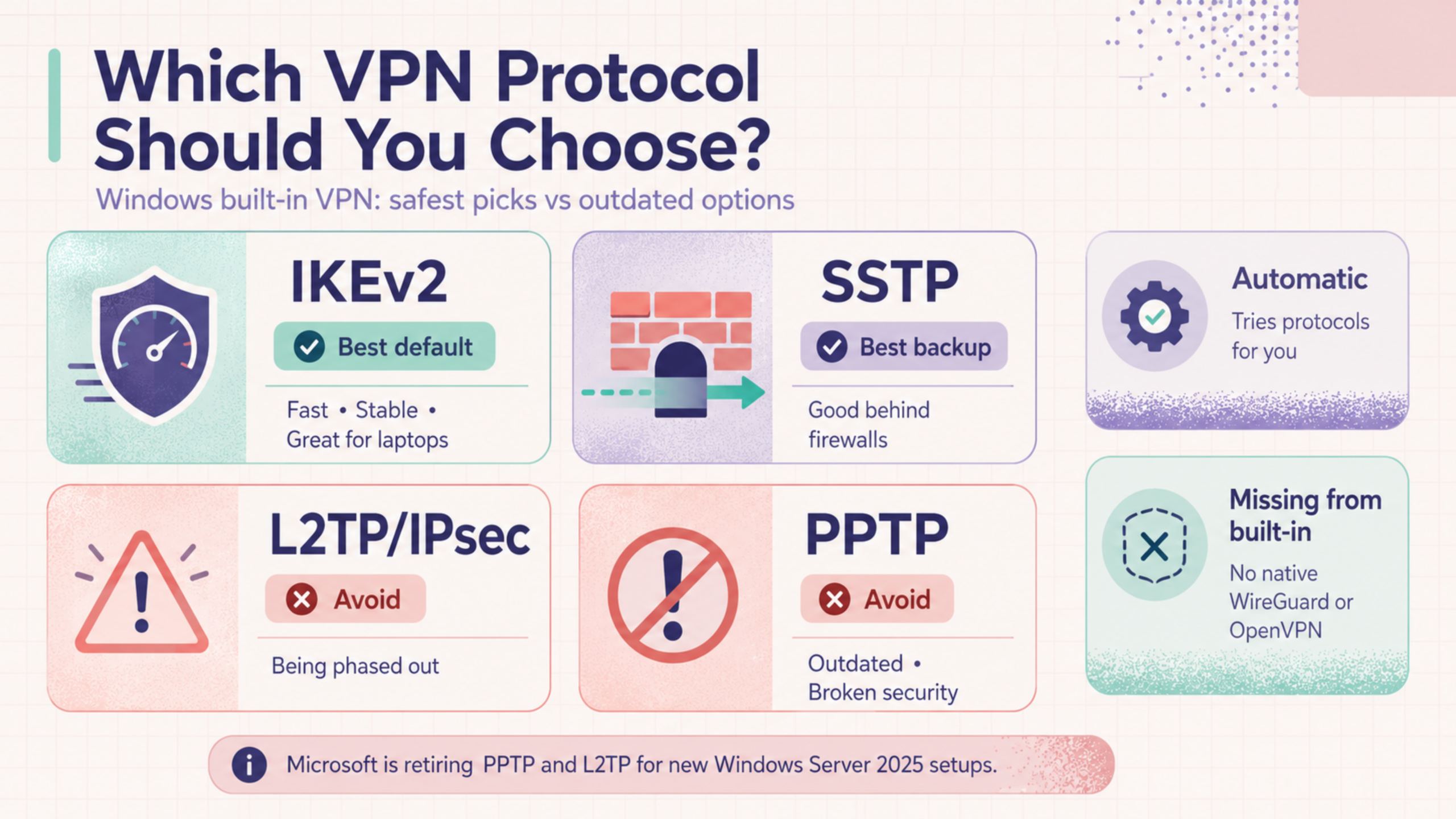
عندما تقوم بإعداد الاتصال، يجعلك Windows تختار “نوع VPN”. هذا هو البروتوكول، مجموعة القواعد التي تحدد كيفية تشفير حركة المرور الخاصة بك ونفقتها، وهو العامل الأكبر الوحيد في ما إذا كان الاتصال آمنًا بالفعل. يوفر لك العميل المدمج قائمة ثابتة: IKEv2، SSTP، L2TP/IPsec، PPTP، وخيار تلقائي يحاولها بالترتيب. إنها ليست آمنة بنفس القدر، والفجوة بينها واسعة.
يجب أن تصل إلى اثنين منهم
يجب عليك تجنب اثنين منهما، وليس لأن شركة VPN تقول ذلك.
هناك فخ أكبر يختبئ في هذه القائمة. البروتوكولان اللذان يُقال لمعظم الناس البحث عنهما، WireGuard و OpenVPN، غير موجودين فيها على الإطلاق. العميل المدمج لا يدعمهم بشكل أصلي. إذا كنت تريد أيًا منهما، تحتاج إلى تطبيق منفصل من مزود يقوم بتنفيذه، وهو أول علامة على أن المسار المدمج يوجهك بهدوء نحو تقنية أقدم.
إذا كنت ترغب في التعمق في كيفية اختلاف هذه البروتوكولات، فإن هذا التحليل لبروتوكولات VPN يغطي التنازلات بالكامل.
كيفية إعداد VPN المدمج في ويندوز (خطوة بخطوة)
إعداد VPN المدمج يتطلب مرحلتين: أولاً، تقوم بإنشاء ملف تعريف الاتصال عن طريق إدخال تفاصيل الخادم الخاص بك، ثم تتصل به. الخطوات أدناه مخصصة لنظام Windows 11؛ نظام Windows 10 مشابه تقريبًا، مع قوائم في أماكن مختلفة قليلاً.
قبل أن تبدأ، تأكد من أن لديك تفاصيل الاتصال الخاصة بك جاهزة، لأن Windows لن يوفرها. تحتاج إلى عنوان الخادم، واسم المستخدم الخاص بك، ونوع VPN (البروتوكول) الذي يجب استخدامه. إذا كان هذا للعمل، فإن قسم تكنولوجيا المعلومات لديك يوفرها. إذا كان ذلك من أجل VPN شخصي، فإن مزود الخدمة الخاص بك يدرجها في حسابك.
إنشاء ملف تعريف VPN
1. افتح الإعدادات، ثم انتقل إلى الشبكة والإنترنت > VPN.
2. بجانب اتصالات VPN، انقر على إضافة VPN.
3. في النافذة التي تفتح، املأ الحقول:
- 1مزود VPNاختر Windows (المضمنة). هذا هو الخيار المتاح دائمًا هنا؛ إنه يخبر Windows باستخدام عميله الخاص بدلاً من تطبيق تابع لجهة خارجية.
- 2اسم الاتصالأي شيء ستتعرف عليه لاحقًا، مثل “Work VPN” أو اسم مزود الخدمة الخاص بك.
- 3اسم الخادم أو العنوانعنوان الخادم من مزود الخدمة الخاص بك أو قسم تكنولوجيا المعلومات.
- 4نوع VPNالبروتوكول. اختر البروتوكول الذي يستخدمه خادمك. إذا كان لديك خيار، انظر قسم البروتوكول أعلاه، ولا تتركه على PPTP.
- 5نوع معلومات تسجيل الدخولعادةً ما يكون اسم المستخدم وكلمة المرور، على الرغم من أن إعدادات العمل قد تستخدم شهادة أو بطاقة ذكية.
4. انقر على حفظ. الآن يظهر الملف الشخصي في قائمة VPN الخاصة بك، جاهز للاستخدام.
إذا كنت بحاجة إلى تغيير إعداد أو إضافة تفاصيل الوكيل لاحقًا، حدد الاتصال، واختر خيارات متقدمة، وقم بالتعديل من هناك. دليل إعداد Microsoft يوضح نفس الخطوات إذا كنت ترغب في التحقق من شاشتك مقابل النسخة الرسمية.
اتصال وفصل
بمجرد وجود الملف الشخصي، يتطلب الاتصال بضع نقرات، وهناك طريقتان للقيام بذلك.
الطريقة السريعة هي من شريط المهام. انقر على أيقونات الشبكة والصوت والبطارية في الزاوية، اختر VPN، وقم بتبديل الاتصال الذي تريده. إذا كنت قد قمت بإعداد واحد فقط، فسيكون ذلك بنقرة واحدة. هذه هي أسرع طريقة لتشغيله وإيقافه يوميًا.
الطريقة الأخرى هي من خلال الإعدادات، نفس المكان الذي أنشأت فيه الملف الشخصي: الشبكة والإنترنت > VPN، ثم انقر على الاتصال بجوار الاتصال. لفصل الاتصال من أي من المكانين، عد وقم بإيقاف تشغيله أو انقر على فصل الاتصال.
ستعرف أنه قد تم العمل عندما تظهر حالة الاتصال متصلة في صفحة إعدادات VPN، ويظهر درع أزرق صغير فوق رمز الشبكة في شريط المهام. هذا الدرع هو أسرع تأكيد سريع أن النفق فعلاً نشط.
استكشاف الأخطاء وإصلاحها في أخطاء الاتصال الشائعة
تفشل الإعدادات اليدوية بطرق متوقعة، وغالبًا ما يكون السبب هو حظر الاتصال أو إدخال تفاصيل خاطئة، وليس العميل نفسه.
لن يتصل أو ينتهي الوقت
عنوان الخادم أو بيانات الاعتماد غير صحيحة
تحقق من السجلات
إذا كنت قد جربت هذه وما زالت لا تتصل، فإن المشكلة عادةً تكون في الخادم الذي تتصل به، وليس في Windows. يقوم تطبيق مزود الخدمة الخاص به بإدارة المنافذ واختيار البروتوكولات لك، مما يتجنب معظم هذه المشكلات.
قيود VPN المدمج في ويندوز
العميل المدمج يربطك بخادم، وهذا هو المكان الذي تنتهي فيه وظيفته. كل ما تفعله تطبيقات VPN الحديثة حول تلك الاتصال للحفاظ على خصوصيتك، فإنه لا يفعله. لا تهم هذه الفجوات كثيرًا إذا كنت تستخدمه للوصول إلى شبكة العمل. لكنها تهم كثيرًا إذا كنت تستخدمه من أجل الخصوصية. (ملاحظة واحدة قبل القائمة: هذا يتعلق بالعميل اليومي الذي تقوم بإعداده بنفسك في الإعدادات. يمكن للشركات الكبيرة نشر نسخة أكثر قدرة، تُدار مركزيًا لموظفيها، ولكن هذا إعداد يديره قسم تكنولوجيا المعلومات لن يلمسه معظم الناس، لذا فهو خارج نطاق هذه المناقشة.)
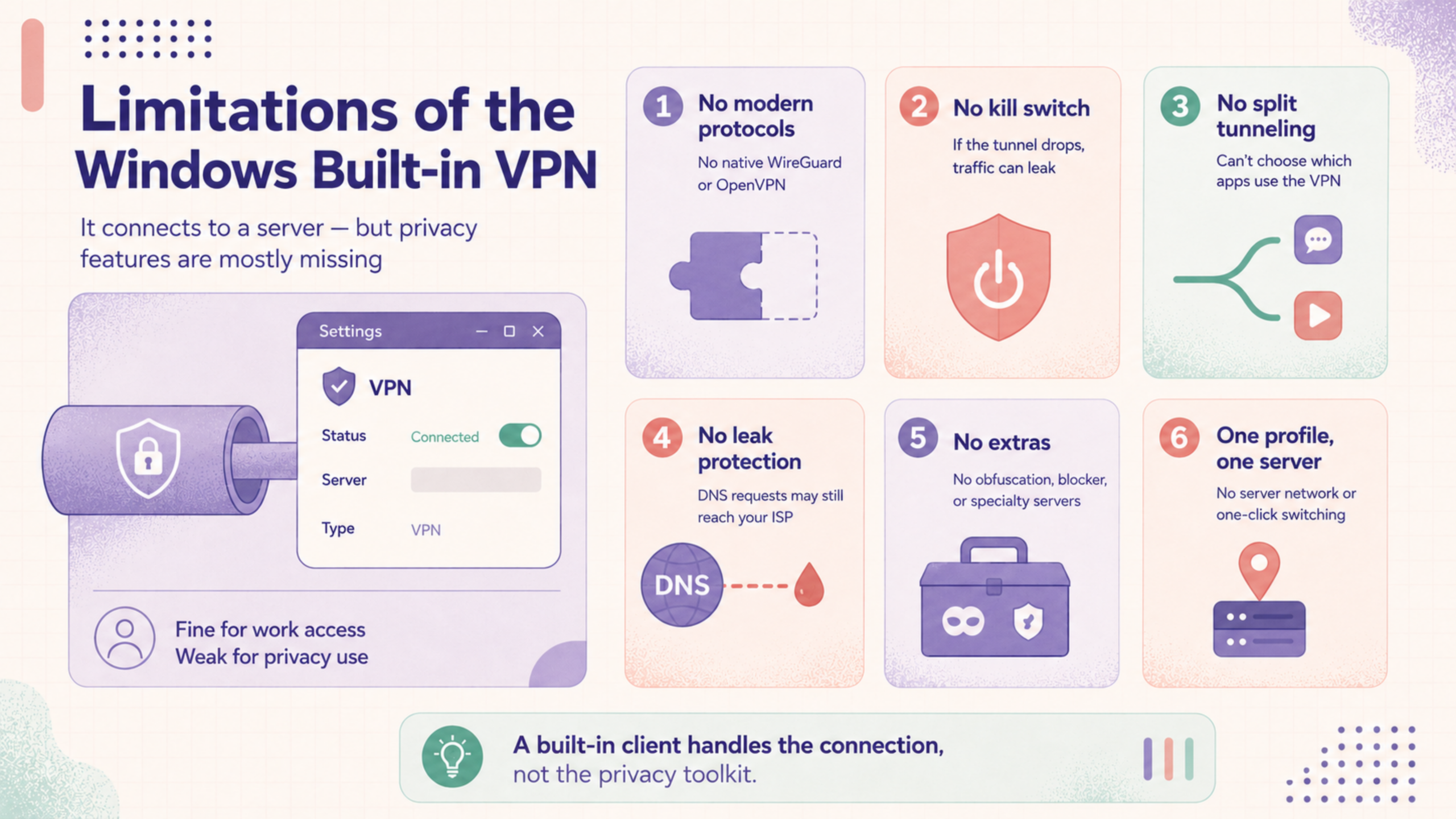
لا بروتوكولات حديثة
لا مفتاح قتل
لا يوجد تقسيم نفق بسيط قائم على التطبيق
لا حماية من التسرب
لا إضافات على الإطلاق
ملف شخصي واحد، خادم واحد
بشكل عام، يتولى VPN المدمج الاتصال ويترك كل ما يحول الاتصال إلى خصوصية فعلية لك، أو في كثير من الأحيان، غير مكتمل.
VPN مدمج أو تطبيق مخصص: أيهما تحتاج؟
حتى الآن، تعتمد الإجابة في الغالب على أي من الشخصين أنت، لأن العميل المدمج يناسب أحدهما جيدًا والآخر بالكاد.
العميل المدمج هو الأداة المناسبة حقًا. يدير قسم تكنولوجيا المعلومات لديك الخادم، ويقدم لك العنوان والبروتوكول وبيانات الاعتماد، وكل ما عليك فعله هو إدخالها مرة واحدة. لا تحتاج إلى مفتاح إيقاف أو شبكة خادم، لأنك لا تختبئ من أي شخص، بل تصل إلى الأنظمة الداخلية التي قام شخص آخر بتأمينها بالفعل.
العميل المدمج هو الحد الأدنى المطلوب، وعادةً ليس ما تبحث عنه فعليًا. كل شيء من قسم القيود يقع عليك هنا: لا يوجد مفتاح قتل إذا انقطعت الاتصال، لا حماية من التسرب، بروتوكولات قديمة بدلاً من WireGuard، وخادم واحد قمت بتكوينه يدويًا بدلاً من شبكة يمكنك التبديل بينها بنقرة واحدة. يمكنك تقنيًا إجباره على العمل، لكنك تقوم بعمل مزود الخدمة يدويًا وتحصل على نتيجة أضعف.
هذا هو المكان الذي تأتي فيه تطبيق مخصص مثل X-VPN لنظام Windows. إنه يجمع بين العميل والخدمة معًا، لذا لا يوجد إعداد يدوي ولا شيء لتكوينه: قم بتثبيته، سجل الدخول، واتصل بنقرة واحدة. ستحصل على شبكة من الخوادم عبر أكثر من 80 دولة للتبديل بينها على الفور، وبروتوكولات حديثة مثل WireGuard وOpenVPN بدلاً من الخيارات القديمة التي تقدمها Windows، ومفتاح قتل مدمج يقطع حركة المرور الخاصة بك إذا انقطعت الاتصال. ونظرًا لأن الخصوصية هي الهدف الرئيسي، فإنه يعمل وفق سياسة عدم الاحتفاظ بالسجلات المدققة، لذا لا يتم تسجيل أي شيء عن نشاطك.
الخط السفلي
إن VPN المدمج في Windows ليس خدمة VPN، وهذه الميزة تفسر تقريبًا كل شيء عنه. إنه أداة اتصال: قادرة، مجانية، ومثبتة بالفعل، لكنها مفيدة فقط عندما توفر لها خادمًا، وبروتوكولًا، وبيانات اعتماد من مكان آخر.
للوصول إلى شبكة عمل يحتفظ بها شخص آخر، فهذا يكفي تمامًا، وهو العمل الذي تم تصميمه من أجله. بالنسبة للخصوصية، فهو الحد الأدنى، حيث يفتقر إلى الحماية والراحة التي تجعل استخدام VPN يستحق العناء يوميًا. معرفة أي من تلك تحتاجه هو القرار الكامل.
الأسئلة الشائعة
هل VPN المدمج في Windows مجاني؟
العميل مجاني وهو بالفعل جزء من Windows، لكنه ليس خدمة VPN مجانية. إنه يقوم فقط بإنشاء الاتصال؛ لا يزال يتعين عليك توفير خادم للاتصال به، سواء من مزود مدفوع، أو من مكان عملك، أو واحد تستضيفه بنفسك. لذا، بينما لا تكلف الأداة شيئًا، فإن الحصول على تغطية VPN فعلية منها عادةً لا يكون مجانيًا. إذا كنت تبحث عن VPN مجاني لـ Windows على أمل أن يكون هناك واحد مدمج في Windows، فهذا ليس هو.
هل VPN المدمج في Windows آمن؟
يمكن أن يكون الأمر كذلك، لكن الأمان ليس خاصية للعميل نفسه. إنه يعتمد تمامًا على البروتوكول الذي تختاره والخادم الذي تتصل به. بروتوكول حديث مثل IKEv2 موجه إلى خادم موثوق به آمن؛ بينما بروتوكول قديم مثل PPTP، أو خادم مشبوه، ليس كذلك. العميل يتبع تعليماتك فقط.
هل يمكنني استخدامه مع أي مزود VPN؟
فقط مع مقدمي الخدمات الذين يدعمون أحد البروتوكولات التي تقدمها Windows، والذين ينشرون تفاصيل الاتصال اليدوي التي تحتاجها. لقد انتقلت العديد من خدمات VPN للمستهلكين إلى WireGuard ولا تفعل ذلك، ولهذا السبب غالبًا ما يكون تطبيق المزود هو الطريق العملي الوحيد.