
Müssen Sie Ihr iPhone verkaufen, zur Reparatur senden oder jemand anderem geben? Möglicherweise müssen Sie zuerst „Mein iPhone suchen“ deaktivieren.
Find My iPhone hilft Ihnen, ein verlorenes Gerät zu finden und es mit Funktionen wie der Aktivierungssperre zu schützen. Da Find My Ihr iPhone mit Ihrem Apple-Konto verknüpft, müssen Sie es in einigen Fällen deaktivieren, bevor Sie das Gerät übergeben.
Dieser Leitfaden zeigt Ihnen wie Sie „Mein iPhone suchen“ auf Ihrem Gerät oder über iCloud deaktivieren, mit einfachen Schritten und Fehlersuche-Tipps, um Ihnen zu helfen, falls etwas schiefgeht.
Table of Contents
Bevor Sie beginnen
- Überprüfen Sie zunächst, ob das Deaktivieren von „Mein iPhone suchen“ wirklich das ist, was Sie benötigen. Wenn Sie nur möchten, dass Freunde oder Familie Ihren Standort nicht sehen, ändern Sie stattdessen Ihre Standortfreigabeeinstellungen.
- Verbinden Sie das iPhone mit einem stabilen Wi-Fi- oder Mobilfunknetz, bevor Sie die Einstellungen ändern.
- Wenn der Schutz gestohlener Geräte aktiviert ist, deaktivieren Sie ihn zuerst. Sie können „Mein Gerät suchen“ nicht ausschalten, solange es aktiviert ist.
So deaktivieren Sie „Mein iPhone suchen“ auf Ihrem iPhone
Wenn Sie noch Zugriff auf das iPhone haben, können Sie „Mein iPhone suchen“ direkt in den Einstellungen deaktivieren.

Hinweis: Einige Optionsnamen können je nach Ihrer iOS-Version leicht variieren.
Schritt 1. Öffnen Sie Einstellungen , und tippen Sie dann oben auf Ihren Namen, um die Einstellungen Ihres Apple-Kontos zu öffnen.
Schritt 2. Tippen Sie auf Find My.
Schritt 3. Wählen Sie Mein iPhone suchen und schalten Sie den Schalter aus. Geben Sie Ihr Apple-Konto-Passwort ein und tippen Sie dann auf Deaktivieren. Wenn Sie das Passwort vergessen haben, müssen Sie es zurücksetzen, bevor Sie fortfahren.
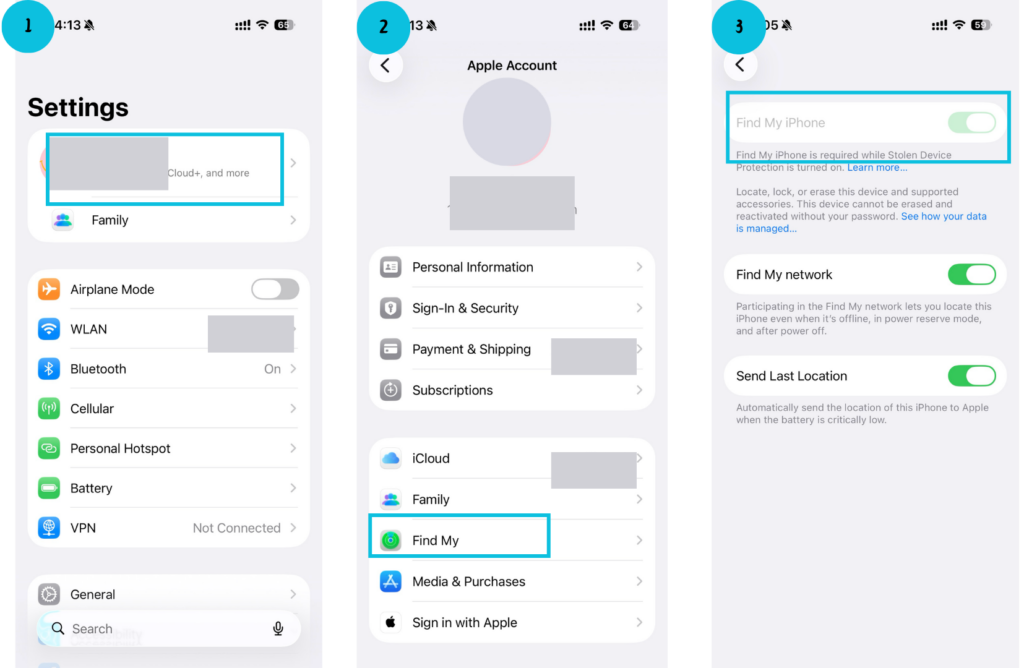
Sobald der Schalter ausgeschaltet ist, können Sie das iPhone nicht mehr über „Mein iPhone suchen“ orten, sperren oder löschen, und Aktivierungssperre wird entfernt.
Wie man „Mein Gerät suchen“ aus der Ferne über iCloud deaktiviert
Sie können Ihr iPhone auch über iCloud.com von „Mein iPhone suchen“ entfernen, wenn Sie keinen Zugriff mehr auf das Gerät haben oder es remote entfernen müssen.
Warnung: Entfernen Sie ein iPhone nicht aus „Mein iPhone suchen“, wenn es verloren oder gestohlen wurde. Das Entfernen hebt auch die Aktivierungssperre auf, was es jemand anderem erleichtert, das Gerät zu aktivieren oder weiterzuverkaufen.
Schritt 1. Öffnen Sie iCloud.com/find in einem Browser und melden Sie sich mit dem Apple-Konto an, das auf dem iPhone verwendet wird.
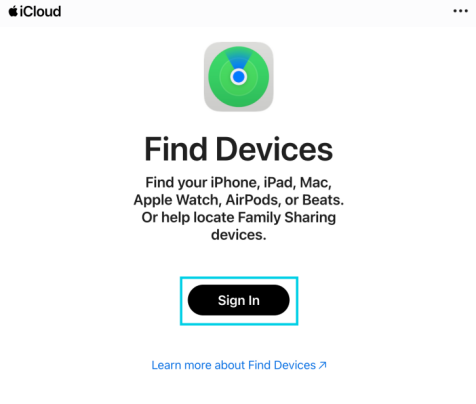
Schritt 2. Wenn Sie aufgefordert werden, Ihre Identität zu überprüfen, folgen Sie den Anweisungen auf dem Bildschirm.
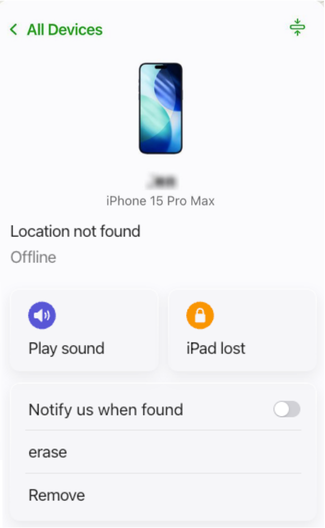
Schritt 3. Öffnen Sie die Geräteliste und wählen Sie das iPhone aus, das Sie entfernen möchten.
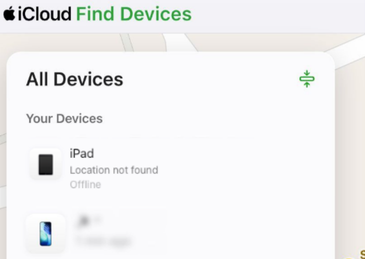
Schritt 4. Wählen Sie die Option, die Ihrer Situation entspricht:
Für Reparatur oder Inzahlungnahme: Wählen Sie Dieses Gerät entfernen und folgen Sie den Anweisungen. Wenn das iPhone in „Mein iPhone suchen“ mit einem Etikett „Bereit für Reparatur oder Inzahlungnahme“ bleibt, war die Anfrage erfolgreich. Der Status bleibt 30 Tage lang bestehen.
Hinweis: Wenn das iPhone offline ist, wird die Aktivierungssperre sofort entfernt, und das Gerät wird nach 30 Tagen aus, Mein iPhone suchen“ entfernt.
Wenn das iPhone verkauft oder verschenkt wurde: Wählen Sie zuerst „Dieses Gerät löschen“ und dann „Dieses Gerät entfernen“, nachdem das Löschen abgeschlossen ist.
Was passiert, nachdem Sie „Mein iPhone suchen“ deaktiviert haben
Sobald „Mein iPhone suchen“ deaktiviert ist, können Sie „Mein iPhone suchen“ nicht mehr verwenden, um das Gerät zu orten oder es aus der Ferne zu schützen, falls es verloren geht.
Die Aktivierungssperre wird ebenfalls deaktiviert, sodass jemand, der das iPhone löscht, es möglicherweise mit einem anderen Apple-Konto einrichten und verwenden oder weiterverkaufen kann. Andere Sicherheitsfunktionen, wie Ihr Passwort und Face ID, werden weiterhin die derzeit auf dem Gerät gespeicherten Daten schützen, können jedoch nicht verhindern, dass das iPhone selbst gelöscht und wiederverwendet wird.
Wenn Sie diese Schutzmaßnahmen später erneut benötigen, können Sie „Mein iPhone suchen“ jederzeit in den Einstellungen wieder aktivieren. Die Aktivierungssperre wird dann automatisch aktiviert.
Warum kann ich „Mein iPhone suchen“ nicht ausschalten
Sie können auf Probleme stoßen, wenn Sie „Mein iPhone suchen“ deaktivieren, z. B. wenn der Schalter ausgegraut ist. Sicherheits Einstellungen, Kontozugriff oder Geräteeinschränkungen sind normalerweise die Ursache. Versuchen Sie die folgenden Lösungen.
1. Der Schutz vor gestohlenen Geräten ist aktiviert
Find My kann nicht deaktiviert werden, während Diebstahlschutz aktiv ist. Öffnen Sie Einstellungen > Face ID & Passcode > Diebstahlschutz und deaktivieren Sie es zuerst.
Wenn Sie sich an einem unbekannten Ort befinden, wie zum Beispiel zu Hause oder bei der Arbeit, kann Apple eine einstündige Sicherheitsverzögerung verlangen. Wenn Sie sich auf eine Reparatur oder einen Tausch vorbereiten, deaktivieren Sie den Schutz vor gestohlenen Geräten, bevor Sie gehen, um Wartezeiten im Geschäft zu vermeiden.
2. Ihr Apple-Konto-Passwort wird nicht akzeptiert
Ein Passwortfehler kann auftreten, wenn das iPhone offline ist oder Sie das Passwort für ein anderes Apple-Konto eingegeben haben. Überprüfen Sie die Internetverbindung und bestätigen Sie, dass Sie das Konto verwenden, das oben in den Einstellungen angezeigt wird. Wenn Sie das Passwort vergessen haben, setzen Sie es zurück, bevor Sie es erneut versuchen.
3. Bildschirmzeit blockiert den Wandel
Wenn die Find My-Einstellung nicht verfügbar ist oder nicht geändert werden kann, könnte Screen Time dies einschränken. Gehe zu Einstellungen > Bildschirmzeit > Inhalts- & Datenschutzbeschränkungen. Tippe unter Änderungen zulassen auf Konten oder Kontowechsel und wähle Erlauben.
4. Das iPhone ist mit dem vorherigen Besitzer verknüpft
Wenn Sie sehen, dass das iPhone auf den Eigentümer gesperrt ist oder eine Anfrage nach dem Apple-Konto des vorherigen Eigentümers erhalten, bedeutet dies, dass das iPhone weiterhin mit ihrem Konto verknüpft ist. Sie müssen den vorherigen Eigentümer bitten, das Gerät zu löschen und es aus „Mein iPhone suchen“ zu entfernen. Können Sie sie nicht erreichen? Kontaktieren Sie Apple mit Ihrem Kaufnachweis, um Hilfe bei der Aktivierungssperre zu erhalten.
5. Ihre Organisation beschränkt die Einstellung
Auf einem verwalteten iPhone kann Ihre Organisation die Konten- oder „Mein iPhone suchen“-Einstellungen steuern. Überprüfen Sie Einstellungen > Allgemein > VPN & Geräteverwaltung auf ein Verwaltungsprofil. Wenn die Einstellung eingeschränkt ist, wenden Sie sich an Ihren IT-Administrator, anstatt zu versuchen, das Profil selbst zu entfernen.
Fazit
Find My iPhone ist nützlich, um ein verlorenes Gerät zu schützen, muss jedoch möglicherweise deaktiviert werden, bevor das iPhone repariert oder an jemand anderen weitergegeben wird.
Egal aus welchem Grund, das Befolgen der richtigen Schritte hilft, Kontoprobleme zu vermeiden und Ihre persönlichen Informationen zu schützen. Mit den oben genannten Methoden können Sie „Mein iPhone suchen“ sicher auf Ihrem Gerät deaktivieren oder es bei Bedarf remote über iCloud entfernen.
Häufig gestellte Fragen
Kann ich „Mein iPhone suchen“ ohne mein iPhone deaktivieren?
Ja. Sie können „Geräte suchen“ auf iCloud.com verwenden, um das iPhone aus „Mein iPhone suchen“ zu entfernen und die Aktivierungssperre zu deaktivieren, auch wenn Sie das Gerät nicht bei sich haben.
Kann mich jemand verfolgen, wenn „Mein iPhone suchen“ ausgeschaltet ist?
Find My kann das iPhone nicht mehr orten, nachdem Sie es ausgeschaltet haben. Freunde oder Familie können jedoch weiterhin Ihren Standort sehen, wenn „Meinen Standort teilen“ aktiviert bleibt, und Apps mit Standortberechtigung können weiterhin auf Ihren Standort zugreifen.
Löscht das Deaktivieren von „Mein iPhone suchen“ Daten?
Nein. Das Deaktivieren von „Mein iPhone suchen“ löscht nicht Ihre Fotos, Apps, Nachrichten oder andere persönliche Daten. Es deaktiviert nur die Funktionen von „Mein iPhone suchen“ und entfernt die Aktivierungssperre.
Was ist die Aktivierungssperre auf einem iPhone?
Die Aktivierungssperre ist eine Sicherheitsfunktion, die automatisch aktiviert wird, wenn „Mein iPhone suchen“ aktiviert ist. Sie verknüpft das iPhone mit dem Apple-Konto des Eigentümers und verhindert, dass andere Personen das Gerät ohne das Kontopasswort aktivieren oder verwenden. Das Deaktivieren von „Mein iPhone suchen“ entfernt ebenfalls die Aktivierungssperre.
Kann ich „Mein iPhone suchen“ später wieder aktivieren?
Ja. Gehe zu Einstellungen > [dein Name] > Mein iPhone suchen > Mein iPhone suchen und schalte es wieder ein. Die Aktivierungssperre wird ebenfalls automatisch aktiviert.
Wie man überprüft, ob „Mein iPhone suchen“ deaktiviert ist?
Gehe auf dem iPhone zu Einstellungen > [dein Name] > Mein iPhone suchen > Mein iPhone suchen. Wenn der Schalter ausgeschaltet ist, sind Mein iPhone suchen und Aktivierungssperre auf diesem Gerät deaktiviert.
Wenn du das iPhone über iCloud.com entfernt hast, überprüfe seinen Status in der Geräteliste. Ein für die Reparatur oder den Tausch vorbereitetes Gerät kann vorübergehend sichtbar bleiben, sodass es nicht immer bedeutet, dass die Entfernung fehlgeschlagen ist, wenn es in der Liste angezeigt wird.