
¿Necesitas vender tu iPhone, enviarlo para reparación o dárselo a otra persona? Es posible que primero debas desactivar Buscar mi iPhone.
Find My iPhone te ayuda a encontrar un dispositivo perdido y lo mantiene protegido con características como el Bloqueo de Activación. Dado que Find My mantiene tu iPhone vinculado a tu Cuenta de Apple, necesitarás desactivarlo antes de entregar el dispositivo en algunos casos.
Esta guía te mostrará cómo desactivar Buscar mi iPhone en tu dispositivo o a través de iCloud, con pasos simples y consejos de solución de problemas para ayudarte si algo sale mal.
Table of Contents
Antes de comenzar
- Primero, verifica si desactivar Buscar mi iPhone es realmente lo que necesitas. Si solo deseas evitar que amigos o familiares vean tu ubicación, cambia en su lugar la configuración de compartir ubicación.
- Conecta el iPhone a una red Wi-Fi o celular estable antes de cambiar la configuración.
- Si la Protección de Dispositivos Robados está activada, desactívala primero. No podrás desactivar Buscar mi iPhone hasta que esté desactivada.
Cómo desactivar Buscar mi iPhone
Cuando aún tienes acceso al iPhone, puedes desactivar Buscar mi iPhone directamente en Configuración.

Nota: Algunos nombres de opciones pueden variar ligeramente según tu versión de iOS.
Paso 1. Abre Configuración, luego toca tu nombre en la parte superior para abrir la configuración de tu cuenta de Apple.
Paso 2. Toca Buscar mi.
Paso 3. Selecciona Buscar mi iPhone y apaga el interruptor. Ingresa la contraseña de tu cuenta de Apple, luego toca Apagar. Si has olvidado la contraseña, necesitarás restablecerla antes de continuar.
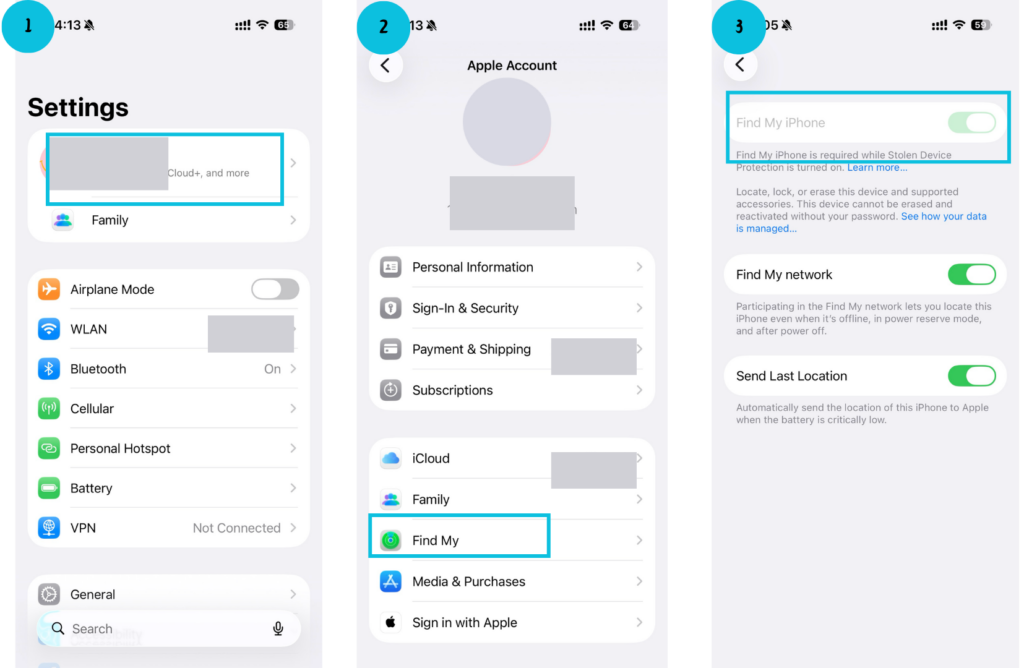
Una vez que el interruptor está apagado, ya no puedes localizar, bloquear o borrar el iPhone a través de Buscar mi iPhone, y se elimina el Bloqueo de Activación.
Cómo desactivar Buscar mi de forma remota usando iCloud
También puedes eliminar tu iPhone de Buscar mi iPhone a través de iCloud.com si ya no tienes acceso al dispositivo o necesitas eliminarlo de forma remota.
Advertencia: No elimines un iPhone de Buscar mi iPhone si está perdido o robado. Eliminarlo también quita el Bloqueo de Activación, facilitando que otra persona active o revenda el dispositivo.
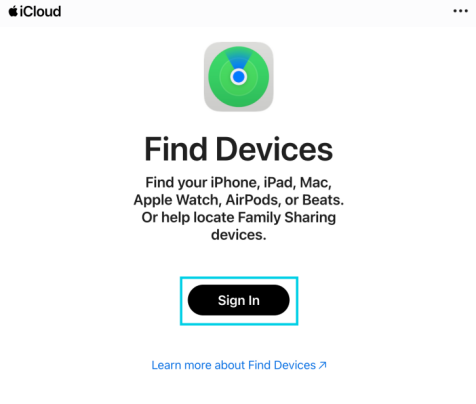
Paso 1. Abre iCloud.com/find en un navegador e inicia sesión con la cuenta de Apple utilizada en el iPhone.
Paso 2. Si se te pide que verifiques tu identidad, sigue las instrucciones en pantalla.
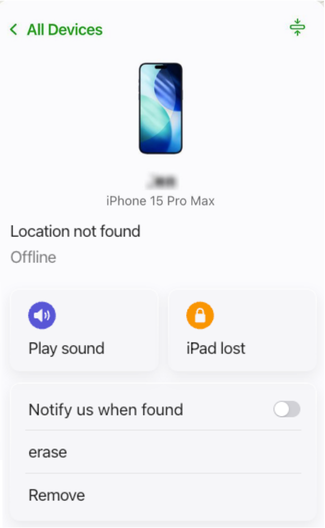
Paso 3. Abre la lista de dispositivos y selecciona el iPhone que deseas eliminar.
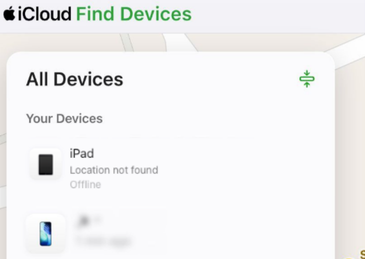
Paso 4. Elige la opción que coincida con tu situación:
Para reparación o intercambio: Seleccione Eliminar este dispositivo y siga las instrucciones. Si el iPhone permanece en Buscar mi iPhone con una etiqueta Listo para reparación o intercambio, la solicitud fue exitosa. El estado permanecerá durante 30 días.
Nota: Si el iPhone está desconectado, el Bloqueo de Activación se elimina de inmediato y el dispositivo se elimina de Buscar mi iPhone después de 30 días.
Si el iPhone ha sido vendido o regalado: Selecciona Borrar este dispositivo primero, luego elige Eliminar este dispositivo después de que se complete el borrado.
¿Qué sucede después de desactivar Buscar mi iPhone
Una vez que Find My iPhone esté desactivado, ya no podrás usar Find My para localizar o proteger remotamente el dispositivo si se pierde.
El Bloqueo de Activación también se desactivará, por lo que alguien que borre el iPhone podrá configurarlo con otra cuenta de Apple y usarlo o revenderlo. Otras funciones de seguridad, como tu código de acceso y Face ID, seguirán protegiendo los datos actualmente almacenados en el dispositivo, pero no pueden evitar que el iPhone en sí sea borrado y reutilizado.
Si necesitas estas protecciones nuevamente más tarde, puedes activar Buscar mi iPhone en cualquier momento en Configuración. El Bloqueo de Activación se habilitará automáticamente.
¿Por qué no puedo desactivar Buscar mi iPhone
Puede encontrar problemas al desactivar Buscar mi iPhone, como que el interruptor esté atenuado. Las configuraciones de seguridad, el acceso a la cuenta o las restricciones del dispositivo suelen ser la causa. Intente las soluciones a continuación.
1. La protección contra dispositivos robados está habilitada
Find My no se puede desactivar mientras la Protección de Dispositivos Robados esté activa. Abre Configuración > Face ID & Código de acceso > Protección de Dispositivos Robados y desactívalo primero.
Si estás lejos de un lugar familiar, como tu casa o trabajo, Apple puede requerir un retraso de seguridad de una hora. Si te estás preparando para una reparación o un intercambio, desactiva la Protección de Dispositivo Robado antes de irte para evitar esperar en la tienda.
2. La contraseña de su cuenta de Apple no es aceptada
Puede aparecer un error de contraseña si el iPhone está desconectado o si ingresaste la contraseña de una cuenta de Apple diferente. Verifica la conexión a Internet y confirma que estás utilizando la cuenta que se muestra en la parte superior de Configuración. Si has olvidado la contraseña, restablécela antes de intentar nuevamente.
3. El tiempo de pantalla está bloqueando el cambio
Si la configuración de Buscar mi iPhone no está disponible o no se puede cambiar, es posible que el Tiempo de Pantalla lo esté restringiendo. Ve a Configuración > Tiempo de Pantalla > Restricciones de Contenido y Privacidad. En Permitir cambios en, toca Cuentas o Cambios de Cuenta y selecciona Permitir.
4. El iPhone está vinculado al propietario anterior
Ver que el iPhone está bloqueado para el propietario o una solicitud para la cuenta de Apple del propietario anterior significa que el iPhone todavía está vinculado a su cuenta. Necesitarás pedirle al propietario anterior que borre el dispositivo y lo elimine de Buscar mi iPhone. ¿No puedes contactarlos? Comunícate con Apple con tu prueba de compra para obtener ayuda con el bloqueo de activación.
5. Su organización restringe la configuración
En un iPhone gestionado, su organización puede controlar la configuración de la cuenta o de Buscar mi iPhone. Verifique Ajustes > General > VPN & Gestión de dispositivos para un perfil de gestión. Si la configuración está restringida, comuníquese con su administrador de TI en lugar de intentar eliminar el perfil usted mismo.
Conclusión
Find My iPhone es útil para proteger un dispositivo perdido, pero puede que necesite ser desactivado antes de que el iPhone sea reparado o entregado a otra persona.
No importa la razón, seguir los pasos correctos ayuda a prevenir problemas con la cuenta y protege tu información personal. Al utilizar los métodos anteriores, puedes desactivar de forma segura Buscar mi iPhone en tu dispositivo o eliminarlo de forma remota a través de iCloud cuando sea necesario.
Preguntas frecuentes
¿Puedo desactivar Buscar mi iPhone sin mi iPhone?
Sí. Puedes usar Buscar dispositivos en iCloud.com para eliminar el iPhone de Buscar mi iPhone y desactivar el bloqueo de activación, incluso si no tienes el dispositivo contigo.
¿Puede alguien rastrearme si Find My iPhone está desactivado?
Find My ya no puede localizar el iPhone después de que lo apagues. Sin embargo, amigos o familiares aún pueden ver tu ubicación si Compartir mi ubicación sigue habilitado, y las aplicaciones con permiso de ubicación aún pueden acceder a tu ubicación.
¿Desactivar Buscar mi iPhone elimina datos?
No. Desactivar Buscar mi iPhone no elimina tus fotos, aplicaciones, mensajes u otros datos personales. Solo desactiva las funciones de Buscar mi y elimina el Bloqueo de Activación.
¿Qué es el Bloqueo de Activación en un iPhone?
El Bloqueo de Activación es una función de seguridad que se activa automáticamente cuando se habilita Buscar mi iPhone. Vincula el iPhone a la cuenta de Apple del propietario y evita que otras personas activen o usen el dispositivo sin la contraseña de la cuenta. Desactivar Buscar mi iPhone también elimina el Bloqueo de Activación.
¿Puedo activar Buscar mi iPhone más tarde?
Sí. Ve a Configuración > [tu nombre] > Buscar mi > Buscar mi iPhone y actívalo de nuevo. El bloqueo de activación también se habilitará automáticamente.
Cómo comprobar si Buscar mi iPhone está desactivado¿
En el iPhone, ve a Ajustes > [tu nombre] > Buscar > Buscar mi iPhone. Si el interruptor está apagado, Buscar mi iPhone y el Bloqueo de Activación están deshabilitados en ese dispositivo.
Si eliminaste el iPhone a través de iCloud.com, verifica su estado en la lista de dispositivos. Un dispositivo preparado para reparación o intercambio puede permanecer visible temporalmente, por lo que verlo en la lista no siempre significa que la eliminación falló.