



Doğru DNS sunucusunu seçmek, oyun oynarken gecikme ve bağlantı kopmalarını önlemenize, oyun indirmelerini veya güncellemelerini daha akıcı hale getirmenize ve daha güvenli bir internet ortamı sunmanıza yardımcı olabilir.
Uygun birini nerede bulacağınızı mı bilmiyorsunuz? Aşağıya bakın, oyun için en iyi 6 DNS sunucusunu keşfedeceğiz.
Table of Contents
TL;DR
İşte hızlı bilgi almanız için sunulan kısa bir özet.
DNS Sağlayıcı | Ana Sunucu | İkincil Sunucu | Ana Nokta |
|---|---|---|---|
Cloudflare | 1.1.1.1 | 1.0.0.1 | En hızlı ücretsiz hizmet |
Google Public DNS | 8.8.8.8 | 8.8.4.4 | Her yönüyle ücretsiz hizmet |
Quad9 | 9.9.9.9 | 149.112.112.112 | Sağlam güvenlik |
OpenDNS | 208.67.222.222 | 208.67.220.220 | Özelleştirilmiş filtreler |
CleanBrowsing | 185.228.168.9 | 185.228.169.9 | Gizliliğe Odaklanın |
CDNetworks | Bölgesel sunucular | Bölgesel sunucular | Dağıtık altyapı |
DNS Sunucusu Nedir?
Alan Adı Sistemi (DNS) sunucuları, İnternet’in “adres defteri/navigasyon sistemi” olarak düşünülebilir. Kolay hatırlanabilir alan adları yazdığımızda, örneğin abcd.com, ağ aslında bunları IP adreslerine, örneğin 122.1.3.2, çevirir. DNS, alan adlarını IP adreslerine çevirerek, cihazlara hangi sunucuya bağlanacaklarını söyler.
Basitçe söylemek gerekirse, bir URL’yi tarayıcınıza yazıp Enter’a bastığınızda, DNS önce sizin için “hedefi” arar. Bu, cihazınızın ilgili web sunucusuna başarılı bir şekilde bağlanmasını ve sayfa içeriğini almasını sağlar.
Temelde, web sayfalarını gezmek, uygulamalara giriş yapmak veya çevrimiçi oyunları başlatmak için cihazınızın önce doğru sunucu giriş noktasını bulmak için DNS kullanması gerekir. Ancak o zaman sonraki bağlantı devam edebilir.
DNS Sunucusu Oyunları Önemli Ölçüde Etkiler mi?
Gerçekten de, DNS, oyunla ilgili ağ deneyimlerini bir ölçüde etkileyebilir, ancak zaferi veya yenilgiyi belirleyen ana unsur değildir. Daha çok ağ zincirindeki küçük bir bileşen gibidir: doğru olanı seçmek huzur getirir; ortalama birini seçmek hemen bir sorun yaratmayabilir.
Genel olarak, bu alanlarda bir fark yaratabilir:
Oyunla İlgili Tarayıcıda Daha Hızlı Yükleme
Kısıtlama Olmadan Oyun Kaynaklarına Erişim Sağlayın
Tehditleri Engelleme
Bir DNS Sunucusu Oyun İçi Pingleri Etkileyebilir Mi?
Hayır, bu mümkün değil. Birçok insan DNS’inizi değiştirmenin ping’inizi düşüreceğine inanıyor, ancak durum böyle değil. DNS esasen alan adlarının IP adreslerine çözümlemesini hızlandırır. Sonraki veri iletimini yönetmez veya gerçek ağ bağlantı kalitenizi değiştirmez.
Bu nedenle, en iyi oyun DNS’sini kullansanız bile, en fazla yukarıdaki üç yönü iyileştirebilir – ancak bant genişliğinizi artırmaz ve oyun içi ping’inizi doğrudan azaltmaz.
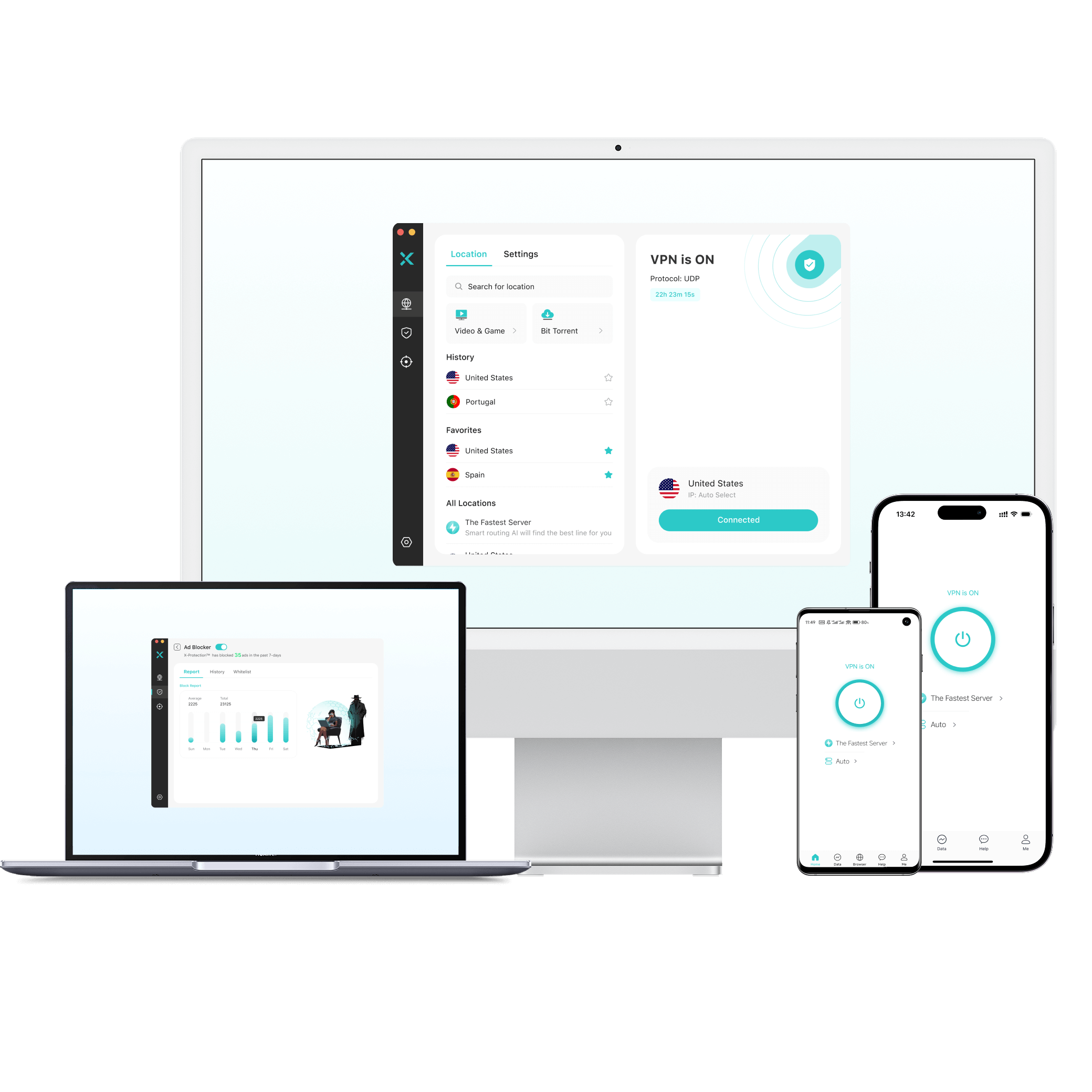
Oyun gecikmenizi gerçekten belirleyen şey genellikle siz ve oyun sunucusu arasındaki mesafedir (aralarındaki ağ yolu ile birlikte). Oyun sunucusu size ne kadar yakınsa ve bağlantı ne kadar düzgünse, pinginiz o kadar düşük olacaktır. Pinginizi düşürmek istiyorsanız, X-VPN almayı düşünün ve dünya genelindeki 10,000’den fazla sunucudan oyun sunucunuza en yakın olanı seçin!
Neden X-VPN’i Seçmelisiniz?
10,000’den Fazla Sunucu ile Oyun İçin En İyi VPN.
Ultra-hızlı hız.
Oyun için özel sunucular.
Oyun pingini önemli ölçüde azaltın.
Küresel oyunları ve DLC içeriğini açın.
Daha ucuz Steam oyunları veya Xbox Game Pass satın alın.
Oyun sunucu bağlantılarını düzeltin.
PlayStation, Xbox ve Switch’i destekleyin.
Oyun hesaplarınızı en iyi VPN şifrelemesi ile koruyun.
%100 ücretsiz sürüm sunulmaktadır, giriş gerektirmez.
Oyun için Tavsiye Edilen En İyi 6 DNS Sunucusu
DNS sunucularının rolünü anladıktan sonra, oyun deneyiminizi geliştirmek için olağanüstü bir DNS sunucusuna ihtiyacınız varsa, 2026’nın en iyi altı oyun DNS sunucusu için en iyi seçimlerimizi göz önünde bulundurun.
İşte kısa bir liste:
- Cloudflare – Oyun için En Hızlı DNS Sunucusu.
- Google Public DNS – Her yönüyle ücretsiz hizmet.
- Quad9 – Yüksek düzeyde güvenlik.
- OpenDNS – Özelleştirilmiş filtreler.
- CleanBrowsing – Gizlilik endişesi.
- CDNetworks – Dağıtık altyapı
Cloudflare
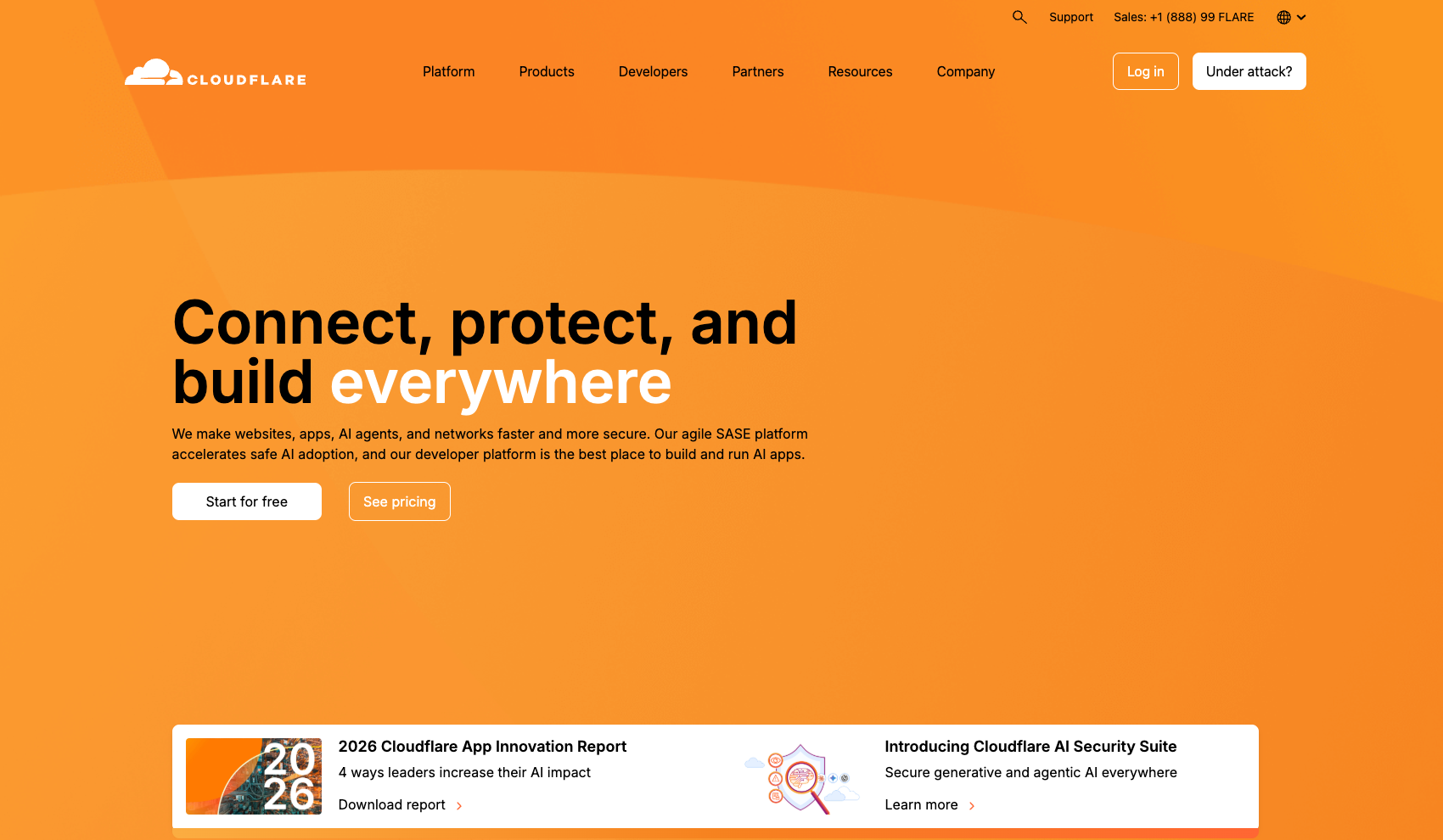
- Birincil Sunucu: 1.1.1.1
- İkincil Sunucu: 1.0.0.1
Eğer ihtiyaçlarınız basitse—mevcut yavaş DNS’inizi bir kuruş harcamadan değiştirmek—Cloudflare temelde en zahmetsiz seçenektir. Ücretsiz hizmet ve hızlı hızlar sunar, birçok üçüncü taraf ve bağımsız hız testinde sürekli olarak iyi performans gösterir. Ayrıca, şirket kullanıcı tarayıcı verilerinin hedefli reklamcılık için kullanılmayacağını vurgulamakta, bu da bunu önemseyenler için daha gizlilik dostu hale getirmektedir.
Ancak oyuncular, Cloudflare’ın ek çevrimiçi güvenlik araçları sağlamadığını unutmamalıdır. Bu nedenle, web tabanlı oyunlar oynuyorsanız, strateji sitelerini geziniyorsanız veya kaynaklar indiriyorsanız, potansiyel güvenlik tuzaklarından kaçınmak için sayfalardaki reklamlara, açılır pencerelere veya bilinmeyen bağlantılara rastgele tıklamaktan kaçının.
Google Public DNS
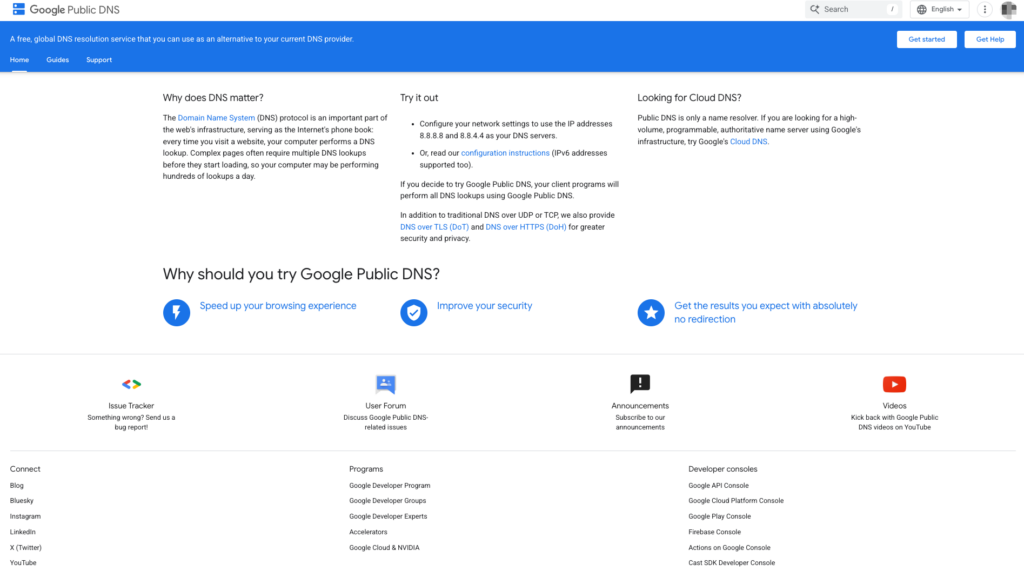
- Birincil Sunucu: 8.8.8.8
- İkincil Sunucu: 8.8.4.4
Bu DNS hizmeti, Google tarafından desteklenmektedir ve doğası gereği istikrar, geniş kapsama alanı ve büyük bir kullanıcı tabanı sunmaktadır. Google Public DNS hız testlerinde sürekli olarak birinci sırada yer almasa da, gücü güvenilir ve dayanıklı olmasında yatmaktadır. Çoğu kullanıcı için, performans ve tanıdıklık arasında dengeli bir yaklaşım sunar. Günlük web taraması veya oyun sıralaması için genellikle sorunsuz bir çözüm deneyimi sunarak genel bağlantıyı daha az zahmetli hale getirir.
Ayrıca, Google Public DNS de ücretsiz bir hizmet olmasına rağmen, konumlandırması Cloudflare’dan farklıdır. Temel çözümlemenin ötesinde, DDoS koruması gibi güvenlik ve gizlilik odaklı işlevler sunar ve DNS-over-HTTPS (DoH) ve DNS-over-TLS (DoT) gibi şifreli DNS protokollerini destekler. Bu şifrelemeler, DNS isteklerini dinleme veya iletim sırasında müdahale etmeye karşı daha dayanıklı hale getirir.
Quad9
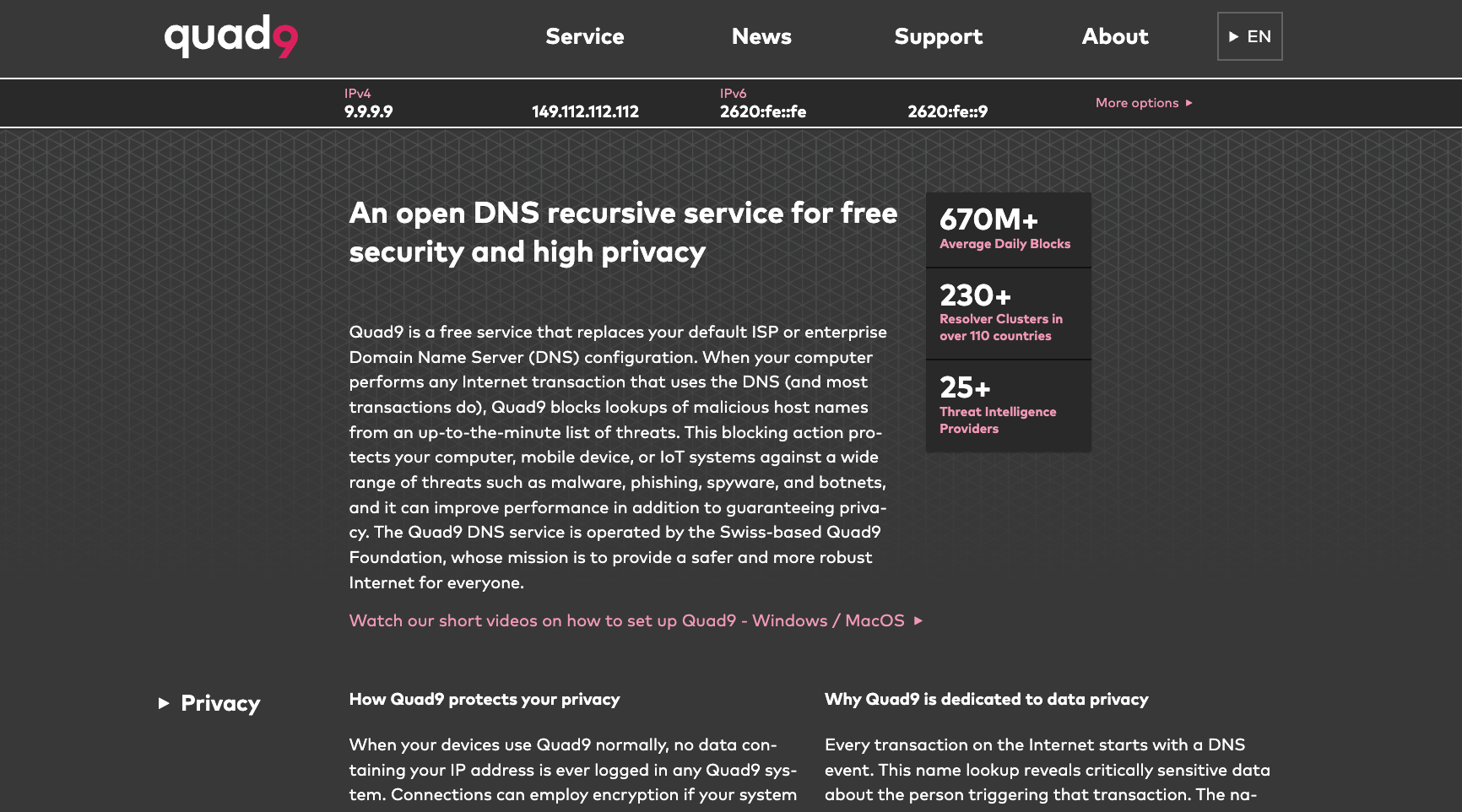
- Birincil Sunucu: 9.9.9.9
- İkincil Sunucu: 149.112.112.112
Quad9‘un konumu nettir: her şeyden önce gizlilik ve güvenliği önceliklendirmek. Birden fazla tehdit istihbarat kaynağını entegre ederek, çözümleme aşamasında bilinen güvensiz alan adlarını engeller, böylece kötü niyetli sitelere veya oltalama sayfalarına yanlışlıkla ulaşma şansınızı en aza indirir. Gizlilik konusunda, Quad9 DNS sorgu verilerini kaydetmemeye vurgu yapar ve DNS-over-HTTPS (DoH) ve DNS-over-TLS (DoT) gibi şifreli protokolleri destekler, bu da isteklerin ele geçirilmesini veya değiştirilmesini zorlaştırır.
Ancak, kullanıcılar bunun ticaretini bilmelidir: Quad9 da ücretsiz olmasına rağmen, hız performansı genellikle daha az etkileyici olup, potansiyel olarak daha yavaş çözümleme ve yanıt süreleri ile sonuçlanabilir. Bu nedenle, en büyük önceliğiniz daha güvenli, daha temiz bir tarayıcı/oyun ortamı ise ve artırılmış koruma için biraz hızdan feragat etmeye istekliyseniz, Quad9 mükemmel bir seçimdir.
OpenDNS
- Birincil Sunucu: 208.67.222.222
- İkincil Sunucu: 208.67.220.220
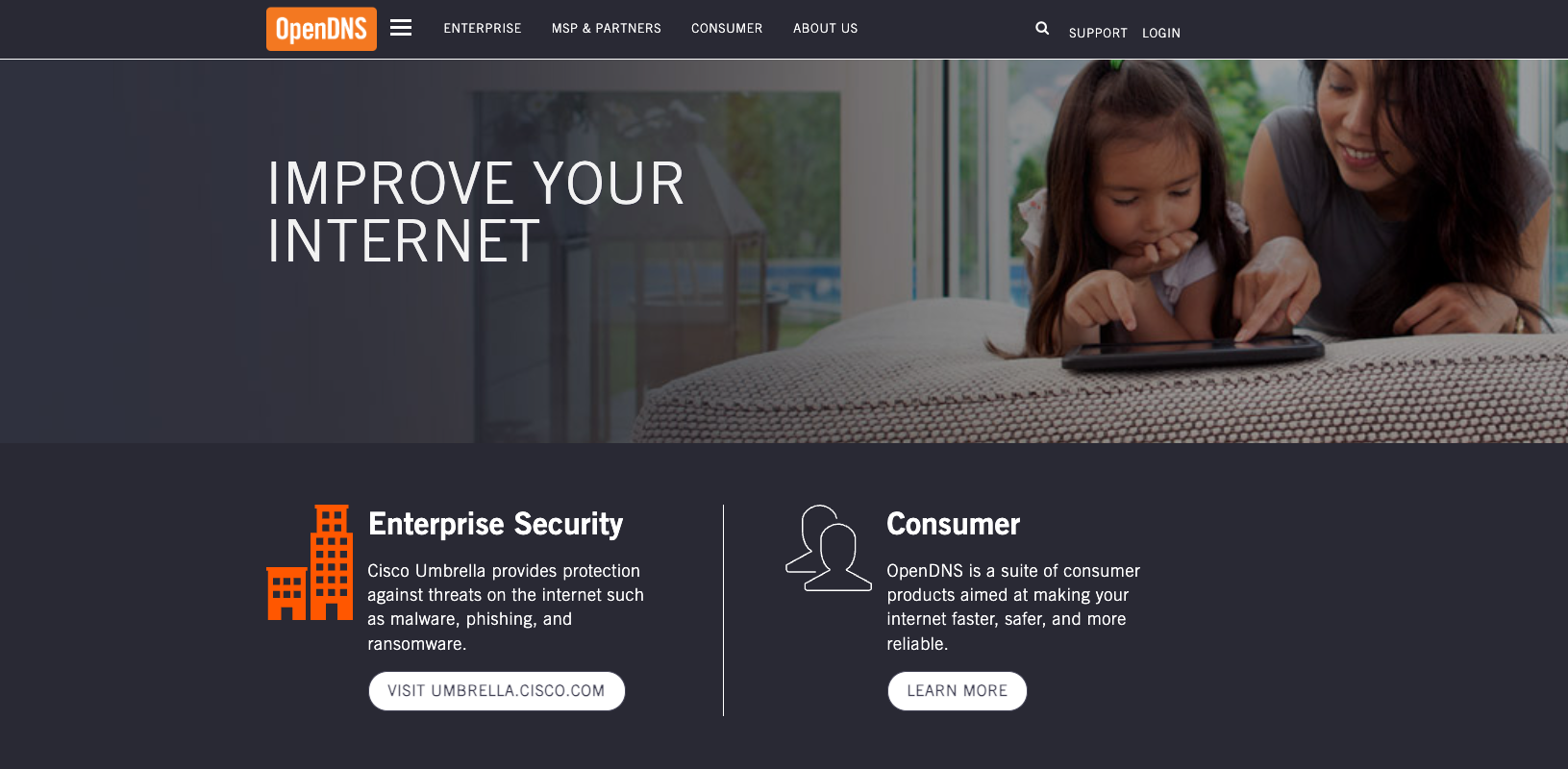
Listelenen seçenekler arasında, OpenDNS olağanüstü kontrol edilebilirliği ile en çok öne çıkıyor – 50’den fazla içerik filtreleme seçeneği sunarak, ebeveynlerin çocuklarının çevrimiçi erişimini özelleştirmesi için ideal hale getiriyor. Şiddet içeren dil ve yetişkin içeriği gibi kategoriler, kurallar aracılığıyla doğrudan engellenebilir, bu da çocukların tarama yaparken uygunsuz materyallerle karşılaşma olasılığını azaltır.
Elbette, OpenDNS ayrıca sağlam bir kullanıcı deneyimi sunuyor: makul çözüm hızlarına sahip ve anti-phishing gibi güvenlik özelliklerini içeriyor. Genel olarak, çocuklar için (ve diğer kullanıcılar için de) daha sorunsuz bir tarama sağlarken yaygın riskleri uzak tutan hız ve güvenlik odaklı bir ebeveyn modu DNS olarak işlev görüyor.
CleanBrowsing
・Birincil Sunucu: 185.228.168.9
・İkincil Sunucu: 185.228.169.9
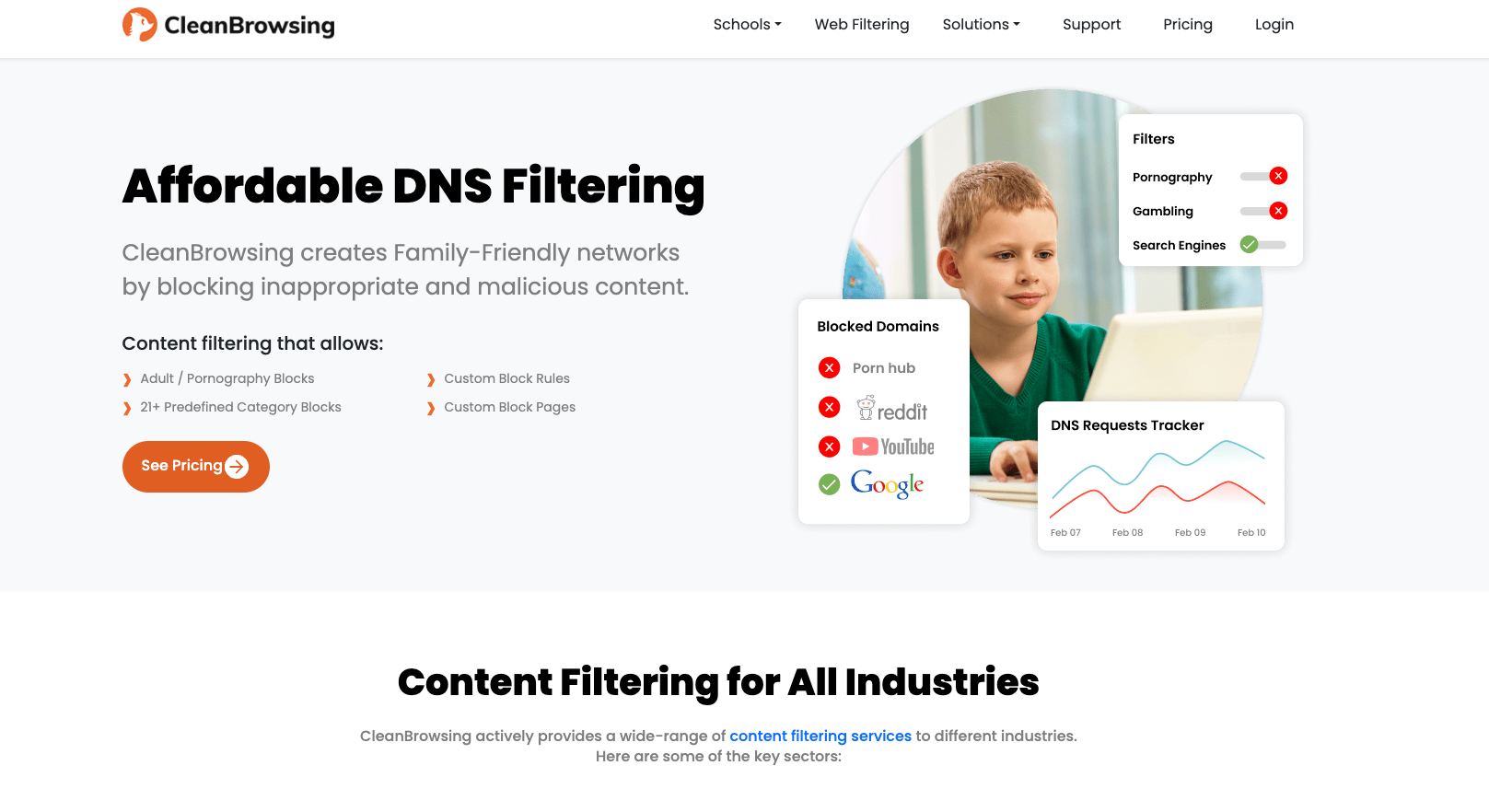
CleanBrowsing başka bir özellik dolu DNS hizmetidir, ancak ana odak noktası daha çok gizlilik korumasına yöneliktir. Ayrıca, bilgisayarınızda, telefonunuzda veya yönlendiricinizde yapılandırıyor olsanız da, kurulumu oldukça kullanıcı dostudur; hızlı bir şekilde başlayabilir ve farklı cihazlar ve ağ senaryolarına uyarlayabilirsiniz.
Tarayıcı tabanlı oyunlar oynuyorsanız, CleanBrowsing, izlenme riskini bir ölçüde azaltmaya yardımcı olabilirken aynı zamanda ağ ortamınızı temizleyerek gereksiz yönlendirmeleri ve potansiyel kesintileri en aza indirir, böylece daha akıcı ve endişesiz bir oyun deneyimi sağlar.
CDNetworks
- Birincil Sunucu: Bölgesel sunucular
- İkincil Sunucu: Bölgesel sunucular
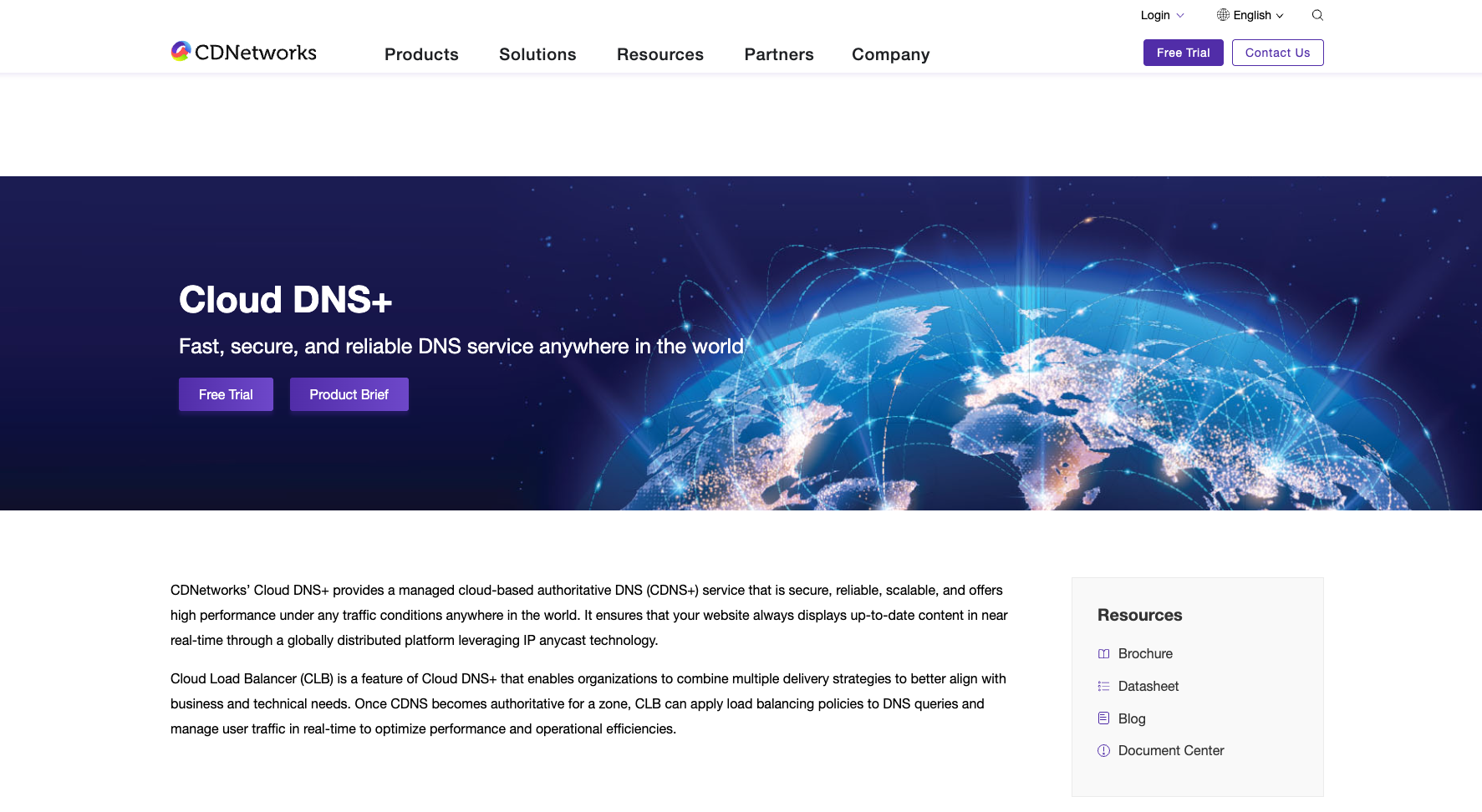
CDNetworks, coğrafi/bölgesel politikaları destekleyen bulut tabanlı yetkili DNS hizmetleri sunmaktadır. Küresel olarak dağıtılmış ağı sayesinde, web siteleri farklı bölgelerde daha stabil çözümleme performansı ve kullanılabilirlik sağlar. Veri eşiklerinin olmaması, gelişmiş DNS yeteneklerinin oyunla ilgili sayfa içeriğinin kullanıcılara daha hızlı senkronizasyonunu sağlamasına olanak tanır ve neredeyse gerçek zamanlı güncellemeler elde edilir.
Bir diğer öne çıkan özellik, Cloud Load Balancing’dir. CLB ile hizmet sağlayıcılar, belirli iş ve teknik gereksinimlerine göre özelleştirilmiş teslimat çözümleri oluşturabilir: farklı oyuncular veya bölgeler için optimal DNS çözümleme katmanlarını ve yollarını seçmek ve trafiği dinamik olarak tahsis etmek ve planlamak. Bu, yoğun dönemlerde bile tutarlı bir performans sağlar.
DNS Sunucunuzu Nasıl Değiştirirsiniz?
En iyi oyun DNS sağlayıcısını seçtikten sonra, cihazın ağ ayarlarına gidip varsayılan DNS adresini değiştirmeniz yeterlidir.
DNS ayarlarının konumlarının platformlar arasında farklılık gösterdiğini unutmayın. Endişelenmeyin—iOS, Android, Windows ve macOS için ayrıntılı değişiklik adımlarını derledik. Değişiklikleri tamamlamak için sadece bunları takip edin.
iPhone/iPad’da DNS Nasıl Değiştirilir?
Adım 1. iOS cihazınızdaki Ayarlar’ı açın.
Adım 2. Wi-Fi’ye dokunun > Wi-Fi ağınızın adını seçin.
Adım 3. Wi-Fi adının yanındaki (i) simgesine tıklayın ve DNS’i Yapılandır’a kaydırın.
Adım 4. Manuel’i seçin> Sunucu Ekle’yi tıklayın ve tercih ettiğiniz/alternatif DNS sunucusunun IP adresini girin (örneğin Google Kamu DNS: 8.8.8.8/8.8.4.4).
Adım 5. Değişiklikleri kaydedin.
Android’da DNS Nasıl Değiştirilir?
Adım 1. Android cihazda Ayarlar’a gidin.
Adım 2. Wi-Fi veya Ağ & İnternet’e geçin.
Adım 3. Wi-Fi ağ adınıza basın, ardından Ağı değiştir/Yönet bu ağı seçin.
Adım 4. Cihazınıza bağlı olarak, Gelişmiş veya IP ayarları adında bir seçenek seçin.
Adım 5. Ardından IP ayarları için Statik’i seçin > DNS sunucuları bölümünde.
Adım 6. Şimdi tercih edilen/alternatif DNS sunucu adresini girin ve değişikliği kaydedin.

Adım detayları, Android sürümünüze ve cihaz üreticisine bağlı olarak biraz farklılık gösterebilir.
Windows 10/11’de DNS Nasıl Değiştirilir?
Adım 1. Ayarlar uygulamasına gidin> Ağ & İnternet, ve Adaptör ayarlarını değiştir’e tıklayın.
Adım 2. Ağ bağlantısına sağ tıklayın> Özellikler.
Adım 3. Internet Protocol Version 4 (TCP/IPv4) > Özellikler’e tıklayın.
Adım 4. “Aşağıdaki DNS sunucu adreslerini kullanın” bölümünün altında, seçenek düğmesine tıklayın.
Adım 5. Seçtiğiniz DNS sağlayıcısının tercih edilen/yedek DNS sunucu adresini girin.
Adım 6. Kaydetmek için Tamam’ı seçin.
macOS’ta DNS Nasıl Değiştirilir?
Adım 1. Sistem Tercihleri> Ağ’a gidin ve ağ bağlantısını (Wi-Fi veya Ethernet) bulun.
Adım 2. Gelişmiş> DNS sekmesine dokunun>, ardından yeni bir DNS sunucusu eklemek için “+” butonuna tıklayın.
Adım 3. Tercih ettiğiniz ve alternatif DNS sunucularınız için IP adresini yazın.
Adım 4. Tamam’a tıklayın ve kaydedin.
DNS Sunucusu Yanıt Vermediğinde Ne Yapmalısınız?
Bazen “DNS sunucusu yanıt vermiyor” uyarısıyla karşılaşabilirsiniz. Bu genellikle ağınızın tamamen kapalı olduğu anlamına gelmez; daha çok bağlantı zincirinde geçici bir aksaklık gibidir.
İşte sizin için bazı hızlı çözümler.
Cihazları Yeniden Başlat
Temel sorun giderme yapın: bilgisayarınızı, yönlendiricinizi ve modeminizi yeniden başlatın. Bu basit eylem genellikle geçici hataları temizler.
Adım 1. Tüm cihazları tamamen kapatın ve 30 saniyeden fazla bekletin.
Adım 2. Sırasıyla yeniden başlatın: modem> yönlendirici> bilgisayar.
Adım 3. Şimdi DNS’inizin çalışıp çalışmadığını kontrol edin.
Farklı bir DNS Sunucusu Kullanın
Eğer şu anda özel bir DNS kullanıyorsanız, bağlantınızı test etmek ve geri yüklemek için daha yaygın olarak bulunan bir genel DNS’e (Google Public DNS veya Cloudflare DNS gibi) geçebilirsiniz.
Adım 1. Cihazda DNS ayarlarını bulun.
Adım 2. Kullanmak istediğiniz bir genel DNS sunucusunun IP adresini girin.
Adım 3. Değişikliği kaydedin ve çalışıp çalışmadığını kontrol edin.
DNS Önbelleğini Temizle
Zamanla, cihazlar daha önce çözülmüş IP adreslerinin bir önbelleğini biriktirir. Bu girişlerden bazıları süresi dolmuş veya bozulmuş olabilir, bu da erişim sorunlarına yol açar. DNS önbelleğini temizlemek, esasen sistemin sorgularını “yeniden yönlendirmesini” zorlar ve bu süreçte birçok DNS sorununu çözer.
・Windows için:
Adım 1. Cihazınızda Komut İstemi’ni yazın ve açın.
Adım 2. “ipconfig /flushdns” yazın ve Enter tuşuna basın.
・Mac için:
Adım 1. Finder’a gidin ve Uygulamalar> Yardımcı Programlar klasörünü bulun.
Adım 2. Terminal penceresini açın ve “sudo dscacheutil -flushcache; sudo killall -HUP mDNSResponder” komutunu yapıştırın.
Adım 3. Şimdi sadece Enter tuşuna basın ve şifrenizi yazın.
Geçici Olarak Antivirüs/Firewall’ı Devre Dışı Bırakın
Nadir durumlarda, güvenlik yazılımları DNS isteklerini şüpheli trafik olarak işaretleyebilir ve bunları engelleyerek çözümleme sorunlarına yol açabilir. Bunun neden olup olmadığını doğrulamak için, test amaçlı olarak güvenlik duvarınızı veya antivirüs programınızı geçici olarak devre dışı bırakabilirsiniz.
Windows 10/11’de varsayılan antivirüs aracı Windows Defender’dır. Eğer sadece bunu kullanıyorsanız, lütfen aşağıdaki adımları izleyerek geçici olarak devre dışı bırakın. Üçüncü taraf antivirüs yazılımları için, ilgili programın ayarlarında “Koruma duraklat” veya “Korumayı kapat” seçeneğini bulun (giriş noktası markaya göre değişir).
Adım 1. Windows Güvenliği’ni açın > Virüs ve tehdit koruması, ardından Ayarları yönet’i bulun.
Adım 2. Gerçek zamanlı korumayı kapatın.
Yazılımı Güncelle
Sisteminizin ve ilgili uygulamalarınızın mümkün olduğunca güncel kalmasını sağlayın. Eski yazılımlar bazen çeşitli ağ uyumluluğu sorunlarına neden olabilir ve DNS anormallikleri bunlardan biri olabilir. Mevcut güncellemeleri kontrol etmeyi ve bunları zamanında yüklemeyi öneririz, çünkü bu genellikle daha stabil bağlantılar ve daha iyi performans sağlar.

İnternet Servis Sağlayıcınızla İletişime Geçin
Eğer önceki çözümler sorunu çözmüyorsa, sorun muhtemelen cihazınızda değil, DNS hizmet kesintileri veya diğer ağ kesintileri yaşayan ISP’nizde yatmaktadır. Bu noktada en etkili yaklaşım, ISP’nizle doğrudan iletişime geçmek ve onların bölgenizdeki ağ koşullarına göre sorunu araştırıp çözmelerine izin vermektir.
Burada ünlü İSS’lerin bazı telefon numaralarını kontrol edin:
- AT&T: 1-800-288-2020
- Verizon: 1-800-837-4966
- Cox: 1-866-272-5777
Çevrimiçi Oyun Deneyimini Etkileyen Diğer Faktörler
Ağ Bağlantı Hızı ve Stabilitesi
Oyun için, ağ kalitesi genellikle donanım özelliklerinden daha doğrudan önemlidir. Daha düşük ping ve daha akıcı oyun tepkisi elde etmek için anahtar, hem hızlı hem de stabil bağlantılar sağlamaktır: Stabil bir ağ, komut iletimi sırasında paket kaybını veya jitter’ı en aza indirir, bu da sizinle oyun sunucuları arasındaki iletişimi daha güvenilir hale getirir. Bu da doğal olarak daha akıcı bir genel oyun deneyimi ile sonuçlanır.
Cihaz ile Oyun Sunucusu Arasındaki Mesafe
Daha önce belirtildiği gibi, oyun gecikmesi esasen verilerin cihazınızdan oyun sunucusuna ve geri dönmesi için geçen gidiş-dönüş süresini ifade eder. Bu iki yönlü bir yolculuk içerdiğinden, sunucu konumunuza ne kadar yakınsa, mesafe genellikle o kadar kısa olur ve daha düşük oyun ping’ine ulaşmayı kolaylaştırır.
Eğer fiziksel konumunuzu değiştiremiyorsanız, bağlantınızı iyileştirmek için bir oyun için VPN kullanmayı düşünün: gecikmeyi etkili bir şekilde azaltmak için daha düşük gecikme süresine sahip bir uzak VPN sunucusuna bağlanmayı seçin.
Donanım Performansı
Farklı oyunlar donanım üzerinde farklı taleplere sahiptir: bazı AAA oyunları standart günlük cihazlarda sorunsuz çalışmakta zorluk çekebilir. Bir PC veya konsolun genel performansı, grafik kartı ve işlemci gibi ana bileşenlerle birlikte, kare hızı istikrarı ve render hızını doğrudan etkiler. Genel olarak, daha güçlü donanım, daha az kare düşüşü ile sonuçlanır ve daha akıcı, daha ayrıntılı görseller sunar.

Ağ Tıkanıklığı
Yoğun internet kullanım saatlerinde, ağlar tıkanmaya daha yatkındır, bu da daha yavaş veri iletimine ve potansiyel olarak artan gecikmelere yol açabilir, bu da oyun performansını olumsuz etkileyebilir. Stabil bir deneyim sürdürmek için, arkadaşlarla oynarken veya sıralı maçlar için beklerken bu tıkanık dönemlerden kaçınmak önerilir.
Oyun Optimizasyonu
Oyun içindeki optimizasyon seviyesi, performansı doğrudan etkiler. Geliştiriciler motoru, kaynak yükleme ve render süreçlerini iyileştirirse, oyun daha akıcı ve verimli çalışacak ve daha az kaynak tüketecektir. Bu aynı zamanda takılma, çökme veya diğer teknik sorunların olasılığını da azaltır.
Oyun Ortamı
Ağ ve donanım faktörlerinin ötesinde, cihazınızın mevcut işletim durumu da oyun performansını yavaşlatabilir. Bant genişliğini ve sistem kaynaklarını tüketen arka plan programları, açılan pencereler veya diğer dış dikkat dağıtıcılar, kare düşüşlerine, gecikmelere veya hatta dalgalanan gecikmelere neden olabilir. Bir oyunu başlatmadan önce, kaynakları serbest bırakmak ve daha temiz, daha odaklanmış bir oyun ortamı sağlamak için gereksiz arka plan uygulamalarını kapatmanız önerilir.
Sonuç
Sizin için detaylı incelemelerle birlikte 6 en iyi oyun DNS sunucusunu önerdik—tüm seçenekler belirli bir ölçüde oyun deneyimini optimize edebilir. Ancak amacınız oyun ping’ini azaltmaksa, X-VPN kullanmak daha iyi bir seçim olmalıdır.
SSS
Daha hızlı bir DNS sunucusu kullanmak oyun deneyimimi geliştirebilir mi?
Evet, oyun performansınızı artırmak için daha hızlı bir DNS sunucusu kullanabilirsiniz. Bu, oyunları daha hızlı yüklemenize, daha fazla oyun içeriğine erişmenize ve size daha güvenli bir oyun ortamı sağlamanıza yardımcı olabilir.
Oyun için en iyi DNS sunucuları nelerdir?
Bu makalede sizin için en iyi 6 oyun DNS sunucusunu listeledik: Cloudflare DNS, Google Public DNS, OpenDNS, Quad9, CleanBrowing ve CDNetwork. Daha fazla detayı yukarıdaki içerikte öğrenebilirsiniz.
Üçüncü taraf DNS sunucularını oyun oynamak için kullanmanın herhangi bir riski var mı?
Elbette, var. Bazı DNS sağlayıcıları, analiz veya reklam gibi amaçlar için kullanıcı verilerini toplayabilir. Bu nedenle, bir DNS sağlayıcısını seçmeden önce gizlilik politikasını dikkatlice gözden geçirmenizi öneririz.



