



Choisir le bon serveur DNS peut vous aider à éviter le lag et les déconnexions pendant le jeu, rendre les téléchargements ou les mises à jour de jeux plus fluides, et vous offrir un environnement Internet plus sûr.
Vous ne savez pas où en trouver un adapté ? Consultez ci-dessous, nous allons explorer les 6 meilleurs serveurs DNS pour le gaming.
Table of Contents
TL;DR
Voici un résumé rapide proposé pour vous permettre d’obtenir des informations rapidement.
Fournisseur DNS | Serveur principal | Serveur secondaire | Point clé |
|---|---|---|---|
Cloudflare | 1.1.1.1 | 1.0.0.1 | Service gratuit le plus rapide |
Google Public DNS | 8.8.8.8 | 8.8.4.4 | Service gratuit complet |
Quad9 | 9.9.9.9 | 149.112.112.112 | Sécurité robuste |
OpenDNS | 208.67.222.222 | 208.67.220.220 | Filtres personnalisés |
CleanBrowsing | 185.228.168.9 | 185.228.169.9 | Concentrez-vous sur la vie privée |
CDNetworks | Serveurs régionaux | Serveurs régionaux | Infrastructure distribuée |
Qu’est-ce qu’un serveur DNS ?
Le système de noms de domaine (DNS) peut être considéré comme le « carnet d’adresses / système de navigation » d’Internet. Lorsque nous tapons des noms de domaine faciles à retenir comme abcd.com, le réseau les traduit en adresses IP, comme 122.1.3.2. Le DNS fonctionne en traduisant les noms de domaine en adresses IP, indiquant aux appareils à quel serveur se connecter.
En termes simples, lorsque vous tapez une URL dans votre navigateur et appuyez sur Entrée, le DNS recherche d’abord la « destination » pour vous. Cela permet à votre appareil de se connecter avec succès au serveur web correspondant et de récupérer le contenu de la page.
Essentiellement, que ce soit en naviguant sur des pages web, en se connectant à des applications ou en lançant des jeux en ligne, votre appareil doit d’abord utiliser le DNS pour trouver le bon point d’entrée du serveur. Ce n’est qu’ensuite que la connexion suivante peut se poursuivre.
Le serveur DNS a-t-il un impact significatif sur le jeu ?
En effet, le DNS peut avoir un impact sur les expériences réseau liées aux jeux dans une certaine mesure, mais ce n’est pas le facteur déterminant de la victoire ou de la défaite. C’est plutôt un petit composant dans la chaîne réseau : choisir le bon apporte la tranquillité d’esprit ; se contenter d’un moyen peut ne pas causer de problèmes immédiats.
En général, cela peut faire une différence dans ces domaines :
Chargement plus rapide de la navigation liée aux jeux
Accédez aux ressources de jeu sans restrictions
Bloquer les menaces
Un serveur DNS peut-il affecter les pings en jeu ?
Non, cela ne peut pas. Beaucoup de gens croient que changer votre DNS réduira votre ping, mais ce n’est pas comme ça que cela fonctionne. Le DNS accélère principalement la résolution des noms de domaine en adresses IP. Il ne gère pas la transmission de données ultérieure ni n’altère la qualité réelle de votre connexion réseau.
Donc, même si vous utilisez le meilleur DNS pour le jeu, cela ne peut améliorer au maximum que les trois aspects ci-dessus – mais cela n’augmentera pas votre bande passante, ni ne réduira directement votre ping en jeu.
Ce qui détermine vraiment votre latence de jeu est généralement la distance entre vous et le serveur de jeu (ainsi que le chemin réseau entre les deux). Plus le serveur de jeu est proche de vous et plus la connexion est fluide, plus votre ping sera bas. Si vous souhaitez réduire votre ping, envisagez de vous procurer X-VPN et choisissez le nœud le plus proche de votre serveur de jeu parmi plus de 10 000 dans le monde !

Pourquoi choisir X-VPN ?
Le meilleur VPN pour le jeu avec plus de 10 000 serveurs.
Vitesse ultra-rapide.
Serveurs dédiés pour le gaming.
Réduisez considérablement le ping du jeu.
Débloquez des jeux et du contenu DLC mondiaux.
Achetez des jeux Steam moins chers ou Xbox Game Pass.
Corrigez les connexions du serveur de jeu.
Supportez PlayStation, Xbox et Switch.
Protégez vos comptes de jeu avec le meilleur cryptage VPN.
Version 100 % gratuite proposée, sans connexion.
Meilleurs 6 serveurs DNS recommandés pour le gaming
Après avoir compris le rôle des serveurs DNS, si vous avez besoin d’un serveur DNS exceptionnel pour améliorer votre expérience de jeu, envisagez nos meilleures sélections pour les six meilleurs serveurs DNS de jeu de 2026.
Voici une brève liste :
- Cloudflare – Le serveur DNS le plus rapide pour le gaming.
- Google Public DNS – Service gratuit tout-en-un.
- Quad9 – Sécurité de haut niveau.
- OpenDNS – Filtres personnalisés.
- CleanBrowsing – Préoccupation pour la vie privée.
- CDNetworks – Infrastructure distribuée
Cloudflare
- Serveur principal: 1.1.1.1
- Serveur secondaire: 1.0.0.1
Si vos besoins sont simples—remplacer votre DNS actuel lent sans dépenser un centime—Cloudflare est essentiellement l’option la plus simple. Il offre un service gratuit et des vitesses rapides, performe constamment bien dans de nombreux tests de vitesse tiers et indépendants. De plus, l’entreprise souligne que les données de navigation des utilisateurs ne seront pas utilisées pour la publicité ciblée, ce qui le rend plus respectueux de la vie privée pour ceux qui s’en soucient.
Les joueurs doivent cependant noter que Cloudflare ne fournit pas d’outils de sécurité en ligne supplémentaires. Donc, si vous jouez à des jeux basés sur le web, consultez des sites de stratégie ou téléchargez des ressources, évitez de cliquer de manière désinvolte sur des publicités, des fenêtres pop-up ou des liens inconnus sur les pages pour éviter d’éventuels pièges de sécurité.

Google Public DNS
- Serveur principal : 8.8.8.8
- Serveur secondaire : 8.8.4.4
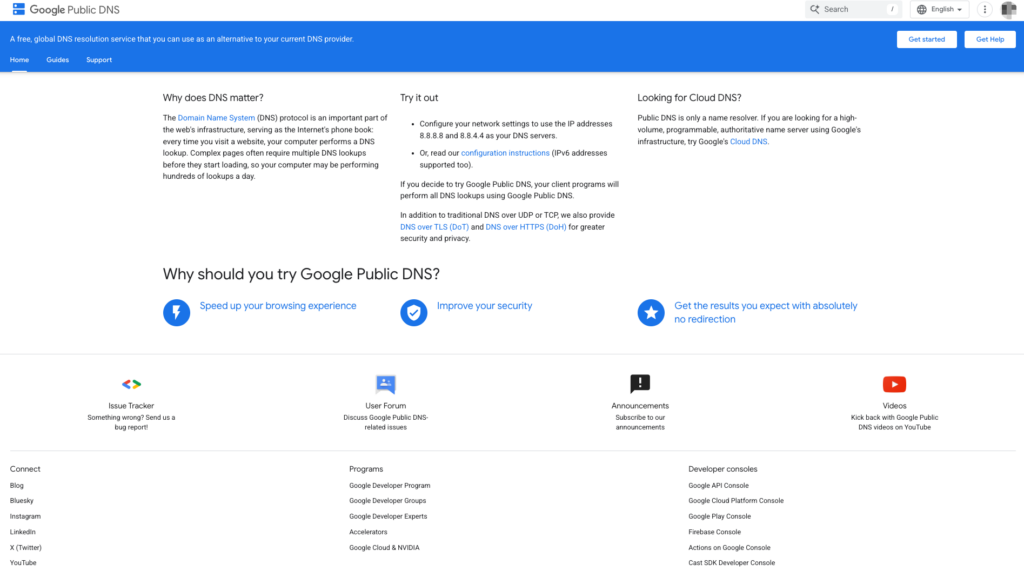
Ce service DNS, soutenu par Google, offre intrinsèquement stabilité, couverture étendue et un large éventail d’utilisateurs. Bien que Google Public DNS ne soit pas toujours classé premier dans les tests de vitesse, sa force réside dans sa fiabilité et sa durabilité. Pour la plupart des utilisateurs, il trouve un équilibre entre performance et familiarité. Pour la navigation web quotidienne ou le classement des jeux, il offre généralement une expérience de résolution fluide, rendant la connectivité globale plus simple.
De plus, bien que Google Public DNS soit également un service gratuit, son positionnement diffère de celui de Cloudflare. Au-delà de la résolution de base, il offre des fonctions axées sur la sécurité et la confidentialité, comme un certain degré de protection contre les DDoS et le support des protocoles DNS chiffrés tels que DNS-over-HTTPS (DoH) et DNS-over-TLS (DoT). Ces encryptions rendent les requêtes DNS plus résistantes à l’écoute clandestine ou à la falsification pendant la transmission.
Quad9
- Serveur principal : 9.9.9.9
- Serveur secondaire : 149.112.112.112
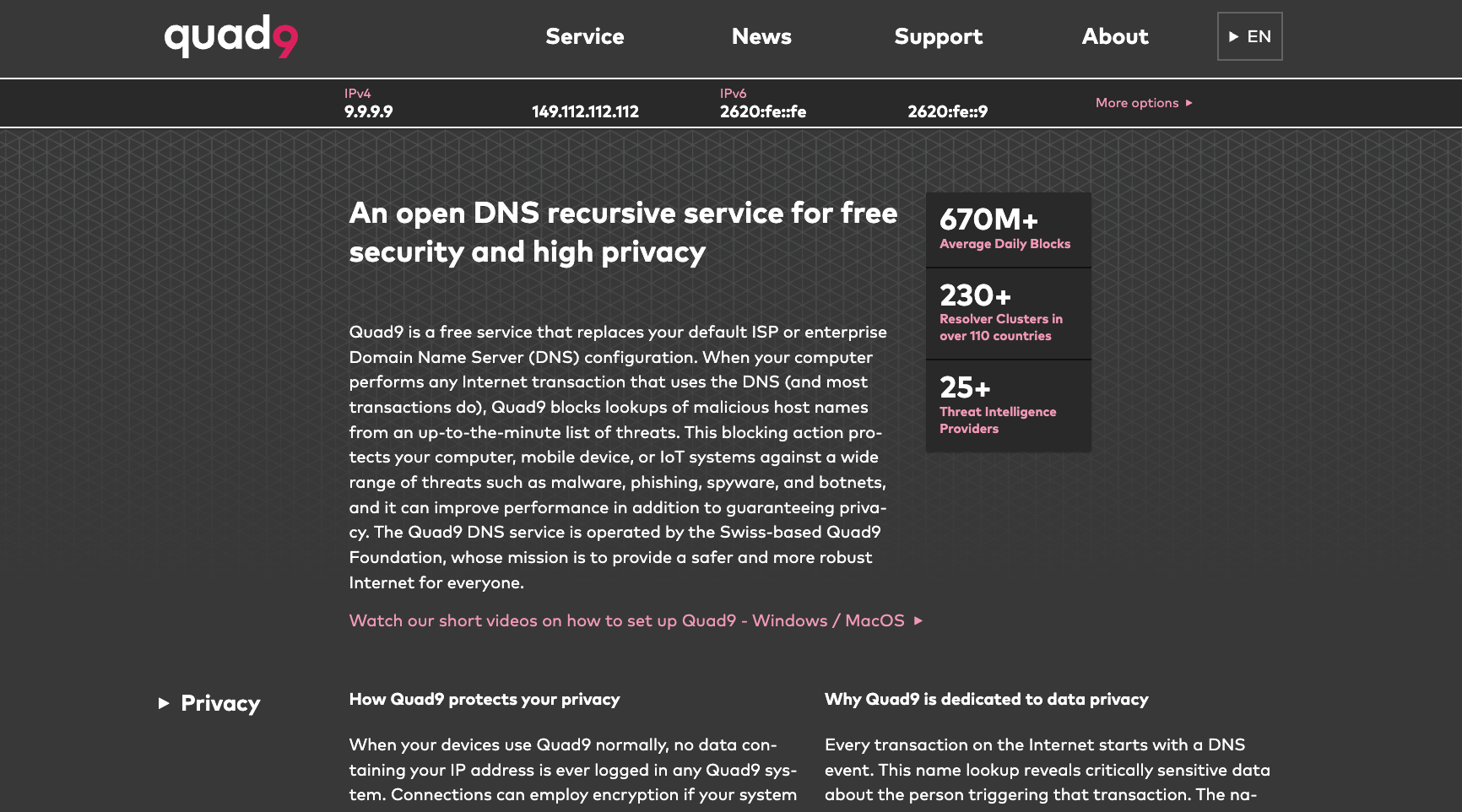
La position de Quad9 est claire : prioriser la confidentialité et la sécurité avant tout. En intégrant plusieurs sources de renseignement sur les menaces, il bloque les domaines connus comme dangereux pendant la phase de résolution, minimisant vos chances d’atterrir accidentellement sur des sites malveillants ou des pages de phishing. En ce qui concerne la confidentialité, Quad9 met l’accent sur le fait de ne pas enregistrer les données de requêtes DNS et prend en charge des protocoles cryptés comme DNS-over-HTTPS (DoH) et DNS-over-TLS (DoT), rendant les requêtes plus difficiles à intercepter ou à falsifier.
Cependant, les utilisateurs doivent être conscients de ses compromis : bien que Quad9 soit également gratuit, ses performances en matière de vitesse sont souvent moins impressionnantes, avec des temps de résolution et de réponse potentiellement plus lents. Par conséquent, si votre priorité absolue est un environnement de navigation/de jeu plus sûr et plus propre et que vous êtes prêt à sacrifier un peu de vitesse pour une protection améliorée, Quad9 est un excellent choix.
OpenDNS
- Serveur principal : 208.67.222.222
- Serveur secondaire : 208.67.220.220
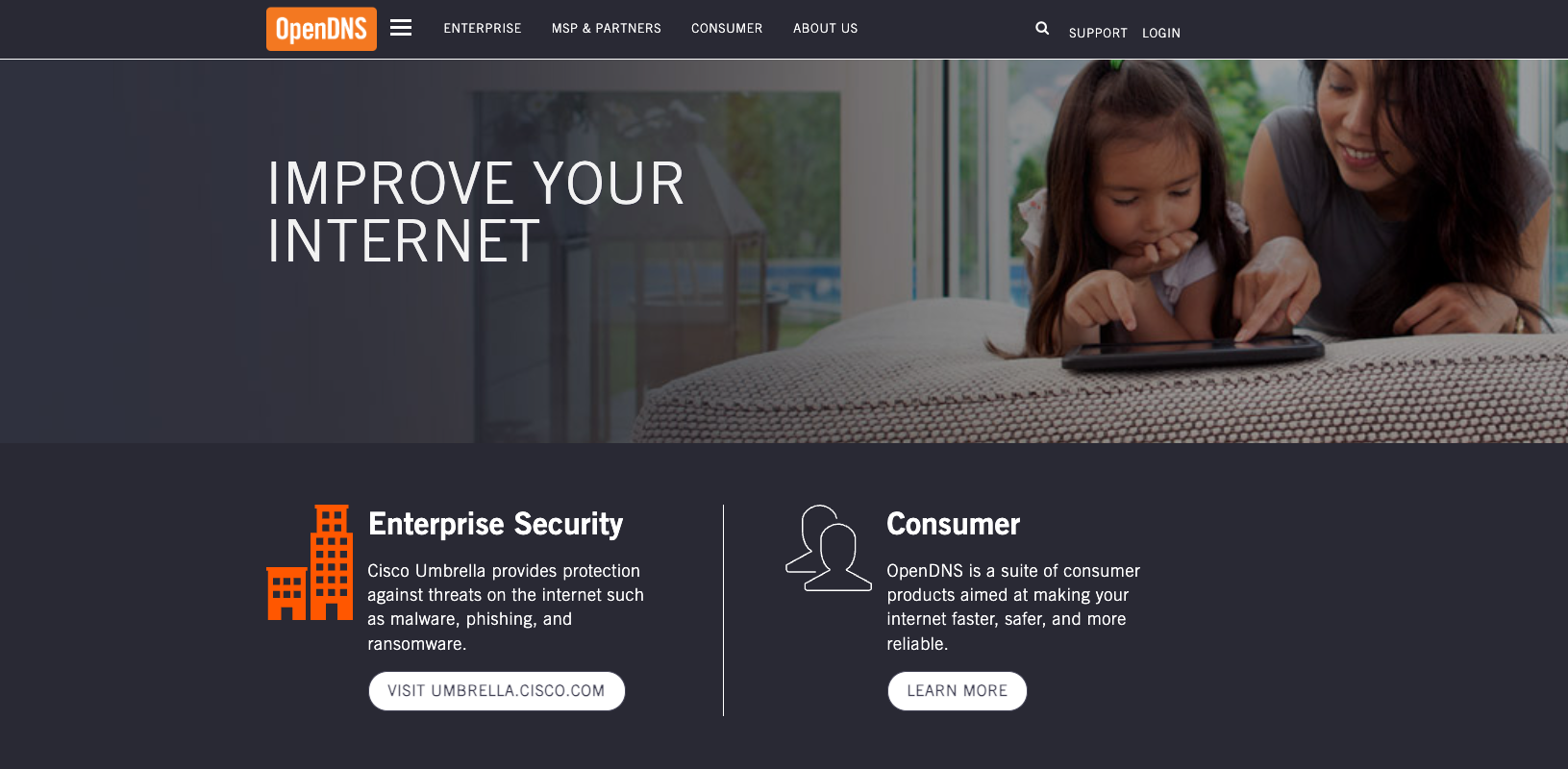
Parmi les options listées, OpenDNS se distingue le plus par son contrôle exceptionnel – il offre plus de 50 options de filtrage de contenu, ce qui le rend idéal pour les parents souhaitant adapter l’accès en ligne de leurs enfants. Des catégories telles que le langage violent et le contenu pour adultes peuvent être directement bloquées via des règles, garantissant que les enfants sont moins susceptibles de rencontrer du matériel inapproprié lors de leur navigation.
Bien sûr, OpenDNS offre également une expérience utilisateur solide : il affiche des vitesses de résolution décentes et intègre des fonctionnalités de sécurité telles que la protection contre le phishing. Dans l’ensemble, il fonctionne comme un DNS axé sur la vitesse et la sécurité pour le mode parental, garantissant une navigation plus fluide pour les enfants (et sûrement pour les autres utilisateurs) tout en maintenant les risques courants à distance.
CleanBrowsing
・Serveur principal : 185.228.168.9
・Serveur secondaire : 185.228.169.9
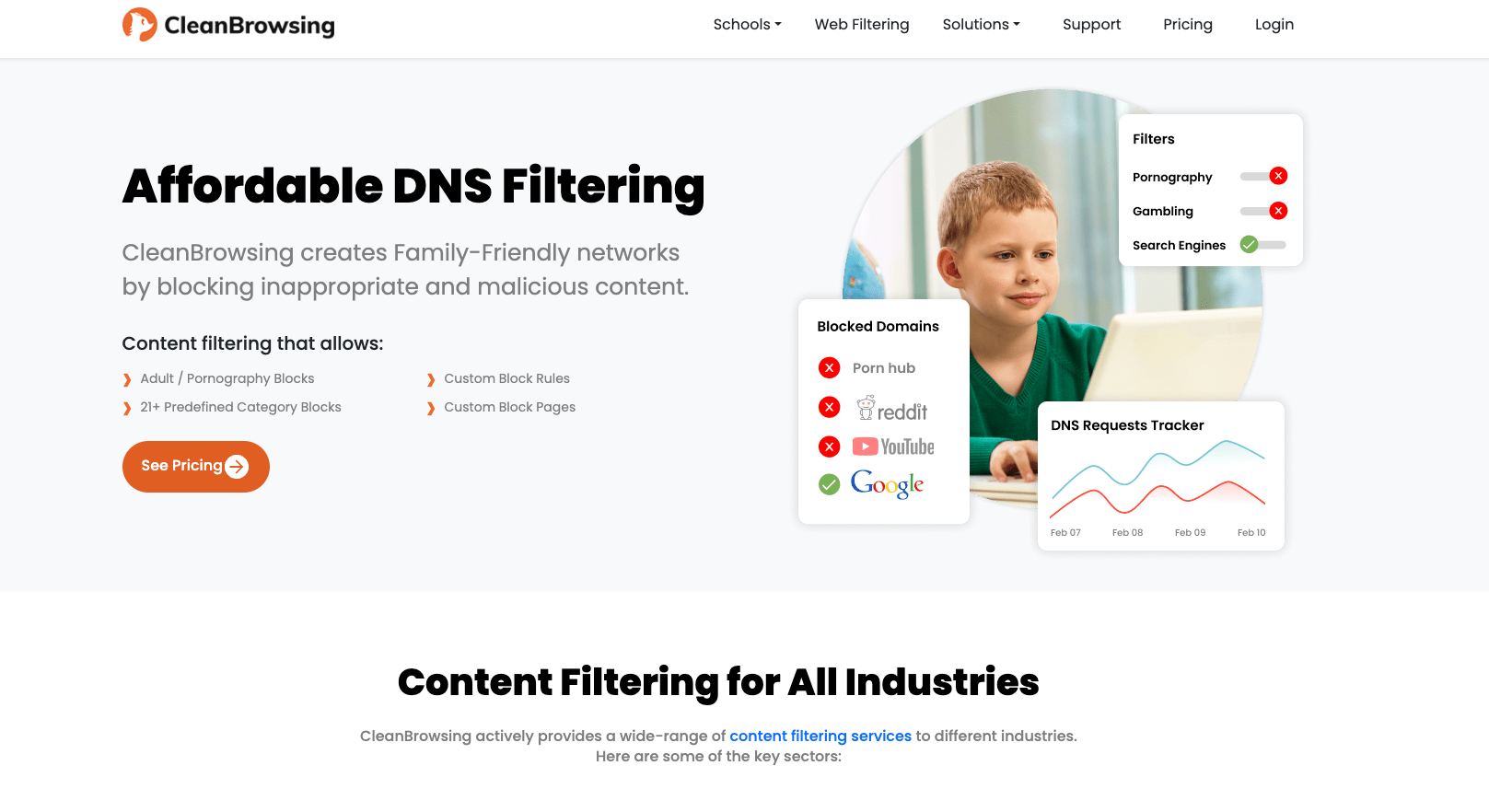
CleanBrowsing est un autre service DNS riche en fonctionnalités, bien que son objectif principal soit davantage axé sur la protection de la vie privée. Il est également assez facile à configurer—que vous l’installiez sur votre ordinateur, votre téléphone ou votre routeur, vous pouvez commencer rapidement et l’adapter à différents appareils et scénarios réseau.
Si vous jouez fréquemment à des jeux basés sur un navigateur, CleanBrowsing peut aider à réduire le risque de suivi dans une certaine mesure tout en nettoyant votre environnement réseau—minimisant les redirections inutiles et les perturbations potentielles pour un gameplay plus fluide et sans souci.
CDNetworks
- Serveur principal: Serveurs régionaux
- Serveur secondaire : serveurs régionaux
CDNetworks fournit des services DNS autoritaires basés sur le cloud, caractérisés par un support pour des politiques géographiques/régionales granulaires. Tirant parti de son réseau distribué à l’échelle mondiale, les sites Web maintiennent des performances de résolution et une disponibilité plus stables dans différentes régions. Sans seuils de données, ses capacités DNS avancées permettent une synchronisation plus rapide du contenu des pages liées aux jeux pour les utilisateurs, atteignant des mises à jour quasi en temps réel.
Une autre caractéristique remarquable est son équilibrage de charge dans le cloud. Avec CLB, les fournisseurs de services peuvent assembler des solutions de livraison adaptées à leurs exigences commerciales et techniques spécifiques : sélectionner des niveaux et des chemins de résolution DNS optimaux pour différents acteurs ou régions, et allouer et planifier le trafic de manière dynamique en conséquence. Cela garantit des performances constantes même pendant les périodes de pointe.
Comment changer votre serveur DNS ?
Après avoir sélectionné le meilleur fournisseur de DNS de jeu pour vous, il vous suffit d’aller dans les paramètres réseau de l’appareil et de remplacer l’adresse DNS par défaut.
Notez que les emplacements des paramètres DNS diffèrent selon les plateformes. Pas de souci, nous avons compilé des étapes de modification détaillées pour iOS, Android, Windows et macOS. Suivez-les simplement pour effectuer les changements.
Comment changer le DNS sur iPhone/iPad ?
Étape 1. Ouvrez les paramètres de votre appareil iOS.
Étape 2. Appuyez sur Wi-Fi > le nom de votre réseau Wi-Fi.
Étape 3. Cliquez sur l’icône (i) à côté du nom du Wi-Fi et faites défiler vers le bas pour configurer le DNS.
Étape 4. Choisissez Manuel> Ajouter un serveur et entrez l’adresse IP de votre serveur DNS préféré/alternatif (comme Google Public DNS : 8.8.8.8/8.8.4.4).
Étape 5. Enregistrez les modifications.
Comment changer le DNS sur Android ?
Étape 1. Accédez aux Paramètres sur un appareil Android.
Étape 2. Accédez à Wi-Fi ou Réseau et Internet.
Étape 3. Appuyez sur le nom de votre réseau Wi-Fi, puis Modifiez le réseau/Gérez ce réseau.
Étape 4. Selon votre appareil, choisissez une option nommée Avancé ou Paramètres IP.
Étape 5. Ensuite, choisissez Statique pour les paramètres IP > section des serveurs DNS.
Étape 6. Maintenant, entrez l’adresse du serveur DNS préféré/alternatif et enregistrez le changement.

Les détails des étapes peuvent varier légèrement en fonction de votre version Android et du fabricant de votre appareil.
Comment changer le DNS sur Windows 10/11 ?
Étape 1. Accédez à l’application Paramètres > Réseau et Internet, puis cliquez sur Modifier les paramètres de l’adaptateur.
Étape 2. Cliquez avec le bouton droit sur la connexion réseau> Propriétés.
Étape 3. Cliquez sur Protocole Internet Version 4 (TCP/IPv4) > Propriétés.
Étape 4. En dessous de « Utilisez les adresses de serveur DNS suivantes », cliquez sur le bouton d’option.
Étape 5. Entrez l’adresse du serveur DNS préféré/alternatif du fournisseur de DNS que vous choisissez.
Étape 6. Choisissez OK pour enregistrer.
Comment changer le DNS sur macOS ?
Étape 1. Allez dans Préférences Système > Réseau, et trouvez l’option de connexion réseau (Wi-Fi ou Ethernet).
Étape 2. Appuyez sur l’onglet Avancé > DNS>, puis cliquez sur le bouton “+” pour ajouter un nouveau serveur DNS.
Étape 3. Entrez l’adresse IP de vos serveurs DNS préférés et alternatifs.
Étape 4. Cliquez sur OK et enregistrez.
Que faire lorsque le serveur DNS ne répond pas ?
Parfois, vous pourriez rencontrer un message « serveur DNS ne répond pas ». Cela ne signifie généralement pas que votre réseau est complètement hors service ; c’est plutôt un petit problème temporaire dans la chaîne de connexion.
Voici quelques solutions rapides pour vous.
Redémarrer les appareils
Effectuez un dépannage de base : redémarrez votre ordinateur, votre routeur et votre modem. Cette action simple permet souvent de résoudre des problèmes temporaires.
Étape 1. Éteignez tous les appareils complètement pendant plus de 30 secondes.
Étape 2. Redémarrez dans l’ordre : modem> routeur> ordinateur.
Étape 3. Vérifiez maintenant si votre DNS fonctionne.
Utilisez un serveur DNS différent
Si vous utilisez actuellement un DNS privé, vous pouvez passer à un DNS public plus largement disponible (comme Google Public DNS ou Cloudflare DNS) pour tester et restaurer votre connexion.
Étape 1. Localisez les paramètres DNS sur l’appareil.
Étape 2. Entrez l’adresse IP d’un serveur DNS public que vous souhaitez utiliser.
Étape 3. Enregistrez le changement et vérifiez si cela fonctionne.
Vider le cache DNS
Au fil du temps, les appareils accumulent un cache d’adresses IP précédemment résolues. Certaines de ces entrées peuvent avoir expiré ou être devenues corrompues, entraînant des problèmes d’accès. Vider le cache DNS force essentiellement le système à « re-routage » ses requêtes, résolvant ainsi de nombreux problèmes DNS dans le processus.
・Pour Windows :
Étape 1. Tapez l’invite de commande et ouvrez-la sur votre appareil.
Étape 2. Entrez « ipconfig /flushdns » et appuyez sur la touche Entrée.
・Pour Mac :
Étape 1. Accédez à Finder et trouvez le dossier Applications> Utilitaires.
Étape 2. Ouvrez la fenêtre du Terminal et collez la commande « sudo dscacheutil -flushcache; sudo killall -HUP mDNSResponder ».
Étape 3. Maintenant, appuyez simplement sur la touche Entrée et tapez votre mot de passe.
Désactiver temporairement l’antivirus/le pare-feu
Dans de rares cas, les logiciels de sécurité peuvent signaler les requêtes DNS comme un trafic suspect et les bloquer, ce qui entraîne des problèmes de résolution. Pour confirmer si c’est la cause, vous pouvez désactiver temporairement votre pare-feu ou votre programme antivirus pour effectuer des tests.
Sur Windows 10/11, l’outil antivirus par défaut est Windows Defender. Si vous n’utilisez que cela, veuillez suivre les étapes ci-dessous pour le désactiver temporairement. Pour les logiciels antivirus tiers, localisez l’option « Mettre en pause la protection » ou « Désactiver la protection » dans les paramètres du programme respectif (le point d’entrée varie selon la marque).
Étape 1. Ouvrez Windows Security > Protection contre les virus et les menaces, puis trouvez Gérer les paramètres.
Étape 2. Désactivez la protection en temps réel.
Mettre à jour le logiciel
Assurez-vous que votre système et les applications associées restent à jour chaque fois que cela est possible. Les logiciels obsolètes peuvent parfois causer divers problèmes de compatibilité réseau, et les anomalies DNS peuvent en faire partie. Nous vous recommandons de vérifier les mises à jour disponibles et de les installer rapidement, car cela conduit généralement à des connexions plus stables et à de meilleures performances.

Contactez votre FAI
Si aucune des solutions précédentes ne résout le problème, il est probable que le problème ne provienne pas de votre appareil, mais de votre FAI qui connaît des perturbations du service DNS ou d’autres pannes de réseau. L’approche la plus efficace à ce stade est de contacter directement votre FAI, leur permettant d’enquêter et de résoudre le problème en fonction des conditions du réseau dans votre région.
Vérifiez quelques numéros de téléphone de célèbres FAI ici :
- AT&T: 1-800-288-2020
- Verizon : 1-800-837-4966
- Cox: 1-866-272-5777
Autres facteurs qui affectent l’expérience de jeu en ligne
Vitesse et stabilité de la connexion réseau
Pour le jeu, la qualité du réseau compte souvent plus directement que les spécifications matérielles. Pour obtenir un ping plus bas et une réactivité de jeu plus fluide, la clé réside dans l’assurance de connexions à la fois rapides et stables : un réseau stable minimise la perte de paquets ou le jitter lors de la transmission des commandes, ce qui conduit à une communication plus fiable entre vous et les serveurs de jeu. Cela se traduit naturellement par une expérience de jeu globale plus fluide.
Distance entre l’appareil et le serveur de jeu
Comme mentionné précédemment, la latence de jeu fait essentiellement référence au temps de trajet aller-retour nécessaire pour que les données voyagent de votre appareil au serveur de jeu et vice versa. Étant donné qu’il s’agit d’un voyage aller-retour, plus le serveur est proche de votre emplacement, plus la distance devient généralement courte, ce qui facilite l’obtention d’un ping de jeu plus bas.
Si vous ne pouvez pas changer votre emplacement physique, envisagez d’utiliser un VPN pour le gaming afin d’améliorer votre connexion : choisissez de vous connecter à un serveur VPN distant à faible latence pour réduire efficacement la latence.
Performance matérielle
Différents jeux ont des exigences variées en matière de matériel : certains titres AAA peuvent avoir du mal à fonctionner correctement sur des appareils quotidiens standard. La performance globale d’un PC ou d’une console, ainsi que des composants clés comme la carte graphique et le processeur, impacte directement la stabilité du taux de rafraîchissement et la vitesse de rendu. En général, un matériel plus puissant entraîne moins de chutes de fréquence d’images et offre des visuels plus fluides et plus détaillés.

Congestion du réseau
Pendant les heures de pointe d’utilisation d’Internet, les réseaux sont plus susceptibles d’être congestionnés, ce qui entraîne une transmission de données plus lente et une latence potentiellement accrue, ce qui peut nuire aux performances de jeu. Pour maintenir une expérience stable, il est conseillé d’éviter ces périodes de congestion lorsque vous jouez avec des amis ou que vous faites la queue pour des matchs classés.
Optimisation de jeu
Le niveau d’optimisation au sein du jeu lui-même impacte directement les performances. Si les développeurs affinent le moteur, le chargement des ressources et les processus de rendu, le jeu fonctionnera de manière plus fluide et efficace tout en consommant moins de ressources. Cela réduit également la probabilité de saccades, de plantages ou d’autres problèmes techniques.
Environnement de jeu
Au-delà des facteurs liés au réseau et au matériel, l’état opérationnel actuel de votre appareil peut également ralentir les performances du jeu. Les programmes en arrière-plan consommant de la bande passante et des ressources système, les fenêtres contextuelles ou d’autres distractions externes peuvent provoquer des chutes de fréquence d’images, des retards ou même une latence fluctuante. Avant de lancer un jeu, il est recommandé de fermer les applications en arrière-plan inutiles pour libérer des ressources et maintenir un environnement de jeu plus propre et plus concentré.
Conclusion
Nous avons recommandé les 6 meilleurs serveurs DNS pour le gaming pour vous avec des critiques détaillées – toutes les options peuvent optimiser l’expérience de jeu dans une certaine mesure. Mais si votre objectif est de réduire le ping de jeu, utiliser le X-VPN devrait être un meilleur choix.
FAQs
L’utilisation d’un serveur DNS plus rapide peut-elle améliorer mon expérience de jeu ?
Oui, vous pouvez utiliser un serveur DNS plus rapide pour améliorer vos performances de jeu. Cela peut vous aider à charger les jeux plus rapidement, à accéder à plus de contenu de jeu et à vous fournir un environnement de jeu plus sûr.
Quels sont les meilleurs serveurs DNS pour le gaming ?
Nous avons répertorié pour vous les 6 meilleurs serveurs DNS de jeu dans cet article : Cloudflare DNS, Google Public DNS, OpenDNS, Quad9, CleanBrowing et CDNetwork. Vous pouvez en apprendre davantage dans le contenu ci-dessus.
Y a-t-il des risques associés à l’utilisation de serveurs DNS tiers pour le jeu ?
Bien sûr, il y en a. Certains fournisseurs de DNS peuvent collecter des données utilisateur à des fins telles que l’analyse ou la publicité. Par conséquent, veuillez examiner attentivement la politique de confidentialité d’un fournisseur de DNS avant d’en choisir un.



