



اختيار خادم DNS المناسب يمكن أن يساعدك في تجنب التأخير والانقطاعات أثناء اللعب، وجعل تنزيلات الألعاب أو التحديثات أكثر سلاسة، وتوفير بيئة إنترنت أكثر أمانًا.
لا تعرف أين تجد واحدة مناسبة؟ تحقق أدناه، سنستكشف أفضل 6 خوادم DNS للألعاب.
Table of Contents
TL;DR
إليك ملخص سريع مقدم لك للحصول على المعلومات بسرعة.
مزود DNS | الخادم الأساسي | الخادم الثانوي | نقطة رئيسية |
|---|---|---|---|
Cloudflare | 1.1.1.1 | 1.0.0.1 | أسرع خدمة مجانية |
Google Public DNS | 8.8.8.8 | 8.8.4.4 | خدمة مجانية شاملة |
Quad9 | 9.9.9.9 | 149.112.112.112 | أمان قوي |
OpenDNS | 208.67.222.222 | 208.67.220.220 | مرشحات مخصصة |
CleanBrowsing | 185.228.168.9 | 185.228.169.9 | ركز على الخصوصية |
CDNetworks | الخوادم الإقليمية | الخوادم الإقليمية | البنية التحتية الموزعة |
ما هو خادم DNS؟
نظام أسماء النطاقات (DNS) يمكن اعتباره “دفتر العناوين/نظام الملاحة” للإنترنت. عندما نكتب أسماء نطاقات سهلة التذكر مثل abcd.com، يقوم الشبكة فعليًا بترجمتها إلى عناوين IP، مثل 122.1.3.2. يعمل DNS عن طريق ترجمة أسماء النطاقات إلى عناوين IP، مما يخبر الأجهزة بأي خادم تتصل.
ببساطة، عندما تكتب عنوان URL في متصفحك وتضغط على Enter، يقوم DNS أولاً بالبحث عن “الوجهة” لك. هذا يسمح لجهازك بالاتصال بنجاح بالخادم الويب المقابل واسترجاع محتوى الصفحة.
أساسًا، سواء كنت تتصفح صفحات الويب، أو تسجيل الدخول إلى التطبيقات، أو تشغيل الألعاب عبر الإنترنت، يجب على جهازك أولاً استخدام DNS للعثور على نقطة الدخول الصحيحة للخادم. فقط بعد ذلك يمكن أن تستمر الاتصال التالي.
هل يؤثر خادم DNS بشكل كبير على الألعاب؟
بالفعل، يمكن أن يؤثر DNS على تجارب الشبكة المتعلقة بالألعاب إلى حد ما، لكنه ليس العنصر الأساسي الذي يحدد النصر أو الهزيمة. إنه أشبه بمكون صغير في سلسلة الشبكة: اختيار الصحيح يجلب راحة البال؛ الرضا بمتوسط قد لا يسبب مشاكل فورية.
بشكل عام، يمكن أن يحدث فرقًا في هذه المجالات:
تحميل أسرع لتصفح الألعاب
الوصول إلى موارد الألعاب بدون قيود
حظر التهديدات
هل يمكن أن يؤثر خادم DNS على زمن الاستجابة في الألعاب؟
لا، لا يمكن ذلك. يعتقد العديد من الناس أن تغيير DNS الخاص بك سيقلل من زمن الاستجابة، لكن هذا ليس كيف تعمل الأمور. يقوم DNS بشكل أساسي بتسريع تحويل أسماء النطاقات إلى عناوين IP. إنه لا يتعامل مع نقل البيانات اللاحق أو يغير جودة اتصال الشبكة الفعلي لديك.
لذا حتى إذا كنت تستخدم أفضل DNS للألعاب، فإنه يمكن أن يحسن فقط الجوانب الثلاثة المذكورة أعلاه في أقصى حد – لكنه لن يزيد من عرض النطاق الترددي الخاص بك، ولن يقلل مباشرة من زمن الاستجابة في اللعبة.
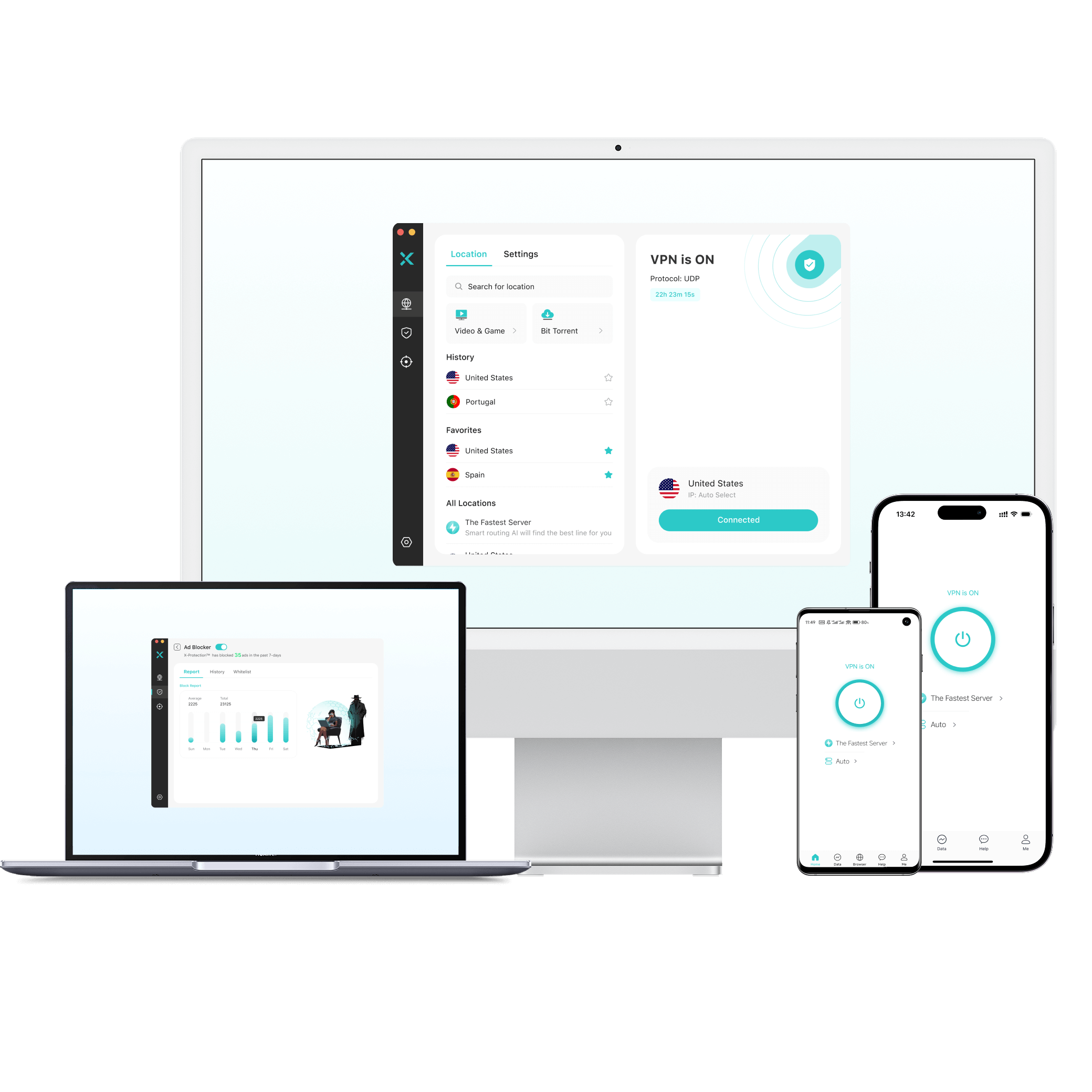
ما يحدد حقًا زمن تأخير الألعاب لديك هو عادةً المسافة بينك وبين خادم اللعبة (بالإضافة إلى مسار الشبكة بينهما). كلما كانت المسافة بينك وبين خادم اللعبة أقرب، وكلما كانت الاتصال أكثر سلاسة، كان زمن التأخير لديك أقل. إذا كنت ترغب في تقليل زمن التأخير لديك، فكر في الحصول على X-VPN واختر العقدة الأقرب إلى خادم لعبتك من بين أكثر من 10,000 حول العالم!
لماذا تختار X-VPN؟
أفضل VPN للألعاب مع أكثر من 10,000 خادم.
سرعة فائقة.
خوادم مخصصة للألعاب.
تقليل زمن الاستجابة في اللعبة بشكل كبير.
افتح الألعاب العالمية ومحتوى DLC.
اشترِ ألعاب ستيم أرخص أو اشترك في Xbox Game Pass.
إصلاح اتصالات خادم اللعبة.
دعم PlayStation و Xbox و Switch.
احمِ حسابات ألعابك بتشفير VPN الأفضل.
نسخة مجانية 100% متاحة، بدون تسجيل دخول.
أفضل 6 خوادم DNS الموصى بها للألعاب
بعد فهم دور خوادم DNS، إذا كنت بحاجة إلى خادم DNS استثنائي لتعزيز تجربة الألعاب الخاصة بك، فكر في اختياراتنا الأفضل لأفضل ستة خوادم DNS للألعاب في عام 2026.
إليك قائمة مختصرة:
- Cloudflare – أسرع خادم DNS للألعاب.
- جوجل بيبليك دي إن إس – خدمة مجانية شاملة.
- Quad9 – أمان عالي المستوى.
- OpenDNS – فلاتر مخصصة.
- CleanBrowsing – القلق بشأن الخصوصية.
- CDNetworks – بنية تحتية موزعة
Cloudflare
- الخادم الأساسي: 1.1.1.1
- الخادم الثانوي: 1.0.0.1
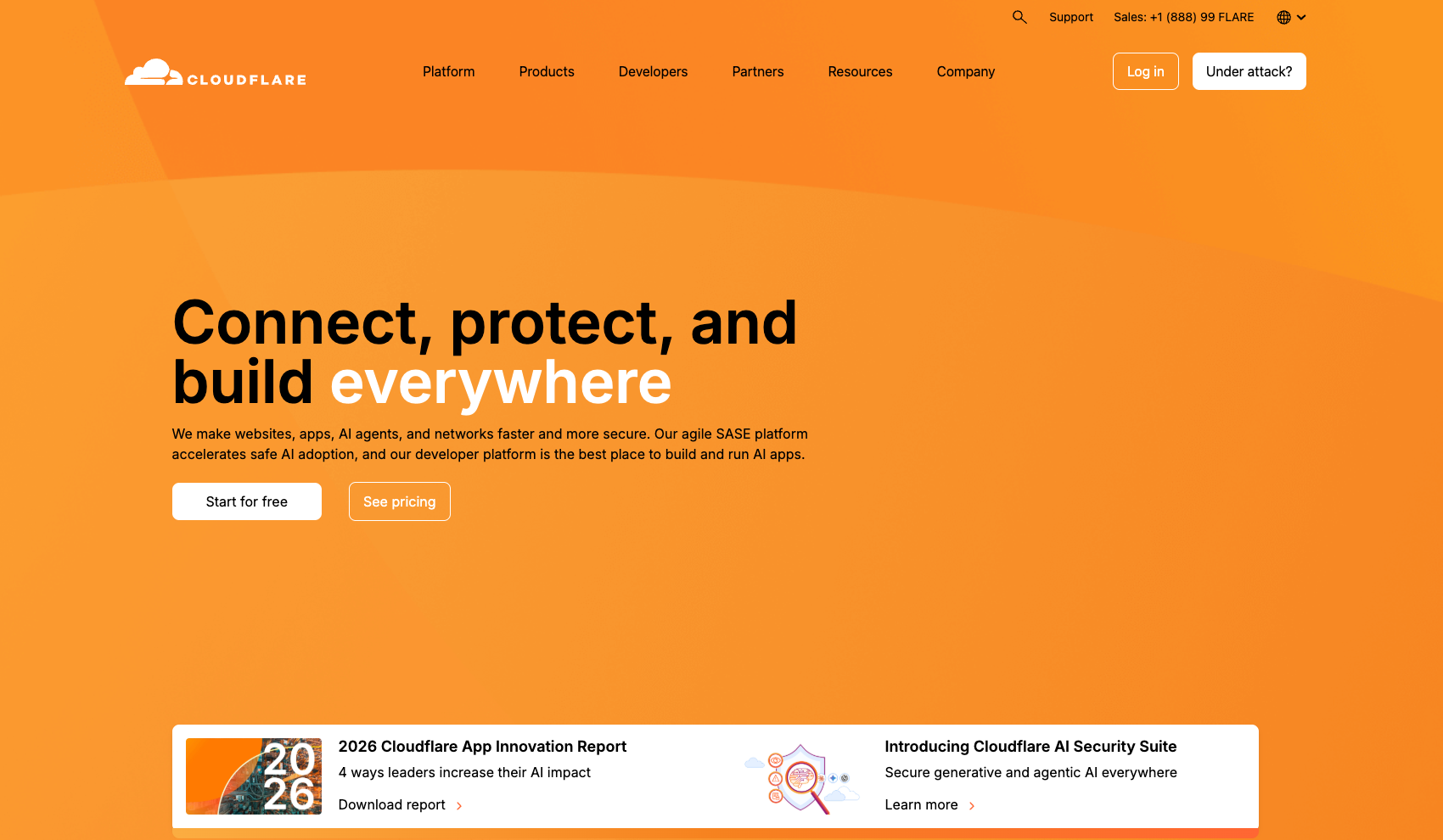
إذا كانت احتياجاتك بسيطة – استبدال DNS البطيء الحالي لديك دون إنفاق أي شيء – فإن Cloudflare هو الخيار الأكثر سهولة. إنه يقدم خدمة مجانية وسرعات سريعة، ويؤدي بشكل جيد باستمرار في العديد من اختبارات السرعة من جهات خارجية ومستقلة. بالإضافة إلى ذلك، تؤكد الشركة أن بيانات تصفح المستخدمين لن تُستخدم للإعلانات المستهدفة، مما يجعلها أكثر ملاءمة للخصوصية لأولئك الذين يهتمون بذلك.
يجب على اللاعبين أن يلاحظوا، مع ذلك، أن Cloudflare لا توفر أدوات أمان إضافية عبر الإنترنت. لذا إذا كنت تلعب ألعابًا قائمة على الويب، أو تتصفح مواقع الاستراتيجيات، أو تقوم بتنزيل الموارد، فتجنب النقر بشكل عشوائي على الإعلانات أو النوافذ المنبثقة أو الروابط غير المعروفة على الصفحات لتجنب المخاطر الأمنية المحتملة.
Google Public DNS
- الخادم الأساسي: 8.8.8.8
- الخادم الثانوي: 8.8.4.4
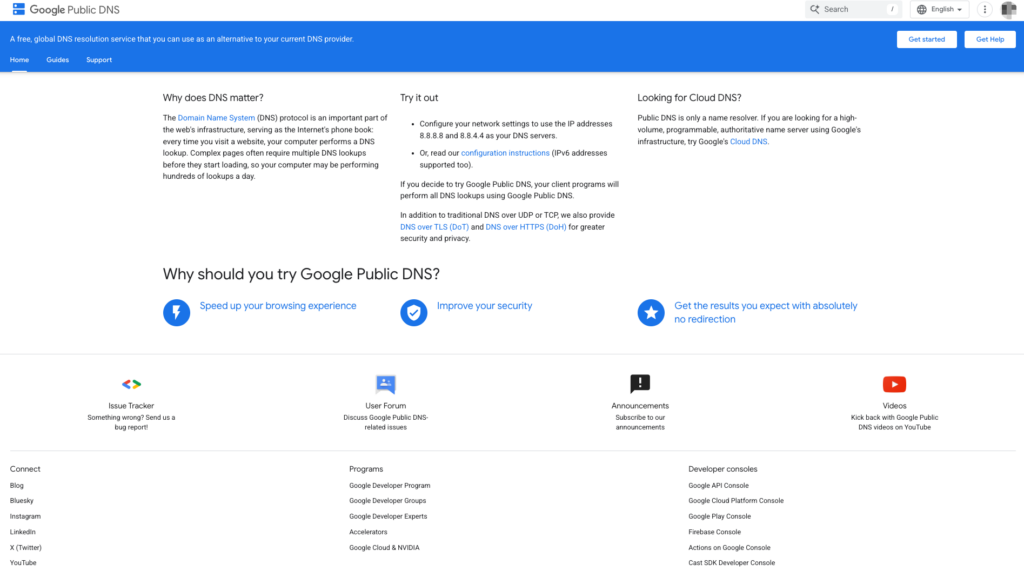
تقدم هذه الخدمة DNS، المدعومة من Google، استقرارًا وغطاءً واسعًا وقاعدة مستخدمين كبيرة. على الرغم من أن Google Public DNS قد لا يحتل المرتبة الأولى باستمرار في اختبارات السرعة، إلا أن قوته تكمن في كونه موثوقًا ودائمًا. بالنسبة لمعظم المستخدمين، فإنه يحقق توازنًا بين الأداء والألفة. لتصفح الويب اليومي أو تصنيف الألعاب، فإنه عادةً ما يوفر تجربة دقة سلسة، مما يجعل الاتصال بشكل عام أكثر سهولة.
علاوة على ذلك، بينما يعد Google Public DNS أيضًا خدمة مجانية، فإن موقعه يختلف عن Cloudflare. بالإضافة إلى التوجيه الأساسي، فإنه يقدم وظائف تركز على الأمان والخصوصية، مثل درجة من الحماية من هجمات DDoS ودعم بروتوكولات DNS المشفرة مثل DNS-over-HTTPS (DoH) وDNS-over-TLS (DoT). تجعل هذه التشفيرات طلبات DNS أكثر مقاومة للتنصت أو التلاعب أثناء النقل.
Quad9
- الخادم الأساسي: 9.9.9.9
- الخادم الثانوي: 149.112.112.112
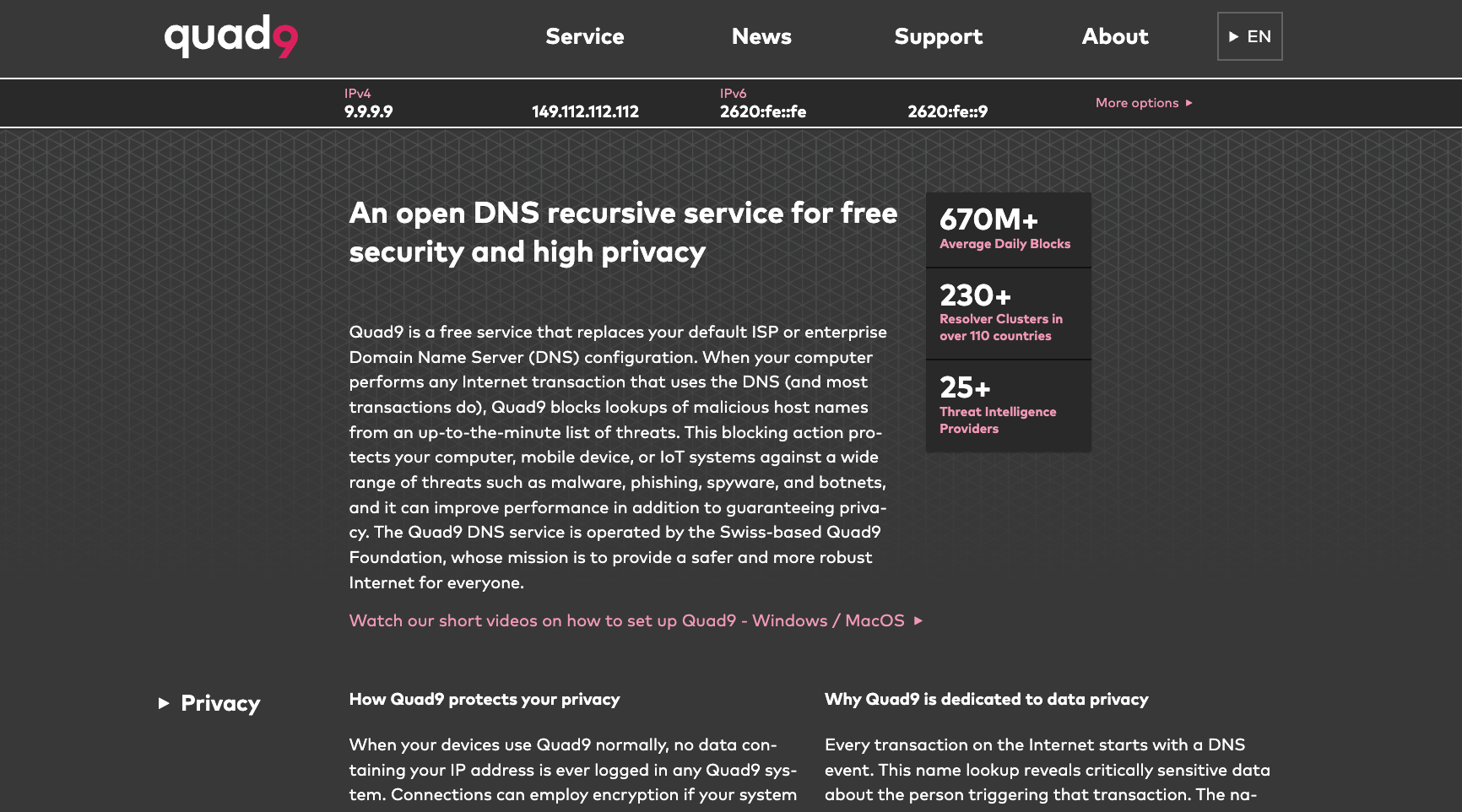
تحديد موقع Quad9 واضح: إعطاء الأولوية للخصوصية والأمان فوق كل شيء. من خلال دمج مصادر متعددة من معلومات التهديدات، فإنه يحظر المجالات غير الآمنة المعروفة خلال مرحلة الحل، مما يقلل من فرصك في الهبوط عن غير قصد على مواقع ضارة أو صفحات تصيد. فيما يتعلق بالخصوصية، تؤكد Quad9 على عدم تسجيل بيانات استعلام DNS وتدعم بروتوكولات مشفرة مثل DNS-over-HTTPS (DoH) وDNS-over-TLS (DoT)، مما يجعل الطلبات أكثر صعوبة في الاعتراض أو التلاعب بها.
ومع ذلك، يجب أن يكون المستخدمون على دراية بمساوئه: بينما يعد Quad9 مجانيًا أيضًا، فإن أدائه من حيث السرعة غالبًا ما يكون أقل إثارة للإعجاب، مع أوقات حل واستجابة قد تكون أبطأ. لذلك، إذا كانت أولويتك القصوى هي بيئة تصفح/لعب أكثر أمانًا ونظافة وأنت مستعد للتضحية ببعض السرعة من أجل حماية محسّنة، فإن Quad9 هو خيار ممتاز.
OpenDNS
- الخادم الأساسي: 208.67.222.222
- الخادم الثانوي: 208.67.220.220
من بين الخيارات المدرجة، OpenDNS تبرز بشكل خاص من حيث التحكم الاستثنائي – حيث تقدم أكثر من 50 خيارًا لتصفية المحتوى، مما يجعلها مثالية للآباء لتخصيص وصول أطفالهم إلى الإنترنت. يمكن حظر فئات مثل اللغة العنيفة والمحتوى البالغ مباشرةً عبر القواعد، مما يضمن أن الأطفال أقل عرضة لمواجهة مواد غير مناسبة أثناء التصفح.
بالطبع، تقدم OpenDNS أيضًا تجربة مستخدم قوية: حيث تتميز بسرعات دقة جيدة وتدمج ميزات الأمان مثل مكافحة التصيد. بشكل عام، تعمل كخدمة DNS تركز على السرعة والأمان، مما يضمن تصفحًا أكثر سلاسة للأطفال (وبالتأكيد للمستخدمين الآخرين) مع الحفاظ على المخاطر الشائعة بعيدًا.
CleanBrowsing
・الخادم الأساسي: 185.228.168.9
・الخادم الثانوي: 185.228.169.9
CleanBrowsing هي خدمة DNS مليئة بالميزات، على الرغم من أن تركيزها الأساسي يميل أكثر نحو حماية الخصوصية. كما أنها سهلة الاستخدام للإعداد – سواء كنت تقوم بتكوينها على جهاز الكمبيوتر أو الهاتف أو الموجه، يمكنك البدء بسرعة وتكييفها مع أجهزة وسيناريوهات الشبكة المختلفة.
إذا كنت تلعب ألعاب المتصفح بشكل متكرر، يمكن أن يساعدك CleanBrowsing في تقليل مخاطر التتبع إلى حد ما بينما يقوم أيضًا بتنظيف بيئة الشبكة الخاصة بك – مما يقلل من التحويلات غير الضرورية والاضطرابات المحتملة لتجربة لعب أكثر سلاسة وبدون قلق.
CDNetworks
- الخادم الأساسي: الخوادم الإقليمية
- الخادم الثانوي: خوادم إقليمية
CDNetworks تقدم خدمات DNS موثوقة قائمة على السحابة، تتميز بدعم السياسات الجغرافية/الإقليمية الدقيقة. من خلال الاستفادة من شبكتها الموزعة عالميًا، تحافظ المواقع على أداء استجابة أكثر استقرارًا وتوافرًا عبر مناطق مختلفة. مع عدم وجود حدود للبيانات، تمكن قدراتها المتقدمة في DNS من مزامنة محتوى صفحات الألعاب بشكل أسرع للمستخدمين، مما يحقق تحديثات شبه فورية.
ميزة بارزة أخرى هي توازن تحميل السحابة. مع CLB، يمكن لمقدمي الخدمة تجميع حلول التوصيل المصممة لتلبية متطلباتهم التجارية والتقنية المحددة: اختيار مستويات ومسارات حل DNS المثلى للاعبين أو المناطق المختلفة، وتخصيص وتحديد حركة المرور ديناميكيًا وفقًا لذلك. يضمن ذلك أداءً متسقًا حتى خلال فترات الذروة.
كيف تغير خادم DNS الخاص بك؟
بعد اختيار أفضل مزود DNS للألعاب لنفسك، كل ما عليك فعله هو الذهاب إلى إعدادات الشبكة على الجهاز واستبدال عنوان DNS الافتراضي.
لاحظ أن مواقع إعدادات DNS تختلف عبر الأنظمة الأساسية. لا تقلق – لقد قمنا بتجميع خطوات تعديل مفصلة لـiOS و Android و Windows و macOS. فقط اتبعها لإكمال التغييرات.
كيفية تغيير DNS على iPhone/iPad؟
الخطوة 1. افتح الإعدادات على جهاز iOS الخاص بك.
الخطوة 2. اضغط على Wi-Fi > اسم شبكة Wi-Fi الخاصة بك.
الخطوة 3. اضغط على أيقونة (i) بجوار اسم الواي فاي وقم بالتمرير لأسفل إلى تكوين DNS.
الخطوة 4. اختر يدويًا> إضافة خادم وأدخل عنوان IP لخادم DNS المفضل/البديل الخاص بك (مثل Google Public DNS: 8.8.8.8/8.8.4.4).
الخطوة 5. احفظ التغييرات.
كيفية تغيير DNS على أندرويد؟
الخطوة 1. انتقل إلى الإعدادات على جهاز Android.
الخطوة 2. انتقل إلى Wi-Fi أو الشبكة والإنترنت.
الخطوة 3. اضغط على اسم شبكة الواي فاي الخاصة بك، ثم تعديل الشبكة/إدارة هذه الشبكة.
الخطوة 4. اعتمادًا على جهازك، اختر خيارًا يسمى متقدم أو إعدادات IP.
الخطوة 5. ثم اختر ثابت لإعدادات IP > قسم خوادم DNS.
الخطوة 6. الآن أدخل عنوان خادم DNS المفضل/البديل، واحفظ التغيير.

قد تختلف تفاصيل الخطوات قليلاً اعتمادًا على إصدار Android الخاص بك وشركة تصنيع الجهاز.
كيفية تغيير DNS على ويندوز 10/11؟
الخطوة 1. انتقل إلى تطبيق الإعدادات > الشبكة والإنترنت، واضغط على تغيير إعدادات المحول.
الخطوة 2. انقر بزر الماوس الأيمن على اتصال الشبكة> الخصائص.
الخطوة 3. اضغط على بروتوكول الإنترنت الإصدار 4 (TCP/IPv4) > الخصائص.
الخطوة 4. أسفل “استخدم عناوين خادم DNS التالية”، انقر على زر الخيار.
الخطوة 5. أدخل عنوان خادم DNS المفضل/البديل لمزود DNS الذي تختاره.
الخطوة 6. اختر موافق للحفظ.
كيفية تغيير DNS على macOS؟
الخطوة 1. انتقل إلى تفضيلات النظام> الشبكة، وابحث عن خيار اتصال الشبكة (Wi-Fi أو Ethernet).
الخطوة 2. اضغط على علامة التبويب المتقدمة> DNS>، ثم انقر على زر “+” لإضافة خادم DNS جديد.
الخطوة 3. اكتب عنوان IP لخوادم DNS المفضلة والبديلة لديك.
الخطوة 4. اضغط على موافق واحفظ.
ماذا تفعل عندما لا يستجيب خادم DNS؟
في بعض الأحيان قد تواجه رسالة “خادم DNS لا يستجيب”. هذا عادة لا يعني أن شبكتك معطلة تمامًا؛ إنه أشبه بخلل مؤقت في سلسلة الاتصال.
إليك بعض الحلول السريعة لك.
إعادة تشغيل الأجهزة
قم بإجراء استكشاف الأخطاء الأساسية: أعد تشغيل الكمبيوتر وجهاز التوجيه والمودم. غالبًا ما تؤدي هذه الخطوة البسيطة إلى حل المشكلات المؤقتة.
الخطوة 1. قم بإيقاف تشغيل جميع الأجهزة تمامًا لأكثر من 30 ثانية.
الخطوة 2. أعد التشغيل بالترتيب: المودم> الموجه> الكمبيوتر.
الخطوة 3. الآن تحقق مما إذا كان DNS الخاص بك يعمل.
استخدم خادم DNS مختلف
إذا كنت تستخدم حاليًا DNS خاص، يمكنك التبديل إلى DNS عام متاح على نطاق أوسع (مثل Google Public DNS أو Cloudflare DNS) لاختبار واستعادة اتصالك.
الخطوة 1. حدد إعدادات DNS على الجهاز.
الخطوة 2. أدخل عنوان IP لخادم DNS العام الذي ترغب في استخدامه.
الخطوة 3. احفظ التغيير وتحقق مما إذا كان يعمل.
مسح ذاكرة التخزين المؤقت لنظام أسماء النطاقات
مع مرور الوقت، تتراكم الأجهزة ذاكرة تخزين مؤقت لعناوين IP التي تم حلها سابقًا. قد تكون بعض هذه الإدخالات قد انتهت صلاحيتها أو تعرضت للتلف، مما يؤدي إلى مشاكل في الوصول. يؤدي مسح ذاكرة التخزين المؤقت لنظام أسماء النطاقات بشكل أساسي إلى إجبار النظام على “إعادة توجيه” استعلاماته، مما يحل العديد من مشاكل DNS في هذه العملية.
・لنظام ويندوز:
الخطوة 1. اكتب موجه الأوامر وافتحه على جهازك.
الخطوة 2. أدخل “ipconfig /flushdns” واضغط على مفتاح Enter.
・لـ Mac:
الخطوة 1. انتقل إلى Finder، وابحث عن مجلد التطبيقات> الأدوات المساعدة.
الخطوة 2. افتح نافذة الطرفية والصق الأمر “sudo dscacheutil -flushcache; sudo killall -HUP mDNSResponder”.
الخطوة 3. الآن اضغط على مفتاح Enter واكتب كلمة المرور الخاصة بك.
تعطيل برنامج مكافحة الفيروسات / جدار الحماية مؤقتًا
في حالات نادرة، قد تقوم برامج الأمان بتصنيف طلبات DNS على أنها حركة مشبوهة وتقوم بحظرها، مما يتسبب في مشاكل في الترجمة. لتأكيد ما إذا كان هذا هو السبب، يمكنك تعطيل جدار الحماية أو برنامج مكافحة الفيروسات الخاص بك مؤقتًا للاختبار.
على نظامي Windows 10/11، الأداة الافتراضية لمكافحة الفيروسات هي Windows Defender. إذا كنت تستخدم هذه الأداة فقط، يرجى اتباع الخطوات أدناه لتعطيلها مؤقتًا. بالنسبة لبرامج مكافحة الفيروسات من جهات خارجية، ابحث عن خيار “إيقاف الحماية” أو “تعطيل الحماية” في إعدادات البرنامج المعني (نقطة الدخول تختلف حسب العلامة التجارية).
الخطوة 1. افتح أمان ويندوز > حماية الفيروسات والتهديدات، وابحث عن إدارة الإعدادات.
الخطوة 2. قم بإيقاف تشغيل الحماية في الوقت الحقيقي.
تحديث البرنامج
تأكد من أن نظامك والتطبيقات ذات الصلة تظل محدثة كلما كان ذلك ممكنًا. يمكن أن تتسبب البرمجيات القديمة أحيانًا في مشاكل مختلفة في توافق الشبكة، وقد تكون شذوذات DNS واحدة منها. نوصي بالتحقق من التحديثات المتاحة وتثبيتها على الفور، حيث يؤدي ذلك عادةً إلى اتصالات أكثر استقرارًا وأداءً أفضل.

اتصل بمزود خدمة الإنترنت الخاص بك
إذا لم تحل أي من الحلول السابقة المشكلة، فمن المحتمل أن تكون المشكلة ليست في جهازك ولكن في مزود خدمة الإنترنت الخاص بك الذي يعاني من انقطاعات في خدمة DNS أو انقطاعات أخرى في الشبكة. الطريقة الأكثر كفاءة في هذه المرحلة هي الاتصال بمزود خدمة الإنترنت الخاص بك مباشرة، مما يسمح لهم بالتحقيق في المشكلة ومعالجتها بناءً على ظروف الشبكة في منطقتك.
تحقق من بعض أرقام هواتف مزودي خدمة الإنترنت المشهورين هنا:
- AT&T: 1-800-288-2020
- Cox: 1-866-272-5777
عوامل أخرى تؤثر على تجربة الألعاب عبر الإنترنت
سرعة واستقرار اتصال الشبكة
بالنسبة للألعاب، غالبًا ما تكون جودة الشبكة أكثر أهمية من مواصفات الأجهزة. لتحقيق زمن استجابة أقل وتجربة لعب أكثر سلاسة، يكمن المفتاح في ضمان اتصالات سريعة ومستقرة: تقلل الشبكة المستقرة من فقدان الحزم أو الاهتزاز أثناء نقل الأوامر، مما يؤدي إلى تواصل أكثر موثوقية بينك وبين خوادم اللعبة. وهذا يؤدي بطبيعة الحال إلى تجربة ألعاب أكثر سلاسة بشكل عام.
المسافة بين الجهاز وخادم اللعبة
كما ذُكر سابقًا، تشير تأخيرات الألعاب بشكل أساسي إلى الوقت المستغرق لرحلة البيانات ذهابًا وإيابًا من جهازك إلى خادم اللعبة والعودة. نظرًا لأن هذا ينطوي على رحلة ثنائية الاتجاه، كلما كان الخادم أقرب إلى موقعك، كلما كانت المسافة أقصر عادةً، مما يسهل تحقيق زمن استجابة أقل في اللعبة.
إذا لم تتمكن من تغيير موقعك الجغرافي، فكر في استخدام VPN للألعاب لتحسين اتصالك: اختر الاتصال بخادم VPN بعيد ذو زمن استجابة أقل لتقليل زمن الاستجابة بشكل فعال.
أداء الأجهزة
تتطلب الألعاب المختلفة متطلبات متفاوتة من الأجهزة: قد تواجه بعض العناوين الكبيرة صعوبة في العمل بسلاسة على الأجهزة اليومية القياسية. يؤثر الأداء العام لجهاز الكمبيوتر أو وحدة التحكم، إلى جانب المكونات الرئيسية مثل بطاقة الرسوميات والمعالج، بشكل مباشر على استقرار معدل الإطارات وسرعة العرض. بشكل عام، يؤدي وجود أجهزة أكثر قوة إلى تقليل انخفاضات الإطارات ويقدم صورًا أكثر سلاسة وتفصيلاً.

ازدحام الشبكة
خلال ساعات الذروة لاستخدام الإنترنت، تكون الشبكات أكثر عرضة للازدحام، مما يؤدي إلى بطء نقل البيانات وزيادة محتملة في زمن الانتظار، مما يمكن أن يؤثر سلبًا على أداء الألعاب. للحفاظ على تجربة مستقرة، يُنصح بتجنب هذه الفترات المزدحمة عند اللعب مع الأصدقاء أو الانتظار لمباريات مرتبة.
تحسين اللعبة
مستوى التحسين داخل اللعبة يؤثر بشكل مباشر على الأداء. إذا قام المطورون بتحسين المحرك، وتحميل الموارد، وعمليات العرض، ستعمل اللعبة بسلاسة وكفاءة أكبر مع استهلاك موارد أقل. هذا يقلل أيضًا من احتمال حدوث تلعثم أو أعطال أو مشاكل تقنية أخرى.
بيئة الألعاب
بصرف النظر عن عوامل الشبكة والأجهزة، يمكن أن تؤثر حالة تشغيل جهازك الحالية أيضًا على أداء اللعبة. قد تتسبب البرامج الخلفية التي تستهلك النطاق الترددي وموارد النظام، والنوافذ المنبثقة، أو أي تشتيتات خارجية أخرى في انخفاض الإطارات، أو التأخير، أو حتى تقلبات في زمن الاستجابة. قبل بدء لعبة، يُنصح بإغلاق التطبيقات الخلفية غير الضرورية لتحرير الموارد والحفاظ على بيئة ألعاب أنظف وأكثر تركيزًا.
استنتاج
لقد أوصينا بـ 6 أفضل خوادم DNS للألعاب لك مع مراجعات مفصلة – جميع الخيارات يمكن أن تحسن تجربة الألعاب إلى حد ما. ولكن إذا كان هدفك هو تقليل زمن الاستجابة في الألعاب، فإن استخدام X-VPN يجب أن يكون خيارًا أفضل.
الأسئلة الشائعة
هل يمكن أن يؤدي استخدام خادم DNS أسرع إلى تحسين تجربة الألعاب الخاصة بي؟
نعم، يمكنك استخدام خادم DNS أسرع لتحسين أداء الألعاب لديك. يمكن أن يساعدك في تحميل الألعاب بشكل أسرع، والوصول إلى المزيد من محتوى الألعاب، وتوفير بيئة ألعاب أكثر أمانًا.
ما هي أفضل خوادم DNS للألعاب؟
لقد قمنا بإدراج أفضل 6 خوادم DNS للألعاب لك في هذه المقالة: Cloudflare DNS و Google Public DNS و OpenDNS و Quad9 و CleanBrowing و CDNetwork. يمكنك معرفة المزيد من التفاصيل في المحتوى أعلاه.
هل هناك أي مخاطر مرتبطة باستخدام خوادم DNS من طرف ثالث للألعاب؟
بالتأكيد، هناك. قد تجمع بعض مزودي DNS بيانات المستخدم لأغراض مثل التحليلات أو الإعلانات. لذلك، يرجى مراجعة سياسة الخصوصية لمزود DNS بعناية قبل اختيار واحد.



