



Scegliere il server DNS giusto può aiutarti a evitare lag e disconnessioni durante il gioco, rendere i download o gli aggiornamenti dei giochi più fluidi e offrirti un ambiente internet più sicuro.
Non sai dove trovare uno adatto? Controlla qui sotto, esploreremo i 6 migliori server DNS per il gaming.
Table of Contents
TL;DR
Ecco un breve riassunto offerto per te per ottenere informazioni rapidamente.
Fornitore DNS | Server Primario | Server secondario | Punto chiave |
|---|---|---|---|
Cloudflare | 1.1.1.1 | 1.0.0.1 | Servizio gratuito più veloce |
Google Public DNS | 8.8.8.8 | 8.8.4.4 | Servizio gratuito a tutto tondo |
Quad9 | 9.9.9.9 | 149.112.112.112 | Sicurezza robusta |
OpenDNS | 208.67.222.222 | 208.67.220.220 | Filtri personalizzati |
CleanBrowsing | 185.228.168.9 | 185.228.169.9 | Concentrati sulla privacy |
CDNetworks | Server regionali | Server regionali | Infrastruttura distribuita |
Cos’è un server DNS?
Il Sistema dei Nomi di Dominio (DNS) può essere considerato come il “libro degli indirizzi/sistema di navigazione” di Internet. Quando digitiamo nomi di dominio facili da ricordare come abcd.com, la rete li traduce effettivamente in indirizzi IP, come 122.1.3.2. Il DNS funziona traducendo i nomi di dominio in indirizzi IP, indicando ai dispositivi a quale server connettersi.
In parole semplici, quando digiti un URL nel tuo browser e premi Invio, il DNS prima cerca il “destinazione” per te. Questo consente al tuo dispositivo di connettersi con successo al server web corrispondente e recuperare il contenuto della pagina.
Fondamentalmente, sia che tu stia navigando su pagine web, accedendo a app o avviando giochi online, il tuo dispositivo deve prima utilizzare il DNS per trovare il corretto punto di accesso al server. Solo allora la connessione successiva può procedere.
Il server DNS influisce significativamente sul gioco?
In effetti, il DNS può influenzare in qualche modo le esperienze di rete legate ai giochi, ma non è il fattore principale che determina vittoria o sconfitta. È più come un piccolo componente nella catena di rete: scegliere quello giusto porta tranquillità; accontentarsi di uno medio potrebbe non causare problemi immediati.
In generale, può fare la differenza in queste aree:
Caricamento più veloce della navigazione relativa ai giochi
Accedi a risorse di gioco senza restrizioni
Blocco delle minacce
Un server DNS può influenzare i ping in gioco?
No, non può. Molte persone credono che cambiare il proprio DNS ridurrà il ping, ma non è così che funziona. Il DNS accelera principalmente la risoluzione dei nomi di dominio in indirizzi IP. Non gestisce la successiva trasmissione dei dati né altera la qualità effettiva della tua connessione di rete.
Quindi, anche se utilizzi il miglior DNS per il gaming, può migliorare al massimo i tre aspetti sopra menzionati, ma non aumenterà la tua larghezza di banda e non ridurrà direttamente il tuo ping in gioco.
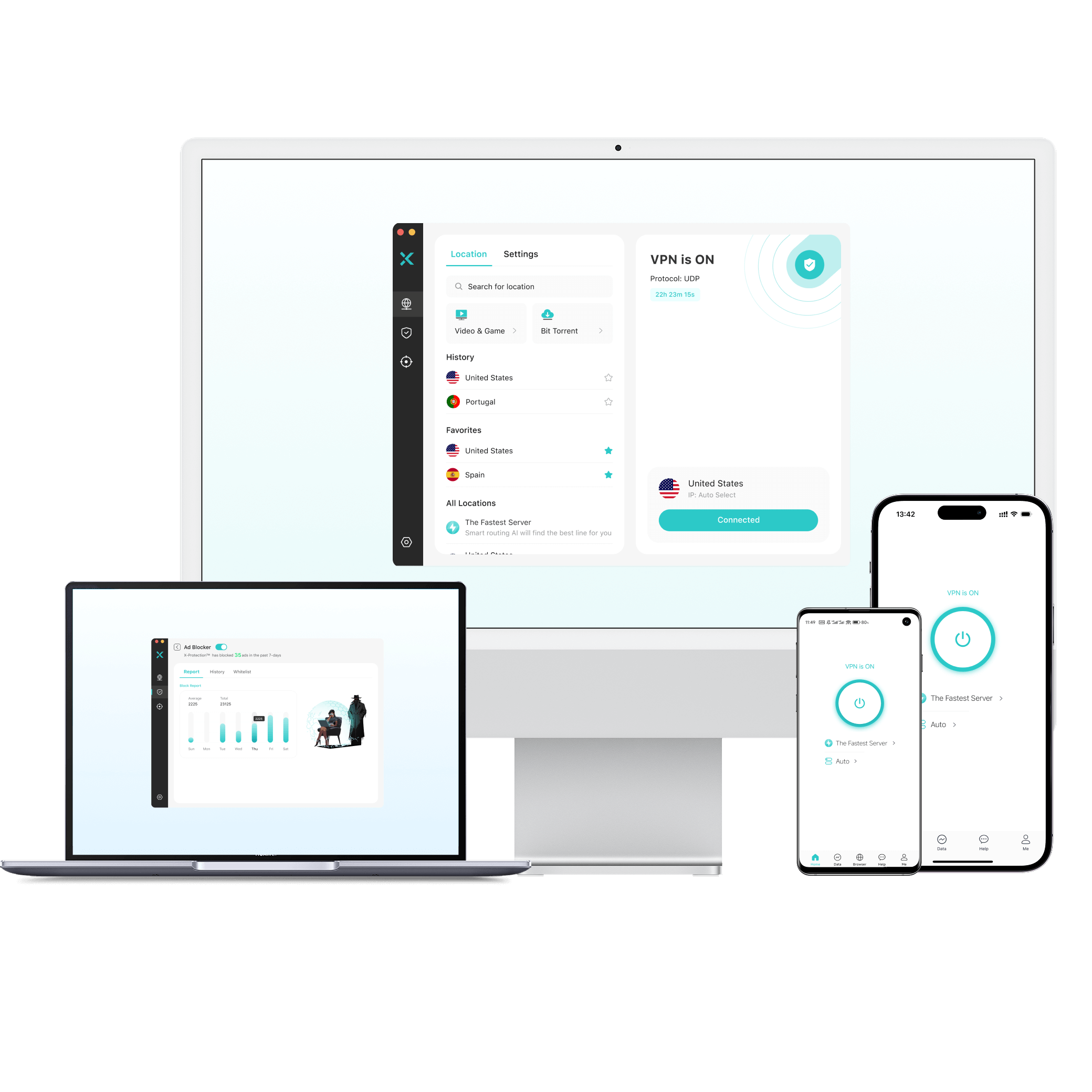
Ciò che determina realmente la tua latenza di gioco è solitamente la distanza tra te e il server di gioco (insieme al percorso di rete intermedio). Più il server di gioco è vicino a te e più la connessione è fluida, minore sarà il tuo ping. Se desideri ridurre il tuo ping, considera di ottenere X-VPN e scegli il nodo più vicino al tuo server di gioco tra oltre 10.000 in tutto il mondo!
Perché scegliere X-VPN?
Il miglior VPN per il gaming con oltre 10.000 server.
Velocità ultra-rapida.
Server dedicati per il gaming.
Ridurre significativamente il ping del gioco.
Sblocca giochi globali e contenuti DLC.
Acquista giochi Steam più economici o Xbox Game Pass.
Correggi le connessioni del server di gioco.
Supporta PlayStation, Xbox e Switch.
Proteggi i tuoi account di gioco con la migliore crittografia VPN.
Versione gratuita al 100% offerta, senza login.
I migliori 6 server DNS consigliati per il gaming
Dopo aver compreso il ruolo dei server DNS, se hai bisogno di un server DNS eccezionale per migliorare il tuo viaggio di gioco, considera le nostre migliori scelte per i sei migliori server DNS per il gaming del 2026.
Ecco un breve elenco:
- Cloudflare – Il server DNS più veloce per il gaming.
- Google Public DNS – Servizio gratuito completo.
- Quad9 – Sicurezza di alto livello.
- OpenDNS – Filtri personalizzati.
- CleanBrowsing – Preoccupazione per la privacy.
- CDNetworks – Infrastruttura distribuita
Cloudflare
- Server Primario: 1.1.1.1
- Server Secondario: 1.0.0.1
Se le tue esigenze sono semplici—sostituire il tuo attuale DNS lento senza spendere un centesimo—Cloudflare è essenzialmente l’opzione più semplice. Offre un servizio gratuito e velocità elevate, esibendosi costantemente bene in numerosi test di velocità di terze parti e indipendenti. Inoltre, l’azienda sottolinea che i dati di navigazione degli utenti non verranno utilizzati per pubblicità mirate, rendendola più rispettosa della privacy per coloro che se ne preoccupano.
I giocatori dovrebbero notare, tuttavia, che Cloudflare non fornisce strumenti di sicurezza online aggiuntivi. Quindi, se giochi a giochi basati sul web, navighi su siti di strategia o scarichi risorse, evita di cliccare casualmente su annunci, pop-up o link sconosciuti sulle pagine per stare lontano da potenziali insidie di sicurezza.
Google Public DNS
- Server Primario: 8.8.8.8
- Server Secondario: 8.8.4.4
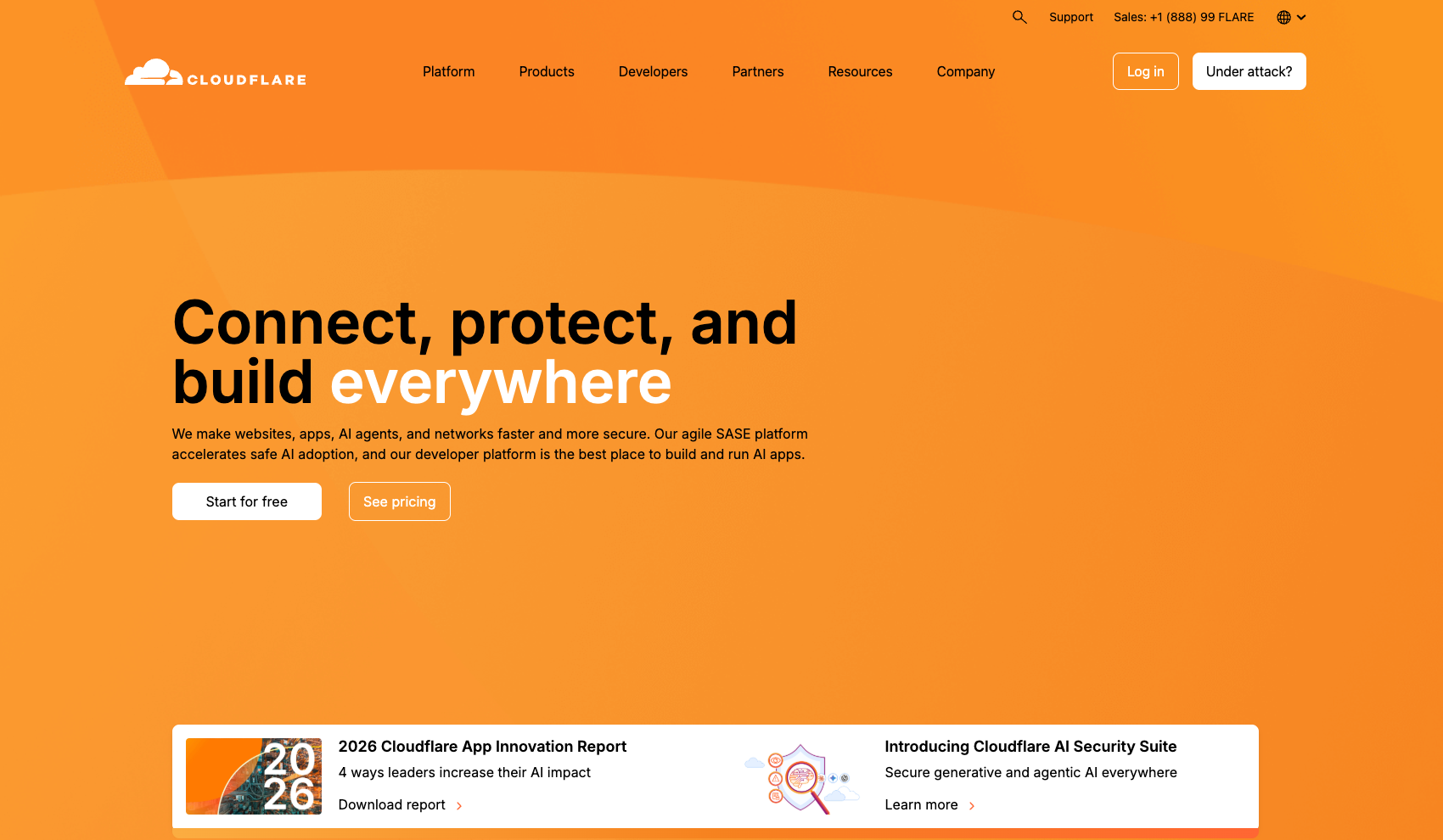
Questo servizio DNS, supportato da Google, offre intrinsecamente stabilità, ampia copertura e un grande numero di utenti. Anche se Google Public DNS potrebbe non classificarsi costantemente al primo posto nei test di velocità, la sua forza risiede nell’essere affidabile e durevole. Per la maggior parte degli utenti, offre un approccio equilibrato tra prestazioni e familiarità. Per la navigazione web quotidiana o il ranking nei giochi, di solito fornisce un’esperienza di risoluzione fluida, rendendo la connettività complessiva più semplice.
Inoltre, sebbene Google Public DNS sia anche un servizio gratuito, la sua posizione differisce da quella di Cloudflare. Oltre alla risoluzione di base, offre funzioni focalizzate sulla sicurezza e sulla privacy, come un certo grado di protezione DDoS e supporto per protocolli DNS crittografati come DNS-over-HTTPS (DoH) e DNS-over-TLS (DoT). Queste crittografie rendono le richieste DNS più resistenti all’intercettazione o alla manomissione durante la trasmissione.
Quad9
- Server Primario: 9.9.9.9
- Server Secondario: 149.112.112.112
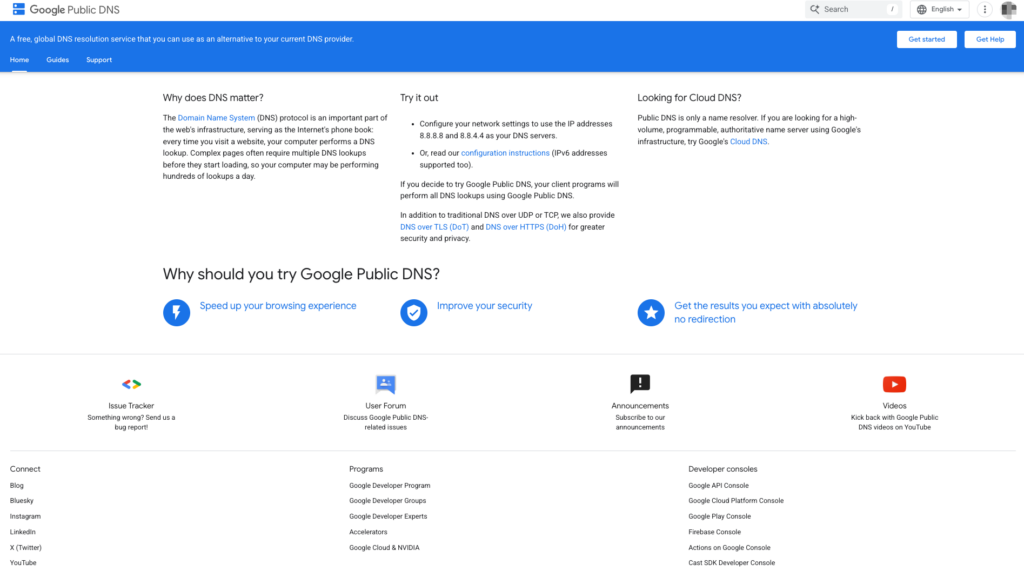
La posizione di Quad9 è chiara: dare priorità alla privacy e alla sicurezza sopra ogni altra cosa. Integrando più fonti di intelligence sulle minacce, blocca i domini noti come non sicuri durante la fase di risoluzione, riducendo al minimo le possibilità di atterrare accidentalmente su siti dannosi o pagine di phishing. Per quanto riguarda la privacy, Quad9 sottolinea di non registrare i dati delle query DNS e supporta protocolli crittografati come DNS-over-HTTPS (DoH) e DNS-over-TLS (DoT), rendendo più difficile l’intercettazione o la manomissione delle richieste.
Tuttavia, gli utenti dovrebbero essere consapevoli dei suoi compromessi: mentre Quad9 è anche gratuito, le sue prestazioni di velocità sono spesso meno impressionanti, con tempi di risoluzione e risposta potenzialmente più lenti. Pertanto, se la tua massima priorità è un ambiente di navigazione/gioco più sicuro e pulito e sei disposto a sacrificare un po’ di velocità per una protezione migliorata, Quad9 è un’ottima scelta.
OpenDNS
- Server Primario: 208.67.222.222
- Server Secondario: 208.67.220.220
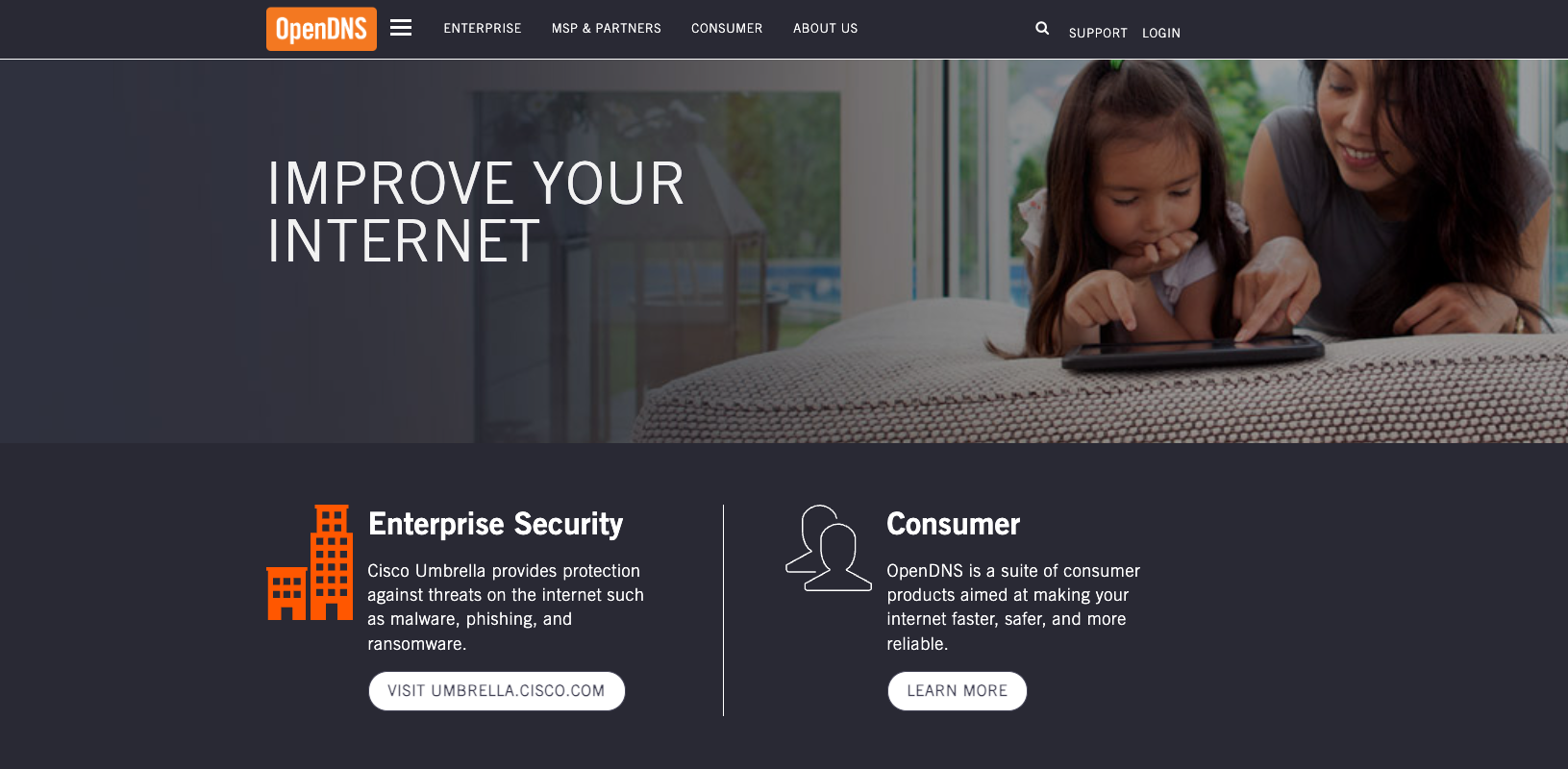
Tra le opzioni elencate, OpenDNS si distingue di più per la sua eccezionale controllabilità: offre oltre 50 opzioni di filtraggio dei contenuti, rendendolo ideale per i genitori che desiderano personalizzare l’accesso online dei propri figli. Categorie come linguaggio violento e contenuti per adulti possono essere bloccate direttamente tramite regole, garantendo che i bambini siano meno propensi a imbattersi in materiale inappropriato durante la navigazione.
Certo, OpenDNS offre anche un’ottima esperienza utente: vanta buone velocità di risoluzione e incorpora funzionalità di sicurezza come l’anti-phishing. In generale, funge da DNS in modalità genitoriale focalizzato su velocità e sicurezza, garantendo una navigazione più fluida per i bambini (e sicuramente per altri utenti) mantenendo a bada i rischi comuni.
CleanBrowsing
・Server Primario: 185.228.168.9
・Server Secondario: 185.228.169.9
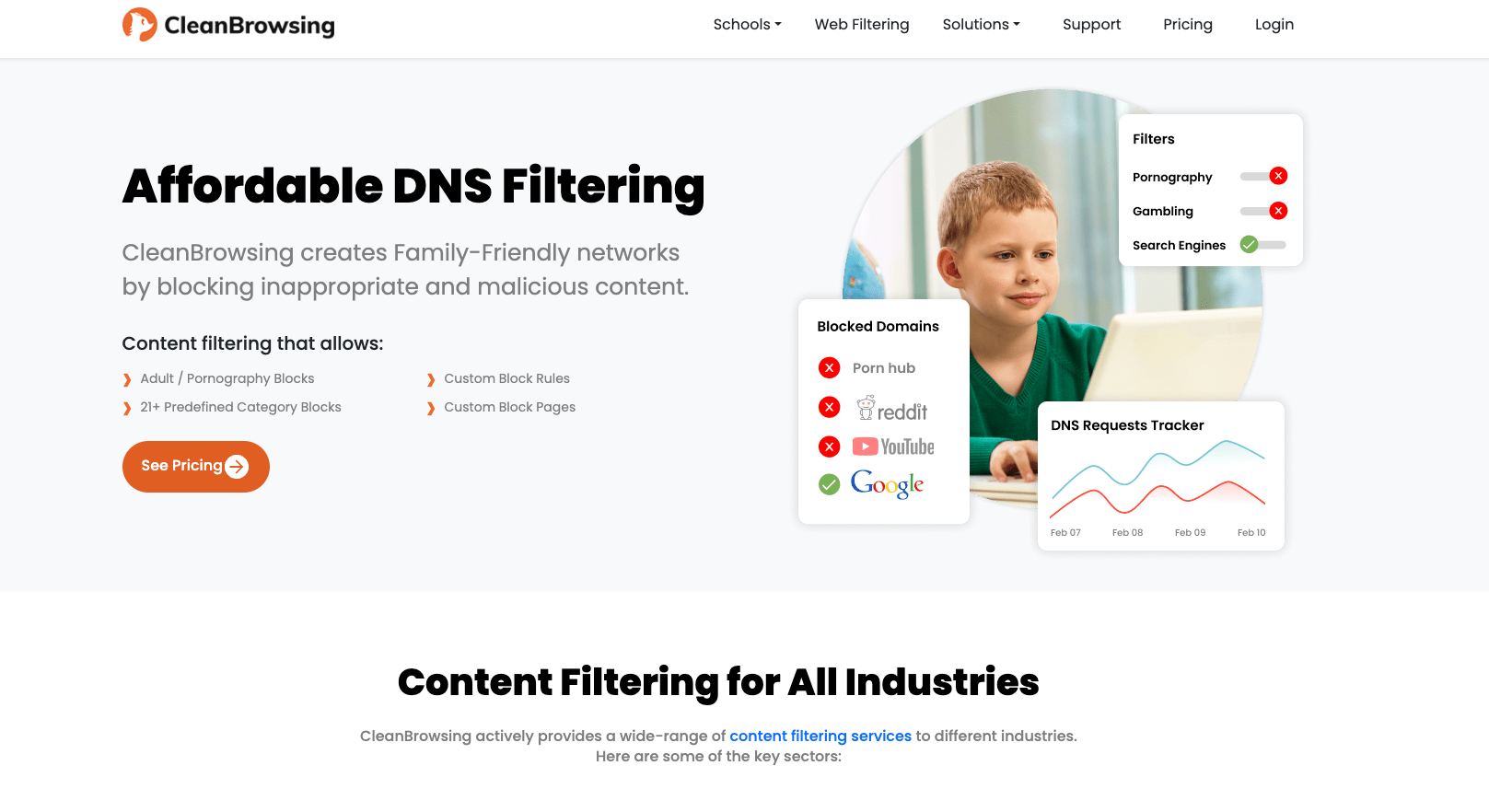
CleanBrowsing è un altro servizio DNS ricco di funzionalità, anche se il suo focus principale è più orientato alla protezione della privacy. È anche abbastanza facile da configurare: sia che tu lo stia configurando sul tuo computer, telefono o router, puoi iniziare rapidamente e adattarlo a diversi dispositivi e scenari di rete.
Se giochi frequentemente a giochi basati su browser, CleanBrowsing può aiutare a ridurre il rischio di tracciamento in una certa misura, pulendo anche il tuo ambiente di rete—minimizzando i reindirizzamenti non necessari e le potenziali interruzioni per un’esperienza di gioco più fluida e senza preoccupazioni.
CDNetworks
- Server Primario: Server regionali
- Server secondario: Server regionali
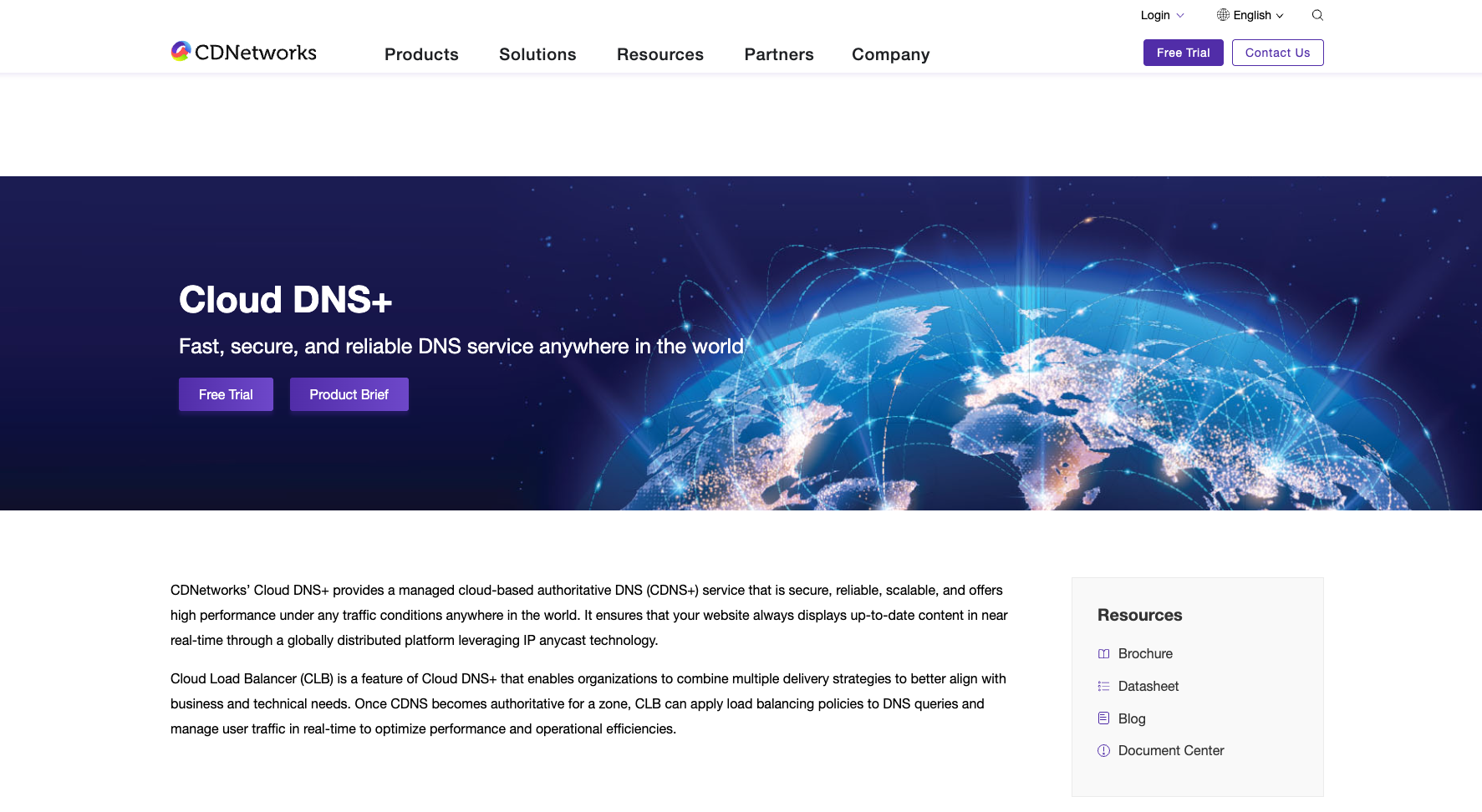
CDNetworks fornisce servizi DNS autoritativi basati su cloud, caratterizzati dal supporto per politiche geografiche/regionali granulari. Sfruttando la sua rete distribuita a livello globale, i siti web mantengono prestazioni di risoluzione e disponibilità più stabili in diverse regioni. Senza soglie di dati, le sue avanzate capacità DNS consentono una sincronizzazione più rapida dei contenuti delle pagine relative ai giochi per gli utenti, raggiungendo aggiornamenti quasi in tempo reale.
Un’altra caratteristica distintiva è il suo Cloud Load Balancing. Con CLB, i fornitori di servizi possono assemblare soluzioni di consegna su misura per le loro specifiche esigenze aziendali e tecniche: selezionando i livelli e i percorsi di risoluzione DNS ottimali per diversi attori o regioni, e allocando e programmando dinamicamente il traffico di conseguenza. Questo garantisce prestazioni costanti anche durante i periodi di punta.
Come cambiare il tuo server DNS?
Dopo aver selezionato il miglior fornitore di DNS per il gaming per te, devi solo andare nelle impostazioni di rete del dispositivo e sostituire l’indirizzo DNS predefinito.
Nota che le posizioni delle impostazioni DNS differiscono tra le piattaforme. Nessuna preoccupazione: abbiamo compilato passaggi di modifica dettagliati per iOS, Android, Windows e macOS. Segui semplicemente questi passaggi per completare le modifiche.
Come cambiare DNS su iPhone/iPad?
Passo 1. Apri le Impostazioni sul tuo dispositivo iOS.
Passo 2. Colpisci Wi-Fi > il nome della tua rete Wi-Fi.
Passo 3. Fai clic sull’icona (i) accanto al nome del Wi-Fi e scorri verso il basso per Configura DNS.
Passo 4. Seleziona Manuale> Aggiungi Server e inserisci l’indirizzo IP per il tuo server DNS preferito/alternativo (come Google Public DNS: 8.8.8.8/8.8.4.4).
Passo 5. Salva le modifiche.
Come cambiare DNS su Android?
Passo 1. Vai alle Impostazioni su un dispositivo Android.
Passo 2. Passa a Wi-Fi o Rete e Internet.
Passo 3. Premi sul nome della tua rete Wi-Fi, poi Modifica rete/Gestisci questa rete.
Passo 4. In base al tuo dispositivo, scegli un’opzione chiamata Avanzate o Impostazioni IP.
Passo 5. Quindi scegli Statico per le impostazioni IP > sezione server DNS.
Passo 6. Ora inserisci l’indirizzo del server DNS preferito/alternativo e salva la modifica.

I dettagli dei passaggi potrebbero variare leggermente a seconda della versione di Android e del produttore del dispositivo.
Come cambiare DNS su Windows 10/11?
Passo 1. Vai all’app Impostazioni> Rete e Internet, e fai clic su Modifica impostazioni dell’adattatore.
Passo 2. Fai clic destro sulla connessione di rete> Proprietà.
Passo 3. Fare clic su Internet Protocol Version 4 (TCP/IPv4) > Proprietà.
Passo 4. Sotto “Utilizza i seguenti indirizzi del server DNS”, fare clic sul pulsante di opzione.
Passo 5. Inserisci l’indirizzo del server DNS preferito/alternativo del provider DNS che hai scelto.
Passo 6. Seleziona OK per salvare.
Come cambiare DNS su macOS?
Passo 1. Vai su Preferenze di Sistema> Rete e trova l’opzione di connessione di rete (Wi-Fi o Ethernet).
Passo 2. Tocca la scheda Avanzate > DNS, quindi fai clic sul pulsante “+” per aggiungere un nuovo server DNS.
Passo 3. Digita l’indirizzo IP per i tuoi server DNS preferiti e alternativi.
Passo 4. Fai clic su OK e salva.
Cosa fare quando il server DNS non risponde?
A volte potresti incontrare un messaggio “server DNS non risponde”. Questo di solito non significa che la tua rete sia completamente inattiva; è più simile a un piccolo problema temporaneo nella catena di connessione.
Ecco alcune soluzioni rapide per te.
Riavvia i dispositivi
Esegui la risoluzione dei problemi di base: riavvia il computer, il router e il modem. Questa semplice azione spesso risolve i problemi temporanei.
Passo 1. Spegnere completamente tutti i dispositivi per più di 30 secondi.
Passo 2. Riavvia in sequenza: modem> router> computer.
Passo 3. Ora controlla se il tuo DNS funziona.
Usa un server DNS diverso
Se attualmente stai utilizzando un DNS privato, puoi passare a un DNS pubblico più ampiamente disponibile (come Google Public DNS o Cloudflare DNS) per testare e ripristinare la tua connessione.
Passo 1. Trova le impostazioni DNS sul dispositivo.
Passo 2. Inserisci l’indirizzo IP di un server DNS pubblico che desideri utilizzare.
Passo 3. Salva la modifica e verifica se funziona.
Svuota la cache DNS
Nel tempo, i dispositivi accumulano una cache di indirizzi IP precedentemente risolti. Alcuni di questi elementi potrebbero essere scaduti o diventati corrotti, portando a problemi di accesso. Cancellare la cache DNS costringe essenzialmente il sistema a “reindirizzare” le sue query, risolvendo molti problemi DNS nel processo.
・Per Windows:
Passo 1. Digita il Prompt dei comandi e aprilo sul tuo dispositivo.
Passo 2. Inserisci “ipconfig /flushdns” e premi il tasto Invio.
・Per Mac:
Passo 1. Vai su Finder e trova la cartella Applicazioni > Utility.
Passo 2. Apri la finestra del Terminal e incolla il comando “sudo dscacheutil -flushcache; sudo killall -HUP mDNSResponder”.
Passo 3. Ora premi semplicemente il tasto Invio e digita la tua password.
Disabilita temporaneamente l’antivirus/firewall
In rari casi, il software di sicurezza potrebbe contrassegnare le richieste DNS come traffico sospetto e bloccarle, causando problemi di risoluzione. Per confermare se questo è il motivo, puoi disabilitare temporaneamente il tuo firewall o il programma antivirus per effettuare un test.
Su Windows 10/11, lo strumento antivirus predefinito è Windows Defender. Se utilizzi solo questo, segui i passaggi seguenti per disattivarlo temporaneamente. Per il software antivirus di terze parti, trova l’opzione “Metti in pausa la protezione” o “Disattiva la protezione” nelle impostazioni del programma rispettivo (il punto di accesso varia a seconda del marchio).
Passo 1. Apri Sicurezza di Windows > Protezione da virus e minacce, e trova Gestisci impostazioni.
Passo 2. Disattiva la protezione in tempo reale.
Aggiorna il software
Assicurati che il tuo sistema e le relative applicazioni rimangano aggiornati ogni volta che è possibile. Il software obsoleto può talvolta causare vari problemi di compatibilità di rete, e le anomalie DNS possono essere uno di questi. Ti consigliamo di controllare gli aggiornamenti disponibili e di installarli prontamente, poiché ciò porta generalmente a connessioni più stabili e a migliori prestazioni.

Contatta il tuo ISP
Se nessuna delle soluzioni precedenti risolve il problema, è probabile che il problema non sia con il tuo dispositivo, ma con il tuo ISP che sta affrontando interruzioni del servizio DNS o altre interruzioni di rete. L’approccio più efficiente a questo punto è contattare direttamente il tuo ISP, consentendo loro di indagare e affrontare il problema in base alle condizioni di rete nella tua area.
Controlla alcuni numeri di telefono di famosi ISP qui:
- AT&T: 1-800-288-2020
- Verizon: 1-800-837-4966
- Cox: 1-866-272-5777
Altri fattori che influenzano l’esperienza di gioco online
Velocità e stabilità della connessione di rete
Per il gaming, la qualità della rete spesso conta più direttamente delle specifiche hardware. Per ottenere un ping più basso e una risposta del gameplay più fluida, la chiave è garantire connessioni sia veloci che stabili: una rete stabile riduce al minimo la perdita di pacchetti o il jitter durante la trasmissione dei comandi, portando a una comunicazione più affidabile tra te e i server di gioco. Questo porta naturalmente a un’esperienza di gioco complessiva più fluida.
Distanza tra il dispositivo e il server di gioco
Come accennato in precedenza, la latenza di gioco si riferisce essenzialmente al tempo di andata e ritorno necessario affinché i dati viaggino dal tuo dispositivo al server di gioco e ritorno. Poiché questo comporta un viaggio di andata e ritorno, più il server è vicino alla tua posizione, più breve diventa tipicamente la distanza, rendendo più facile raggiungere un ping di gioco più basso.
Se non puoi cambiare la tua posizione fisica, considera di utilizzare un VPN per il gaming per migliorare la tua connessione: scegli di connetterti a un server VPN remoto con latenza più bassa per ridurre efficacemente la latenza.
Prestazioni hardware
I giochi diversi hanno esigenze hardware variabili: alcuni titoli AAA potrebbero avere difficoltà a funzionare senza problemi su dispositivi standard. Le prestazioni complessive di un PC o di una console, insieme a componenti chiave come la scheda grafica e il processore, influenzano direttamente la stabilità del frame rate e la velocità di rendering. In generale, hardware più potente porta a meno cali di frame e offre immagini più fluide e dettagliate.

Congestione di rete
Durante le ore di punta dell’uso di Internet, le reti sono più soggette a congestione, portando a una trasmissione dei dati più lenta e a una potenziale maggiore latenza, che può influire negativamente sulle prestazioni di gioco. Per mantenere un’esperienza stabile, è consigliabile evitare questi periodi di congestione quando si gioca con amici o si fa coda per partite classificate.
Ottimizzazione del gioco
Il livello di ottimizzazione all’interno del gioco stesso influisce direttamente sulle prestazioni. Se gli sviluppatori affinano il motore, il caricamento delle risorse e i processi di rendering, il gioco funzionerà in modo più fluido ed efficiente, consumando meno risorse. Questo riduce anche la probabilità di scatti, crash o altri problemi tecnici.
Ambiente di gioco
Oltre ai fattori di rete e hardware, lo stato operativo attuale del tuo dispositivo può anche rallentare le prestazioni del gioco. I programmi in background che consumano larghezza di banda e risorse di sistema, i pop-up o altre distrazioni esterne possono causare cali di frame, lag o addirittura latenza fluttuante. Prima di avviare un gioco, si consiglia di chiudere le app in background non necessarie per liberare risorse e mantenere un ambiente di gioco più pulito e concentrato.
Conclusione
Abbiamo raccomandato i 6 migliori server DNS per il gaming per te con recensioni dettagliate—tutte le opzioni possono ottimizzare l’esperienza di gioco a un certo punto. Ma se il tuo obiettivo è ridurre il ping nel gaming, utilizzare X-VPN dovrebbe essere una scelta migliore.
FAQ
Utilizzare un server DNS più veloce può migliorare la mia esperienza di gioco?
Sì, puoi utilizzare un server DNS più veloce per migliorare le tue prestazioni di gioco. Può aiutarti a caricare i giochi più rapidamente, accedere a più contenuti di gioco e fornirti un ambiente di gioco più sicuro.
Quali sono i migliori server DNS per il gaming?
Abbiamo elencato in questo articolo i 6 migliori server DNS per il gaming: Cloudflare DNS, Google Public DNS, OpenDNS, Quad9, CleanBrowing e CDNetwork. Puoi trovare ulteriori dettagli nel contenuto sopra.
Ci sono rischi associati all’uso di server DNS di terze parti per il gaming?
Certo, ci sono. Alcuni fornitori di DNS potrebbero raccogliere dati degli utenti per scopi come analisi o pubblicità. Pertanto, ti preghiamo di esaminare attentamente l’informativa sulla privacy di un fornitore di DNS prima di sceglierne uno.



