



Die Wahl des richtigen DNS-Servers kann Ihnen helfen, Verzögerungen und Verbindungsabbrüche beim Spielen zu vermeiden, Downloads oder Updates von Spielen reibungsloser zu gestalten und Ihnen eine sicherere Internetumgebung zu bieten.
Wissen Sie nicht, wo Sie einen geeigneten finden können? Überprüfen Sie unten, wir werden die 6 besten DNS-Server für Gaming erkunden.
Table of Contents
TL;DR
Hier ist eine kurze Zusammenfassung, die Ihnen hilft, schnell Informationen zu erhalten.
DNS-Anbieter | Primärserver | Sekundärserver | Schlüsselpunkt |
|---|---|---|---|
Cloudflare | 1.1.1.1 | 1.0.0.1 | Schnellster kostenloser Dienst |
Google Public DNS | 8.8.8.8 | 8.8.4.4 | Rundum kostenloser Service |
Quad9 | 9.9.9.9 | 149.112.112.112 | Robuste Sicherheit |
OpenDNS | 208.67.222.222 | 208.67.220.220 | Benutzerdefinierte Filter |
CleanBrowsing | 185.228.168.9 | 185.228.169.9 | Konzentrieren Sie sich auf Datenschutz |
CDNetworks | Regionale Server | Regionale Server | Verteilte Infrastruktur |
Was ist ein DNS-Server?
Das Domain Name System (DNS) kann als das „Adressbuch/Navigationssystem“ des Internets betrachtet werden. Wenn wir einprägsame Domainnamen wie abcd.com eingeben, übersetzt das Netzwerk sie tatsächlich in IP-Adressen, wie 122.1.3.2. DNS funktioniert, indem es Domainnamen in IP-Adressen übersetzt und den Geräten mitteilt, mit welchem Server sie sich verbinden sollen.
Einfach gesagt, wenn Sie eine URL in Ihren Browser eingeben und die Eingabetaste drücken, sucht DNS zuerst nach dem „Ziel“ für Sie. Dies ermöglicht es Ihrem Gerät, erfolgreich eine Verbindung zum entsprechenden Webserver herzustellen und den Seiteninhalt abzurufen.
Im Wesentlichen muss Ihr Gerät, egal ob beim Durchsuchen von Webseiten, beim Anmelden in Apps oder beim Starten von Online-Spielen, zuerst DNS verwenden, um den richtigen Serverzugangspunkt zu finden. Erst dann kann die anschließende Verbindung fortgesetzt werden.
Hat der DNS-Server einen signifikanten Einfluss auf das Gaming?
In der Tat kann DNS die netzwerkbezogenen Spielerlebnisse bis zu einem gewissen Grad beeinflussen, aber es ist nicht der Kern, der über Sieg oder Niederlage entscheidet. Es ist eher wie ein kleines Element in der Netzwerk-Kette: die richtige Wahl bringt Ruhe; sich mit einem durchschnittlichen zufrieden zu geben, könnte nicht sofortige Probleme verursachen.
Im Allgemeinen kann es in diesen Bereichen einen Unterschied machen:
Schnelleres Laden von spielbezogenen Inhalten
Zugriff auf Gaming-Ressourcen ohne Einschränkungen
Bedrohungen blockieren
Kann ein DNS-Server die In-Game-Pings beeinflussen?
Nein, das kann es nicht. Viele Menschen glauben, dass die Änderung Ihres DNS Ihre Ping-Zeit verringern wird, aber so funktioniert es nicht. DNS beschleunigt hauptsächlich die Auflösung von Domainnamen in IP-Adressen. Es kümmert sich nicht um die anschließende Datenübertragung oder verändert die tatsächliche Qualität Ihrer Netzwerkverbindung.
Selbst wenn Sie die beste DNS für Gaming verwenden, kann sie höchstens die oben genannten drei Aspekte verbessern – sie wird jedoch Ihre Bandbreite nicht erhöhen und auch nicht direkt Ihren In-Game-Ping reduzieren.
Was wirklich Ihre Gaming-Latenz bestimmt, ist normalerweise der Abstand zwischen Ihnen und dem Spielserver (neben dem Netzwerkpfad dazwischen). Je näher der Spielserver bei Ihnen ist und je reibungsloser die Verbindung ist, desto niedriger wird Ihr Ping sein. Wenn Sie Ihren Ping senken möchten, ziehen Sie in Betracht, X-VPN zu bekommen und wählen Sie den Knoten, der Ihrem Spielserver von über 10.000 weltweit am nächsten ist!

Warum X-VPN wählen?
Das beste VPN für Gaming mit über 10.000 Servern.
Ultraschnelle Geschwindigkeit.
Dedizierte Server für Gaming.
Die Spiel-Ping erheblich reduzieren.
Schalte globale Spiele und DLC-Inhalte frei.
Kaufe günstigere Steam-Spiele oder Xbox Game Pass.
Beheben Sie die Verbindungen zum Spielserver.
Unterstützung für PlayStation, Xbox und Switch.
Schützen Sie Ihre Spielkonten mit der besten VPN-Verschlüsselung.
100% kostenlose Version angeboten, kein Login.
Beste 6 DNS-Server für Gaming empfohlen
Nachdem Sie die Rolle von DNS-Servern verstanden haben, sollten Sie, wenn Sie einen außergewöhnlichen DNS-Server benötigen, um Ihr Spielerlebnis zu verbessern, unsere Top-Auswahl der sechs besten Gaming-DNS-Server von 2026 in Betracht ziehen.
Hier ist eine kurze Liste:
- Cloudflare – Der schnellste DNS-Server für Gaming.
- Google Public DNS – Rundum kostenloser Service.
- Quad9 – Hohe Sicherheit.
- OpenDNS – Anpassbare Filter.
- CleanBrowsing – Sorge um die Privatsphäre.
- CDNetworks – Verteilte Infrastruktur
Cloudflare
- Primärer Server: 1.1.1.1
- Sekundärserver: 1.0.0.1
Wenn Ihre Bedürfnisse einfach sind – den aktuellen langsamen DNS ohne Kosten zu ersetzen – ist Cloudflare im Grunde die unkomplizierteste Option. Es bietet einen kostenlosen Service und schnelle Geschwindigkeiten und schneidet in zahlreichen Drittanbieter- und unabhängigen Geschwindigkeitstests konstant gut ab. Darüber hinaus betont das Unternehmen, dass die Browsing-Daten der Nutzer nicht für gezielte Werbung verwendet werden, was es datenschutzfreundlicher für diejenigen macht, die darauf Wert legen.
Spieler sollten jedoch beachten, dass Cloudflare keine zusätzlichen Online-Sicherheitswerkzeuge bereitstellt. Wenn Sie also webbasierte Spiele spielen, Strategieseiten durchsuchen oder Ressourcen herunterladen, vermeiden Sie es, unbedacht auf Anzeigen, Pop-ups oder unbekannte Links auf Seiten zu klicken, um potenzielle Sicherheitsrisiken zu vermeiden.

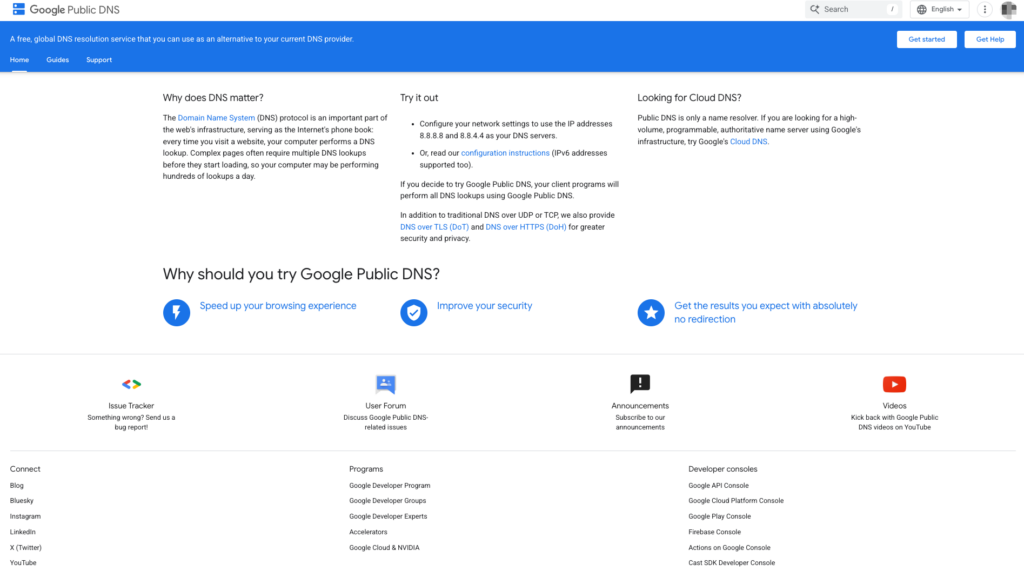
Google Public DNS
- Primärer Server: 8.8.8.8
- Sekundärer Server: 8.8.4.4
Dieser DNS-Dienst, der von Google unterstützt wird, bietet von Natur aus Stabilität, umfassende Abdeckung und eine große Benutzerbasis. Obwohl Google Public DNS möglicherweise nicht konstant den ersten Platz in Geschwindigkeitstests einnimmt, liegt seine Stärke in der Zuverlässigkeit und Langlebigkeit. Für die meisten Benutzer bietet er einen ausgewogenen Ansatz zwischen Leistung und Vertrautheit. Für das alltägliche Surfen im Internet oder das Spielen von Ranglisten bietet er in der Regel ein reibungsloses Auflösungserlebnis, was die Gesamtkonnektivität erleichtert.
Darüber hinaus unterscheidet sich die Positionierung von Google Public DNS, obwohl es ebenfalls ein kostenloser Dienst ist, von der von Cloudflare. Neben der grundlegenden Auflösung bietet es Sicherheits- und datenschutzorientierte Funktionen, wie einen gewissen Grad an DDoS-Schutz und Unterstützung für verschlüsselte DNS-Protokolle wie DNS-over-HTTPS (DoH) und DNS-over-TLS (DoT). Diese Verschlüsselungen machen DNS-Anfragen widerstandsfähiger gegen Abhörung oder Manipulation während der Übertragung.
Quad9
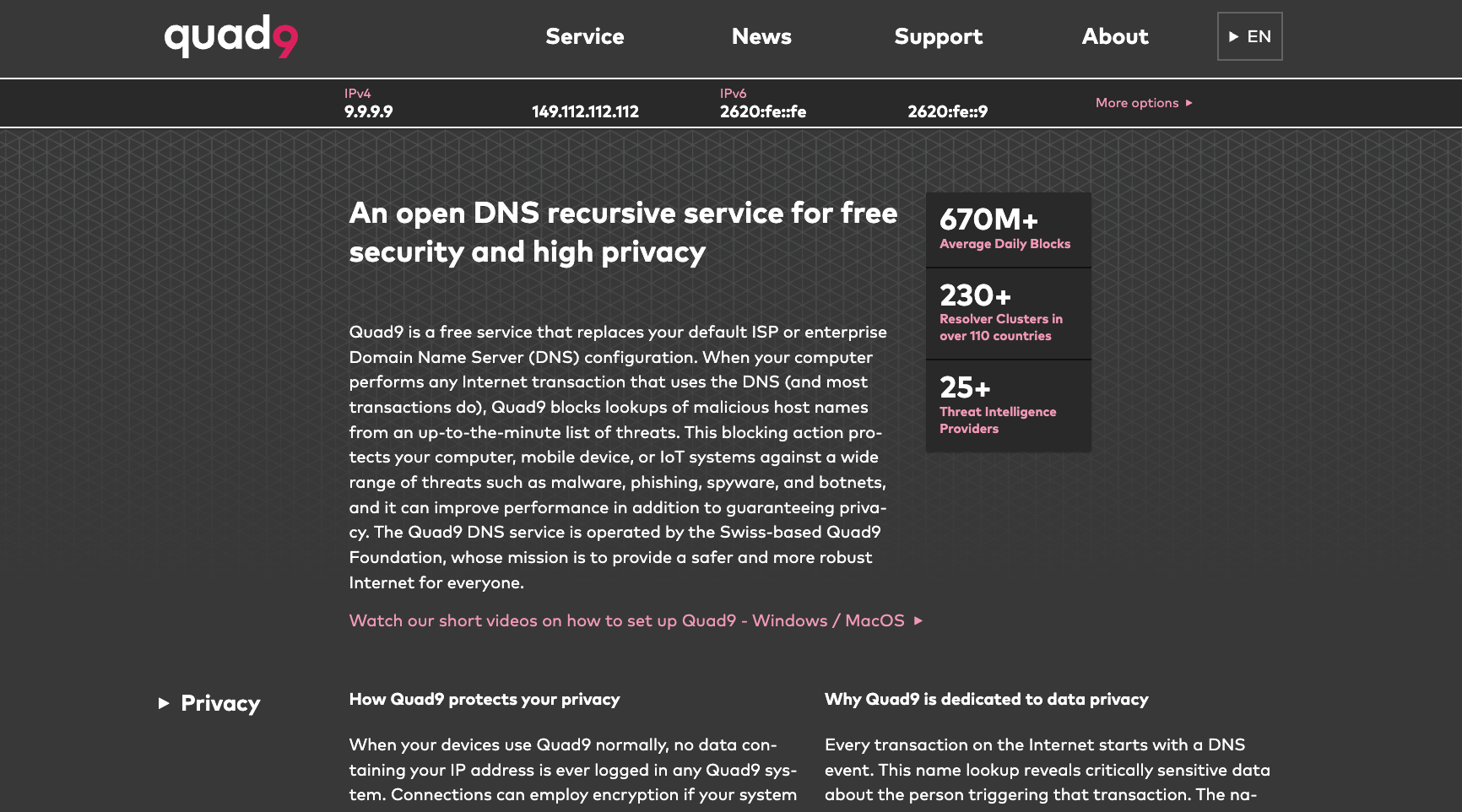
- Primärer Server: 9.9.9.9
- Sekundärserver: 149.112.112.112
Die Positionierung von Quad9 ist klar: Datenschutz und Sicherheit stehen an oberster Stelle. Durch die Integration mehrerer Bedrohungsintelligenzquellen blockiert es bekannte unsichere Domains während der Auflösungsphase und minimiert so die Wahrscheinlichkeit, versehentlich auf bösartige Seiten oder Phishing-Seiten zu gelangen. In Bezug auf den Datenschutz betont Quad9, dass keine DNS-Abfragedaten protokolliert werden, und unterstützt verschlüsselte Protokolle wie DNS-over-HTTPS (DoH) und DNS-over-TLS (DoT), wodurch Anfragen schwerer abzufangen oder zu manipulieren sind.
Benutzer sollten sich jedoch der Kompromisse bewusst sein: Während Quad9 ebenfalls kostenlos ist, ist die Geschwindigkeitsleistung oft weniger beeindruckend, mit potenziell langsameren Auflösungs- und Reaktionszeiten. Daher ist Quad9 eine ausgezeichnete Wahl, wenn Ihre oberste Priorität eine sicherere, sauberere Browsing-/Gaming-Umgebung ist und Sie bereit sind, ein wenig Geschwindigkeit für verbesserten Schutz zu opfern.
OpenDNS
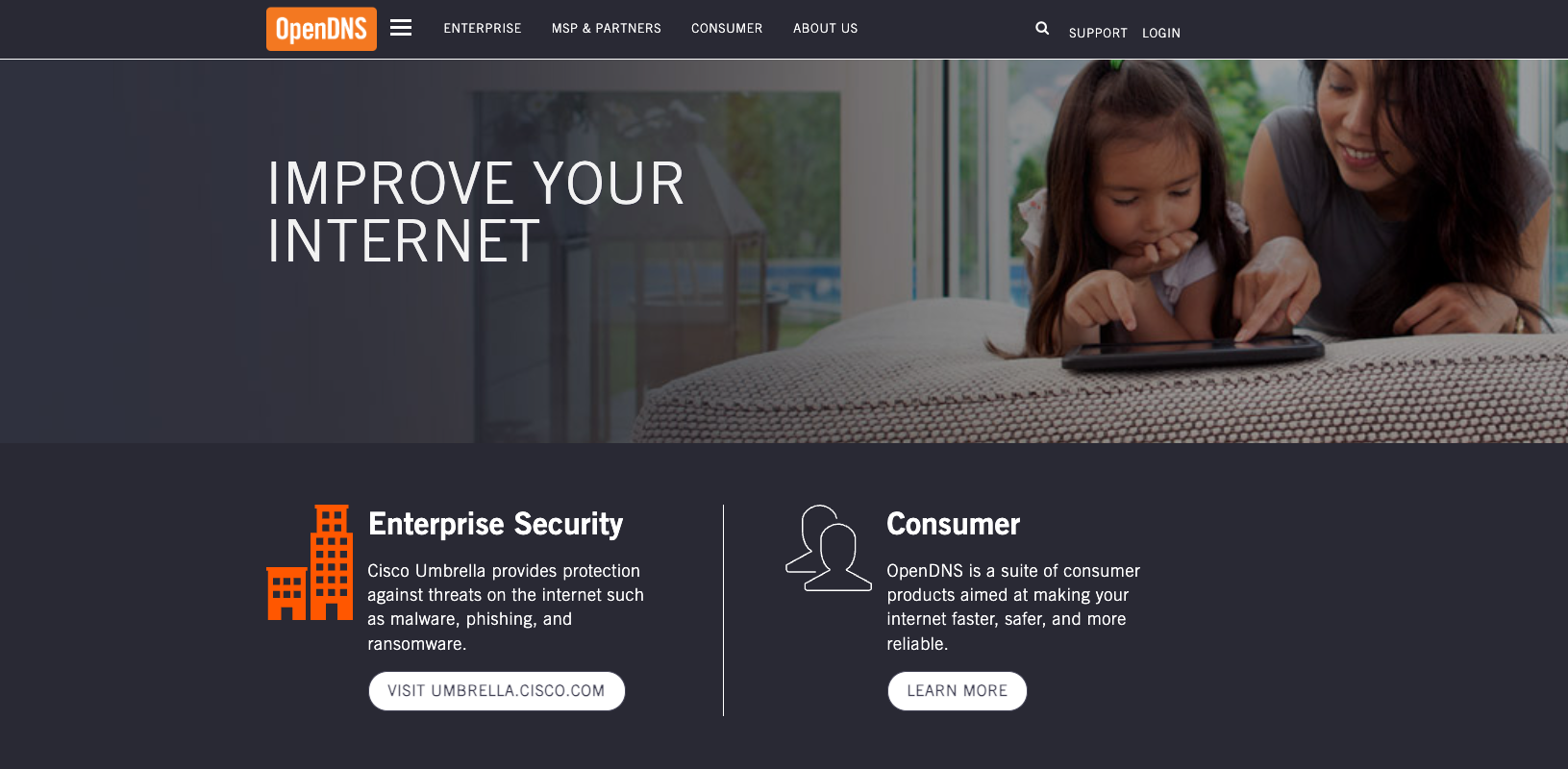
- Primärer Server: 208.67.222.222
- Sekundärserver: 208.67.220.220
Unter den aufgeführten Optionen sticht OpenDNS besonders durch seine außergewöhnliche Kontrollierbarkeit hervor – es bietet über 50 Inhaltsfilteroptionen, die es Eltern ermöglichen, den Online-Zugang ihrer Kinder individuell anzupassen. Kategorien wie gewalttätige Sprache und Inhalte für Erwachsene können direkt über Regeln blockiert werden, sodass Kinder weniger wahrscheinlich auf unangemessenes Material stoßen, während sie im Internet surfen.
Natürlich bietet OpenDNS auch eine solide Benutzererfahrung: Es verfügt über anständige Auflösungsgeschwindigkeiten und integriert Sicherheitsfunktionen wie Anti-Phishing. Insgesamt fungiert es als ein auf Geschwindigkeit und Sicherheit fokussierter DNS im Elternmodus, der ein reibungsloseres Surfen für Kinder (und sicherlich auch für andere Benutzer) gewährleistet, während gängige Risiken ferngehalten werden.
CleanBrowsing
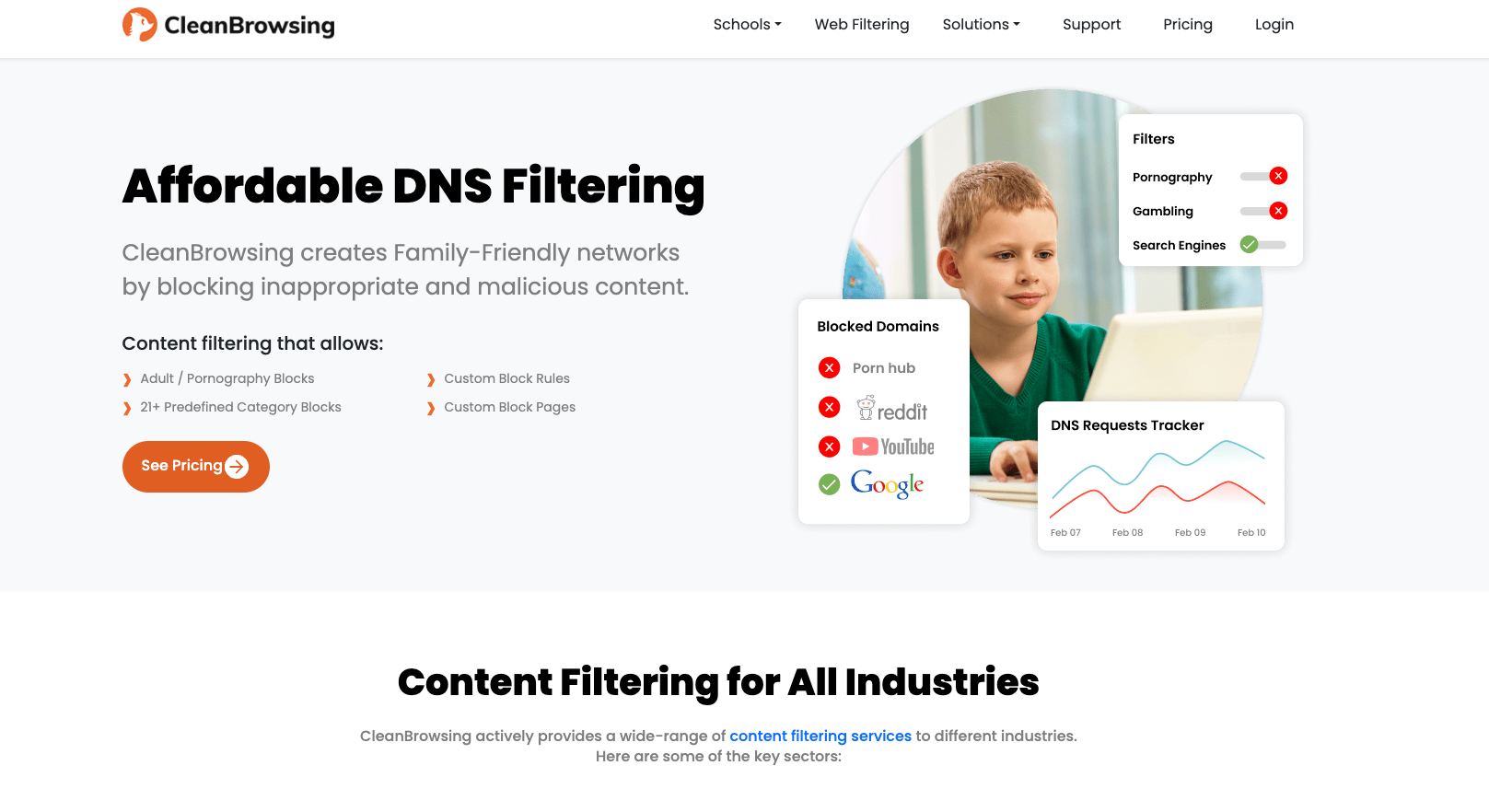
・Primärer Server: 185.228.168.9
・Sekundärer Server: 185.228.169.9
CleanBrowsing ist ein weiterer funktionsreicher DNS-Dienst, dessen Hauptaugenmerk jedoch stärker auf dem Datenschutz liegt. Es ist auch ziemlich benutzerfreundlich einzurichten – egal, ob Sie es auf Ihrem Computer, Telefon oder Router konfigurieren, Sie können schnell loslegen und es an verschiedene Geräte und Netzwerkszenarien anpassen.
Wenn Sie häufig browserbasierte Spiele spielen, kann CleanBrowsing dazu beitragen, das Risiko von Tracking bis zu einem gewissen Grad zu reduzieren und gleichzeitig Ihre Netzwerkumgebung zu bereinigen – unnötige Weiterleitungen und potenzielle Störungen zu minimieren, um ein reibungsloseres und sorgenfreieres Spielerlebnis zu ermöglichen.
CDNetworks
- Primärserver: Regionale Server
- Sekundärserver: Regionale Server
CDNetworks bietet cloudbasierte autoritative DNS-Dienste an, die durch die Unterstützung granularer geografischer/regionaler Richtlinien gekennzeichnet sind. Durch die Nutzung seines global verteilten Netzwerks behalten Websites eine stabilere Auflösungsleistung und Verfügbarkeit in verschiedenen Regionen. Ohne Datenobergrenzen ermöglichen seine fortschrittlichen DNS-Fähigkeiten eine schnellere Synchronisierung von spielbezogenen Seiteninhalten für die Benutzer und erreichen nahezu Echtzeit-Updates.
Ein weiteres herausragendes Merkmal ist das Cloud Load Balancing. Mit CLB können Dienstanbieter Lieferlösungen zusammenstellen, die auf ihre spezifischen geschäftlichen und technischen Anforderungen zugeschnitten sind: Auswahl optimaler DNS-Resolver-Ebenen und -Pfade für verschiedene Akteure oder Regionen sowie dynamische Zuweisung und Planung des Verkehrs entsprechend. Dies gewährleistet eine konsistente Leistung, selbst während Spitzenzeiten.
Wie ändere ich meinen DNS-Server?
Nachdem Sie den besten Gaming-DNS-Anbieter für sich ausgewählt haben, müssen Sie nur noch zu den Netzwerkeinstellungen des Geräts gehen und die Standard-DNS-Adresse ersetzen.
Beachten Sie, dass die Standorte der DNS-Einstellungen je nach Plattform unterschiedlich sind. Keine Sorge – wir haben detaillierte Änderungsanleitungen für iOS, Android, Windows und macOS zusammengestellt. Folgen Sie einfach diesen Schritten, um die Änderungen abzuschließen.
Wie man DNS auf iPhone/iPad ändert?
Schritt 1. Öffnen Sie die Einstellungen auf Ihrem iOS-Gerät.
Schritt 2. Tippen Sie auf WLAN > Ihren WLAN-Netzwerknamen.
Schritt 3. Tippen Sie auf das (i)-Symbol neben dem Wi-Fi-Namen und scrollen Sie nach unten zu DNS konfigurieren.
Schritt 4. Wählen Sie Manuell> Server hinzufügen und geben Sie die IP-Adresse Ihres bevorzugten/alternativen DNS-Servers ein (wie Google Public DNS: 8.8.8.8/8.8.4.4).
Schritt 5. Änderungen speichern.
Wie man DNS auf Android ändert?
Schritt 1. Gehe zu den Einstellungen auf einem Android-Gerät.
Schritt 2. Wechseln Sie zu Wi-Fi oder Netzwerk & Internet.
Schritt 3. Drücken Sie auf den Namen Ihres Wi-Fi-Netzwerks, dann Netzwerk ändern/Dieses Netzwerk verwalten.
Schritt 4. Je nach Ihrem Gerät wählen Sie eine Option mit dem Namen Erweitert oder IP-Einstellungen.
Schritt 5. Wählen Sie dann Statisch für die IP-Einstellungen > Abschnitt DNS-Server.
Schritt 6. Geben Sie nun die bevorzugte/alternative DNS-Serveradresse ein und speichern Sie die Änderung.

Die Schritte können je nach Ihrer Android-Version und dem Hersteller Ihres Geräts leicht variieren.
Wie man DNS unter Windows 10/11 ändert?
Schritt 1. Gehe zur Einstellungen-App > Netzwerk & Internet und klicke auf Adaptereinstellungen ändern.
Schritt 2. Rechtsklick auf die Netzwerkverbindung > Eigenschaften.
Schritt 3. Wählen Sie Internetprotokoll Version 4 (TCP/IPv4) > Eigenschaften.
Schritt 4. Unter „Verwenden Sie die folgenden DNS-Serveradressen“ klicken Sie auf die Optionsschaltfläche.
Schritt 5. Geben Sie die bevorzugte/alternative DNS-Serveradresse des DNS-Anbieters ein, die Sie wählen.
Schritt 6. Wählen Sie OK, um zu speichern.
Wie man DNS unter macOS ändert?
Schritt 1. Gehe zu Systemeinstellungen > Netzwerk und finde die Netzwerkverbindung (Wi-Fi oder Ethernet) Option.
Schritt 2. Tippen Sie auf die Registerkarte Erweitert > DNS, und klicken Sie dann auf die Schaltfläche „+“, um einen neuen DNS-Server hinzuzufügen.
Schritt 3. Geben Sie die IP-Adresse für Ihre bevorzugten und alternativen DNS-Server ein.
Schritt 4. Drücken Sie OK und speichern Sie.
Was tun, wenn der DNS-Server nicht antwortet?
Manchmal kann es vorkommen, dass Sie eine Meldung „DNS-Server antwortet nicht“ erhalten. Das bedeutet normalerweise nicht, dass Ihr Netzwerk vollständig ausgefallen ist; es ist eher wie ein vorübergehendes Problem in der Verbindungskette.
Hier sind einige schnelle Lösungen für dich.
Geräte neu starten
Führen Sie grundlegende Fehlerbehebungen durch: Starten Sie Ihren Computer, Router und Modem neu. Diese einfache Maßnahme behebt oft vorübergehende Störungen.
Schritt 1. Schalten Sie alle Geräte vollständig aus und lassen Sie sie mehr als 30 Sekunden lang ausgeschaltet.
Schritt 2. Rebooten Sie in der Reihenfolge: Modem> Router> Computer.
Schritt 3. Überprüfen Sie nun, ob Ihr DNS funktioniert.
Verwenden Sie einen anderen DNS-Server
Wenn Sie derzeit einen privaten DNS verwenden, können Sie zu einem weiter verbreiteten öffentlichen DNS (wie Google Public DNS oder Cloudflare DNS) wechseln, um Ihre Verbindung zu testen und wiederherzustellen.
Schritt 1. Finden Sie die DNS-Einstellungen auf dem Gerät.
Schritt 2. Geben Sie die IP-Adresse eines öffentlichen DNS-Servers ein, den Sie verwenden möchten.
Schritt 3. Ändern Sie die Speicherung und überprüfen Sie, ob es funktioniert.
DNS-Cache leeren
Im Laufe der Zeit sammeln Geräte einen Cache von zuvor aufgelösten IP-Adressen. Einige dieser Einträge können abgelaufen oder beschädigt sein, was zu Zugriffsproblemen führt. Das Leeren des DNS-Caches zwingt das System im Wesentlichen dazu, seine Abfragen „neu zu routen“, wodurch viele DNS-Probleme im Prozess gelöst werden.
・Für Windows:
Schritt 1. Geben Sie die Eingabeaufforderung ein und öffnen Sie sie auf Ihrem Gerät.
Schritt 2. Geben Sie „ipconfig /flushdns“ ein und drücken Sie die Eingabetaste.
・Für Mac:
Schritt 1. Öffnen Sie den Finder und suchen Sie den Ordner Anwendungen > Dienstprogramme.
Schritt 2. Öffnen Sie das Terminalfenster und fügen Sie den Befehl „sudo dscacheutil -flushcache; sudo killall -HUP mDNSResponder“ ein.
Schritt 3. Drücken Sie jetzt einfach die Eingabetaste und geben Sie Ihr Passwort ein.
Antivirus/Firewall vorübergehend deaktivieren
In seltenen Fällen kann Sicherheitssoftware DNS-Anfragen als verdächtigen Datenverkehr kennzeichnen und blockieren, was zu Auflösungsproblemen führt. Um zu bestätigen, ob dies die Ursache ist, können Sie vorübergehend Ihre Firewall oder Ihr Antivirenprogramm zu Testzwecken deaktivieren.
Unter Windows 10/11 ist das Standard-Antivirenprogramm Windows Defender. Wenn Sie nur dieses verwenden, befolgen Sie bitte die folgenden Schritte, um es vorübergehend zu deaktivieren. Für Antivirensoftware von Drittanbietern suchen Sie die Option „Schutz pausieren“ oder „Schutz deaktivieren“ in den jeweiligen Programmeinstellungen (der Einstiegspunkt variiert je nach Marke).
Schritt 1. Öffnen Sie die Windows-Sicherheit > Viren- und Bedrohungsschutz und suchen Sie nach Einstellungen verwalten.
Schritt 2. Deaktivieren Sie den Echtzeitschutz.
Software aktualisieren
Stellen Sie sicher, dass Ihr System und die zugehörigen Anwendungen jederzeit auf dem neuesten Stand sind. Veraltete Software kann manchmal verschiedene Netzwerkkompatibilitätsprobleme verursachen, und DNS-Anomalien können eines davon sein. Wir empfehlen, nach verfügbaren Updates zu suchen und diese umgehend zu installieren, da dies in der Regel zu stabileren Verbindungen und besserer Leistung führt.

Kontaktieren Sie Ihren ISP
Wenn keine der vorherigen Lösungen das Problem löst, liegt das Problem wahrscheinlich nicht an Ihrem Gerät, sondern an Ihrem ISP, der DNS-Dienstunterbrechungen oder andere Netzwerkstörungen hat. Der effizienteste Ansatz zu diesem Zeitpunkt ist, Ihren ISP direkt zu kontaktieren, damit er das Problem basierend auf den Netzwerkbedingungen in Ihrer Region untersuchen und beheben kann.
Überprüfen Sie hier einige Telefonnummern bekannter ISPs:
- AT&T: 1-800-288-2020
- Verizon: 1-800-837-4966
- Cox: 1-866-272-5777
Andere Faktoren, die das Online-Spielerlebnis beeinflussen
Netzwerkverbindungsgeschwindigkeit und Stabilität
Für das Gaming ist die Netzwerkqualität oft wichtiger als die Hardware-Spezifikationen. Um eine niedrigere Ping-Zeit und eine reaktionsschnellere Spielweise zu erreichen, liegt der Schlüssel darin, sowohl schnelle als auch stabile Verbindungen sicherzustellen: Ein stabiles Netzwerk minimiert Paketverluste oder Jitter während der Befehlsübertragung, was zu einer zuverlässigeren Kommunikation zwischen Ihnen und den Spielservern führt. Dies führt natürlich zu einem insgesamt flüssigeren Spielerlebnis.
Entfernung zwischen Gerät und Spielserver
Wie bereits erwähnt, bezieht sich die Gaming-Latenz im Wesentlichen auf die Zeit, die für die Hin- und Rückreise von Daten von Ihrem Gerät zum Spielserver und zurück benötigt wird. Da dies eine zweiseitige Reise umfasst, desto näher der Server an Ihrem Standort ist, desto kürzer wird in der Regel die Distanz, was es einfacher macht, eine niedrigere Spiel-Ping zu erreichen.
Wenn Sie Ihren physischen Standort nicht ändern können, ziehen Sie in Betracht, ein VPN für Gaming zu verwenden, um Ihre Verbindung zu verbessern: Wählen Sie, um sich mit einem Remote-VPN-Server mit niedrigerer Latenz zu verbinden, um die Latenz effektiv zu reduzieren.
Hardware-Leistung
Verschiedene Spiele haben unterschiedliche Anforderungen an die Hardware: Einige AAA-Titel können Schwierigkeiten haben, auf Standardgeräten reibungslos zu laufen. Die Gesamtleistung eines PCs oder einer Konsole sowie wichtige Komponenten wie die Grafikkarte und der Prozessor wirken sich direkt auf die Stabilität der Bildrate und die Renderinggeschwindigkeit aus. Im Allgemeinen führt leistungsstärkere Hardware zu weniger Bildaussetzern und bietet flüssigere, detailliertere Grafiken.

Netzwerküberlastung
Während der Spitzenzeiten der Internetnutzung sind Netzwerke anfälliger für Überlastungen, was zu langsameren Datenübertragungen und potenziell erhöhten Latenzzeiten führen kann, die die Spielleistung negativ beeinflussen. Um ein stabiles Erlebnis aufrechtzuerhalten, ist es ratsam, diese überlasteten Zeiten zu vermeiden, wenn man mit Freunden spielt oder sich für Ranglistenspiele anstellt.
Spieloptimierung
Der Optimierungsgrad innerhalb des Spiels selbst hat direkte Auswirkungen auf die Leistung. Wenn die Entwickler die Engine, das Laden von Ressourcen und die Rendering-Prozesse verfeinern, läuft das Spiel reibungsloser und effizienter, während es weniger Ressourcen verbraucht. Dies verringert auch die Wahrscheinlichkeit von Rucklern, Abstürzen oder anderen technischen Problemen.
Gaming-Umgebung
Neben Netzwerk- und Hardwarefaktoren kann auch der aktuelle Betriebszustand Ihres Geräts die Spielleistung verlangsamen. Hintergrundprogramme, die Bandbreite und Systemressourcen verbrauchen, Pop-ups oder andere externe Ablenkungen können zu Bildratenabfällen, Verzögerungen oder sogar schwankender Latenz führen. Vor dem Start eines Spiels wird empfohlen, unnötige Hintergrund-Apps zu schließen, um Ressourcen freizugeben und eine sauberere, fokussiertere Spielumgebung aufrechtzuerhalten.
Fazit
Wir haben Ihnen die 6 besten DNS-Server für Gaming mit detaillierten Bewertungen empfohlen – alle Optionen können das Spielerlebnis bis zu einem gewissen Grad optimieren. Wenn Ihr Ziel jedoch darin besteht, die Gaming-Ping zu reduzieren, sollte die Verwendung von X-VPN eine bessere Wahl sein.
Häufig gestellte Fragen
Kann die Verwendung eines schnelleren DNS-Servers mein Spielerlebnis verbessern?
Ja, Sie können einen schnelleren DNS-Server verwenden, um Ihre Gaming-Leistung zu verbessern. Er kann Ihnen helfen, die Spiele schneller zu laden, auf mehr Spielinhalte zuzugreifen und Ihnen eine sicherere Spielumgebung zu bieten.
Was sind die besten DNS-Server für Gaming?
In diesem Artikel haben wir die 6 besten Gaming-DNS-Server für Sie aufgelistet: Cloudflare DNS, Google Public DNS, OpenDNS, Quad9, CleanBrowing und CDNetwork. Sie können weitere Details im obigen Inhalt erfahren.
Gibt es Risiken, die mit der Verwendung von DNS-Servern von Drittanbietern für das Gaming verbunden sind?
Ja, das gibt es. Einige DNS-Anbieter können Benutzerdaten zu Zwecken wie Analysen oder Werbung sammeln. Daher sollten Sie die Datenschutzrichtlinie eines DNS-Anbieters sorgfältig überprüfen, bevor Sie einen auswählen.



