



Escolher o servidor DNS certo pode ajudá-lo a evitar lag e desconexões enquanto joga, tornar os downloads ou atualizações de jogos mais suaves e oferecer um ambiente de internet mais seguro.
Não sabe onde encontrar um adequado? Confira abaixo, vamos explorar os 6 melhores servidores DNS para jogos.
Table of Contents
TL;DR
Aqui está um resumo rápido oferecido para que você obtenha informações rapidamente.
Provedor de DNS | Servidor Primário | Servidor Secundário | Ponto Chave |
|---|---|---|---|
Cloudflare | 1.1.1.1 | 1.0.0.1 | Serviço gratuito mais rápido |
Google Public DNS | 8.8.8.8 | 8.8.4.4 | Serviço gratuito completo |
Quad9 | 9.9.9.9 | 149.112.112.112 | Segurança robusta |
OpenDNS | 208.67.222.222 | 208.67.220.220 | Filtros personalizados |
CleanBrowsing | 185.228.168.9 | 185.228.169.9 | Foco na Privacidade |
CDNetworks | Servidores regionais | Servidores regionais | Infraestrutura distribuída |
O que é um servidor DNS?
O Sistema de Nomes de Domínio (DNS) pode ser pensado como o “catálogo/navegação” da Internet. Quando digitamos nomes de domínio fáceis de lembrar, como abcd.com, a rede na verdade os traduz em endereços IP, como 122.1.3.2. O DNS funciona traduzindo nomes de domínio em endereços IP, informando aos dispositivos a qual servidor se conectar.
Simplificando, quando você digita uma URL no seu navegador e pressiona Enter, o DNS primeiro procura o “destino” para você. Isso permite que seu dispositivo se conecte com sucesso ao servidor web correspondente e recupere o conteúdo da página.
Essencialmente, ao navegar em páginas da web, fazer login em aplicativos ou iniciar jogos online, seu dispositivo deve primeiro usar DNS para encontrar o ponto de entrada do servidor correto. Somente então a conexão subsequente pode prosseguir.
O servidor DNS impacta significativamente os jogos?
De fato, o DNS pode impactar as experiências de rede relacionadas a jogos até certo ponto, mas não é o núcleo que determina a vitória ou a derrota. É mais como um pequeno componente na cadeia de rede: escolher o certo traz tranquilidade; contentar-se com um mediano pode não causar problemas imediatos.
Geralmente, pode fazer a diferença nessas áreas:
Carregamento Mais Rápido de Navegação Relacionada a Jogos
Acesse Recursos de Jogos sem Restrições
Bloqueando Ameaças
Um servidor DNS pode afetar os pings em jogos?
Não, não pode. Muitas pessoas acreditam que mudar seu DNS reduzirá seu ping, mas não é assim que funciona. O DNS acelera principalmente a resolução de nomes de domínio em endereços IP. Ele não lida com a transmissão de dados subsequente nem altera a qualidade real da sua conexão de rede.
Portanto, mesmo que você use o melhor DNS para jogos, ele pode melhorar no máximo os três aspectos acima—mas não aumentará sua largura de banda, nem reduzirá diretamente seu ping no jogo.
O que realmente determina sua latência de jogo é geralmente a distância entre você e o servidor do jogo (junto com o caminho da rede entre eles). Quanto mais próximo o servidor do jogo estiver de você e mais suave for a conexão, menor será seu ping. Se você quiser reduzir seu ping, considere obter X-VPN e escolher o nó mais próximo do seu servidor de jogo entre mais de 10.000 em todo o mundo!
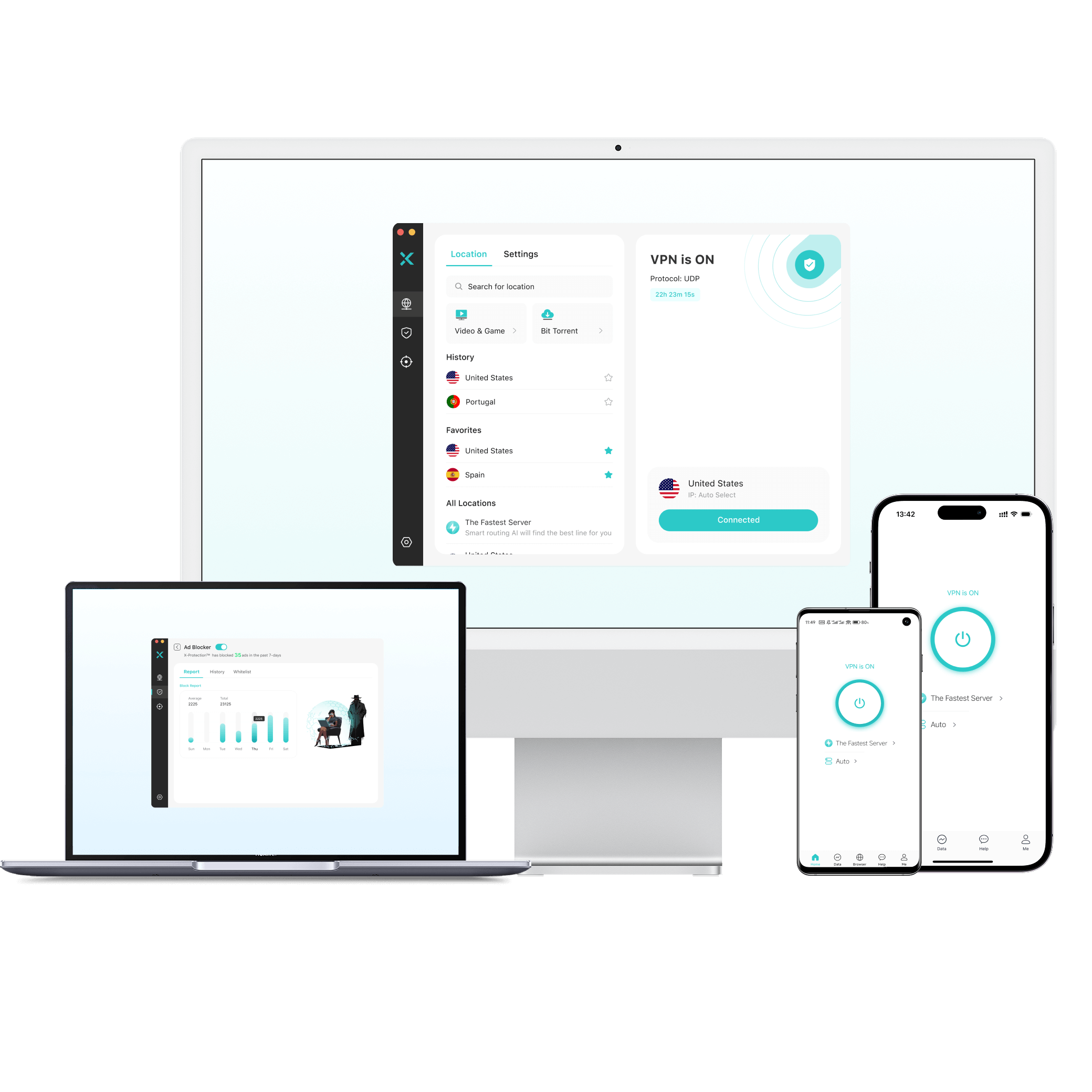
Por que escolher o X-VPN?
O Melhor VPN para Jogos com mais de 10.000 Servidores.
Velocidade ultra-rápida.
Servidores dedicados para jogos.
Reduza significativamente o ping do jogo.
Desbloqueie jogos globais e conteúdo DLC.
Compre jogos Steam mais baratos ou Xbox Game Pass.
Corrija as conexões do servidor de jogos.
Suporte para PlayStation, Xbox e Switch.
Proteja suas contas de jogo com a melhor criptografia de VPN.
Versão 100% gratuita oferecida, sem login.
Melhores 6 Servidores DNS para Jogos Recomendados
Após entender o papel dos servidores DNS, se você precisar de um servidor DNS excepcional para melhorar sua experiência de jogo, considere nossas principais escolhas para os seis melhores servidores DNS para jogos de 2026.
Aqui está uma lista breve:
- Cloudflare – O Servidor DNS Mais Rápido para jogos.
- Google Public DNS – Serviço gratuito completo.
- Quad9 – Segurança de alto nível.
- OpenDNS – Filtros personalizados.
- CleanBrowsing – Preocupação com a privacidade.
- CDNetworks – Infraestrutura distribuída
Cloudflare
- Servidor Primário: 1.1.1.1
- Servidor Secundário: 1.0.0.1
Se suas necessidades são simples—substituir seu DNS lento atual sem gastar um centavo—Cloudflare é essencialmente a opção mais sem complicações. Ele oferece serviço gratuito e velocidades rápidas, apresentando um bom desempenho em numerosos testes de velocidade de terceiros e independentes. Além disso, a empresa enfatiza que os dados de navegação dos usuários não serão usados para publicidade direcionada, tornando-o mais amigável à privacidade para aqueles que se importam.
Os jogadores devem notar, no entanto, que a Cloudflare não fornece ferramentas adicionais de segurança online. Portanto, se você joga jogos baseados na web, navega em sites de estratégia ou baixa recursos, evite clicar casualmente em anúncios, pop-ups ou links desconhecidos em páginas para se manter longe de possíveis armadilhas de segurança.

Google Public DNS
- Servidor Primário: 8.8.8.8
- Servidor Secundário: 8.8.4.4
Este serviço de DNS, apoiado pelo Google, oferece inerentemente estabilidade, ampla cobertura e uma grande base de usuários. Embora o Google Public DNS possa não classificar consistentemente em primeiro lugar em testes de velocidade, sua força reside em ser confiável e durável. Para a maioria dos usuários, ele encontra uma abordagem equilibrada entre desempenho e familiaridade. Para navegação na web do dia a dia ou classificação de jogos, geralmente proporciona uma experiência de resolução suave, tornando a conectividade geral mais descomplicada.
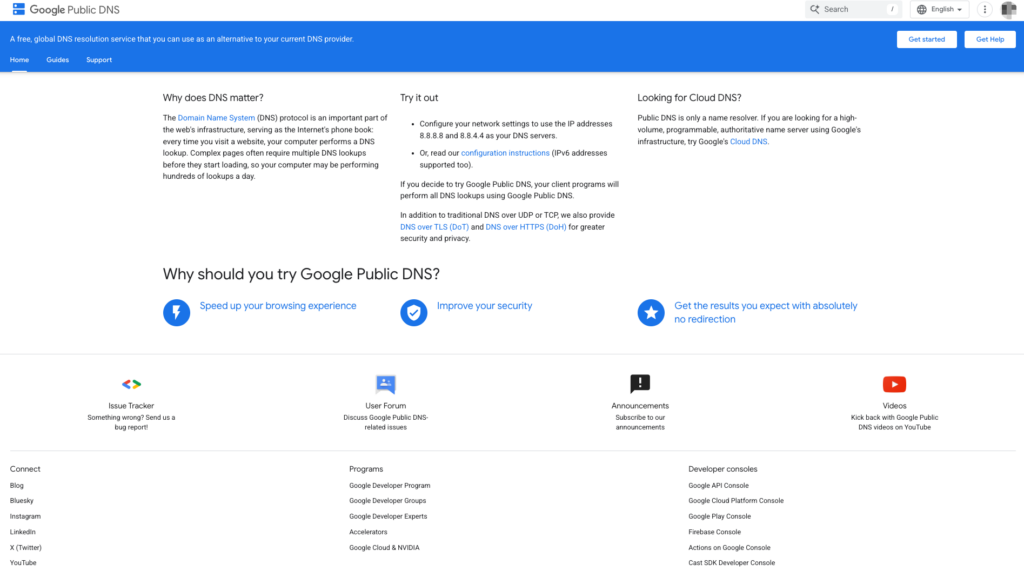
Além disso, embora o Google Public DNS também seja um serviço gratuito, seu posicionamento difere do da Cloudflare. Além da resolução básica, ele oferece funções focadas em segurança e privacidade, como um grau de proteção contra DDoS e suporte para protocolos de DNS criptografados, como DNS-over-HTTPS (DoH) e DNS-over-TLS (DoT). Essas criptografias tornam as solicitações de DNS mais resistentes à espionagem ou manipulação durante a transmissão.
Quad9
- Servidor Primário: 9.9.9.9
- Servidor Secundário: 149.112.112.112
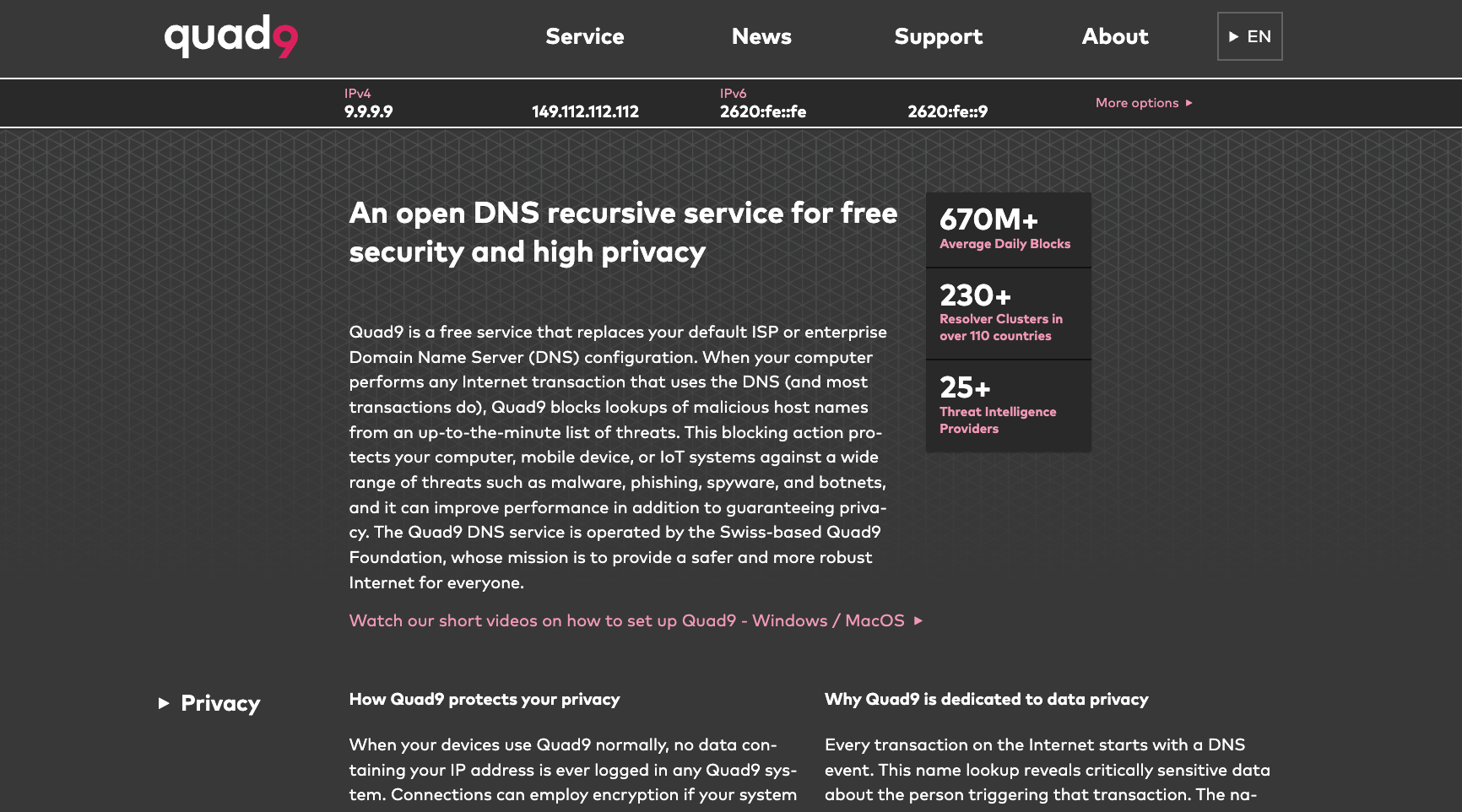
A posição do Quad9 é clara: priorizar a privacidade e a segurança acima de tudo. Ao integrar várias fontes de inteligência de ameaças, ele bloqueia domínios conhecidos como inseguros durante a fase de resolução, minimizando suas chances de cair acidentalmente em sites maliciosos ou páginas de phishing. Em relação à privacidade, o Quad9 enfatiza não registrar dados de consultas DNS e suporta protocolos criptografados como DNS-over-HTTPS (DoH) e DNS-over-TLS (DoT), tornando as solicitações mais difíceis de interceptar ou adulterar.
No entanto, os usuários devem estar cientes de suas desvantagens: Embora o Quad9 também seja gratuito, seu desempenho de velocidade é frequentemente menos impressionante, com tempos de resolução e resposta potencialmente mais lentos. Portanto, se sua principal prioridade é um ambiente de navegação/jogo mais seguro e limpo e você está disposto a sacrificar um pouco de velocidade por uma proteção aprimorada, o Quad9 é uma excelente escolha.
OpenDNS
- Servidor Primário: 208.67.222.222
- Servidor Secundário: 208.67.220.220
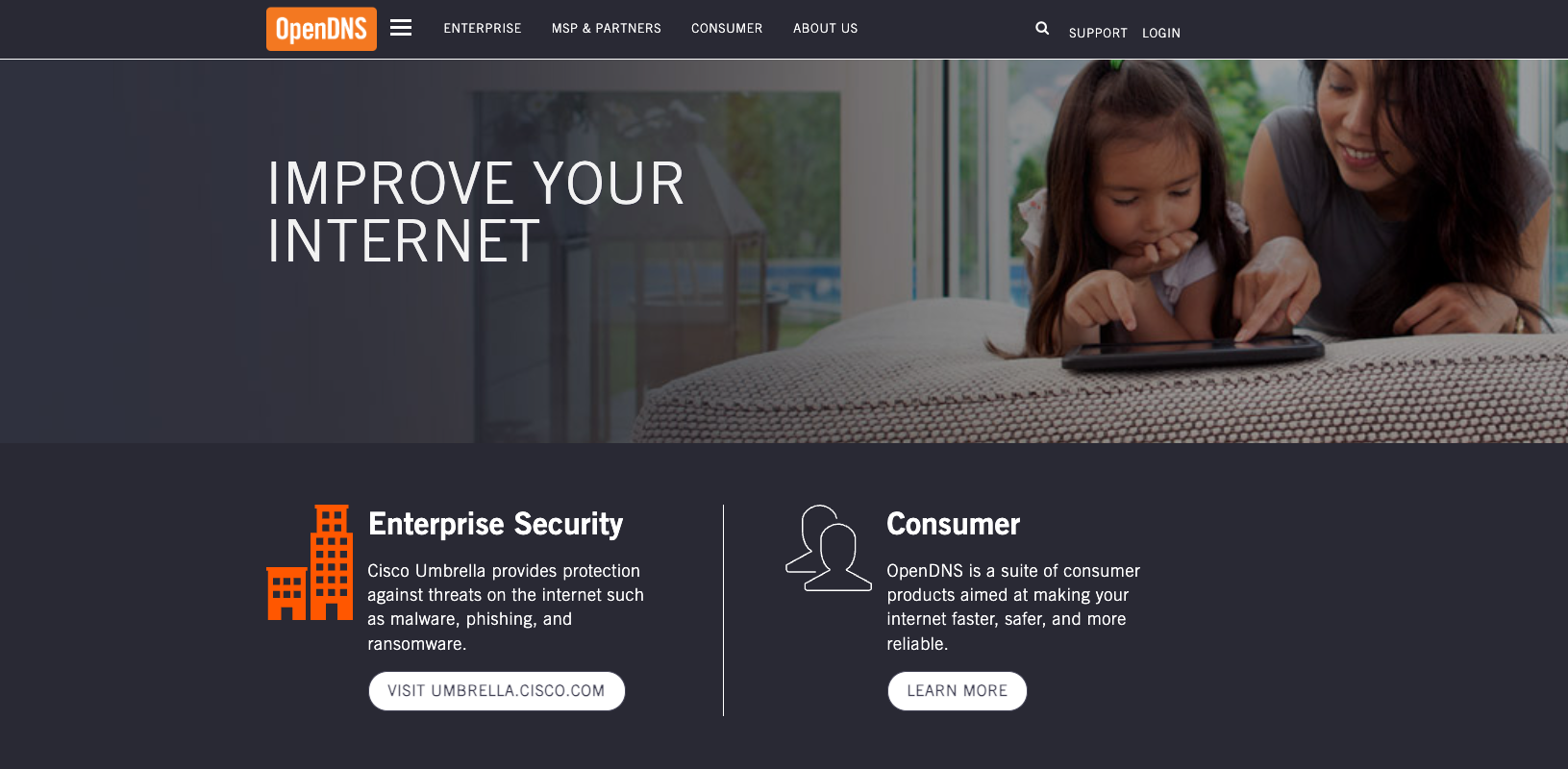
Entre as opções listadas, OpenDNS se destaca mais por sua excepcional controlabilidade—oferece mais de 50 opções de filtragem de conteúdo, tornando-o ideal para os pais personalizarem o acesso online de seus filhos. Categorias como linguagem violenta e conteúdo adulto podem ser bloqueadas diretamente por meio de regras, garantindo que as crianças tenham menos probabilidade de encontrar material inadequado enquanto navegam.
Claro, o OpenDNS também oferece uma experiência de usuário sólida: possui velocidades de resolução decentes e incorpora recursos de segurança como anti-phishing. No geral, funciona como um DNS focado em velocidade e segurança para o modo parental, garantindo uma navegação mais suave para crianças (e certamente para outros usuários) enquanto mantém os riscos comuns afastados.
CleanBrowsing
・Servidor Primário: 185.228.168.9
・Servidor Secundário: 185.228.169.9
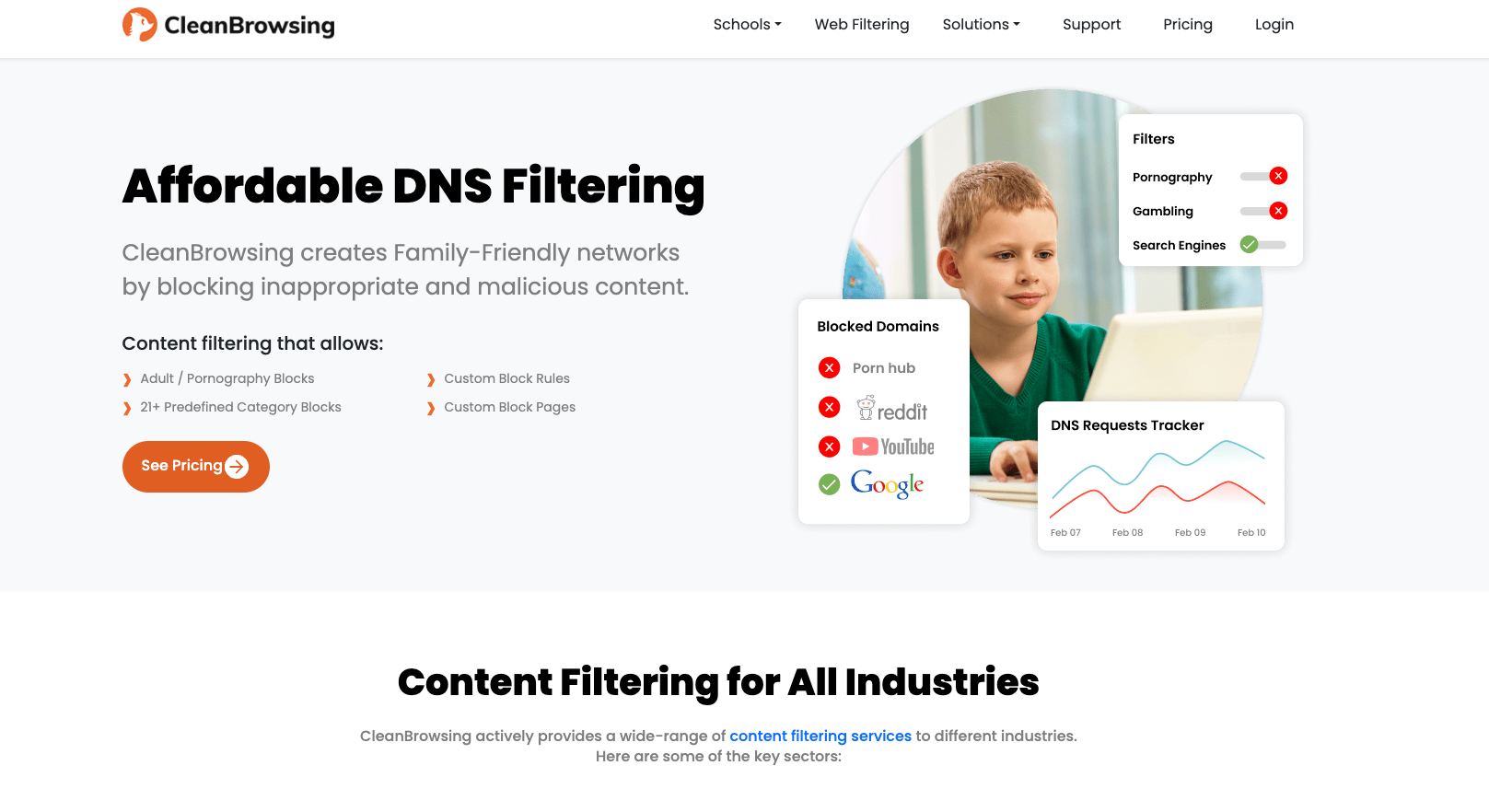
CleanBrowsing é outro serviço de DNS repleto de recursos, embora seu foco principal esteja mais voltado para a proteção da privacidade. Também é bastante fácil de configurar—seja no seu computador, telefone ou roteador, você pode começar rapidamente e adaptá-lo a diferentes dispositivos e cenários de rede.
Se você joga frequentemente jogos baseados em navegador, o CleanBrowsing pode ajudar a reduzir o risco de rastreamento até certo ponto, enquanto também limpa seu ambiente de rede—minimizando redirecionamentos desnecessários e potenciais interrupções para um jogo mais suave e sem preocupações.
CDNetworks
- Servidor Primário: Servidores Regionais
- Servidor Secundário: Servidores regionais
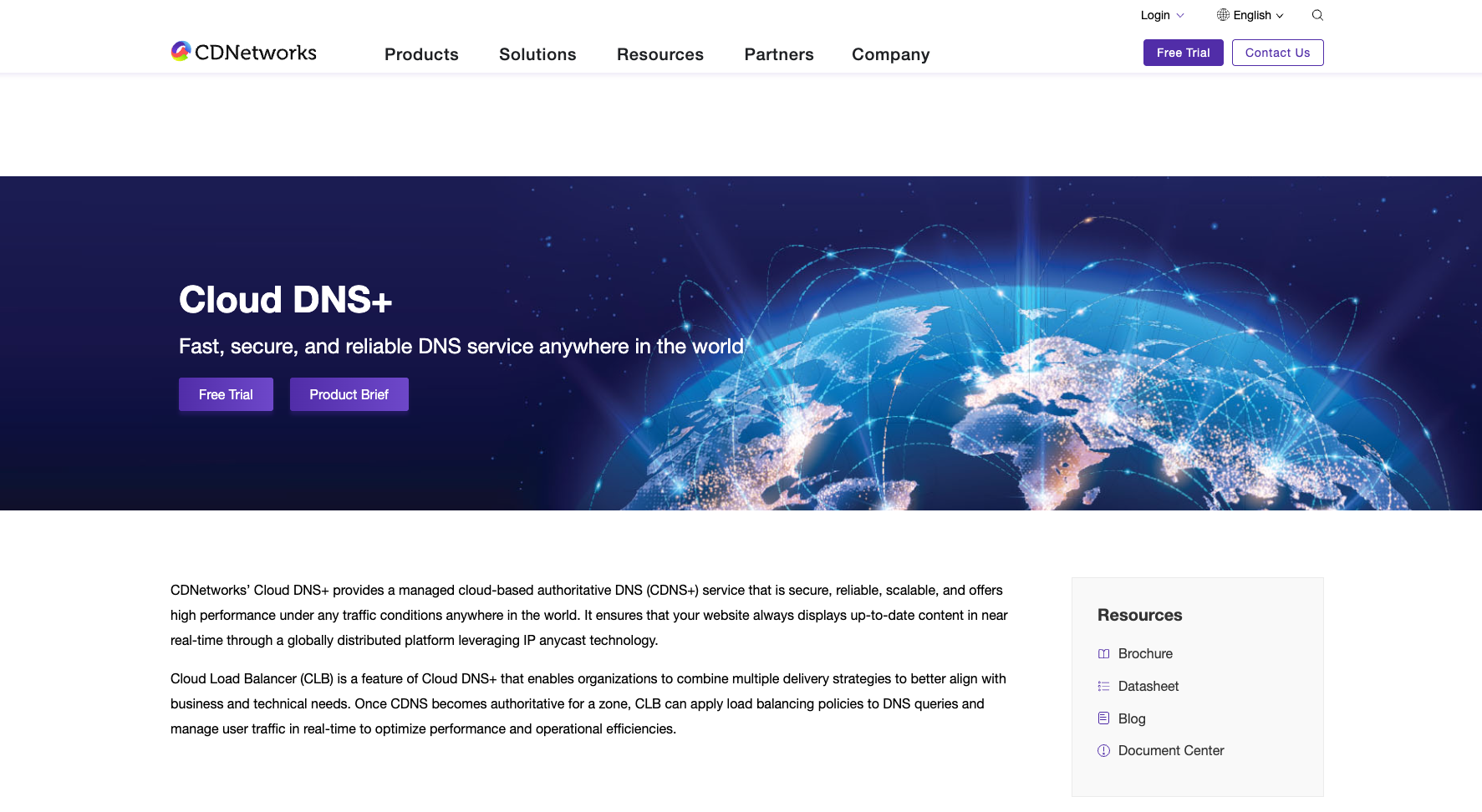
CDNetworks fornece serviços de DNS autoritativos baseados em nuvem, caracterizados pelo suporte a políticas geográficas/regionais granulares. Aproveitando sua rede distribuída globalmente, os sites mantêm um desempenho de resolução e disponibilidade mais estáveis em diferentes regiões. Sem limites de dados, suas habilidades avançadas de DNS permitem uma sincronização mais rápida do conteúdo das páginas relacionadas a jogos para os usuários, alcançando atualizações quase em tempo real.
Outra característica de destaque é o seu Cloud Load Balancing. Com o CLB, os provedores de serviços podem montar soluções de entrega adaptadas às suas necessidades comerciais e técnicas específicas: selecionando níveis e caminhos de resolução DNS ideais para diferentes jogadores ou regiões, e alocando e agendando o tráfego dinamicamente. Isso garante um desempenho consistente mesmo durante períodos de pico.
Como mudar seu servidor DNS?
Depois de selecionar o melhor provedor de DNS para jogos para você, basta ir às configurações de rede do dispositivo e substituir o endereço DNS padrão.
Observe que os locais das configurações de DNS diferem entre plataformas. Não se preocupe—compilamos etapas de modificação detalhadas para iOS, Android, Windows e macOS. Basta segui-las para concluir as alterações.
Como mudar o DNS no iPhone/iPad?
Passo 1. Abra as Configurações no seu dispositivo iOS.
Passo 2. Toque em Wi-Fi > o nome da sua rede Wi-Fi.
Passo 3. Toque no ícone (i) ao lado do nome do Wi-Fi e role para baixo até Configurar DNS.
Passo 4. Escolha Manual> Adicionar Servidor e insira o endereço IP do seu servidor DNS preferido/alternativo (como Google Public DNS: 8.8.8.8/8.8.4.4).
Passo 5. Salve as alterações.
Como mudar o DNS no Android?
Passo 1. Navegue até as Configurações em um dispositivo Android.
Passo 2. Mova para Wi-Fi ou Rede & Internet.
Passo 3. Pressione o nome da sua rede Wi-Fi, depois Modificar rede/Gerenciar esta rede.
Passo 4. Dependendo do seu dispositivo, escolha uma opção chamada Avançado ou Configurações de IP.
Passo 5. Em seguida, escolha Estático para as configurações de IP > seção de servidores DNS.
Passo 6. Agora insira o endereço do servidor DNS preferido/alternativo e salve a alteração.

Os detalhes dos passos podem variar ligeiramente dependendo da sua versão do Android e do fabricante do dispositivo.
Como mudar o DNS no Windows 10/11?
Passo 1. Vá para o aplicativo Configurações> Rede e Internet, e clique em Alterar configurações do adaptador.
Passo 2. Clique com o botão direito na conexão de rede> Propriedades.
Passo 3. Selecione Protocolo Internet Versão 4 (TCP/IPv4) > Propriedades.
Passo 4. Abaixo de “Use os seguintes endereços de servidor DNS”, clique no botão de opção.
Passo 5. Insira o endereço do servidor DNS preferido/alternativo do provedor de DNS que você escolher.
Passo 6. Escolha OK para salvar.
Como mudar o DNS no macOS?
Passo 1. Vá para Preferências do Sistema> Rede e encontre a opção de conexão de rede (Wi-Fi ou Ethernet).
Passo 2. Toque na guia Avançado> DNS>, em seguida, clique no botão “+” para adicionar um novo servidor DNS.
Passo 3. Digite o endereço IP dos seus servidores DNS preferido e alternativo.
Passo 4. Clique em OK e salve.
O que fazer quando o servidor DNS não está respondendo?
Às vezes, você pode encontrar um aviso de “servidor DNS não respondendo”. Isso geralmente não significa que sua rede está completamente fora do ar; é mais como uma falha temporária na cadeia de conexão.
Aqui estão algumas soluções rápidas para você.
Reiniciar Dispositivos
Realize a solução básica de problemas: reinicie seu computador, roteador e modem. Essa ação simples muitas vezes resolve falhas temporárias.
Passo 1. Desligue todos os dispositivos completamente por mais de 30 segundos.
Passo 2. Reinicie em sequência: modem> roteador> computador.
Passo 3. Agora verifique se o seu DNS funciona.
Use um Servidor DNS Diferente
Se você estiver usando um DNS privado, pode mudar para um DNS público mais amplamente disponível (como Google Public DNS ou Cloudflare DNS) para testar e restaurar sua conexão.
Passo 1. Localize as configurações de DNS no dispositivo.
Passo 2. Insira o endereço IP de um servidor DNS público que você deseja usar.
Passo 3. Salve a alteração e verifique se funciona.
Limpar Cache DNS
Com o tempo, os dispositivos acumulam um cache de endereços IP resolvidos anteriormente. Algumas dessas entradas podem ter expirado ou se corrompido, levando a problemas de acesso. Limpar o cache DNS essencialmente força o sistema a “reencaminhar” suas consultas, resolvendo muitos problemas de DNS no processo.
・Para Windows:
Passo 1. Digite o Prompt de Comando e abra-o em seu dispositivo.
Passo 2. Digite “ipconfig /flushdns” e pressione a tecla Enter.
・Para Mac:
Passo 1. Navegue até o Finder e encontre a pasta Aplicativos > Utilitários.
Passo 2. Abra a janela do Terminal e cole o comando “sudo dscacheutil -flushcache; sudo killall -HUP mDNSResponder”.
Passo 3. Agora basta pressionar a tecla Enter e digitar sua senha.
Desativar Temporariamente o Antivirus/Fogo de Rede
Em casos raros, o software de segurança pode sinalizar solicitações DNS como tráfego suspeito e bloqueá-las, causando problemas de resolução. Para confirmar se essa é a causa, você pode desativar temporariamente seu firewall ou programa antivírus para testes.
No Windows 10/11, a ferramenta antivírus padrão é o Windows Defender. Se você usar apenas isso, siga os passos abaixo para desativá-lo temporariamente. Para software antivírus de terceiros, localize a opção “Pausar proteção” ou “Desativar proteção” nas configurações do respectivo programa (o ponto de entrada varia de acordo com a marca).
Passo 1. Abra a Segurança do Windows > Proteção contra vírus e ameaças e encontre Gerenciar configurações.
Passo 2. Desative a proteção em tempo real.
Atualizar Software
Certifique-se de que seu sistema e aplicativos relacionados permaneçam atualizados sempre que possível. Software desatualizado pode, às vezes, causar vários problemas de compatibilidade de rede, e anomalias de DNS podem ser um deles. Recomendamos verificar se há atualizações disponíveis e instalá-las prontamente, pois isso geralmente leva a conexões mais estáveis e melhor desempenho.

Entre em contato com seu ISP
Se nenhuma das soluções anteriores resolver o problema, é provável que a questão não esteja no seu dispositivo, mas sim no seu ISP, que está enfrentando interrupções no serviço DNS ou outras falhas de rede. A abordagem mais eficiente neste momento é entrar em contato diretamente com o seu ISP, permitindo que eles investiguem e resolvam o problema com base nas condições da rede em sua área.
Verifique alguns números de telefone de provedores de serviços de internet famosos aqui:
- AT&T: 1-800-288-2020
- Verizon: 1-800-837-4966
- Cox: 1-866-272-5777
Outros Fatores Que Afetam a Experiência de Jogo Online
Velocidade e Estabilidade da Conexão de Rede
Para jogos, a qualidade da rede muitas vezes importa mais diretamente do que as especificações de hardware. Para alcançar um ping mais baixo e uma resposta de jogabilidade mais suave, a chave está em garantir conexões rápidas e estáveis: uma rede estável minimiza a perda de pacotes ou jitter durante a transmissão de comandos, levando a uma comunicação mais confiável entre você e os servidores de jogos. Isso resulta naturalmente em uma experiência de jogo geral mais fluida.
Distância entre o dispositivo e o servidor de jogo
Como mencionado anteriormente, a latência de jogos refere-se essencialmente ao tempo de ida e volta que os dados levam para viajar do seu dispositivo para o servidor do jogo e de volta. Como isso envolve uma jornada de duas vias, quanto mais próximo o servidor estiver da sua localização, mais curta a distância geralmente se torna, facilitando a obtenção de um ping de jogo mais baixo.
Se você não pode mudar sua localização física, considere usar um VPN para jogos para melhorar sua conexão: escolha se conectar a um servidor VPN remoto com menor latência para reduzir efetivamente a latência.
Desempenho de Hardware
Diferentes jogos têm demandas variadas em relação ao hardware: alguns títulos AAA podem ter dificuldades para rodar suavemente em dispositivos comuns do dia a dia. O desempenho geral de um PC ou console, juntamente com componentes-chave como a placa de vídeo e o processador, impacta diretamente a estabilidade da taxa de quadros e a velocidade de renderização. De modo geral, hardware mais potente resulta em menos quedas de quadros e proporciona visuais mais suaves e detalhados.

Congestion de Rede
Durante os horários de pico de uso da internet, as redes estão mais propensas a congestionamentos, levando a uma transmissão de dados mais lenta e potencialmente a um aumento da latência, o que pode impactar negativamente o desempenho dos jogos. Para manter uma experiência estável, é aconselhável evitar esses períodos congestionados ao jogar com amigos ou ao entrar em filas para partidas ranqueadas.
Otimização de Jogo
O nível de otimização dentro do próprio jogo impacta diretamente o desempenho. Se os desenvolvedores refinarem o motor, o carregamento de recursos e os processos de renderização, o jogo funcionará de forma mais suave e eficiente, consumindo menos recursos. Isso também reduz a probabilidade de gagueiras, travamentos ou outros problemas técnicos.
Ambiente de Jogo
Além dos fatores de rede e hardware, o estado operacional atual do seu dispositivo também pode desacelerar o desempenho do jogo. Programas em segundo plano consumindo largura de banda e recursos do sistema, pop-ups ou outras distrações externas podem causar quedas de frames, lag ou até mesmo latência flutuante. Antes de iniciar um jogo, é recomendável fechar aplicativos em segundo plano desnecessários para liberar recursos e manter um ambiente de jogo mais limpo e focado.
Conclusão
Recomendamos os 6 melhores servidores DNS para jogos para você, com análises detalhadas—todas as opções podem otimizar a experiência de jogo até certo ponto. Mas se o seu objetivo é reduzir o ping nos jogos, usar o X-VPN deve ser uma escolha melhor.
Perguntas Frequentes
Usar um servidor DNS mais rápido pode melhorar a sua experiência de jogo?
Sim, você pode usar um servidor DNS mais rápido para melhorar seu desempenho em jogos. Isso pode ajudá-lo a carregar os jogos mais rapidamente, acessar mais conteúdo de jogos e proporcionar um ambiente de jogo mais seguro.
Quais são os melhores servidores DNS para jogos?
Listamos os 6 melhores servidores DNS para jogos para você neste artigo: Cloudflare DNS, Google Public DNS, OpenDNS, Quad9, CleanBrowing e CDNetwork. Você pode aprender mais detalhes no conteúdo acima.
Existem riscos associados ao uso de servidores DNS de terceiros para jogos?
Claro, existem. Alguns provedores de DNS podem coletar dados dos usuários para fins como análise ou publicidade. Portanto, revise cuidadosamente a política de privacidade de um provedor de DNS antes de escolher um.



