



انتخاب سرور DNS مناسب میتواند به شما کمک کند تا از تأخیر و قطع ارتباط در حین بازی جلوگیری کنید، دانلودها یا بهروزرسانیهای بازی را روانتر کند و محیط اینترنتی ایمنتری را برای شما فراهم کند.
نمیدانید کجا میتوانید یکی مناسب پیدا کنید؟ به پایین نگاه کنید، ما 6 بهترین سرورهای DNS برای بازی را بررسی خواهیم کرد.
Table of Contents
خلاصه کوتاه
در اینجا یک خلاصه سریع برای شما ارائه شده است تا به سرعت اطلاعات را دریافت کنید.
ارائهدهنده DNS | سرور اصلی | سرور ثانویه | نکته کلیدی |
|---|---|---|---|
Cloudflare | 1.1.1.1 | 1.0.0.1 | سریعترین سرویس رایگان |
Google Public DNS | 8.8.8.8 | 8.8.4.4 | خدمات رایگان همه جانبه |
Quad9 | 9.9.9.9 | 149.112.112.112 | امنیت قوی |
OpenDNS | 208.67.222.222 | 208.67.220.220 | فیلترهای سفارشی |
CleanBrowsing | 185.228.168.9 | 185.228.169.9 | تمرکز بر حریم خصوصی |
CDNetworks | سرورهای منطقهای | سرورهای منطقهای | زیرساخت توزیع شده |
سرور DNS چیست؟
سیستم نام دامنه (DNS) سرورها میتوانند به عنوان “دفترچه آدرس/سیستم ناوبری” اینترنت در نظر گرفته شوند. زمانی که ما نامهای دامنهای که به راحتی به خاطر سپرده میشوند مانند abcd.com را تایپ میکنیم، شبکه در واقع آنها را به آدرسهای IP، مانند 122.1.3.2، ترجمه میکند. DNS با ترجمه نامهای دامنه به آدرسهای IP کار میکند و به دستگاهها میگوید که به کدام سرور متصل شوند.
به طور ساده، زمانی که شما یک URL را در مرورگر خود تایپ میکنید و Enter را فشار میدهید، DNS ابتدا “مقصد” را برای شما جستجو میکند. این به دستگاه شما اجازه میدهد تا به سرور وب مربوطه به درستی متصل شود و محتوای صفحه را بازیابی کند.
در واقع، چه در حال مرور صفحات وب، ورود به برنامهها یا راهاندازی بازیهای آنلاین باشید، دستگاه شما ابتدا باید از DNS برای پیدا کردن نقطه ورود سرور صحیح استفاده کند. تنها در این صورت است که اتصال بعدی میتواند ادامه یابد.
آیا سرور DNS به طور قابل توجهی بر بازی تأثیر میگذارد؟
درست است، DNS میتواند تا حدی بر تجربیات شبکهای مرتبط با بازی تأثیر بگذارد، اما این عامل اصلی تعیینکننده پیروزی یا شکست نیست. این بیشتر شبیه یک جزء کوچک در زنجیره شبکه است: انتخاب گزینه مناسب آرامش خاطر را به ارمغان میآورد؛ راضی شدن به یک گزینه متوسط ممکن است مشکلات فوری ایجاد نکند.
به طور کلی، میتواند در این زمینهها تفاوت ایجاد کند:
بارگذاری سریعتر مرورگری مرتبط با بازی
دسترسی به منابع بازی بدون محدودیت
مسدود کردن تهدیدات
آیا یک سرور DNS میتواند بر پینگهای درون بازی تأثیر بگذارد؟
نه، این امکانپذیر نیست. بسیاری از مردم بر این باورند که تغییر DNS شما پینگ شما را کاهش میدهد، اما اینطور نیست. DNS عمدتاً سرعت تبدیل نامهای دامنه به آدرسهای IP را افزایش میدهد. این به انتقال دادههای بعدی رسیدگی نمیکند و کیفیت واقعی اتصال شبکه شما را تغییر نمیدهد.
بنابراین حتی اگر از بهترین DNS برای بازی استفاده کنید، تنها میتواند حداکثر سه جنبه فوق را بهبود بخشد – اما پهنای باند شما را افزایش نمیدهد و به طور مستقیم پینگ شما در بازی را کاهش نمیدهد.
آنچه واقعاً تأثیرگذار بر تأخیر بازی شماست معمولاً فاصله بین شما و سرور بازی (به همراه مسیر شبکه بین آنها) است. هرچه سرور بازی به شما نزدیکتر و اتصال روانتر باشد، پینگ شما کمتر خواهد بود. اگر میخواهید پینگ خود را کاهش دهید، در نظر داشته باشید که X-VPN را دریافت کنید و نزدیکترین گره به سرور بازی خود را از بین بیش از 10,000 گره در سراسر جهان انتخاب کنید!
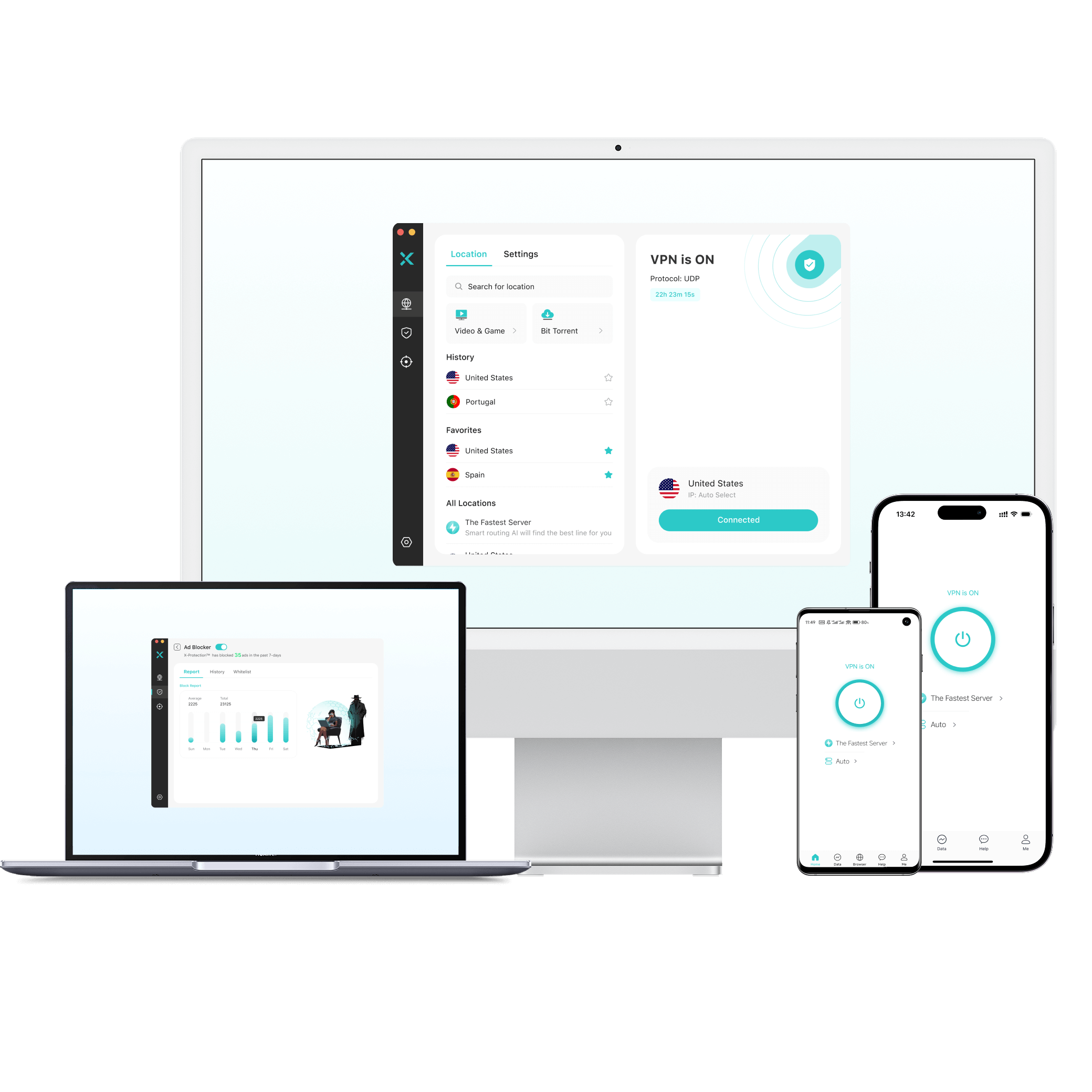
چرا X-VPN را انتخاب کنیم؟
بهترین VPN برای بازی با بیش از 10,000 سرور.
سرعت فوقالعاده بالا.
سرورهای اختصاصی برای بازی.
به طور قابل توجهی پینگ بازی را کاهش دهید.
دسترسی به بازیهای جهانی و محتوای DLC را باز کنید.
بازیهای استیم ارزانتر بخر یا Xbox Game Pass.
اتصالات سرور بازی را تعمیر کنید.
از PlayStation، Xbox و Switch پشتیبانی کنید.
حسابهای بازی خود را با رمزگذاری VPN برتر محافظت کنید.
نسخه 100% رایگان ارائه شده است، بدون نیاز به ورود.
بهترین 6 سرور DNS برای بازی که توصیه میشود
پس از درک نقش سرورهای DNS، اگر به یک سرور DNS استثنایی نیاز دارید تا تجربه بازی شما را بهبود بخشد، گزینههای برتر ما را برای شش سرور DNS برتر بازی در سال 2026 در نظر بگیرید.
در اینجا یک لیست مختصر است:
- Cloudflare – سریعترین سرور DNS برای بازی.
- DNS عمومی گوگل – سرویس رایگان همهجانبه.
- Quad9 – امنیت سطح بالا.
- OpenDNS – فیلترهای سفارشی.
- CleanBrowsing – نگرانی برای حریم خصوصی.
- CDNetworks – زیرساخت توزیع شده
Cloudflare
- سرور اصلی: 1.1.1.1
- سرور ثانویه: 1.0.0.1
اگر نیازهای شما ساده است – جایگزینی DNS کند فعلی خود بدون صرف یک ریال – Cloudflare اساساً گزینهای بدون دردسر است. این سرویس رایگان و سرعتهای بالایی را ارائه میدهد و در تستهای سرعت مستقل و شخص ثالث به طور مداوم عملکرد خوبی دارد. علاوه بر این، این شرکت تأکید میکند که دادههای مرور کاربران برای تبلیغات هدفمند استفاده نخواهد شد و این موضوع آن را برای افرادی که به حریم خصوصی اهمیت میدهند، دوستانهتر میسازد.
بازیکنندگان باید توجه داشته باشند که Cloudflare ابزارهای امنیتی آنلاین اضافی ارائه نمیدهد. بنابراین اگر بازیهای مبتنی بر وب انجام میدهید، به سایتهای استراتژی مراجعه میکنید یا منابعی را دانلود میکنید، از کلیک کردن تصادفی بر روی تبلیغات، پنجرههای بازشونده یا لینکهای ناشناخته در صفحات خودداری کنید تا از مشکلات امنیتی احتمالی دور بمانید.
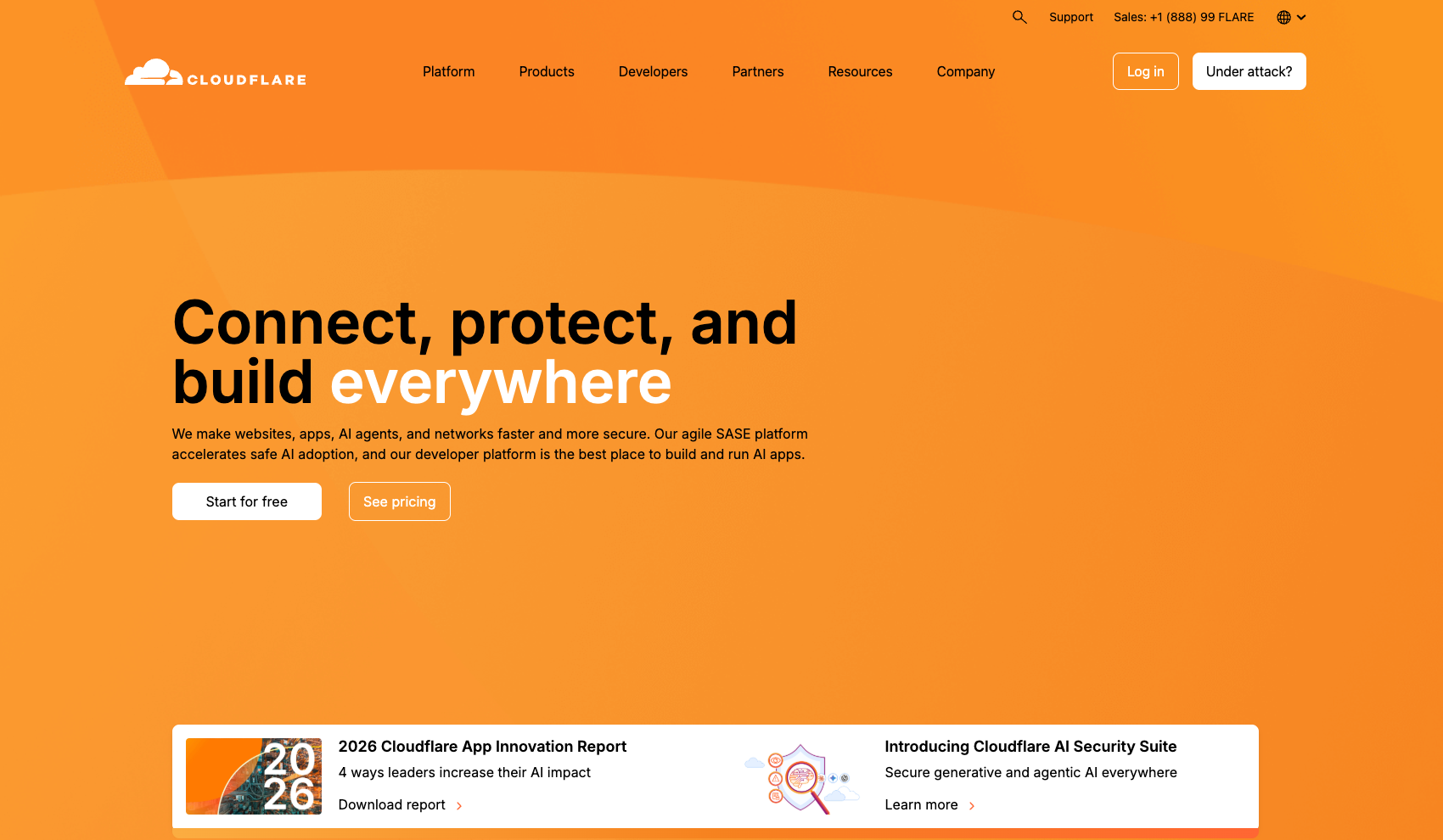
Google Public DNS
- سرور اصلی: 8.8.8.8
- سرور ثانویه: 8.8.4.4
این سرویس DNS که توسط گوگل پشتیبانی میشود، به طور ذاتی ثبات، پوشش گسترده و یک پایگاه کاربری بزرگ را ارائه میدهد. اگرچه Google Public DNS ممکن است همیشه در تستهای سرعت در رتبه اول قرار نگیرد، اما قدرت آن در قابل اعتماد و بادوام بودن است. برای اکثر کاربران، این سرویس رویکردی متعادل بین عملکرد و آشنایی را ارائه میدهد. برای مرور وب روزمره یا رتبهبندی بازیها، معمولاً تجربهای روان از حل و فصل ارائه میدهد و اتصال کلی را بدون دردسرتر میکند.
علاوه بر این، در حالی که Google Public DNS نیز یک سرویس رایگان است، موقعیت آن با Cloudflare متفاوت است. فراتر از حل پایه، این سرویس عملکردهای متمرکز بر امنیت و حریم خصوصی را ارائه میدهد، مانند درجهای از حفاظت در برابر DDoS و پشتیبانی از پروتکلهای DNS رمزگذاری شده مانند DNS-over-HTTPS (DoH) و DNS-over-TLS (DoT). این رمزگذاریها درخواستهای DNS را در برابر شنود یا دستکاری در حین انتقال مقاومتر میکند.
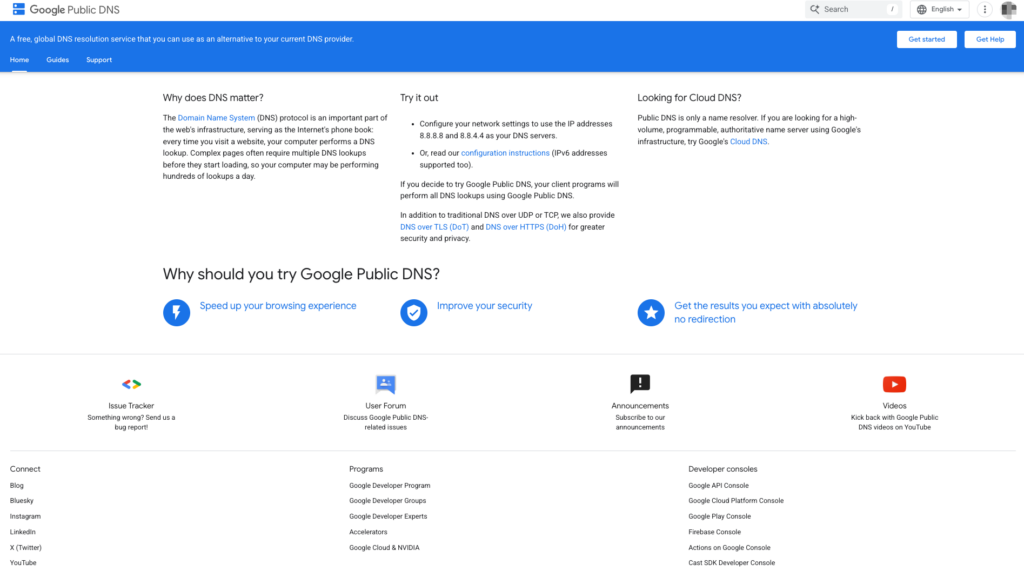
Quad9
- سرور اصلی: 9.9.9.9
- سرور ثانویه: 149.112.112.112
موضعگیری Quad9 واضح است: اولویت دادن به حریم خصوصی و امنیت بالاتر از هر چیز دیگر. با ادغام چندین منبع اطلاعات تهدید، این سرویس دامنههای ناامن شناخته شده را در مرحله حل مسأله مسدود میکند و شانس شما را برای تصادفاً وارد شدن به سایتهای مخرب یا صفحات فیشینگ به حداقل میرساند. در مورد حریم خصوصی، Quad9 تأکید دارد که دادههای پرس و جو DNS را ثبت نمیکند و از پروتکلهای رمزگذاری شده مانند DNS-over-HTTPS (DoH) و DNS-over-TLS (DoT) پشتیبانی میکند، که درخواستها را سختتر برای شنود یا دستکاری میکند.
با این حال، کاربران باید از معایب آن آگاه باشند: در حالی که Quad9 نیز رایگان است، عملکرد سرعت آن اغلب کمتر از حد انتظار است و ممکن است زمانهای حل و پاسخدهی کندتری داشته باشد. بنابراین، اگر اولویت اصلی شما یک محیط مرور/بازی امنتر و تمیزتر است و مایلید کمی از سرعت برای حفاظت بیشتر فدا کنید، Quad9 انتخاب عالی است.
OpenDNS
- سرور اصلی: 208.67.222.222
- سرور ثانویه: 208.67.220.220
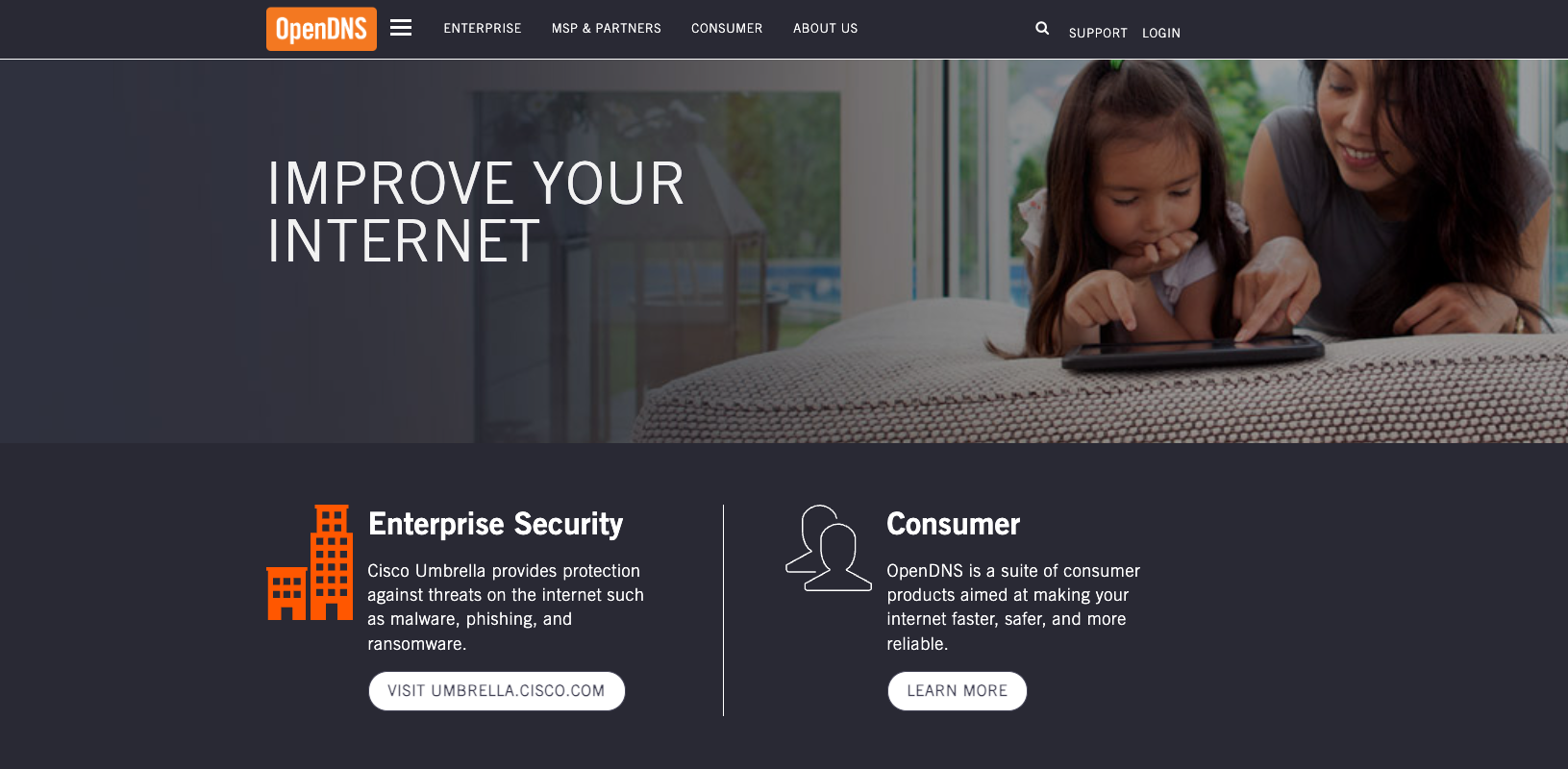
در میان گزینههای فهرست شده، OpenDNS به خاطر قابلیت کنترل استثناییاش بیشتر از همه برجسته است – این سرویس بیش از 50 گزینه فیلتر محتوایی ارائه میدهد که آن را برای والدین ایدهآل میسازد تا دسترسی آنلاین فرزندان خود را تنظیم کنند. دستههایی مانند زبان خشن و محتوای بزرگسالان میتوانند بهطور مستقیم از طریق قوانین مسدود شوند و اطمینان حاصل شود که کودکان کمتر با محتوای نامناسب در حین مرور مواجه میشوند.
البته، OpenDNS همچنین تجربه کاربری خوبی را ارائه میدهد: این سرویس دارای سرعتهای حل مناسب است و ویژگیهای امنیتی مانند ضد فیشینگ را در بر میگیرد. به طور کلی، این سرویس به عنوان یک DNS با تمرکز بر سرعت و امنیت برای والدین عمل میکند و مرورگری روانتر را برای کودکان (و البته برای سایر کاربران) فراهم میکند در حالی که خطرات رایج را دور نگه میدارد.
CleanBrowsing
・سرور اصلی: 185.228.168.9
・سرور ثانویه: 185.228.169.9
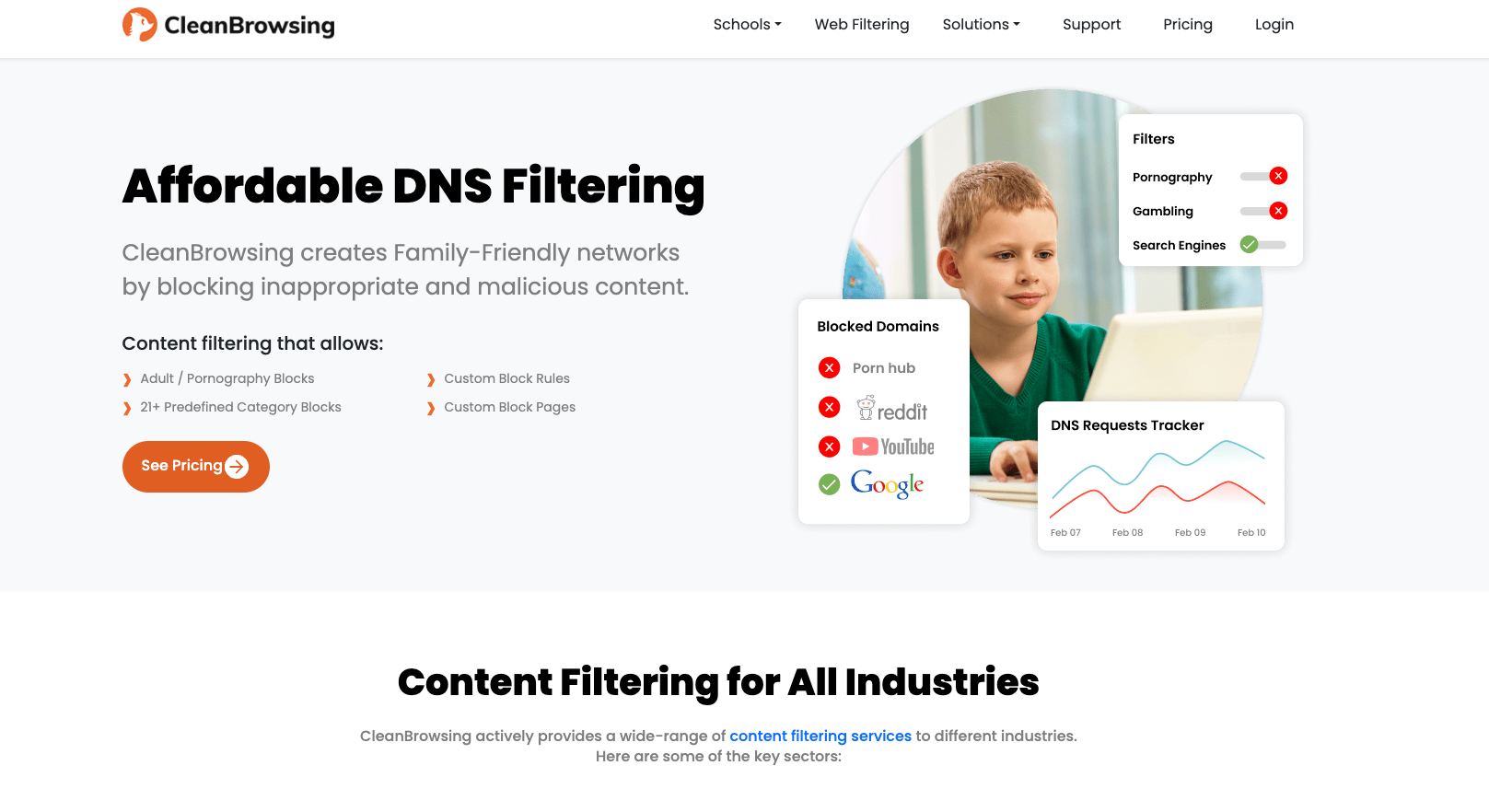
CleanBrowsing یک سرویس DNS پر از ویژگیهای دیگر است، اگرچه تمرکز اصلی آن بیشتر بر روی حفاظت از حریم خصوصی است. همچنین تنظیم آن بسیار کاربرپسند است – چه در حال پیکربندی آن بر روی کامپیوتر، تلفن یا روتر خود باشید، میتوانید به سرعت شروع کنید و آن را به دستگاهها و سناریوهای شبکه مختلف سازگار کنید.
اگر شما به طور مکرر بازیهای مبتنی بر مرورگر انجام میدهید، CleanBrowsing میتواند به کاهش ریسک ردیابی تا حدی کمک کند و همچنین محیط شبکه شما را پاکسازی کند—با حداقل کردن تغییر مسیرهای غیرضروری و اختلالات بالقوه برای تجربه بازی روانتر و بدون نگرانی.
CDNetworks
- سرور اصلی: سرورهای منطقهای
- سرور ثانویه: سرورهای منطقهای
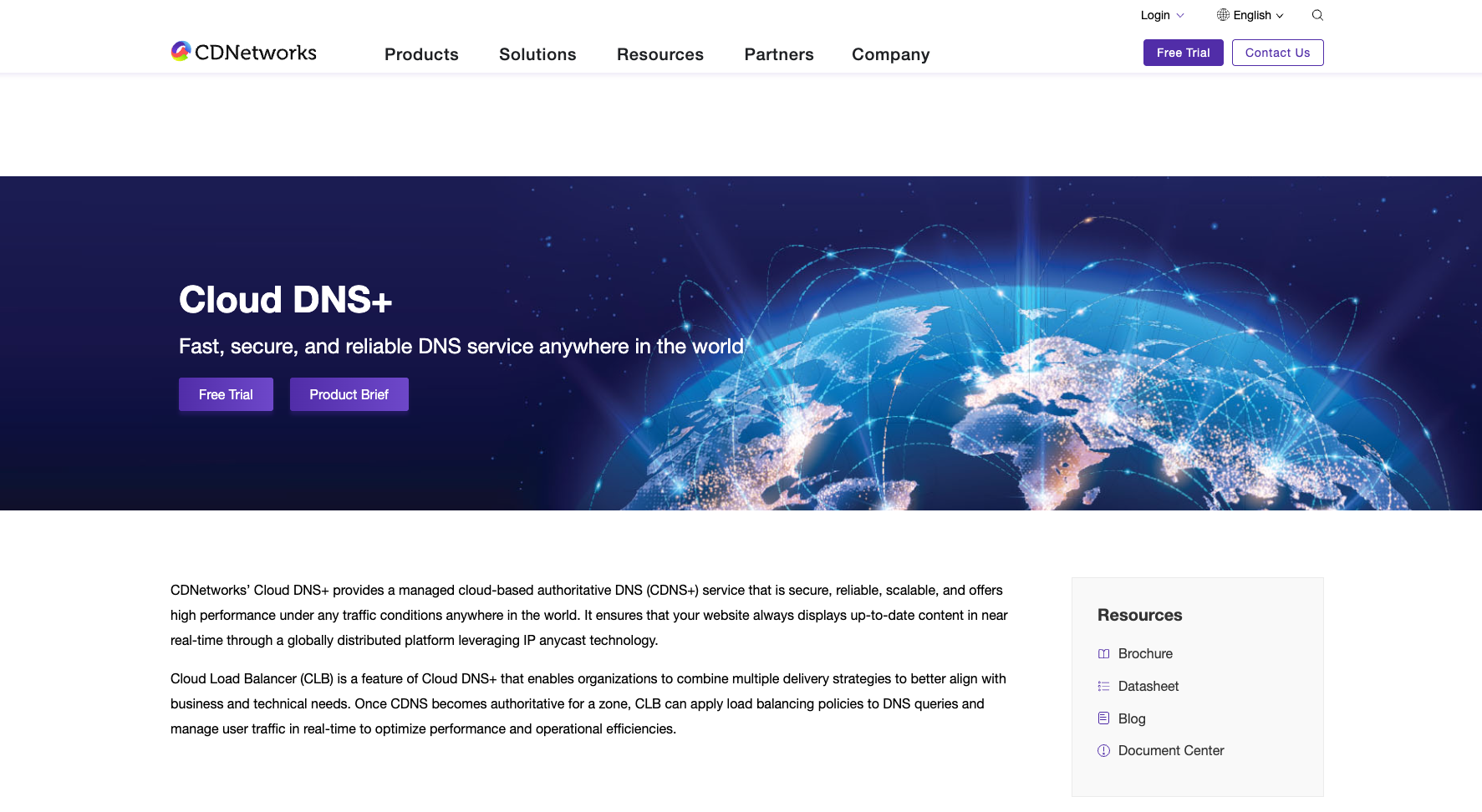
CDNetworks خدمات DNS معتبر مبتنی بر ابر را ارائه میدهد که با پشتیبانی از سیاستهای جغرافیایی/منطقهای دقیق مشخص میشود. با استفاده از شبکه توزیع شده جهانی خود، وبسایتها عملکرد و در دسترسبودن پایدارتری را در مناطق مختلف حفظ میکنند. بدون آستانههای داده، قابلیتهای پیشرفته DNS آن امکان همگامسازی سریعتر محتوای صفحات مرتبط با بازی را برای کاربران فراهم میکند و بهروزرسانیهای نزدیک به زمان واقعی را به ارمغان میآورد.
یکی دیگر از ویژگیهای برجسته آن، تعادل بار ابری (Cloud Load Balancing) است. با CLB، ارائهدهندگان خدمات میتوانند راهحلهای تحویل را متناسب با نیازهای خاص تجاری و فنی خود طراحی کنند: انتخاب سطوح و مسیرهای بهینه حل DNS برای بازیکنان یا مناطق مختلف و تخصیص و زمانبندی ترافیک بهطور پویا. این امر عملکرد مداوم را حتی در زمانهای اوج تضمین میکند.
چگونه سرور DNS خود را تغییر دهیم؟
پس از انتخاب بهترین ارائهدهنده DNS بازی برای خود، تنها کافیست به تنظیمات شبکه دستگاه بروید و آدرس DNS پیشفرض را جایگزین کنید.
توجه داشته باشید که مکانهای تنظیمات DNS در پلتفرمهای مختلف متفاوت است. نگران نباشید—ما مراحل تغییرات دقیقی را برای iOS، Android، Windows و macOS جمعآوری کردهایم. فقط کافیست آنها را دنبال کنید تا تغییرات را کامل کنید.
چگونه DNS را در iPhone/iPad تغییر دهیم؟
مرحله 1. تنظیمات را در دستگاه iOS خود باز کنید.
مرحله 2. روی Wi-Fi ضربه بزنید > نام شبکه Wi-Fi شما.
مرحله 3. بر روی آیکون (i) کنار نام Wi-Fi ضربه بزنید و به پایین اسکرول کنید تا پیکربندی DNS را پیدا کنید.
مرحله 4. گزینه دستی را انتخاب کنید> سرور اضافه کنید و آدرس IP سرور DNS مورد نظر/جایگزین خود را وارد کنید (مانند DNS عمومی گوگل: 8.8.8.8/8.8.4.4).
مرحله 5. تغییرات را ذخیره کنید.
چگونه DNS را در اندروید تغییر دهیم؟
مرحله 1. به تنظیمات در یک دستگاه اندروید بروید.
مرحله 2. به Wi-Fi یا شبکه و اینترنت بروید.
مرحله 3. نام شبکه Wi-Fi خود را فشار دهید، سپس شبکه را ویرایش کنید/این شبکه را مدیریت کنید.
مرحله ۴. بسته به دستگاه شما، گزینهای به نام تنظیمات پیشرفته یا تنظیمات IP را انتخاب کنید.
مرحله 5. سپس گزینه Static را برای تنظیمات IP > بخش سرورهای DNS انتخاب کنید.
مرحله 6. اکنون آدرس سرور DNS مورد نظر/جایگزین را وارد کنید و تغییرات را ذخیره کنید.

جزئیات مراحل ممکن است بسته به نسخه اندروید و سازنده دستگاه شما کمی متفاوت باشد.
چگونه DNS را در ویندوز 10/11 تغییر دهیم؟
مرحله 1. به برنامه تنظیمات بروید > شبکه و اینترنت، و روی تغییر تنظیمات آداپتور کلیک کنید.
مرحله 2. روی اتصال شبکه کلیک راست کنید> ویژگیها.
مرحله 3. بر روی پروتکل اینترنت نسخه 4 (TCP/IPv4) > ویژگیها کلیک کنید.
مرحله ۴. در زیر “از آدرسهای سرور DNS زیر استفاده کنید”، دکمه گزینه را کلیک کنید.
مرحله 5. آدرس سرور DNS ترجیحی/جایگزین ارائهدهنده DNS که انتخاب کردهاید را وارد کنید.
مرحله 6. برای ذخیره، گزینه OK را انتخاب کنید.
چگونه DNS را در macOS تغییر دهیم؟
مرحله 1. به تنظیمات سیستم> شبکه بروید و گزینه اتصال شبکه (Wi-Fi یا اترنت) را پیدا کنید.
مرحله 2. بر روی برگه Advanced> DNS کلیک کنید>، سپس بر روی دکمه “+” کلیک کنید تا یک سرور DNS جدید اضافه کنید.
مرحله 3. آدرس IP سرورهای DNS مورد نظر و جایگزین خود را وارد کنید.
مرحله 4. روی OK کلیک کنید و ذخیره کنید.
چه کار باید کرد وقتی که سرور DNS پاسخ نمیدهد؟
گاهی اوقات ممکن است با پیغام “سرور DNS پاسخ نمیدهد” مواجه شوید. این معمولاً به این معنی نیست که شبکه شما کاملاً قطع شده است؛ بلکه بیشتر شبیه یک اختلال موقتی در زنجیره اتصال است.
در اینجا چند راه حل سریع برای شما وجود دارد.
دستگاهها را راهاندازی مجدد کنید
عمل عیبیابی پایه: کامپیوتر، روتر و مودم خود را راهاندازی مجدد کنید. این عمل ساده معمولاً مشکلات موقتی را برطرف میکند.
مرحله 1. تمام دستگاهها را بهطور کامل برای بیش از 30 ثانیه خاموش کنید.
مرحله 2. راهاندازی مجدد به ترتیب: مودم> روتر> کامپیوتر.
مرحله 3. حالا بررسی کنید که آیا DNS شما کار میکند.
از یک سرور DNS متفاوت استفاده کنید
اگر در حال حاضر از یک DNS خصوصی استفاده میکنید، میتوانید به یک DNS عمومی که به طور گستردهتری در دسترس است (مانند Google Public DNS یا Cloudflare DNS) سوئیچ کنید تا اتصال خود را آزمایش و بازیابی کنید.
مرحله 1. تنظیمات DNS را در دستگاه پیدا کنید.
مرحله 2. آدرس IP یک سرور DNS عمومی که میخواهید استفاده کنید را وارد کنید.
مرحله 3. تغییرات را ذخیره کنید و بررسی کنید که آیا کار میکند.
پاک کردن کش DNS
با گذشت زمان، دستگاهها یک کش از آدرسهای IP که قبلاً حل شدهاند، جمعآوری میکنند. برخی از این ورودیها ممکن است منقضی شده یا خراب شده باشند که منجر به مشکلات دسترسی میشود. پاک کردن کش DNS اساساً سیستم را مجبور میکند تا پرسشهای خود را “دوباره مسیریابی” کند و در این فرآیند بسیاری از مشکلات DNS را حل میکند.
・برای ویندوز:
مرحله 1. دستور Command Prompt را تایپ کرده و آن را در دستگاه خود باز کنید.
مرحله 2. عبارت “ipconfig /flushdns” را وارد کرده و کلید Enter را فشار دهید.
・برای مک:
مرحله 1. به Finder بروید و پوشه Applications> Utilities را پیدا کنید.
مرحله 2. پنجره ترمینال را باز کنید و دستور “sudo dscacheutil -flushcache; sudo killall -HUP mDNSResponder” را بچسبانید.
مرحله 3. حالا فقط کلید Enter را فشار دهید و رمز عبور خود را وارد کنید.
موقتاً آنتی ویروس/فایروال را غیرفعال کنید
در موارد نادر، نرمافزارهای امنیتی ممکن است درخواستهای DNS را به عنوان ترافیک مشکوک شناسایی کرده و آنها را مسدود کنند که باعث مشکلات در حل نام میشود. برای تأیید اینکه آیا این علت است، میتوانید بهطور موقت فایروال یا برنامه آنتیویروس خود را برای آزمایش غیرفعال کنید.
در ویندوز 10/11، ابزار آنتی ویروس پیشفرض Windows Defender است. اگر فقط از این استفاده میکنید، لطفاً مراحل زیر را برای غیرفعال کردن موقت آن دنبال کنید. برای نرمافزارهای آنتی ویروس شخص ثالث، گزینه “مکث در حفاظت” یا “خاموش کردن حفاظت” را در تنظیمات برنامه مربوطه پیدا کنید (نقطه ورود بسته به برند متفاوت است).
مرحله 1. Windows Security را باز کنید > حفاظت در برابر ویروس و تهدید، و تنظیمات مدیریت را پیدا کنید.
مرحله 2. حفاظت در زمان واقعی را خاموش کنید.
نرمافزار را بهروزرسانی کنید
اطمینان حاصل کنید که سیستم و برنامههای مرتبط شما هر زمان که ممکن است بهروز بمانند. نرمافزارهای قدیمی گاهی میتوانند باعث مشکلات مختلف سازگاری شبکه شوند و ناهنجاریهای DNS ممکن است یکی از آنها باشد. ما توصیه میکنیم که بهروزرسانیهای موجود را بررسی کرده و آنها را بهسرعت نصب کنید، زیرا این معمولاً منجر به اتصالات پایدارتر و عملکرد بهتر میشود.

با ارائهدهنده خدمات اینترنت خود تماس بگیرید
اگر هیچیک از راهحلهای قبلی مشکل را حل نکرد، احتمالاً مشکل نه با دستگاه شما بلکه با ارائهدهنده خدمات اینترنتی شما است که با اختلالات خدمات DNS یا سایر قطعیهای شبکه مواجه است. در این مرحله، کارآمدترین روش تماس مستقیم با ارائهدهنده خدمات اینترنتی شماست تا آنها بتوانند مشکل را بر اساس شرایط شبکه در منطقه شما بررسی و حل کنند.
برخی از شمارههای تلفن ارائهدهندگان خدمات اینترنت مشهور را در اینجا بررسی کنید:
- AT&T: 1-800-288-2020
- Cox: 1-866-272-5777
عوامل دیگر که بر تجربه بازی آنلاین تأثیر میگذارند
سرعت و ثبات اتصال شبکه
برای بازی، کیفیت شبکه اغلب بیشتر از مشخصات سختافزاری اهمیت دارد. برای دستیابی به پینگ پایینتر و پاسخگویی روانتر در بازی، کلید در اطمینان از وجود اتصالات سریع و پایدار است: یک شبکه پایدار از دست رفتن بسته یا نوسان در حین انتقال فرمان را به حداقل میرساند و منجر به ارتباط قابل اعتمادتر بین شما و سرورهای بازی میشود. این به طور طبیعی منجر به تجربه کلی بازی روانتری میشود.
فاصله بین دستگاه و سرور بازی
همانطور که قبلاً ذکر شد، تأخیر بازی اساساً به زمان رفت و برگشت دادهها از دستگاه شما به سرور بازی و برعکس اشاره دارد. از آنجایی که این یک سفر دو طرفه است، هرچه سرور به موقعیت شما نزدیکتر باشد، فاصله معمولاً کوتاهتر میشود و این امر دستیابی به پینگ پایینتر بازی را آسانتر میکند.
اگر نمیتوانید مکان فیزیکی خود را تغییر دهید، استفاده از یک VPN برای بازی را در نظر بگیرید تا اتصال خود را بهبود بخشید: انتخاب کنید که به یک سرور VPN از راه دور با تأخیر کمتر متصل شوید تا به طور مؤثر تأخیر را کاهش دهید.
عملکرد سختافزار
بازیهای مختلف نیازهای متفاوتی به سختافزار دارند: برخی از عناوین AAA ممکن است در اجرای روان بر روی دستگاههای روزمره استاندارد با مشکل مواجه شوند. عملکرد کلی یک رایانه یا کنسول، به همراه اجزای کلیدی مانند کارت گرافیک و پردازنده، بهطور مستقیم بر ثبات نرخ فریم و سرعت رندر تأثیر میگذارد. بهطور کلی، سختافزار قدرتمندتر منجر به کاهش افت فریم و ارائه تصاویری روانتر و با جزئیات بیشتر میشود.

ترافیک شبکه
در ساعات اوج استفاده از اینترنت، شبکهها بیشتر در معرض ازدحام قرار میگیرند که منجر به کاهش سرعت انتقال داده و احتمالاً افزایش تأخیر میشود، که میتواند بر عملکرد بازی تأثیر منفی بگذارد. برای حفظ یک تجربه پایدار، توصیه میشود در هنگام بازی با دوستان یا صفبندی برای مسابقات ردهبندی، از این دورههای شلوغ اجتناب کنید.
بهینهسازی بازی
سطح بهینهسازی درون بازی بهطور مستقیم بر عملکرد تأثیر میگذارد. اگر توسعهدهندگان موتور، بارگذاری منابع و فرآیندهای رندرینگ را بهبود بخشند، بازی بهطور روانتر و کارآمدتری اجرا خواهد شد و در عین حال منابع کمتری مصرف میکند. این همچنین احتمال لگ، کرش یا سایر مشکلات فنی را کاهش میدهد.
محیط بازی
علاوه بر عوامل شبکه و سختافزاری، وضعیت فعلی دستگاه شما نیز میتواند عملکرد بازی را کند کند. برنامههای پسزمینه که پهنای باند و منابع سیستم را مصرف میکنند، پنجرههای بازشو یا سایر حواسپرتیهای خارجی ممکن است باعث افت فریم، تأخیر یا حتی نوسانات تأخیر شوند. قبل از راهاندازی یک بازی، توصیه میشود برنامههای پسزمینه غیرضروری را ببندید تا منابع آزاد شوند و محیط بازی تمیزتر و متمرکزتری حفظ شود.
نتیجهگیری
ما 6 بهترین سرورهای DNS برای بازی را با بررسیهای دقیق به شما توصیه کردهایم – همه گزینهها میتوانند تجربه بازی را تا حدی بهینه کنند. اما اگر هدف شما کاهش پینگ بازی است، استفاده از X-VPN باید انتخاب بهتری باشد.
سوالات متداول
آیا استفاده از یک سرور DNS سریعتر میتواند تجربه بازی من را بهبود بخشد؟
بله، میتوانید از یک سرور DNS سریعتر برای بهبود عملکرد بازی خود استفاده کنید. این میتواند به شما کمک کند تا بازیها را سریعتر بارگذاری کنید، به محتوای بیشتری از بازی دسترسی پیدا کنید و محیط بازی ایمنتری را برای شما فراهم کند.
بهترین سرورهای DNS برای بازی چیست؟
ما در این مقاله 6 بهترین سرور DNS بازی را برای شما لیست کردهایم: Cloudflare DNS، Google Public DNS، OpenDNS، Quad9، CleanBrowing و CDNetwork. شما میتوانید جزئیات بیشتری را در محتوای بالا بیاموزید.
آیا خطراتی مرتبط با استفاده از سرورهای DNS شخص ثالث برای بازی وجود دارد؟
بله، وجود دارد. برخی از ارائهدهندگان DNS ممکن است دادههای کاربران را برای مقاصدی مانند تجزیه و تحلیل یا تبلیغات جمعآوری کنند. بنابراین، لطفاً قبل از انتخاب یک ارائهدهنده DNS، سیاست حفظ حریم خصوصی آن را به دقت بررسی کنید.



