



آیا شما پیام محل پیدا نشد را در آیفون خود هنگام استفاده از برنامه Find My برای پیدا کردن موقعیت یک دوست مشاهده میکنید؟ نگران نباشید. این همیشه یک مشکل از طرف دوست شما نیست. این میتواند به عواملی مانند مشکلات سیگنال GPS، مشکلات شبکه یا تنظیمات موقعیتیابی در دستگاه شما مربوط باشد.
در این مقاله، توضیح خواهیم داد که چرا این خطا رخ میدهد، چگونه آن را برطرف کنیم و تفاوت بین No Location Found و خواهر آن، Location Not Available را روشن خواهیم کرد.
Table of Contents
پیام “هیچ مکانی پیدا نشد” در آیفون به چه معناست؟
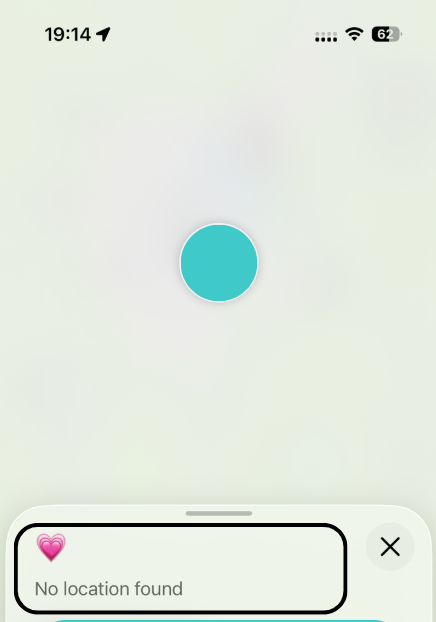
زمانی که شما اپلیکیشن Find My را باز میکنید تا موقعیت یک دوست یا عضو خانواده را بررسی کنید و پیام “موقعیت پیدا نشد” را مشاهده میکنید، این به این معنا نیست که سیستم شخص دیگر را مقصر میداند یا اینکه آنها به عمد موقعیت خود را پنهان کردهاند. آنچه واقعاً به این معناست این است:
آیفون شما قادر به بازیابی یا نمایش موقعیت فعلی دستگاه نیست.
به عبارت دیگر، سیستم سعی کرد دادههای موقعیت را از آیفون دیگر دریافت کند اما نتوانست اطلاعات موقعیت معتبری دریافت کند.
این پیام خطای استاندارد است که توسط Find My ارائه میشود و نشان میدهد که بهروزرسانیهای موقعیت مکانی در زمان واقعی قابل دریافت نیستند، چه به دلیل مشکلات فنی و چه به دلیل مشکلات سیگنال.
آیا این به این معنی است که شخص دیگر به اشتراک گذاری موقعیت مکانی پایان داده است؟
ضروری نیست. در حالی که ممکن است شخص دیگر به طور عمدی اشتراکگذاری موقعیت را خاموش کرده باشد، اما علت بیشتر احتمالاً به مسائل فنی مربوط میشود. ما در بخشهای بعدی به دلایل خاصی مانند مشکلات شبکه، مشکلات سیگنال GPS و تنظیمات دستگاه خواهیم پرداخت.
چرا “هیچ مکانی پیدا نشد” ظاهر میشود؟
مشکلات شبکه یا اتصال
زمانی که پیام “موقعیت پیدا نشد” را مشاهده میکنید، یکی از اولین مواردی که باید بررسی کنید این است که آیا مشکلی در شبکه وجود دارد یا خیر. هنگام استفاده از Find My برای پیدا کردن کسی، دستگاه شما باید به سرور خدمات موقعیتیابی اپل متصل شود. این بدان معناست که هم دستگاه شما و هم دستگاه شخص دیگر باید آنلاین باشند، چه از طریق Wi-Fi و چه از طریق دادههای موبایل. اگر اتصال ناپایدار باشد یا اگر دستگاه آنها اصلاً به اینترنت متصل نباشد، قادر به ارسال دادههای موقعیت نخواهد بود.
سیگنال GPS ضعیف یا گم شده
دلیل دیگری میتواند سیگنال ضعیف یا گم شده GPS باشد. ما میدانیم که ردیابی موقعیت به GPS وابسته است، به ویژه زمانی که شما در خارج از خانه هستید. اگر شخص دیگر در مکانی با سیگنال ضعیف باشد، مانند زیرزمین، تونل یا یک ساختمان بلند، سیگنال GPS ممکن است به اندازه کافی قوی نباشد تا به درستی کار کند، که منجر به پیام “موقعیت پیدا نشد” میشود. حتی اگر تلفن آنها خوب باشد، تداخل سیگنال هنوز هم میتواند مشکلاتی ایجاد کند.
دستگاه ممکن است آفلاین باشد یا در حالت غیرقابل ردیابی باشد
گاهی اوقات، حتی اگر شبکه خوب باشد، مشکل ممکن است با شخصی باشد که سعی دارید او را ردیابی کنید. در اینجا چند وضعیت رایج وجود دارد:
حالت پرواز فعال است
حالت پرواز به طور کامل خدمات موقعیتیابی را خاموش نمیکند، اما تمام شبکهها را قطع میکند که بر ردیابی موقعیت تأثیر میگذارد (این موضوع شامل تلفن شما نیز میشود). اگر تلفن دوست شما در حالت پرواز باشد، فقط آخرین موقعیت شناخته شده را خواهید دید. بهروزرسانیهای زمان واقعی تنها زمانی که حالت پرواز خاموش شود و دستگاه دوباره متصل شود، انجام خواهد شد.
خدمات یا تنظیمات موقعیت ممکن است فعال نباشند
اگر شخصی که سعی دارید او را ردیابی کنید، خدمات موقعیتیابی را خاموش کرده باشد یا اگر به اشتراکگذاری موقعیت در Find My فعال نباشد، سیستم قادر نخواهد بود هیچ دادهای از موقعیت دریافت کند. در حالی که این کمتر رایج است، اگر آنها مجوزهای موقعیتیابی را در تنظیمات غیرفعال کرده باشند یا تصمیم به اشتراکگذاری موقعیت خود در Find My نگرفته باشند، شما قادر نخواهید بود هیچ اطلاعاتی از موقعیت دریافت کنید.
علل دیگر ممکن (کمتر شایع، اما ممکن)
نسخه iOS قدیمی
نسخه قدیمی iOS نیز میتواند خطای “موقعیتیابی پیدا نشد” را ایجاد کند. پس، چه چیزی به عنوان یک نسخه قدیمی محسوب میشود؟ به طور کلی، نسخههای قدیمیتر iOS، به ویژه آنهایی که چندین نسخه از آخرین نسخه عقبتر هستند، میتوانند مشکلاتی با برنامههایی مانند Find My ایجاد کنند.
به عنوان مثال، اگر دستگاه شما دارای iOS 12 یا نسخههای قبلی باشد، در حالی که آخرین نسخه موجود iOS 26 است، این میتواند به عنوان نسخه قدیمی در نظر گرفته شود. این نسخههای قدیمی ممکن است دارای اشکالات یا عدم سازگاری با ویژگیهای جدید، مانند آنچه در Find My وجود دارد، باشند که میتواند بر توانایی برنامه در دریافت و به اشتراکگذاری دادههای موقعیت تأثیر بگذارد.
کاربر از iCloud خارج شد
دو سناریوی بالقوه وجود دارد که در آن خروج از iCloud میتواند باعث مشکلاتی در ردیابی موقعیت شود:
1. شخصی که سعی دارید ردیابی کنید از iCloud خارج شده است.
اگر شخصی که سعی در ردیابی او دارید از حساب iCloud خود خارج شده باشد، Find My قادر به دسترسی به دادههای موقعیت آنها نخواهد بود. iCloud چیزی است که برنامه Find My را به یک دستگاه خاص متصل میکند، بنابراین بدون ورود به iCloud، ردیابی موقعیت کار نخواهد کرد.
شما از iCloud خارج شدید
از طرف دیگر، اگر شما (شخصی که سعی در ردیابی دارد) از iCloud خارج شده باشید، Find My نیز کار نخواهد کرد. این ممکن است پس از بازنشانی دستگاه شما، تغییر حساب iCloud خود یا خروج دستی اتفاق بیفتد.
استفاده از VPN؟ ممکن است این علت نباشد
اگر از VPN استفاده میکنید، متصل کردن نقاط آسان است: VPNها میتوانند مکان من را به صورت آنلاین متفاوت نشان دهند، آیا ممکن است این دلیل باشد که Find My میگوید “مکانی پیدا نشد”؟ نه واقعاً. یک VPN فقط مکان مبتنی بر IP شما را در اینترنت تغییر میدهد، نه مکان GPS که Find My به آن وابسته است.
GPS چیزی است که مکان فیزیکی واقعی شما را ردیابی میکند. این سیستم با اتصال به ماهوارهها در فضا کار میکند که موقعیت دقیق شما را بر روی زمین به تلفن شما میدهد. این کار بدون توجه به اینکه شما در کدام شبکه هستید، انجام میشود.
VPN آدرس IP شما (مکانی که وبسایتها هنگام اتصال شما به اینترنت میبینند) را تغییر میدهد. این میتواند باعث شود که به نظر برسد شما در یک کشور یا شهر دیگر هستید، اما مکان فیزیکی واقعی شما را تغییر نمیدهد، فقط آنچه را که اینترنت فکر میکند مکان شماست تغییر میدهد.
بنابراین، حتی اگر یک VPN مکان ترافیک اینترنت شما را تغییر دهد، هیچ تأثیری بر سیگنالهای GPS که Find My برای ردیابی مکان واقعی و فیزیکی شما استفاده میکند، ندارد.
چگونه مشکل “هیچ مکانی پیدا نشد” را در آیفون برطرف کنیم (راهنمای گام به گام)
اگر در برنامه Find My پیام “هیچ مکانی پیدا نشد” را مشاهده میکنید، نگران نباشید! میتوانیم مراحل زیر را برای عیبیابی و رفع مشکل دنبال کنیم.
1. خدمات موقع را فعال کنید
اگر Find My قادر به بازیابی موقعیت نیست، ابتدا دو تنظیم را بررسی کنید: خدمات موقعیت و موقعیت دقیق. هر دو باید برای بهروزرسانیهای دقیق و زمان واقعی روشن باشند. در اینجا نحوه بررسی آمده است:
مرحله 1. برنامه تنظیمات را باز کنید
مرحله 2. روی حریم خصوصی و امنیت
ضربه بزنید مرحله 3. خدمات موقعیت مکانی را انتخاب کنید و مطمئن شوید که روشن است
مرحله 4. به پایین بروید و روی یافتن من
ضربه بزنید مرحله 5. مجوز دسترسی به موقعیت را روی در حین استفاده از برنامه، تنظیم کنید و موقعیت دقیق را روشن کنید.

نکته: گاهی اوقات، محدودیتهای زمان صفحه ممکن است خدمات موقعیتیابی را محدود کنند. مطمئن شوید که تنظیمات محدود نشدهاند.
2. بررسی اتصال شبکه
برای بهروزرسانی مکانها در Find My، به یک اتصال اینترنتی فعال نیاز است. اگر سیگنال Wi-Fi یا سیگنال سلولی شما ضعیف باشد یا مدام قطع شود، نقشه ممکن است بهروزرسانی نشود.
اولاً، میتوانید یک وبسایت یا برنامه را باز کنید تا بررسی کنید آیا تلفن شما به اینترنت متصل است یا خیر. اگر صفحه به درستی بارگذاری شد، این نشانه خوبی است که اتصال شما پایدار است.
بهجای آن، میتوانید به تنظیمات > Wi-Fi یا سلولی بروید تا تأیید کنید که به یک شبکه متصل هستید. اگر با مشکل مواجه هستید، سعی کنید به منطقهای با پوشش بهتر بروید یا شبکهها را تغییر دهید. همچنین میتوانید حالت پرواز را روشن و خاموش کنید تا اتصال را بازنشانی کنید.
اگر از وایفای عمومی استفاده میکنید، همچنین ارزش دارد که درک کنید آیا آن شبکه امن است و چگونه یک VPN شما را از هکرها در شبکههای مشترک محافظت میکند.

علاوه بر این، برای بررسی اینکه آیا دستگاه شخص دیگر آنلاین است، میتوانید سعی کنید به آنها پیام متنی ارسال کنید یا با آنها تماس بگیرید.
3. حالت پرواز را خاموش کنید
حالت هواپیما تمام اتصالات بیسیم، از جمله Wi-Fi، دادههای سلولی و بلوتوث را غیرفعال میکند که مانع بهروزرسانیهای موقعیت میشود. در اینجا نحوه بررسی اینکه آیا بهطور تصادفی فعال شده است آورده شده است:
اولاً، میتوانید به تنظیمات بروید و بررسی کنید که آیا حالت پرواز فعال است یا خیر. اگر فعال است، به سادگی آن را خاموش کنید.
بهجای آن، میتوانید از گوشه بالای سمت راست صفحه به سمت پایین بکشید تا مرکز کنترل را باز کنید. اگر آیکون هواپیما نارنجی است، به این معنی است که حالت هواپیما فعال است. روی آیکون ضربه بزنید تا آن را خاموش کنید.

چند ثانیه صبر کنید تا دستگاه دوباره به شبکه متصل شود، سپس دوباره Find My را بررسی کنید.
4. Find My و iPhone را دوباره راهاندازی کنید
گاهی اوقات Find My بدون دلیل کار نمیکند. راهاندازی مجدد آن معمولاً کمک میکند.
ابتدا برنامه Find My را راهاندازی مجدد کنید:
- اپلیکیشن سوئیچر را باز کنید و روی Find My به سمت بالا بکشید تا به طور کامل بسته شود.
- برنامه Find My را دوباره باز کنید و مکان را دوباره بررسی کنید.
اگر هنوز کار نمیکند، آیفون خود را راهاندازی مجدد کنید:
راهاندازی مجدد iOS و اتصالات شبکه شما را تازه میکند، که میتواند به پاک کردن خطاهای موقتی و فعال کردن بهروزرسانیهای موقعیت کمک کند.

پس از اینکه دستگاه شما دوباره راهاندازی شد و به شبکه متصل شد، دوباره Find My را بررسی کنید تا ببینید آیا دادههای موقعیت به درستی بهروزرسانی میشوند یا خیر.
5. مطمئن شوید که به iCloud وارد شدهاید
اگر به iCloud وارد نشدهاید، Find My به درستی کار نخواهد کرد. اطمینان حاصل کنید که به iCloud وارد شدهاید و به اشتراکگذاری موقعیت مکانی فعال است:
مرحله 1. برنامه تنظیمات را باز کنید
مرحله 2. روی [نام شما] ضربه بزنید تا بررسی کنید که آیا iCloud وارد شده است
مرحله 3. روی iCloud ضربه بزنید و مطمئن شوید که یافتن من فعال است

6. بهروزرسانی iOS
نسخههای قدیمی iOS میتوانند بر عملکرد Find My تأثیر بگذارند. اطمینان حاصل کنید که دستگاه شما آخرین نسخه iOS را اجرا میکند تا هرگونه اشکال یا مشکل سازگاری را برطرف کنید.
مرحله 1. برنامه تنظیمات را باز کنید
مرحله 2. روی عمومی ضربه بزنید > بهروزرسانی نرمافزار
مرحله 3. اگر بهروزرسانی موجود است، برای دانلود و نصب آن ضربه بزنید

7. تنظیمات تاریخ و زمان خود را بررسی کنید
اگر ساعت آیفون شما درست نیست، میتواند با همگامسازی با سرورهای اپل تداخل ایجاد کند. این ممکن است مانع از بهروزرسانی صحیح مکان در Find My شود.
این کارهایی است که باید انجام دهید:
مرحله 1. تنظیمات را باز کنید.
مرحله 2. روی عمومی ضربه بزنید > تاریخ و زمان.
مرحله 3. تنظیم خودکار را روشن کنید.

این زمان شما را همگام نگه میدارد و به جلوگیری از مشکلات بهروزرسانی موقعیت ناشی از عدم تطابق زمان کمک میکند.
8. وضعیت سیستم اپل را بررسی کنید
اگر همه چیز در تلفن شما خوب به نظر میرسد، ممکن است مشکل از سمت اپل باشد. صفحه وضعیت سیستم اپل میتواند به شما بگوید که آیا Find My در حال حاضر با قطعی یا اختلالی مواجه است یا خیر.
چگونه بررسی کنیم:
مرحله 1. به صفحه وضعیت سیستم اپل بروید.
مرحله 2. Find My را در لیست پیدا کنید.
اگر نقطه زرد یا قرمز وجود داشته باشد، به این معنی است که یک مشکل شناخته شده وجود دارد. بنابراین بهروزرسانیهای موقعیت ممکن است تا زمان حل آن تأخیر داشته باشند.

9. تنظیمات موقعیت را بازنشانی کنید
اگر هیچیک از راهحلهای بالا کار نکرد، سعی کنید تنظیمات موقعیت و حریم خصوصی خود را بازنشانی کنید. این کار هرگونه خطا در پیکربندی را پاک میکند:
مرحله 1. برنامه تنظیمات را باز کنید
مرحله 2. به عمومی بروید، سپس به پایین اسکرول کنید و روی انتقال یا بازنشانی آیفون ضربه بزنید
مرحله 3. روی بازنشانی ضربه بزنید، و سپس بازنشانی مکان و حریم خصوصی را انتخاب کنید

این همه تنظیمات موقعیت را به حالت پیشفرض خود بازنشانی میکند و میتوانید آنها را دوباره تنظیم کنید.
اگر این مراحل مشکل را حل نکرد، میتوانید با پشتیبانی اپل برای کمک بیشتر تماس بگیرید.
چگونه از بروز مجدد “هیچ موقعیتی پیدا نشد” جلوگیری کنیم
اگر شما یک بار با “هیچ مکانی پیدا نشد” مواجه شدهاید، احتمالاً نمیخواهید دوباره آن را ببینید. خبر خوب این است که میتوانید با چند عادت ساده از بسیاری از این موارد جلوگیری کنید.
آیفون خود را قادر به دریافت موقعیت نگه دارید
Find My نمیتواند آنچه را که نمیتواند شناسایی کند به اشتراک بگذارد. بنابراین سعی کنید به طور تصادفی چیزهایی را که باعث میشود مکان کار کند، غیرفعال نکنید.
- خدمات موقع را فعال نگه دارید و مطمئن شوید که Find My اجازه استفاده از آن را دارد.
- مکان دقیق را فعال کنید برای Find My، به ویژه اگر به آن برای ردیابی در زمان واقعی وابسته هستید.
- مراقب زمان صفحه نمایش یا محدودیتهای حریم خصوصی باشید. به طرز شگفتآوری آسان است که دسترسی به موقعیت را بدون اینکه متوجه شوید مسدود کنید.
آیفون خود را قادر به ارسال بهروزرسانیهای موقعیت نگهدارید
حتی اگر GPS کار کند، Find My هنوز به یک اتصال نیاز دارد تا مکانها را بهصورت زنده بهروزرسانی کند.
- سعی کنید در حین استفاده از Find My بر روی یک شبکه Wi-Fi یا شبکه سلولی پایدار بمانید.
مراقب مناطق مشکلساز کلاسیک باشید: پارکینگها، آسانسورها، تونلها، متروها و ساختمانهای متراکم. موقعیت دوست شما میتواند در مکانهایی مانند این “افت” کند حتی اگر هیچ مشکلی با تلفن آنها وجود نداشته باشد.
- وضعیت هواپیما را دوباره بررسی کنید اگر به طور ناگهانی بهروزرسانیهای موقعیت متوقف شوند. این یکی از سادهترین گزینههاست که به اشتباه روشن میشود.
اجازه ندهید صرفهجویی در باتری به اشتراکگذاری موقعیت آسیب بزند
باتری کم میتواند به آرامی قابلیت Find My را کمتر قابل اعتماد کند.
اگر به Find My وابسته هستید، باتری خود را به طور معقول شارژ نگه دارید و از استفاده از حالت کم مصرف خودداری کنید.
حالت کم مصرف میتواند فعالیتهای پسزمینه، از جمله به اشتراکگذاری موقعیت مکانی را محدود کند، که ممکن است باعث تأخیر یا عدم موفقیت در بهروزرسانیهای لحظهای شود.
iCloud و iOS را در وضعیت سالم نگه دارید
Find My به طور محکم به Apple ID و خدمات سیستم شما مرتبط است، بنابراین وضعیت حساب و نرمافزار اهمیت دارد.
- به iCloud وارد بمانید. خروج از حساب، تغییر Apple ID یا بازنشانی دستگاه میتواند Find My را تا زمانی که همه چیز دوباره تنظیم شود، مختل کند.
- سیستم iOS را بهروز نگهدارید. Find My یک ویژگی در سطح سیستم است و بهروزرسانیها معمولاً اشکالاتی را که میتوانند باعث مشکلات تصادفی در مکانیابی شوند، برطرف میکنند.
اگر این چهار حوزه را تحت کنترل داشته باشید، Find My بسیار پایدارتر میشود و “موقعیت پیدا نشد” به استثنا تبدیل میشود نه قاعده.
“هیچ مکانی پیدا نشد” در مقابل “مکان در دسترس نیست”
موقعیت پیدا نشد معمولاً به این معنی است که Find My سعی کرده است یک بهروزرسانی موقعیت زنده را دریافت کند، اما نتوانسته است. به آن به عنوان یک لحظه موقتی “در حال حاضر نمیتوان به موقعیت دسترسی پیدا کرد” فکر کنید. بیشتر اوقات، این به چیزی فنی اشاره دارد، مانند GPS ضعیف، اتصال ناپایدار، حالت صرفهجویی در مصرف انرژی، یا اینکه تلفن برای مدتی آفلاین بوده است.
مکان در دسترس نیست متفاوت است. معمولاً به این معنی است که Find My نمیتواند هیچ مکانی را برای آن شخص نشان دهد، حداقل نه تحت تنظیمات فعلی. در زندگی واقعی، این معمولاً زمانی اتفاق میافتد که به اشتراکگذاری موقعیت برای شما فعال نیست، شخص از iCloud خارج شده یا Apple ID خود را تغییر داده است، یا تنظیمات به اشتراکگذاری موقعیت Find My آنها فعال نیست.
نتیجهگیری
خطای هیچ مکانی پیدا نشد در Find My رایج است، اما رفع آن آسان است. بیشتر مشکلات ناشی از مسائلی مانند مشکلات شبکه، سیگنالهای ضعیف GPS یا تنظیمات نادرست مکان است. با دنبال کردن مراحل عیبیابی در این راهنما، میتوانید مشکل را به سرعت حل کرده و از بروز دوباره آن جلوگیری کنید. اگر مشکل ادامه داشت، ممکن است به یک نسخه قدیمی iOS یا اختلال موقتی در خدمات اپل مربوط باشد.
سوالات متداول
“No Location Found” به چه معناست در Find My؟ آیا مشکلی در تلفن دوست من وجود دارد؟
ضروری نیست. “هیچ مکانی پیدا نشد” معمولاً به این معنی است که Find My سعی کرده است یک بهروزرسانی موقعیت زنده را دریافت کند، اما در آن لحظه نتوانسته است. این معمولاً به دلیل مشکلات موقتی مانند سیگنال ضعیف، اینترنت ناپایدار، حالت کمقدرت، حالت پرواز یا آفلاین بودن تلفن است. بنابراین بله، ممکن است مشکلی از طرف دوست شما باشد، اما همچنین ممکن است از طرف شما باشد یا فقط یک اختلال موقتی در اتصال باشد.
ایده کلیدی این است: موقعیت باید در دسترس باشد، فقط در حال حاضر بهروزرسانی نمیشود.
“موقعیت در دسترس نیست” در Find My به چه معناست؟ آیا به این معنی است که آنها به اشتراک گذاری موقعیت خود پایان دادهاند؟
این امکان وجود دارد و احتمال آن بیشتر از “مکانی پیدا نشد” است. “مکان در دسترس نیست” معمولاً به این معنی است که Find My نمیتواند موقعیتی را برای آن شخص تحت تنظیمات فعلی نشان دهد. این معمولاً زمانی اتفاق میافتد که به اشتراکگذاری موقعیت برای شما فعال نیست، آنها از iCloud خارج شدهاند یا Apple ID خود را تغییر دادهاند، یا تنظیمات به اشتراکگذاری Find My آنها فعال نیست.
ایده کلیدی این است: این بیشتر به عدم دسترسی یا به اشتراکگذاری مربوط میشود تا یک شکست موقت در بهروزرسانی.
چگونه میتوانم بفهمم که آیا کسی مکان خود را در Find My خاموش کرده است؟
اگر شما “مکان در دسترس نیست” را مشاهده کنید، احتمالاً آن شخص به اشتراکگذاری مکان را غیرفعال کرده، از iCloud خارج شده یا خدمات موقعیتیابی خود را خاموش کرده است.
آیا یک VPN میتواند باعث “هیچ موقعیتی پیدا نشد” شود؟
نه، یک VPN بر روی ردیابی موقعیت GPS در Find My تأثیر نمیگذارد. فقط آدرس IP آنلاین شما را تغییر میدهد.
چگونه میتوانم از بروز “هیچ مکانی پیدا نشد” در آینده جلوگیری کنم؟
اطمینان حاصل کنید که خدمات موقعیت مکانی فعال هستند، دستگاه خود را به یک شبکه پایدار متصل نگه دارید، از حالت کم مصرف اجتناب کنید و به طور منظم تنظیمات iOS و iCloud خود را بهروزرسانی کنید.



