



Вы видите сообщение Не найдено местоположение на вашем iPhone, когда используете приложение «Найти мой» для определения местоположения друга? Не паникуйте. Это не всегда проблема с вашей стороны друга. Это может быть связано с такими факторами, как проблемы со спутниковым сигналом GPS, сетевые проблемы или настройки местоположения на вашем устройстве.
В этой статье мы объясним, почему возникает эта ошибка, как ее исправить и проясним разницу между No Location Found и его аналогом Location Not Available.
Table of Contents
Что означает «Местоположение не найдено» на iPhone?
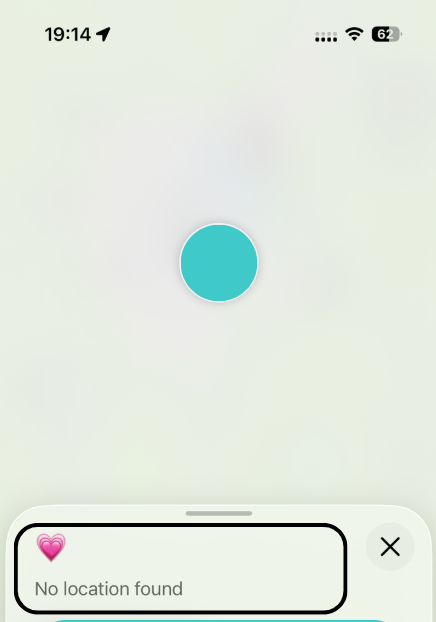
Когда вы открываете приложение «Найти» для проверки местоположения друга или члена семьи и видите сообщение «Местоположение не найдено», это не означает, что система обвиняет другого человека или что он намеренно скрывает свое местоположение. На самом деле это означает:
Ваш iPhone не может получить или отобразить текущее местоположение устройства.
Другими словами, система пыталась получить данные о местоположении с другого iPhone, но не смогла получить действительную информацию о местоположении.
Это стандартное сообщение об ошибке, предоставляемое Find My, указывающее на то, что обновления местоположения в реальном времени не могут быть получены, независимо от того, связаны ли они с техническими проблемами или проблемами со связью.
Это значит, что другой человек отключил совместное использование местоположения?
Не обязательно. Хотя возможно, что другой человек намеренно отключил совместное использование местоположения, причина, скорее всего, связана с техническими проблемами. Мы подробно рассмотрим конкретные причины, такие как проблемы с сетью, проблемы со спутниковым сигналом и настройки устройства, в следующих разделах.
Почему появляется «Местоположение не найдено»?
Проблемы с сетью или подключением
Когда вы видите сообщение «Местоположение не найдено», одной из первых вещей, которые стоит проверить, является наличие сетевой проблемы. При использовании Find My для поиска кого-то ваше устройство должно подключиться к серверу служб геолокации Apple. Это означает, что как ваше устройство, так и устройство другого человека должны быть в сети, либо через Wi-Fi, либо через мобильные данные. Если соединение нестабильно или если их устройство вообще не подключено к интернету, оно не сможет отправить данные о местоположении.
Слабый или потерянный сигнал GPS
Еще одной причиной может быть слабый или потерянный сигнал GPS. Мы знаем, что отслеживание местоположения зависит от GPS, особенно когда вы находитесь на улице. Если другой человек находится в месте с плохим сигналом, например, в подвале, туннеле или высоком здании, сигнал GPS может быть слишком слабым, чтобы работать должным образом, что приводит к сообщению «Местоположение не найдено». Даже если с их телефоном все в порядке, помехи сигнала все равно могут все испортить.
Устройство может быть отключено или в состоянии, не подлежащем отслеживанию.
Иногда, даже если сеть в порядке, проблема может быть в человеке, которого вы пытаетесь отследить. Вот несколько распространенных ситуаций:
Режим полета включен
Режим полета не отключает службы определения местоположения полностью, но отключает все сети, что мешает отслеживанию местоположения (это также относится к вашему телефону). Если телефон вашего друга находится в режиме полета, вы увидите только последнее известное местоположение. Обновления в реальном времени будут доступны только после отключения режима полета и повторного подключения устройства.
Службы или настройки геолокации могут быть отключены
Если человек, которого вы пытаетесь отследить, отключил службы геолокации или если в Find My не включен обмен местоположением, система не сможет получить никаких данных о местоположении. Хотя это менее распространено, если они отключили разрешения на определение местоположения в настройках или не выбрали возможность делиться своим местоположением в Find My, вы не сможете получить никакую информацию о местоположении.
Другие возможные причины (менее распространенные, но возможные)
Устаревшая версия iOS
Устаревшая версия iOS также может вызвать ошибку «Местоположение не найдено». Итак, что считается устаревшей версией? Обычно более старые версии iOS, особенно те, которые значительно отстают от последней версии, могут вызывать проблемы с такими приложениями, как Найти мой.
Например, если ваше устройство работает на iOS 12 или более ранней версии, в то время как последняя доступная версия — iOS 26, это можно считать устаревшим. Эти старые версии могут содержать ошибки или несовместимости с новыми функциями, такими как в Find My, что может повлиять на способность приложения правильно получать и делиться данными о местоположении.
Пользователь вышел из iCloud
Существует два потенциальных сценария, в которых выход из iCloud может вызвать проблемы с отслеживанием местоположения:
1. Человек, которого вы пытаетесь отследить, вышел из iCloud
Если человек, которого вы пытаетесь отследить, вышел из своего аккаунта iCloud, Find My не сможет получить доступ к его данным о местоположении. iCloud связывает приложение Find My с конкретным устройством, поэтому без входа в iCloud отслеживание местоположения не будет работать.
2. Вы вышли из iCloud
С другой стороны, если вы (человек, пытающийся отследить) вышли из iCloud, Find My также не будет работать. Это может произойти после сброса устройства, изменения учетной записи iCloud или ручного выхода.
Используете VPN? Это может быть не причиной.
Если вы используете VPN, легко провести параллели: VPN могут сделать так, что мое местоположение будет выглядеть иначе в интернете, так может ли это быть причиной того, что Find My говорит «Местоположение не найдено»? Не совсем. VPN только изменяет ваше местоположение на основе IP в интернете, а не GPS-местоположение, на которое полагается Find My.
GPS — это то, что отслеживает ваше реальное физическое местоположение. Он работает, подключаясь к спутникам в космосе, которые предоставляют вашему телефону точное местоположение на Земле. Это работает независимо от того, на какой сети вы находитесь.
VPN изменяет ваш IP-адрес (местоположение, которое сайты видят, когда вы подключаетесь к интернету). Это может создать впечатление, что вы находитесь в другой стране или городе, но это не изменяет ваше фактическое физическое местоположение, только то, что интернет считает вашим местоположением.
Таким образом, хотя VPN изменяет место, откуда, по вашему мнению, исходит ваш интернет-трафик, он не влияет на GPS-сигналы, которые использует Find My для отслеживания вашего реального физического местоположения.
Как исправить ошибку «Местоположение не найдено» на iPhone (пошаговое руководство)
Если вы видите сообщение «Местоположение не найдено» в приложении Найти мой, не беспокойтесь! Мы можем пройти через следующие шаги, чтобы устранить неполадку и решить проблему.
1. Включите службы определения местоположения
Если Find My не может получить местоположение, начните с проверки двух настроек: Службы геолокации и Точное местоположение. Обе должны быть включены для точных обновлений в реальном времени. Вот как это проверить:
Шаг 1. Откройте приложение Настройки
Шаг 2. Нажмите Конфиденциальность и безопасность
Шаг 3. Выберите Службы геолокации и убедитесь, что они включены
Шаг 4. Прокрутите вниз и нажмите Найти меня
Шаг 5. Установите разрешение на доступ к местоположению на При использовании приложения, и включите Точное местоположение.

Совет: Иногда ограничения Экранного времени могут ограничивать службы определения местоположения. Убедитесь, что настройки не ограничены.
2. Проверьте сетевое соединение
Для обновления местоположений в Find My требуется рабочее интернет-соединение. Если ваш Wi-Fi или сотовый сигнал слабый или постоянно пропадает, карта может перестать обновляться.
Сначала вы можете открыть веб-сайт или приложение, чтобы проверить, подключен ли ваш телефон к интернету. Если страница загружается правильно, это хороший знак того, что ваше соединение стабильно.
В качестве альтернативы вы можете перейти в Настройки > Wi-Fi или Сотовая связь, чтобы подтвердить, что вы подключены к сети. Если у вас возникли проблемы, попробуйте переместиться в зону с лучшим покрытием или переключиться на другую сеть. Вы также можете включить и выключить Режим в самолете, чтобы сбросить соединение.
Если вы используете общественный Wi-Fi, также стоит понять, безопасна ли эта сеть и как VPN защищает вас от хакеров в общих сетях.

Более того, чтобы проверить, онлайн ли устройство другого человека, вы можете попробовать отправить им сообщение или позвонить им.
3. Выключите режим полета
Режим полета отключает все беспроводные соединения, включая Wi-Fi, мобильные данные и Bluetooth, что предотвращает обновления местоположения. Вот как проверить, был ли он случайно включен:
Сначала вы можете перейти в Настройки и проверить, включен ли Режим полета. Если да, просто отключите его.
В качестве альтернативы вы также можете провести вниз от верхнего правого угла экрана, чтобы открыть Центр управления. Если иконка самолета оранжевая, это означает, что режим полета включен. Нажмите на иконку, чтобы отключить его.

Подождите несколько секунд, чтобы устройство снова подключилось к сети, затем проверьте Find My снова.
4. Перезагрузите Найти мой iPhone
Иногда Find My работает некорректно без видимой причины. Перезагрузка обычно помогает.
Сначала перезапустите приложение Найти мой:
- Откройте переключатель приложений и проведите вверх по Find My, чтобы полностью его закрыть.
- Снова откройте Find My и проверьте местоположение еще раз.
Если это все еще не работает, перезагрузите ваш iPhone:
Перезагрузка обновляет iOS и ваши сетевые подключения, что может помочь устранить временные ошибки и снова запустить обновления местоположения.

После перезагрузки вашего устройства и повторного подключения к сети проверьте Find My, чтобы увидеть, обновляются ли данные о местоположении правильно.
5. Убедитесь, что вы вошли в iCloud
Если вы не вошли в iCloud, функция «Найти» не будет работать должным образом. Убедитесь, что вы вошли в iCloud и что обмен местоположением включен:
Шаг 1. Откройте приложение Настройки
Шаг 2. Нажмите [Ваше имя], чтобы проверить, вошли ли вы в iCloud
Шаг 3. Нажмите iCloud и убедитесь, что Найти мой iPhone включен

6. Обновите iOS
Устаревшие версии iOS могут повлиять на производительность Find My. Убедитесь, что на вашем устройстве установлена последняя версия iOS, чтобы исправить любые ошибки или проблемы совместимости.
Шаг 1. Откройте приложение Настройки
Шаг 2. Нажмите Основные > Обновление ПО
Шаг 3. Если доступно обновление, нажмите, чтобы скачать и установить его

7. Проверьте настройки даты и времени
Если часы на вашем iPhone идут неправильно, это может помешать синхронизации с серверами Apple. Это может помешать правильному обновлению местоположения в Find My.
Вот что нужно сделать:
Шаг 1. Откройте Настройки.
Шаг 2. Нажмите Основные > Дата и время.
Шаг 3. Включите Установить автоматически.

Это поддерживает синхронизацию вашего времени и помогает избежать проблем с обновлением местоположения, вызванных несоответствием времени.
8. Проверьте статус системы Apple
Если на вашем телефоне все выглядит нормально, проблема может быть на стороне Apple. Страница Статус системы Apple может сообщить вам, испытывает ли Find My в данный момент сбой или нарушение работы.
Как проверить:
Шаг 1. Перейдите на страницу состояния системы Apple.
Шаг 2. Найдите Find My в списке.
Если есть желтая или красная точка, это означает, что существует известная проблема. Поэтому обновления местоположения могут быть задержаны до ее решения.

9. Сбросить настройки местоположения
Если ни одно из вышеуказанных решений не сработает, попробуйте сбросить настройки местоположения и конфиденциальности. Это устранит любые ошибки в конфигурации:
Шаг 1. Откройте приложение Настройки
Шаг 2. Перейдите в Основные, затем прокрутите вниз и нажмите Перенос или сброс iPhone
Шаг 3. Нажмите Сброс, а затем выберите Сбросить местоположение и конфиденциальность

Это сбросит все настройки местоположения на значения по умолчанию, и вы сможете настроить их снова.
Если эти шаги не решат проблему, вы можете обратиться в службу поддержки Apple для получения дополнительной помощи.
Как предотвратить повторение ошибки «Местоположение не найдено»
Если вы сталкивались с сообщением «Местоположение не найдено» один раз, вы, вероятно, не хотите видеть его снова. Хорошая новость заключается в том, что вы можете предотвратить многие из этих случаев, следуя нескольким простым привычкам.
Держите ваш iPhone в состоянии, чтобы он мог определять местоположение.
Find My не может делиться тем, что не может обнаружить. Поэтому постарайтесь не «случайно отключать» вещи, которые обеспечивают работу определения местоположения.
- Держите службы геолокации включенными и убедитесь, что Find My имеет разрешение на их использование.
- Оставьте точное местоположение включенным для Find My, особенно если вы полагаетесь на него для отслеживания в реальном времени.
- Будьте осторожны с экранным временем или ограничениями конфиденциальности. Удивительно легко заблокировать доступ к местоположению, не осознавая этого.
Держите ваш iPhone в состоянии, чтобы он мог отправлять обновления местоположения.
Даже если GPS работает, Find My все равно нуждается в подключении для обновления местоположений в реальном времени.
- Попробуйте оставаться на стабильной сети Wi-Fi или сотовой связи, когда вы используете Find My.
Осторожно с классическими проблемными зонами: парковки, лифты, туннели, метро и плотные здания. Местоположение вашего друга может «падать» в таких местах, даже если с его телефоном все в порядке.
- Дважды проверьте Режим полета, если обновления местоположения внезапно прекращаются. Это один из самых простых переключателей, который можно случайно включить.
Не позволяйте экономии заряда батареи убивать совместное использование местоположения.
Низкий заряд батареи может тихо сделать Find My менее надежным.
Если вы полагаетесь на Find My, поддерживайте уровень заряда батареи на разумном уровне и избегайте использования режима низкого энергопотребления.
Режим низкого энергопотребления может ограничить фоновую активность, включая обмен данными о местоположении, что может привести к задержкам или сбоям в обновлениях в реальном времени.
Поддерживайте iCloud и iOS в здоровом состоянии
Find My тесно связан с вашим Apple ID и системными службами, поэтому важны состояние учетной записи и программного обеспечения.
- Оставайтесь в системе iCloud. Выход из системы, смена Apple ID или сброс устройства могут нарушить работу функции «Найти iPhone», пока все не будет настроено снова.
- Держите iOS обновленным. Find My — это функция на уровне системы, и обновления часто исправляют ошибки, которые могут вызывать случайные проблемы с определением местоположения.
Если вы будете следить за этими четырьмя областями, Find My станет гораздо более стабильным, и «Местоположение не найдено» станет исключением, а не нормой.
«Местоположение не найдено» против «Местоположение недоступно»
Местоположение не найдено обычно означает, что Find My пытался получить обновление о текущем местоположении, но не смог этого сделать. Рассматривайте это как временный момент «в данный момент не удается получить местоположение». Чаще всего это связано с чем-то техническим, например, слабым GPS, нестабильным соединением, режимом низкого энергопотребления или тем, что телефон некоторое время был оффлайн.
Местоположение недоступно отличается. Обычно это означает, что Find My не может показать вам местоположение этого человека вообще, по крайней мере, не в текущей конфигурации. В реальной жизни это обычно происходит, когда обмен местоположением не активен для вас, человек вышел из iCloud или сменил Apple ID, или их настройки обмена местоположением в Find My не включены.
Заключение
Ошибка Местоположение не найдено в Find My распространена, но легко исправима. Большинство проблем возникает из-за таких факторов, как проблемы с сетью, слабые GPS-сигналы или неправильные настройки местоположения. Следуя шагам по устранению неполадок в этом руководстве, вы сможете быстро решить проблему и предотвратить ее повторение. Если проблема сохраняется, это может быть связано с устаревшей версией iOS или временным сбоем службы Apple.
Часто задаваемые вопросы
Что означает «Местоположение не найдено» в Find My? Что-то не так с телефоном моего друга?
Не обязательно. «Местоположение не найдено» обычно означает, что Find My пытался получить обновление живого местоположения, но в тот момент не смог этого сделать. Это часто вызвано временными проблемами, такими как слабый сигнал, нестабильный интернет, режим низкой мощности, режим полета или телефон в оффлайне. Так что да, это может быть что-то с вашей стороны, но это также может быть и с стороны вашего друга или просто временный сбой соединения.
Ключевая идея: местоположение должно быть доступно, просто оно сейчас не обновляется.
Что означает «Местоположение недоступно» в Find My? Значит ли это, что они прекратили делиться своим местоположением?
Это может быть, и это более вероятно, чем с «Местоположение не найдено». «Местоположение недоступно» обычно означает, что Find My не может показать вам местоположение этого человека в текущей настройке. Это часто происходит, когда обмен местоположением не активен для вас, они вышли из iCloud или сменили Apple ID, или их настройки обмена в Find My не включены.
Ключевая идея заключается в том, что это меньше связано с временной ошибкой обновления и больше с тем, что доступ или обмен недоступны.
Как я могу узнать, отключил ли кто-то свою геолокацию в Find My?
Если вы видите «Местоположение недоступно», вероятно, человек отключил совместное использование местоположения, вышел из iCloud или отключил службы определения местоположения.
Может ли VPN вызвать сообщение «Местоположение не найдено»?
Нет, VPN не влияет на отслеживание местоположения GPS в Find My. Он только изменяет ваш онлайн IP-адрес.
Как мне предотвратить появление «Местоположение не найдено» в будущем?
Убедитесь, что службы геолокации включены, держите устройство подключенным к стабильной сети, избегайте режима низкой мощности и регулярно обновляйте настройки iOS и iCloud.



