



هل ترى رسالة لم يتم العثور على موقع على جهاز iPhone الخاص بك أثناء استخدام تطبيق العثور على أصدقائك لتحديد موقع صديقك؟ لا تقلق. هذه ليست دائمًا مشكلة من جانب صديقك. قد تكون مرتبطة بعوامل مثل مشاكل إشارة GPS، أو مشاكل الشبكة، أو إعدادات الموقع على جهازك.
في هذه المقالة، سنشرح لماذا يحدث هذا الخطأ، وكيفية إصلاحه، وسنوضح الفرق بين No Location Found وأخيه، Location Not Available.
Table of Contents
ماذا يعني “لم يتم العثور على موقع” على iPhone؟
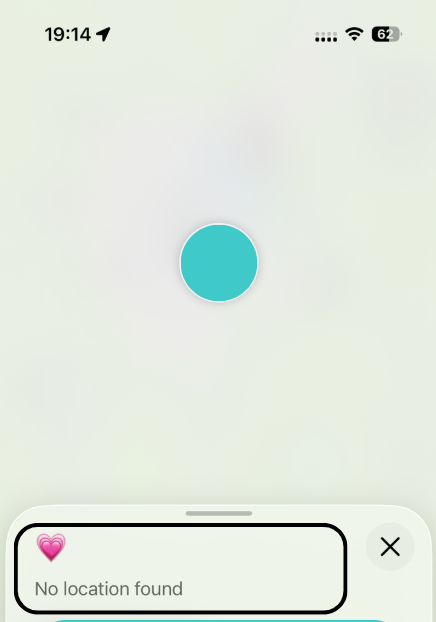
عندما تفتح تطبيق “Find My” للتحقق من موقع صديق أو أحد أفراد العائلة وترى رسالة “لم يتم العثور على موقع”، فهذا لا يعني أن النظام يلوم الشخص الآخر أو أنهم قد أخفوا موقعهم عن عمد. ما يعنيه حقًا هو:
لا يمكن لجهاز iPhone الخاص بك استرجاع أو عرض الموقع الحالي للجهاز.
بعبارة أخرى، حاول النظام الحصول على بيانات الموقع من iPhone آخر ولكنه لم يتمكن من تلقي معلومات موقع صالحة.
هذه هي رسالة الخطأ القياسية التي تقدمها خدمة “Find My”، مما يشير إلى أنه لا يمكن الحصول على تحديثات الموقع في الوقت الفعلي، سواء كان ذلك بسبب مشكلات تقنية أو مشاكل في الإشارة.
هل يعني ذلك أن الشخص الآخر أوقف مشاركة الموقع؟
ليس بالضرورة. بينما من الممكن أن الشخص الآخر قد قام عمداً بإيقاف مشاركة الموقع، فإن السبب الأكثر احتمالاً يتعلق بمشاكل تقنية. سنغوص في الأسباب المحددة، مثل مشاكل الشبكة، ومشاكل إشارة GPS، وإعدادات الجهاز، في الأقسام التالية.
لماذا تظهر “لا توجد موقع”؟
مشاكل الشبكة أو الاتصال
عندما ترى رسالة “لم يتم العثور على موقع”، فإن أحد أول الأشياء التي يجب التحقق منها هو ما إذا كانت هناك مشكلة في الشبكة. عند استخدام ميزة “العثور على أصدقائك” لتحديد موقع شخص ما، يحتاج جهازك إلى الاتصال بخادم خدمات الموقع من Apple. وهذا يعني أن كلا من جهازك وجهاز الشخص الآخر يجب أن يكونا متصلين بالإنترنت، إما عبر Wi-Fi أو بيانات الهاتف المحمول. إذا كانت الاتصال غير مستقر، أو إذا لم يكن جهازهم متصلاً بالإنترنت على الإطلاق، فلن يتمكن من إرسال بيانات الموقع.
إشارة GPS ضعيفة أو مفقودة
سبب آخر قد يكون ضعف أو فقدان إشارة GPS. نحن نعلم أن تتبع الموقع يعتمد على GPS، خاصة عندما تكون في الخارج. إذا كان الشخص الآخر في مكان بإشارة ضعيفة، مثل قبو أو نفق أو مبنى مرتفع، فقد تكون إشارة GPS ضعيفة جدًا للعمل بشكل صحيح، مما يؤدي إلى رسالة “لم يتم العثور على موقع”. حتى لو كانت هواتفهم جيدة، يمكن أن تتسبب تداخل الإشارة في حدوث مشاكل.
قد يكون الجهاز غير متصل بالإنترنت أو في حالة غير قابلة للتتبع
أحيانًا، حتى لو كانت الشبكة جيدة، قد تكون المشكلة مع الشخص الذي تحاول تتبعه. إليك بعض المواقف الشائعة:
وضع الطائرة مفعل
وضع الطائرة لا يوقف خدمات الموقع تمامًا، لكنه يقطع جميع الشبكات، مما يتداخل مع تتبع الموقع (هذا ينطبق على هاتفك أيضًا). إذا كان هاتف صديقك في وضع الطائرة، ستظهر لك فقط آخر موقع معروف. ستأتي التحديثات في الوقت الحقيقي فقط بمجرد إيقاف وضع الطائرة وإعادة اتصال الجهاز.
قد لا تكون خدمات الموقع أو الإعدادات مفعلة
إذا كان الشخص الذي تحاول تتبعه قد أوقف خدمات الموقع، أو إذا لم يتم تمكين مشاركة الموقع في “العثور على جهازي”، فلن يتمكن النظام من الحصول على أي بيانات موقع. على الرغم من أن هذا أقل شيوعًا، إذا كانوا قد أوقفوا أذونات الموقع في الإعدادات أو لم يختاروا مشاركة موقعهم في “العثور على جهازي”، فلن تتمكن من تلقي أي معلومات عن الموقع.
أسباب أخرى محتملة (أقل شيوعًا، ولكن ممكنة)
إصدار iOS قديم
يمكن أن تؤدي نسخة قديمة من iOS أيضًا إلى ظهور خطأ “لا توجد موقع”. إذن، ما الذي يُعتبر نسخة قديمة؟ بشكل عام، النسخ القديمة من iOS، خاصة تلك التي تكون عدة إصدارات خلف النسخة الأحدث، يمكن أن تسبب مشاكل مع التطبيقات مثل Find My.
على سبيل المثال، إذا كان جهازك يعمل بنظام iOS 12 أو إصدار أقدم، بينما الإصدار الأحدث المتاح هو iOS 26، يمكن اعتبار ذلك قديمًا. قد تحتوي هذه الإصدارات القديمة على أخطاء أو عدم توافق مع الميزات الجديدة، مثل تلك الموجودة في Find My، مما قد يؤثر على قدرة التطبيق على جلب ومشاركة بيانات الموقع بشكل صحيح.
تم تسجيل خروج المستخدم من iCloud
هناك سيناريوهان محتملان حيث يمكن أن يتسبب تسجيل الخروج من iCloud في مشاكل مع تتبع الموقع:
1. الشخص الذي تحاول تتبعه قام بتسجيل الخروج من iCloud
إذا كان الشخص الذي تحاول تتبعه قد قام بتسجيل الخروج من حساب iCloud الخاص به، فلن تتمكن ميزة “Find My” من الوصول إلى بيانات موقعه. iCloud هو ما يربط تطبيق “Find My” بجهاز معين، لذا بدون تسجيل الدخول إلى iCloud، لن تعمل ميزة تتبع الموقع.
2. لقد قمت بتسجيل الخروج من iCloud
من ناحية أخرى، إذا كنت (الشخص الذي يحاول التتبع) قد قمت بتسجيل الخروج من iCloud، فلن تعمل ميزة العثور على جهازي أيضًا. قد يحدث هذا بعد إعادة تعيين جهازك، أو تغيير حساب iCloud الخاص بك، أو تسجيل الخروج يدويًا.
تستخدم VPN؟ قد لا تكون هي السبب
إذا كنت تستخدم VPN، فمن السهل ربط النقاط: يمكن أن تجعل VPN موقعي يبدو مختلفًا على الإنترنت، فهل يمكن أن يكون هذا هو السبب في أن Find My يقول “لم يتم العثور على موقع”؟ ليس حقًا. تغير VPN موقعك المعتمد على IP فقط على الإنترنت، وليس موقع GPS الذي يعتمد عليه Find My.
نظام تحديد المواقع العالمي (GPS) هو ما يتتبع موقعك الفعلي الحقيقي. يعمل عن طريق الاتصال بالأقمار الصناعية في الفضاء، التي تعطي هاتفك موقعًا دقيقًا على الأرض. هذا يعمل بغض النظر عن الشبكة التي تستخدمها.
VPN يغير عنوان IP الخاص بك (الموقع الذي تراه المواقع عندما تتصل بالإنترنت). يمكن أن يجعل الأمر يبدو وكأنك في بلد أو مدينة مختلفة، لكن لا يغير موقعك الفعلي، فقط ما يعتقده الإنترنت عن موقعك.
لذا، على الرغم من أن VPN يغير من أين يبدو أن حركة الإنترنت الخاصة بك تأتي، إلا أنه ليس له تأثير على إشارات GPS التي يستخدمها Find My لتتبع موقعك الفعلي الحقيقي.
كيفية إصلاح “لم يتم العثور على موقع” على iPhone (دليل خطوة بخطوة)
إذا كنت ترى رسالة “لم يتم العثور على موقع” في تطبيق العثور على جهازي، فلا تقلق! يمكننا اتباع الخطوات التالية لاستكشاف المشكلة وإصلاحها.
1. تفعيل خدمات الموقع
إذا كان تطبيق Find My غير قادر على استرجاع الموقع، ابدأ بالتحقق من إعدادين: خدمات الموقع و الموقع الدقيق. يجب أن يكون كلاهما مفعلًا للحصول على تحديثات دقيقة وفي الوقت الحقيقي. إليك كيفية التحقق:
الخطوة 1. افتح تطبيق الإعدادات
الخطوة 2. اضغط على الخصوصية والأمان
الخطوة 3. اختر خدمات الموقع وتأكد من أنها مفعلة
الخطوة 4. قم بالتمرير لأسفل واضغط على العثور على جهازي
الخطوة 5. قم بتعيين إذن الوصول إلى الموقع على أثناء استخدام التطبيق، وقم بتفعيل الموقع الدقيق.

نصيحة: أحيانًا، قد تحد قيود وقت الشاشة من خدمات الموقع. تأكد من أن الإعدادات غير مقيدة.
2. تحقق من اتصال الشبكة
يتطلب وجود اتصال إنترنت فعال لتحديث المواقع في Find My. إذا كانت إشارة الواي فاي أو الشبكة الخلوية ضعيفة أو تتقطع باستمرار، فقد يتوقف تحديث الخريطة.
أولاً، يمكنك فتح موقع ويب أو تطبيق للتحقق مما إذا كان هاتفك متصلاً بالإنترنت. إذا تم تحميل الصفحة بشكل صحيح، فهذه علامة جيدة على أن اتصالك مستقر.
بدلاً من ذلك، يمكنك الذهاب إلى الإعدادات > Wi-Fi أو الخلوي للتأكد من أنك متصل بشبكة. إذا كنت تواجه مشكلة، حاول الانتقال إلى منطقة ذات تغطية أفضل، أو قم بتغيير الشبكات. يمكنك أيضًا تشغيل وضع الطائرة وإيقافه لإعادة تعيين الاتصال.
إذا كنت تستخدم شبكة واي فاي عامة، فمن المهم أيضًا فهم ما إذا كانت تلك الشبكة آمنة و كيف يحميك VPN من المتسللين على الشبكات المشتركة.

علاوة على ذلك، للتحقق مما إذا كان جهاز الشخص الآخر متصلاً بالإنترنت، يمكنك محاولة إرسال رسالة نصية لهم أو الاتصال بهم.
3. إيقاف تشغيل وضع الطائرة
وضع الطائرة يعطل جميع الاتصالات اللاسلكية، بما في ذلك الواي فاي، بيانات الهاتف المحمول، وبلوتوث، مما يمنع تحديثات الموقع. إليك كيفية التحقق مما إذا تم تشغيله عن طريق الخطأ:
أولاً، يمكنك الذهاب إلى الإعدادات والتحقق مما إذا كان وضع الطائرة مفعلًا. إذا كان مفعلًا، قم بإيقاف تشغيله ببساطة.
بدلاً من ذلك، يمكنك أيضًا السحب لأسفل من الزاوية العلوية اليمنى للشاشة لفتح مركز التحكم. إذا كان رمز الطائرة باللون البرتقالي، فهذا يعني أن وضع الطائرة مفعل. اضغط على الرمز لإيقاف تشغيله.

انتظر بضع ثوانٍ لإعادة اتصال الجهاز بالشبكة، ثم تحقق من Find My مرة أخرى.
4. أعد تشغيل Find My & iPhone
أحيانًا يتعطل Find My بدون سبب. عادةً ما يساعد إعادة تشغيله.
أولاً، أعد تشغيل تطبيق العثور على جهازي:
- افتح مبدل التطبيقات واسحب لأعلى على Find My لإغلاقه تمامًا.
- أعد فتح Find My وتحقق من الموقع مرة أخرى.
إذا لم يعمل بعد، أعد تشغيل جهاز iPhone الخاص بك:
إعادة التشغيل تجدد iOS واتصالات الشبكة الخاصة بك، مما يمكن أن يساعد في مسح الأخطاء المؤقتة وإعادة تشغيل تحديثات الموقع.

بمجرد إعادة تشغيل جهازك وإعادة الاتصال بالشبكة، تحقق من Find My مرة أخرى لمعرفة ما إذا كانت بيانات الموقع تتحدث بشكل صحيح.
5. تأكد من أنك مسجل الدخول إلى iCloud
إذا لم يتم تسجيل الدخول إلى iCloud، فلن يعمل Find My بشكل صحيح. تأكد من أنك مسجل الدخول إلى iCloud وأن مشاركة الموقع مفعلة:
الخطوة 1. افتح تطبيق الإعدادات
الخطوة 2. اضغط على [اسمك] للتحقق مما إذا كان iCloud مسجلاً
الخطوة 3. اضغط على iCloud وتأكد من تشغيل Find My

6. تحديث iOS
يمكن أن تؤثر إصدارات iOS القديمة على أداء Find My. تأكد من أن جهازك يعمل بأحدث إصدار من iOS لإصلاح أي أخطاء أو مشكلات في التوافق.
الخطوة 1. افتح تطبيق الإعدادات
الخطوة 2. اضغط على عام > تحديث البرنامج
الخطوة 3. إذا كان هناك تحديث متاح، اضغط لتنزيله وتثبيته

7. تحقق من إعدادات التاريخ والوقت الخاصة بك
إذا كانت ساعة iPhone الخاصة بك غير دقيقة، فقد تتسبب في مشاكل في المزامنة مع خوادم Apple. قد يمنع هذا تطبيق Find My من تحديث الموقع بشكل صحيح.
إليك ما يجب القيام به:
الخطوة 1. افتح الإعدادات.
الخطوة 2. اضغط على عام > التاريخ والوقت.
الخطوة 3. قم بتشغيل تعيين تلقائيًا.

هذا يحافظ على تزامن وقتك ويساعد في تجنب مشاكل تحديث الموقع الناتجة عن عدم تطابق الوقت.
8. تحقق من حالة نظام Apple
إذا كان كل شيء يبدو جيدًا على هاتفك، فقد تكون المشكلة من جهة Apple. يمكن أن تخبرك صفحة حالة نظام Apple ما إذا كانت خدمة العثور على جهازي تعاني حاليًا من انقطاع أو اضطراب.
كيفية التحقق:
الخطوة 1. انتقل إلى صفحة حالة نظام Apple.
الخطوة 2. ابحث عن Find My في القائمة.
إذا كان هناك نقطة صفراء أو حمراء، فهذا يعني أن هناك مشكلة معروفة. لذا قد تتأخر تحديثات الموقع حتى يتم حلها.

9. إعادة تعيين إعدادات الموقع
إذا لم تنجح أي من الحلول المذكورة أعلاه، حاول إعادة تعيين إعدادات الموقع والخصوصية الخاصة بك. سيؤدي ذلك إلى مسح أي أخطاء في التكوين:
الخطوة 1. افتح تطبيق الإعدادات
الخطوة 2. انتقل إلى عام، ثم قم بالتمرير لأسفل واضغط على نقل أو إعادة تعيين iPhone
الخطوة 3. اضغط على إعادة تعيين، ثم اختر إعادة تعيين الموقع والخصوصية

سيؤدي ذلك إلى إعادة تعيين جميع إعدادات الموقع إلى إعداداتها الافتراضية، ويمكنك إعدادها مرة أخرى.
إذا لم تحل هذه الخطوات المشكلة، يمكنك الاتصال بدعم Apple للحصول على مزيد من المساعدة.
كيفية منع حدوث “لم يتم العثور على موقع” مرة أخرى
إذا كنت قد واجهت “لا توجد موقع” مرة واحدة، فمن المحتمل أنك لا تريد رؤيتها مرة أخرى. الخبر الجيد هو أنه يمكنك منع الكثير من هذه الحالات ببعض العادات البسيطة.
احتفظ بجهاز iPhone الخاص بك قادرًا على الحصول على موقع.
لا يمكن لـ Find My مشاركة ما لا يمكنه اكتشافه. لذا حاول ألا “تعطل عن غير قصد” الأشياء التي تجعل الموقع يعمل.
- ابقِ خدمات الموقع مفعلة، وتأكد من أن تطبيق العثور على جهازي لديه الإذن لاستخدامها.
- قم بتفعيل الموقع الدقيق في Find My، خاصة إذا كنت تعتمد عليه للتتبع في الوقت الفعلي.
- كن حذرًا بشأن وقت الشاشة أو قيود الخصوصية. من السهل بشكل مدهش حظر الوصول إلى الموقع دون أن تدرك ذلك.
احتفظ بجهاز iPhone الخاص بك قادرًا على إرسال تحديثات الموقع
حتى لو كان نظام تحديد المواقع العالمي (GPS) يعمل، لا يزال تطبيق “Find My” يحتاج إلى اتصال لتحديث المواقع في الوقت الفعلي.
- حاول أن تبقى على شبكة Wi-Fi أو شبكة خلوية مستقرة عند استخدامك لـ Find My.
احترس من مناطق المشاكل الكلاسيكية: مواقف السيارات، المصاعد، الأنفاق، المترو، والمباني الكثيفة. يمكن أن “تنخفض” موقع صديقك في أماكن مثل هذه حتى لو لم يكن هناك شيء خاطئ في هاتفه.
- تحقق مرة أخرى من وضع الطائرة إذا توقفت تحديثات الموقع فجأة. إنه أحد أسهل الأزرار التي يمكن تشغيلها عن طريق الخطأ.
لا تدع توفير البطارية يقتل مشاركة الموقع
يمكن أن تجعل البطارية المنخفضة ميزة “العثور على” أقل موثوقية بشكل هادئ.
إذا كنت تعتمد على Find My، احتفظ ببطاريتك مشحونة بشكل معقول وتجنب استخدام وضع الطاقة المنخفضة.
يمكن أن يحد وضع الطاقة المنخفضة من الأنشطة في الخلفية، بما في ذلك مشاركة الموقع، مما قد يتسبب في تأخر أو فشل التحديثات في الوقت الفعلي.
احتفظ بـ iCloud و iOS في حالة صحية جيدة
Find My مرتبط ارتباطًا وثيقًا بمعرف Apple الخاص بك وخدمات النظام، لذا فإن صحة الحساب والبرامج مهمة.
- ابق مسجلاً الدخول إلى iCloud. تسجيل الخروج، تغيير معرفات Apple، أو إعادة ضبط جهاز يمكن أن يؤدي إلى تعطيل ميزة العثور على جهازي حتى يتم إعداد كل شيء مرة أخرى.
- احتفظ بنظام iOS محدثًا. ميزة Find My هي ميزة على مستوى النظام، وغالبًا ما تعمل التحديثات على إصلاح الأخطاء التي يمكن أن تسبب مشاكل عشوائية في الموقع.
إذا كنت تحافظ على هذه المجالات الأربعة تحت السيطرة، فإن “Find My” يصبح أكثر اتساقًا، و”لا يوجد موقع” يصبح الاستثناء بدلاً من القاعدة.
“لم يتم العثور على الموقع” مقابل “الموقع غير متوفر”
لم يتم العثور على موقع عادةً ما يعني أن Find My حاول الحصول على تحديث موقع مباشر، لكنه لم يتمكن من الحصول على واحد. اعتبرها لحظة مؤقتة “لا يمكن الوصول إلى الموقع في الوقت الحالي”. في معظم الأوقات، يشير ذلك إلى شيء تقني، مثل GPS ضعيف، اتصال متقطع، وضع الطاقة المنخفضة، أو أن الهاتف غير متصل بالإنترنت لفترة.
الموقع غير متاح يختلف. عادةً ما يعني أن Find My لا يمكنه إظهار موقع لذلك الشخص على الإطلاق، على الأقل ليس تحت الإعداد الحالي. في الحياة الواقعية، يحدث هذا عادةً عندما لا يكون مشاركة الموقع نشطة بالنسبة لك، أو قام الشخص بتسجيل الخروج من iCloud أو تغيير معرف Apple، أو أن إعدادات مشاركة موقع Find My الخاصة بهم غير مفعلة.
استنتاج
خطأ لم يتم العثور على موقع في Find My شائع، ولكنه سهل الإصلاح. معظم المشكلات تنبع من أشياء مثل مشاكل الشبكة، إشارات GPS الضعيفة، أو إعدادات الموقع غير الصحيحة. من خلال اتباع خطوات استكشاف الأخطاء وإصلاحها في هذا الدليل، يمكنك حل المشكلة بسرعة ومنع حدوثها مرة أخرى. إذا استمرت المشكلة، فقد تكون مرتبطة بنظام iOS قديم أو انقطاع مؤقت في خدمات Apple.
الأسئلة الشائعة
ماذا يعني “لم يتم العثور على موقع” في Find My؟ هل هناك خطأ في هاتف صديقي؟
ليس بالضرورة. “لم يتم العثور على موقع” عادةً ما يعني أن Find My حاولت الحصول على تحديث موقع مباشر، لكنها لم تتمكن من الحصول على واحد في تلك اللحظة. وغالبًا ما يكون ذلك بسبب مشاكل مؤقتة مثل إشارة ضعيفة، أو إنترنت غير مستقر، أو وضع الطاقة المنخفضة، أو وضع الطيران، أو الهاتف غير متصل بالإنترنت. لذا نعم، قد يكون هناك شيء من جانب صديقك، ولكن قد يكون أيضًا من جانبك أو مجرد مشكلة مؤقتة في الاتصال.
الفكرة الرئيسية هي: يجب أن يكون الموقع متاحًا، لكنه لا يتم تحديثه الآن.
ماذا يعني “الموقع غير متوفر” في Find My؟ هل يعني أنهم توقفوا عن مشاركة موقعهم؟
يمكن أن يحدث ذلك، ومن المرجح أكثر من “لم يتم العثور على موقع.” “الموقع غير متاح” يعني عادةً أن Find My لا يمكنه عرض موقع لذلك الشخص تحت الإعداد الحالي. يحدث هذا غالبًا عندما لا يكون مشاركة الموقع نشطة بالنسبة لك، أو قاموا بتسجيل الخروج من iCloud أو تغيير معرف Apple، أو أن إعدادات مشاركة Find My الخاصة بهم غير مفعلة.
الفكرة الرئيسية هي: الأمر أقل يتعلق بفشل تحديث مؤقت وأكثر عن عدم توفر الوصول أو المشاركة.
كيف يمكنني معرفة ما إذا كان شخص ما قد أوقف موقعه على Find My؟
إذا رأيت “الموقع غير متاح”، فمن المحتمل أن الشخص قد قام بإيقاف مشاركة الموقع، أو تسجيل الخروج من iCloud، أو إيقاف خدمات الموقع الخاصة به.
هل يمكن أن يتسبب VPN في ظهور “لا توجد موقع”؟
لا، VPN لا يؤثر على تتبع موقع GPS في Find My. إنه يغير فقط عنوان IP الخاص بك على الإنترنت.
كيف يمكنني منع “لم يتم العثور على موقع” في المستقبل؟
تأكد من تمكين خدمات الموقع، وابقِ جهازك متصلاً بشبكة مستقرة، وتجنب وضع الطاقة المنخفضة، وقم بتحديث إعدادات iOS وiCloud بانتظام.



