



Você está vendo a mensagem No Location Found no seu iPhone enquanto usa o aplicativo Find My para localizar a posição de um amigo? Não entre em pânico. Isso nem sempre é um problema do lado do seu amigo. Pode estar relacionado a fatores como problemas de sinal de GPS, problemas de rede ou configurações de localização no seu dispositivo.
Neste artigo, explicaremos por que esse erro ocorre, como corrigi-lo e esclarecer a diferença entre No Location Found e seu irmão, Location Not Available.
Table of Contents
O que significa “Nenhuma localização encontrada” no iPhone?
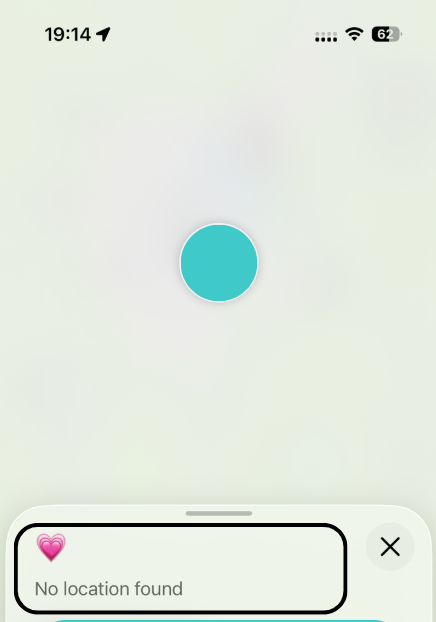
Quando você abre o aplicativo Encontrar Meu para verificar a localização de um amigo ou membro da família e vê a mensagem “Nenhuma Localização Encontrada”, isso não significa que o sistema está culpando a outra pessoa ou que ela escondeu intencionalmente sua localização. O que isso realmente significa é:
Seu iPhone não consegue recuperar ou exibir a localização atual do dispositivo.
Em outras palavras, o sistema tentou buscar os dados de localização do outro iPhone, mas não conseguiu receber informações de localização válidas.
Esta é a mensagem de erro padrão fornecida pelo Find My, indicando que as atualizações de localização em tempo real não podem ser obtidas, seja devido a problemas técnicos ou problemas de sinal.
Significa que a outra pessoa desativou o compartilhamento de localização?
Não necessariamente. Embora seja possível que a outra pessoa tenha desligado deliberadamente o compartilhamento de localização, a causa é mais provável que esteja relacionada a problemas técnicos. Vamos explorar as razões específicas, como problemas de rede, problemas de sinal GPS e configurações do dispositivo, nas seções seguintes.
Por que “Nenhum Local Encontrado” Aparece?
Problemas de Rede ou Conectividade
Quando você vê a mensagem “Nenhuma Localização Encontrada”, uma das primeiras coisas a verificar é se há um problema de rede. Ao usar o Buscar Meu para localizar alguém, seu dispositivo precisa se conectar ao servidor de serviços de localização da Apple. Isso significa que tanto o seu dispositivo quanto o da outra pessoa precisam estar online, seja via Wi-Fi ou dados móveis. Se a conexão estiver instável, ou se o dispositivo deles não estiver conectado à internet, ele não conseguirá enviar dados de localização.
Sinal GPS Fraco ou Perdido
Outra razão pode ser um sinal de GPS fraco ou perdido. Sabemos que o rastreamento de localização depende do GPS, especialmente quando você está do lado de fora. Se a outra pessoa estiver em um local com sinal fraco, como um porão, túnel ou um prédio alto, o sinal de GPS pode ser fraco demais para funcionar corretamente, o que leva à mensagem “Localização Não Encontrada”. Mesmo que o telefone dela esteja bem, a interferência do sinal ainda pode atrapalhar as coisas.
O dispositivo pode estar offline ou em um estado não rastreável.
Às vezes, mesmo que a rede esteja boa, o problema pode estar com a pessoa que você está tentando rastrear. Aqui estão algumas situações comuns:
O Modo Avião Está Ativado
O modo avião não desativa completamente os serviços de localização, mas corta todas as redes, o que interfere no rastreamento de localização (isso se aplica ao seu telefone também). Se o telefone do seu amigo estiver no modo avião, você verá apenas a última localização conhecida. Atualizações em tempo real só ocorrerão uma vez que o modo avião seja desativado e o dispositivo se reconecte.
Os Serviços de Localização ou Configurações podem não estar ativados.
Se a pessoa que você está tentando rastrear tiver os serviços de localização desativados ou se o compartilhamento de localização no Encontrar Meu não estiver habilitado, o sistema não conseguirá obter nenhum dado de localização. Embora isso seja menos comum, se eles desativaram as permissões de localização nas configurações ou não escolheram compartilhar sua localização no Encontrar Meu, você não poderá receber nenhuma informação de localização.
Outras Causas Possíveis (Menos Comuns, Mas Possíveis)
Versão do iOS desatualizada
Uma versão desatualizada do iOS também pode acionar o erro “Nenhuma Localização Encontrada”. Então, o que conta como uma versão desatualizada? Geralmente, versões mais antigas do iOS, especialmente aquelas que estão várias versões atrás da mais recente, podem causar problemas com aplicativos como o Buscar Meu.
Por exemplo, se o seu dispositivo estiver executando iOS 12 ou anterior, enquanto a versão mais recente disponível é iOS 26, isso pode ser considerado desatualizado. Essas versões mais antigas podem ter bugs ou incompatibilidades com novos recursos, como os do Encontrar Meu, que podem afetar a capacidade do aplicativo de buscar e compartilhar dados de localização corretamente.
Usuário desconectado do iCloud
Existem dois cenários potenciais em que o logout do iCloud pode causar problemas com o rastreamento de localização:
1. A pessoa que você está tentando rastrear saiu do iCloud.
Se a pessoa que você está tentando rastrear saiu de sua conta do iCloud, o Buscar Meu não poderá acessar os dados de localização dela. O iCloud é o que conecta o aplicativo Buscar Meu a um dispositivo específico, então, sem estar conectado ao iCloud, o rastreamento de localização não funcionará.
2. Você saiu do iCloud
Por outro lado, se você (a pessoa que está tentando rastrear) saiu do iCloud, o Buscar Meu não funcionará. Isso pode acontecer após você redefinir seu dispositivo, mudar sua conta do iCloud ou sair manualmente.
Usando um VPN? Pode Não Ser a Causa
Se você está usando um VPN, é fácil conectar os pontos: VPNs podem fazer com que minha localização pareça diferente online, então isso poderia ser o motivo pelo qual o Find My diz “Nenhuma Localização Encontrada”? Não realmente. Um VPN apenas altera sua localização baseada em IP na internet, não a localização GPS da qual o Find My depende.
GPS é o que rastreia sua localização física real. Funciona conectando-se a satélites no espaço, que fornecem à sua telefone uma posição exata na Terra. Isso funciona independentemente da rede que você está usando.
VPN muda seu endereço IP (a localização que os sites veem quando você se conecta à internet). Pode fazer parecer que você está em um país ou cidade diferente, mas não muda sua localização física real, apenas o que a internet pensa que é sua localização.
Portanto, mesmo que uma VPN mude de onde seu tráfego de internet parece vir, ela não tem impacto nos sinais de GPS que o Find My usa para rastrear sua localização física real.
Como corrigir “Nenhuma localização encontrada” no iPhone (Guia passo a passo)
Se você está vendo a mensagem “Nenhuma Localização Encontrada” no aplicativo Encontrar Meu, não se preocupe! Podemos seguir os seguintes passos para solucionar e corrigir o problema.
1. Ativar Serviços de Localização
Se o Find My não conseguir recuperar a localização, comece verificando duas configurações: Serviços de Localização e Localização Precisa. Ambas precisam estar ativadas para atualizações precisas em tempo real. Veja como verificar:
Passo 1. Abra o aplicativo Configurações
Passo 2. Toque em Privacidade e Segurança
Passo 3. Selecione Serviços de Localização e certifique-se de que está ativado
Passo 4. Role para baixo e toque em Encontrar Meu
Passo 5. Defina a permissão de acesso à localização para Enquanto Usa o Aplicativo, e ative Localização Precisa.

Dica: Às vezes, as restrições de Tempo de Tela podem limitar os serviços de localização. Certifique-se de que as configurações não estão restritas.
2. Verifique a Conexão de Rede
Uma conexão de internet funcionando é necessária para que o Find My atualize as localizações. Se o seu sinal de Wi-Fi ou celular estiver fraco ou continuar caindo, o mapa pode parar de atualizar.
Primeiro, você pode abrir um site ou aplicativo para verificar se seu telefone está conectado à internet. Se a página carregar corretamente, isso é um bom sinal de que sua conexão está estável.
Alternativamente, você pode ir para Configurações > Wi-Fi ou Celular para confirmar se você está conectado a uma rede. Se você estiver tendo problemas, tente se mover para uma área com melhor cobertura ou trocar de rede. Você também pode alternar Modo Avião para ligar e desligar a conexão.
Se você está usando Wi-Fi público, também vale a pena entender se essa rede é segura e como um VPN o protege de hackers em redes compartilhadas.

Além disso, para verificar se o dispositivo da outra pessoa está online, você pode tentar enviar uma mensagem de texto ou ligar para ela.
3. Desative o Modo Avião
O Modo Avião desativa todas as conexões sem fio, incluindo Wi-Fi, dados móveis e Bluetooth, o que impede as atualizações de localização. Aqui está como verificar se foi ativado acidentalmente:
Primeiro, você pode ir em Configurações e verificar se o Modo Avião está ativado. Se estiver, basta desativá-lo.
Alternativamente, você também pode deslizar para baixo a partir do canto superior direito da tela para abrir o Centro de Controle. Se o ícone do avião estiver laranja, isso significa que o Modo Avião está ativado. Toque no ícone para desativá-lo.

Aguarde alguns segundos para o dispositivo se reconectar à rede e, em seguida, verifique o Find My novamente.
4. Reinicie o Encontrar Meu & iPhone
Às vezes, o Find My apresenta problemas sem motivo. Reiniciá-lo geralmente ajuda.
Primeiro, reinicie o aplicativo Encontrar Meu:
- Abra o App Switcher e deslize para cima em Find My para fechá-lo completamente.
- Reabra Find My e verifique a localização novamente.
Se ainda não funcionar, reinicie seu iPhone:
Reiniciar atualiza o iOS e suas conexões de rede, o que pode ajudar a corrigir erros temporários e fazer com que as atualizações de localização funcionem novamente.

Assim que seu dispositivo reiniciar e reconectar à rede, verifique o Find My novamente para ver se os dados de localização são atualizados corretamente.
5. Certifique-se de que você está conectado ao iCloud
Se o iCloud não estiver conectado, o Buscar Meu não funcionará corretamente. Certifique-se de que você está conectado ao iCloud e que o compartilhamento de localização está ativado:
Passo 1. Abra o aplicativo Configurações
Passo 2. Toque em [Seu Nome] para verificar se o iCloud está conectado
Passo 3. Toque em iCloud e certifique-se de que Buscar Meu está ativado

6. Atualizar iOS
Versões desatualizadas do iOS podem afetar o desempenho do Buscar Meu. Certifique-se de que seu dispositivo está executando a versão mais recente do iOS para corrigir quaisquer bugs ou problemas de compatibilidade.
Passo 1. Abra o aplicativo Configurações
Passo 2. Toque em Geral > Atualização de Software
Passo 3. Se uma atualização estiver disponível, toque para baixar e instalá-la

7. Verifique suas configurações de data e hora
Se o relógio do seu iPhone estiver desajustado, isso pode atrapalhar a sincronização com os servidores da Apple. Isso pode impedir que o Buscar Meu iPhone atualize a localização corretamente.
Aqui está o que fazer:
Passo 1. Abra Configurações.
Passo 2. Toque em Geral > Data e Hora.
Passo 3. Ative Definir Automaticamente.

Isso mantém seu tempo sincronizado e ajuda a evitar problemas de atualização de localização causados por um desajuste de tempo.
8. Verifique o Status do Sistema da Apple
Se tudo parecer bem no seu telefone, o problema pode estar do lado da Apple. A página Status do Sistema da Apple pode informar se o Buscar Meu iPhone está atualmente enfrentando uma interrupção ou falha.
Como verificar:
Passo 1. Vá para a Página de Status do Sistema da Apple.
Passo 2. Encontre Find My na lista.
Se houver um ponto amarelo ou vermelho, isso significa que há um problema conhecido. Portanto, as atualizações de localização podem ser atrasadas até que seja resolvido.

9. Redefinir Configurações de Localização
Se nenhuma das soluções acima funcionar, tente redefinir suas configurações de localização e privacidade. Isso limpará quaisquer erros na configuração:
Passo 1. Abra o aplicativo Configurações
Passo 2. Vá para Geral, depois role para baixo e toque em Transferir ou Redefinir iPhone
Passo 3. Toque em Redefinir, e então selecione Redefinir Localização e Privacidade

Isso irá redefinir todas as configurações de localização para o padrão, e você poderá configurá-las novamente.
Se esses passos não resolverem o problema, você pode entrar em contato com o Suporte da Apple para mais assistência.
Como evitar que “Nenhuma localização encontrada” aconteça novamente
Se você já lidou com “Nenhuma Localização Encontrada” uma vez, provavelmente não quer ver isso novamente. A boa notícia é que você pode prevenir muitos desses casos com alguns hábitos simples.
Mantenha seu iPhone capaz de obter uma localização.
O Find My não pode compartilhar o que não consegue detectar. Portanto, tente não “desativar acidentalmente” as coisas que fazem a localização funcionar.
- Mantenha os Serviços de Localização ativados e certifique-se de que o Buscar Meu tenha permissão para usá-los.
- Deixe a Localização Precisa ativada para o Encontrar Meu, especialmente se você depender disso para rastreamento em tempo real.
- Tenha cuidado com o Tempo de Tela ou restrições de privacidade. É surpreendentemente fácil bloquear o acesso à localização sem perceber.
Mantenha seu iPhone capaz de enviar atualizações de localização.
Mesmo que o GPS esteja funcionando, o Find My ainda precisa de uma conexão para atualizar locais em tempo real.
- Tente permanecer em uma rede Wi-Fi ou celular estável ao usar o Find My.
Cuidado com as zonas clássicas de problemas: garagens, elevadores, túneis, metrôs e edifícios densos. A localização do seu amigo pode “cair” em lugares como este, mesmo que não haja nada de errado com o telefone dele.
- Verifique o Modo Avião se as atualizações de localização pararem de repente. É um dos botões mais fáceis de ativar por engano.
Não deixe a economia de bateria acabar com o compartilhamento de localização.
A bateria fraca pode tornar o Find My menos confiável.
Se você está dependendo do Find My, mantenha sua bateria razoavelmente carregada e evite usar o Modo de Baixo Consumo.
O Modo de Baixo Consumo pode limitar atividades em segundo plano, incluindo o compartilhamento de localização, o que pode fazer com que as atualizações em tempo real atrasem ou falhem.
Mantenha o iCloud e o iOS em um estado saudável
Find My está intimamente ligado à sua Apple ID e aos serviços do sistema, portanto, a “saúde” da conta e do software é importante.
- Mantenha-se conectado ao iCloud. Sair, trocar IDs Apple ou redefinir um dispositivo pode desativar o Buscar Meu até que tudo esteja configurado novamente.
- Mantenha o iOS atualizado. O Buscar é um recurso de nível de sistema, e as atualizações frequentemente corrigem bugs que podem causar problemas de localização aleatórios.
Se você mantiver essas quatro áreas sob controle, o Find My se torna muito mais consistente, e “Nenhuma Localização Encontrada” se torna a exceção em vez da norma.
“Nenhum Local Encontrado” vs. “Localização Não Disponível”
Nenhum Local Encontrado geralmente significa que o Find My tentou obter uma atualização de localização ao vivo, mas não conseguiu. Pense nisso como um momento temporário de “não é possível acessar a localização agora”. Na maioria das vezes, isso aponta para algo técnico, como GPS fraco, uma conexão instável, Modo de Baixo Consumo ou o telefone estar offline por um tempo.
Localização Não Disponível é diferente. Geralmente significa que o Find My não pode mostrar uma localização para essa pessoa de forma alguma, pelo menos não sob a configuração atual. Na vida real, isso tende a acontecer quando o compartilhamento de localização não está ativo para você, a pessoa saiu do iCloud ou trocou de ID Apple, ou as configurações de compartilhamento de localização do Find My não estão ativadas.
Conclusão
O erro Nenhuma Localização Encontrada no Encontrar Meu é comum, mas fácil de corrigir. A maioria dos problemas decorre de coisas como problemas de rede, sinais de GPS fracos ou configurações de localização incorretas. Seguindo os passos de solução de problemas neste guia, você pode resolver o problema rapidamente e evitar que aconteça novamente. Se o problema persistir, pode estar relacionado a uma versão desatualizada do iOS ou a uma interrupção temporária do serviço da Apple.
Perguntas Frequentes
O que significa “Nenhuma Localização Encontrada” no Find My? Há algo errado com o telefone do meu amigo?
Não necessariamente. “Nenhuma localização encontrada” geralmente significa que o Find My tentou obter uma atualização de localização ao vivo, mas não conseguiu uma naquele momento. Isso é frequentemente causado por problemas temporários, como sinal fraco, internet instável, Modo de Baixo Consumo, Modo Avião ou o telefone estar offline. Então sim, pode ser algo do lado do seu amigo, mas também pode ser do seu lado ou apenas uma falha temporária de conexão.
A ideia principal é: a localização deve estar disponível, só não está atualizando no momento.
O que significa “Localização Não Disponível” no Find My? Isso significa que eles pararam de compartilhar sua localização?
Pode, e é mais provável do que com “Nenhuma Localização Encontrada.” “Localização Não Disponível” geralmente significa que o Buscar Meu não consegue mostrar uma localização para essa pessoa na configuração atual. Isso acontece frequentemente quando o compartilhamento de localização não está ativo para você, eles saíram do iCloud ou trocaram de ID Apple, ou as configurações de compartilhamento do Buscar Meu não estão ativadas.
A ideia principal é: trata-se menos de uma falha temporária de atualização e mais sobre o acesso ou compartilhamento não estar disponível.
Como posso saber se alguém desligou a localização no Encontrar Meu?
Se você ver “Localização Não Disponível”, é provável que a pessoa tenha desativado o compartilhamento de localização, saído do iCloud ou desligado os serviços de localização.
Um VPN pode causar “Nenhuma Localização Encontrada”?
Não, uma VPN não afeta o rastreamento de localização GPS no Encontrar Meu. Ela apenas altera seu endereço IP online.
Como posso evitar “Nenhuma Localização Encontrada” no futuro?
Certifique-se de que os serviços de localização estão ativados, mantenha seu dispositivo conectado a uma rede estável, evite o modo de baixo consumo de energia e atualize regularmente suas configurações do iOS e do iCloud.



