



Voyez-vous le message Aucune localisation trouvée sur votre iPhone lorsque vous utilisez l’application Localiser pour localiser la position d’un ami ? Ne paniquez pas. Ce n’est pas toujours un problème de votre ami. Cela pourrait être lié à des facteurs tels que des problèmes de signal GPS, des problèmes de réseau ou des paramètres de localisation sur votre appareil.
Dans cet article, nous expliquerons pourquoi cette erreur se produit, comment la corriger et clarifierons la différence entre Aucune localisation trouvée et son homologue, Localisation non disponible.
Table of Contents
Que signifie « Aucun emplacement trouvé » sur iPhone ?
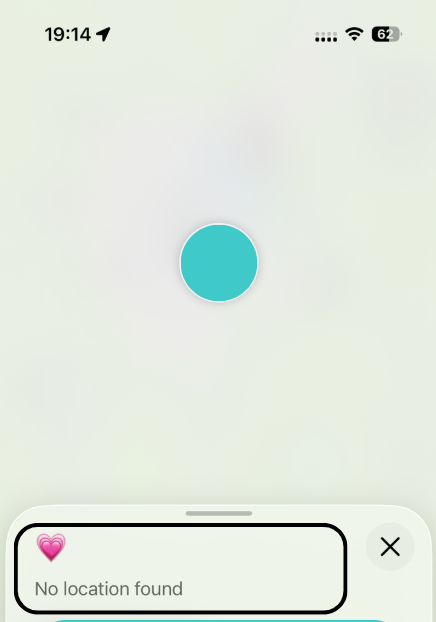
Lorsque vous ouvrez l’application Find My pour vérifier la localisation d’un ami ou d’un membre de la famille et que vous voyez le message « Aucune localisation trouvée », cela ne signifie pas que le système blâme l’autre personne ou qu’elle a intentionnellement caché sa localisation. Ce que cela signifie vraiment, c’est :
Votre iPhone est incapable de récupérer ou d’afficher la position actuelle de l’appareil.
En d’autres termes, le système a essayé de récupérer les données de localisation de l’autre iPhone mais n’a pas pu recevoir d’informations de localisation valides.
Ceci est le message d’erreur standard donné par Find My, indiquant que les mises à jour de localisation en temps réel ne peuvent pas être obtenues, que ce soit en raison de problèmes techniques ou de problèmes de signal.
Cela signifie-t-il que l’autre personne a désactivé le partage de localisation ?
Pas nécessairement. Bien qu’il soit possible que l’autre personne ait délibérément désactivé le partage de localisation, la cause est plus probablement liée à des problèmes techniques. Nous examinerons les raisons spécifiques, telles que les problèmes de réseau, les problèmes de signal GPS et les paramètres de l’appareil, dans les sections suivantes.
Pourquoi « Aucun emplacement trouvé » apparaît-il ?
Problèmes de réseau ou de connectivité
Lorsque vous voyez le message « Aucune localisation trouvée », l’une des premières choses à vérifier est s’il y a un problème de réseau. Lorsque vous utilisez Find My pour localiser quelqu’un, votre appareil doit se connecter au serveur de services de localisation d’Apple. Cela signifie que votre appareil et celui de l’autre personne doivent être en ligne, soit via Wi-Fi, soit via des données mobiles. Si la connexion est instable, ou si leur appareil n’est pas du tout connecté à Internet, il ne pourra pas envoyer de données de localisation.
Signal GPS faible ou perdu
Une autre raison pourrait être un signal GPS faible ou perdu. Nous savons que le suivi de localisation dépend du GPS, surtout lorsque vous êtes à l’extérieur. Si l’autre personne se trouve dans un endroit avec un mauvais signal, comme un sous-sol, un tunnel ou un grand bâtiment, le signal GPS pourrait être trop faible pour fonctionner correctement, ce qui entraîne le message « Aucune localisation trouvée ». Même si leur téléphone fonctionne bien, les interférences de signal peuvent toujours perturber les choses.
L’appareil pourrait être hors ligne ou dans un état non traçable.
Parfois, même si le réseau fonctionne bien, le problème peut venir de la personne que vous essayez de suivre. Voici quelques situations courantes :
Le mode avion est activé
Le mode avion ne désactive pas complètement les services de localisation, mais il coupe tous les réseaux, ce qui interfère avec le suivi de localisation (cela s’applique aussi à votre téléphone). Si le téléphone de votre ami est en mode avion, vous ne verrez que la dernière position connue. Les mises à jour en temps réel ne viendront qu’une fois le mode avion désactivé et l’appareil reconnecté.
Les services de localisation ou les paramètres pourraient ne pas être activés.
Si la personne que vous essayez de suivre a désactivé les services de localisation, ou si le partage de localisation dans Find My n’est pas activé, le système ne pourra pas obtenir de données de localisation. Bien que cela soit moins courant, s’ils ont désactivé les autorisations de localisation dans les paramètres ou n’ont pas choisi de partager leur localisation dans Find My, vous ne pourrez pas recevoir d’informations de localisation.
Autres causes possibles (moins courantes, mais possibles)
Version iOS obsolète
Une version obsolète d’iOS peut également déclencher l’erreur « Aucune localisation trouvée ». Alors, qu’est-ce qui est considéré comme une version obsolète ? En général, les anciennes versions d’iOS, en particulier celles qui sont plusieurs versions derrière la dernière version, peuvent causer des problèmes avec des applications comme Find My.
Par exemple, si votre appareil fonctionne sous iOS 12 ou une version antérieure, alors que la dernière version disponible est iOS 26, cela pourrait être considéré comme obsolète. Ces anciennes versions peuvent avoir des bogues ou des incompatibilités avec les nouvelles fonctionnalités, comme celles de Localiser, ce qui peut affecter la capacité de l’application à récupérer et partager correctement les données de localisation.
Utilisateur déconnecté d’iCloud
Il existe deux scénarios potentiels où la déconnexion d’iCloud peut causer des problèmes de suivi de localisation :
1. La personne que vous essayez de suivre s’est déconnectée d’iCloud.
Si la personne que vous essayez de suivre s’est déconnectée de son compte iCloud, Find My ne pourra pas accéder à ses données de localisation. iCloud est ce qui relie l’application Find My à un appareil spécifique, donc sans être connecté à iCloud, le suivi de localisation ne fonctionnera pas.
2. Vous vous êtes déconnecté d’iCloud
D’un autre côté, si vous (la personne essayant de suivre) vous êtes déconnecté d’iCloud, Find My ne fonctionnera pas non plus. Cela peut se produire après avoir réinitialisé votre appareil, changé votre compte iCloud ou vous être déconnecté manuellement.
Utiliser un VPN ? Ce n’est peut-être pas la cause.
Si vous utilisez un VPN, il est facile de faire le lien : les VPN peuvent faire en sorte que ma localisation apparaisse différente en ligne, alors cela pourrait-il être la raison pour laquelle Find My dit « Aucune localisation trouvée » ? Pas vraiment. Un VPN ne change que votre localisation basée sur l’IP sur Internet, pas la localisation GPS sur laquelle Find My s’appuie.
GPS est ce qui suit votre emplacement physique réel. Il fonctionne en se connectant à des satellites dans l’espace, qui donnent à votre téléphone une position exacte sur Terre. Cela fonctionne indépendamment du réseau sur lequel vous êtes.
VPN change votre adresse IP (l’emplacement que les sites web voient lorsque vous vous connectez à Internet). Cela peut donner l’impression que vous êtes dans un autre pays ou une autre ville, mais cela ne change pas votre emplacement physique réel, juste ce que l’internet pense être votre emplacement.
Donc, même si un VPN change l’origine de votre trafic Internet, il n’a aucun impact sur les signaux GPS que Find My utilise pour suivre votre véritable emplacement physique.
Comment réparer « Aucun emplacement trouvé » sur iPhone (Guide étape par étape)
Si vous voyez le message « Aucun emplacement trouvé » dans l’application Localiser, ne vous inquiétez pas ! Nous pouvons suivre les étapes suivantes pour résoudre le problème.
1. Activer les services de localisation
Si Find My ne parvient pas à récupérer la localisation, commencez par vérifier deux paramètres : Services de localisation et Localisation précise. Les deux doivent être activés pour des mises à jour précises et en temps réel. Voici comment vérifier :
Étape 1. Ouvrez l’application Paramètres
Étape 2. Appuyez sur Confidentialité et sécurité
Étape 3. Sélectionnez Services de localisation et assurez-vous qu’il est activé
Étape 4. Faites défiler vers le bas et appuyez sur Me trouver
Étape 5. Réglez l’autorisation d’accès à la localisation sur Lors de l’utilisation de l’application, et activez Localisation précise.

Conseil : Parfois, les restrictions de Temps d’écran peuvent limiter les services de localisation. Assurez-vous que les paramètres ne sont pas restreints.
2. Vérifiez la connexion réseau
Une connexion Internet fonctionnelle est requise pour que Find My actualise les emplacements. Si votre signal Wi-Fi ou cellulaire est faible ou se déconnecte fréquemment, la carte peut cesser de se mettre à jour.
Tout d’abord, vous pouvez ouvrir un site web ou une application pour vérifier si votre téléphone est connecté à Internet. Si la page se charge correctement, c’est un bon signe que votre connexion est stable.
Alternativement, vous pouvez aller à Paramètres > Wi-Fi ou Cellulaire pour confirmer que vous êtes connecté à un réseau. Si vous rencontrez des problèmes, essayez de vous déplacer dans une zone avec une meilleure couverture, ou changez de réseau. Vous pouvez également activer et désactiver Mode Avion pour réinitialiser la connexion.
Si vous utilisez un Wi-Fi public, il est également important de comprendre si ce réseau est sécurisé et comment un VPN vous protège des hackers sur des réseaux partagés.

De plus, pour vérifier si l’appareil de l’autre personne est en ligne, vous pouvez essayer de leur envoyer un message texte ou de les appeler.
3. Désactivez le mode avion
Le mode avion désactive toutes les connexions sans fil, y compris le Wi-Fi, les données cellulaires et le Bluetooth, ce qui empêche les mises à jour de localisation. Voici comment vérifier s’il a été accidentellement activé :
Tout d’abord, vous pouvez aller dans Paramètres et vérifier si Mode Avion est activé. Si c’est le cas, il vous suffit de le désactiver.
Alternativement, vous pouvez également glisser vers le bas depuis le coin supérieur droit de l’écran pour ouvrir le Centre de contrôle. Si l’icône de l’avion est orange, cela signifie que le mode avion est activé. Appuyez sur l’icône pour le désactiver.

Attendez quelques secondes que l’appareil se reconnecte au réseau, puis vérifiez à nouveau Find My.
4. Redémarrez Find My & iPhone
Parfois, Find My ne fonctionne pas pour une raison quelconque. Le redémarrer aide généralement.
Tout d’abord, redémarrez l’application Find My :
- Ouvrez le sélecteur d’applications et faites glisser vers le haut sur Find My pour le fermer complètement.
- Rouvrez Find My et vérifiez à nouveau l’emplacement.
Si cela ne fonctionne toujours pas, redémarrez votre iPhone :
Redémarrer rafraîchit iOS et vos connexions réseau, ce qui peut aider à éliminer les erreurs temporaires et à faire fonctionner à nouveau les mises à jour de localisation.

Une fois que votre appareil redémarre et se reconnecte au réseau, vérifiez à nouveau Find My pour voir si les données de localisation se mettent à jour correctement.
5. Assurez-vous que vous êtes connecté à iCloud
Si vous n’êtes pas connecté à iCloud, Find My ne fonctionnera pas correctement. Assurez-vous que vous êtes connecté à iCloud et que le partage de localisation est activé :
Étape 1. Ouvrez l’application Réglages
Étape 2. Appuyez sur [Votre Nom] pour vérifier si iCloud est connecté
Étape 3. Appuyez sur iCloud et assurez-vous que Localiser est activé

6. Mettre à jour iOS
Les versions iOS obsolètes peuvent affecter les performances de Find My. Assurez-vous que votre appareil exécute la dernière version d’iOS pour corriger les bogues ou les problèmes de compatibilité.
Étape 1. Ouvrez l’application Paramètres
Étape 2. Appuyez sur Général > Mise à jour logicielle
Étape 3. Si une mise à jour est disponible, appuyez pour la télécharger et l’installer

7. Vérifiez vos paramètres de date et d’heure
Si l’horloge de votre iPhone est décalée, cela peut perturber la synchronisation avec les serveurs d’Apple. Cela peut empêcher Find My de mettre à jour correctement la localisation.
Voici ce qu’il faut faire :
Étape 1. Ouvrez Réglages.
Étape 2. Appuyez sur Général > Date & Heure.
Étape 3. Activez Régler automatiquement.

Cela maintient votre temps synchronisé et aide à éviter les problèmes de mise à jour de localisation causés par un décalage horaire.
8. Vérifiez l’état du système Apple
Si tout semble en ordre sur votre téléphone, le problème peut venir d’Apple. La page État du système d’Apple peut vous indiquer si Find My connaît actuellement une panne ou une interruption.
Comment vérifier :
Étape 1. Allez sur la page d’état du système Apple.
Étape 2. Trouvez Find My dans la liste.
S’il y a un point jaune ou rouge, cela signifie qu’il y a un problème connu. Les mises à jour de localisation peuvent donc être retardées jusqu’à ce que le problème soit résolu.

9. Réinitialiser les paramètres de localisation
Si aucune des solutions ci-dessus ne fonctionne, essayez de réinitialiser vos paramètres de localisation et de confidentialité. Cela effacera toutes les erreurs dans la configuration :
Étape 1. Ouvrez l’application Réglages
Étape 2. Allez dans Général, puis faites défiler vers le bas et appuyez sur Transférer ou réinitialiser l’iPhone
Étape 3. Appuyez sur Réinitialiser, puis sélectionnez Réinitialiser les paramètres de localisation et de confidentialité

Cela réinitialisera tous les paramètres de localisation à leurs valeurs par défaut, et vous pourrez les configurer à nouveau.
Si ces étapes ne résolvent pas le problème, vous pouvez contacter l’assistance Apple pour obtenir de l’aide supplémentaire.
Comment éviter que « Aucun emplacement trouvé » ne se reproduise ?
Si vous avez déjà rencontré « Aucun emplacement trouvé » une fois, vous ne voulez probablement pas le revoir. La bonne nouvelle est que vous pouvez prévenir beaucoup de ces cas avec quelques habitudes simples.
Gardez votre iPhone capable de recevoir une localisation.
Find My ne peut pas partager ce qu’il ne peut pas détecter. Alors essayez de ne pas « désactiver accidentellement » les éléments qui font fonctionner la localisation.
- Gardez les services de localisation activés, et assurez-vous que Localiser a la permission de les utiliser.
- Activez la localisation précise pour Find My, surtout si vous comptez sur elle pour le suivi en temps réel.
- Faites attention aux restrictions de temps d’écran ou de confidentialité. Il est étonnamment facile de bloquer l’accès à la localisation sans s’en rendre compte.
Gardez votre iPhone capable d’envoyer des mises à jour de localisation.
Même si le GPS fonctionne, Find My a toujours besoin d’une connexion pour mettre à jour les emplacements en temps réel.
- Essayez de rester sur un réseau Wi-Fi ou cellulaire stable lorsque vous utilisez Find My.
Faites attention aux zones problématiques classiques : parkings, ascenseurs, tunnels, métros et bâtiments denses. La localisation de votre ami peut « chuter » dans des endroits comme ceux-ci même si rien ne va mal avec son téléphone.
- Vérifiez le mode avion si les mises à jour de localisation s’arrêtent soudainement. C’est l’un des commutateurs les plus faciles à activer par erreur.
Ne laissez pas l’économie de batterie tuer le partage de localisation.
Une batterie faible peut rendre Find My moins fiable sans bruit.
Si vous dépendez de Find My, gardez votre batterie raisonnablement chargée et évitez d’utiliser le mode économie d’énergie.
Le mode basse consommation peut limiter les activités en arrière-plan, y compris le partage de localisation, ce qui peut entraîner des retards ou des échecs dans les mises à jour en temps réel.
Maintenez iCloud et iOS en bon état.
Find My est étroitement lié à votre identifiant Apple et aux services système, donc la « santé » de votre compte et de votre logiciel est importante.
- Restez connecté à iCloud. Se déconnecter, changer d’identifiant Apple ou réinitialiser un appareil peut désactiver Localiser jusqu’à ce que tout soit configuré à nouveau.
- Maintenez iOS à jour. Find My est une fonctionnalité au niveau système, et les mises à jour corrigent souvent des bogues qui peuvent causer des problèmes de localisation aléatoires.
Si vous gardez ces quatre domaines sous contrôle, Find My devient beaucoup plus cohérent, et « Aucune localisation trouvée » devient l’exception plutôt que la norme.
«Aucune localisation trouvée» vs. «Localisation non disponible»
Aucune localisation trouvée signifie généralement que Find My a essayé d’obtenir une mise à jour de localisation en direct, mais n’a pas pu en obtenir une. Considérez cela comme un moment temporaire de « je ne peux pas atteindre la localisation en ce moment ». La plupart du temps, cela indique un problème technique, comme un GPS faible, une connexion instable, le mode basse consommation, ou le téléphone étant hors ligne pendant un certain temps.
Emplacement non disponible est différent. Cela signifie généralement que Find My ne peut pas vous montrer un emplacement pour cette personne du tout, du moins pas dans la configuration actuelle. Dans la vie réelle, cela a tendance à se produire lorsque le partage de localisation n’est pas actif pour vous, que la personne s’est déconnectée d’iCloud ou a changé d’identifiant Apple, ou que ses paramètres de partage de localisation Find My ne sont pas activés.
Conclusion
L’erreur Aucune localisation trouvée dans Find My est courante, mais facile à corriger. La plupart des problèmes proviennent de choses comme des problèmes de réseau, des signaux GPS faibles ou des paramètres de localisation incorrects. En suivant les étapes de dépannage de ce guide, vous pouvez résoudre le problème rapidement et éviter qu’il ne se reproduise. Si le problème persiste, il peut être lié à une version iOS obsolète ou à une interruption temporaire du service Apple.
FAQs
Que signifie « Aucun emplacement trouvé » dans Find My ? Y a-t-il un problème avec le téléphone de mon ami ?
Pas nécessairement. « Aucune localisation trouvée » signifie généralement que Find My a essayé d’obtenir une mise à jour de localisation en direct, mais qu’il n’a pas pu en obtenir une à ce moment-là. Cela est souvent causé par des problèmes temporaires tels qu’un signal faible, une connexion Internet instable, le mode basse consommation, le mode avion ou le téléphone étant hors ligne. Donc oui, cela pourrait être quelque chose du côté de votre ami, mais cela pourrait aussi être de votre côté ou simplement un petit problème de connexion temporaire.
L’idée clé est : la localisation devrait être disponible, elle ne se met juste pas à jour en ce moment.
Que signifie « Emplacement non disponible » dans Find My ? Cela signifie-t-il qu’ils ont arrêté de partager leur emplacement ?
Cela peut arriver, et c’est plus probable qu’avec « Aucun emplacement trouvé. » « Emplacement non disponible » signifie généralement que Find My ne peut pas vous montrer un emplacement pour cette personne dans la configuration actuelle. Cela se produit souvent lorsque le partage de localisation n’est pas actif pour vous, qu’ils se sont déconnectés d’iCloud ou ont changé d’identifiant Apple, ou que leurs paramètres de partage Find My ne sont pas activés.
L’idée clé est : il s’agit moins d’un échec temporaire de mise à jour et plus d’un accès ou d’un partage non disponible.
Comment puis-je savoir si quelqu’un a désactivé sa localisation sur Find My ?
Si vous voyez « Emplacement non disponible », il est probable que la personne ait désactivé le partage de localisation, se soit déconnectée d’iCloud ou ait désactivé ses services de localisation.
Un VPN peut-il provoquer « Aucune localisation trouvée » ?
Non, un VPN n’affecte pas le suivi de la localisation GPS dans Find My. Il ne change que votre adresse IP en ligne.
Comment puis-je éviter « Aucun emplacement trouvé » à l’avenir ?
Assurez-vous que les services de localisation sont activés, gardez votre appareil connecté à un réseau stable, évitez le mode basse consommation et mettez régulièrement à jour vos paramètres iOS et iCloud.



