



iPhone’unuzda bir arkadaşınızın konumunu bulmak için Find My uygulamasını kullanırken No Location Found mesajını mı görüyorsunuz? Panik yapmayın. Bu her zaman arkadaşınızın tarafında bir sorun değildir. GPS sinyal sorunları, ağ sorunları veya cihazınızdaki konum ayarları gibi faktörlerle ilgili olabilir.
Bu makalede, bu hatanın neden oluştuğunu, nasıl düzeltileceğini açıklayacağız ve No Location Found ile kardeşi Location Not Available arasındaki farkı netleştireceğiz.
Table of Contents
iPhone’da “Konum Bulunamadı” Ne Anlama Geliyor?
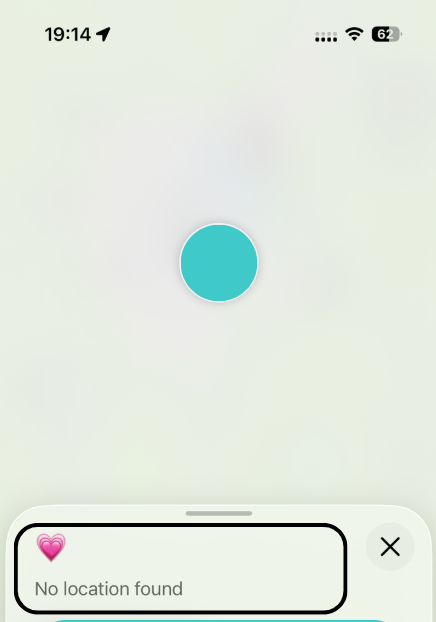
Bir arkadaşınızın veya aile üyenizin konumunu kontrol etmek için Find My uygulamasını açtığınızda ve “Konum Bulunamadı” mesajını gördüğünüzde, bu sistemin diğer kişiyi suçladığı veya onların konumlarını kasıtlı olarak gizlediği anlamına gelmez. Gerçekten ne anlama geliyor:
iPhone’unuz cihazın mevcut konumunu alıp görüntüleyemiyor.
Diğer bir deyişle, sistem diğer iPhone’dan konum verilerini almaya çalıştı ancak geçerli konum bilgisi alamadı.
Bu, Find My tarafından verilen standart hata mesajıdır ve gerçek zamanlı konum güncellemelerinin alınamadığını, bunun teknik sorunlar veya sinyal problemleri nedeniyle olup olmadığını belirtir.
Bu, diğer kişinin konum paylaşımını kapattığı anlamına mı geliyor?
Kesinlikle değil. Diğer kişinin konum paylaşımını kasıtlı olarak kapatmış olması mümkün olsa da, sebep muhtemelen teknik sorunlarla ilgilidir. Aşağıdaki bölümlerde ağ sorunları, GPS sinyal problemleri ve cihaz ayarları gibi belirli nedenlere dalacağız.
“Neden ‘Konum Bulunamadı’ Görünüyor?”
Ağ veya Bağlantı Sorunları
“No Location Found” mesajını gördüğünüzde kontrol etmeniz gereken ilk şeylerden biri bir ağ sorunu olup olmadığını kontrol etmektir. Birini bulmak için Find My kullanırken, cihazınızın Apple’ın konum hizmetleri sunucusuna bağlanması gerekir. Bu, hem cihazınızın hem de diğer kişinin çevrimiçi olması gerektiği anlamına gelir, ya Wi-Fi ya da mobil veri aracılığıyla. Bağlantı kararsızsa veya onların cihazı hiç internete bağlı değilse, konum verilerini gönderemez.
Zayıf veya Kaybolmuş GPS Sinyali
Başka bir neden zayıf veya kaybolmuş GPS sinyali olabilir. Konum takibinin özellikle dışarıda olduğunuzda GPS’e dayandığını biliyoruz. Diğer kişi, bodrum, tünel veya yüksek bir bina gibi zayıf sinyalin olduğu bir yerdeyse, GPS sinyali düzgün çalışmak için çok zayıf olabilir ve bu da “Konum Bulunamadı” mesajına yol açar. Telefonları iyi olsa bile, sinyal paraziti hâlâ işleri karıştırabilir.
Cihaz çevrimdışı olabilir veya izlenemez bir durumda olabilir.
Bazen, ağ iyi olsa bile, sorun takip etmeye çalıştığınız kişiyle ilgili olabilir. İşte birkaç yaygın durum:
Uçak Modu Açık
Uçak modu, konum hizmetlerini tamamen kapatmaz, ancak tüm ağları keser, bu da konum takibini etkiler (bu telefonunuz için de geçerlidir). Arkadaşınızın telefonu uçak modundaysa, yalnızca son bilinen konumu göreceksiniz. Gerçek zamanlı güncellemeler, uçak modu kapatıldığında ve cihaz yeniden bağlandığında gelecektir.
Konum Hizmetleri veya Ayarlar Etkin Olmayabilir
Eğer izlemeye çalıştığınız kişinin konum hizmetleri kapalıysa veya Find My’de konum paylaşımı etkin değilse, sistem herhangi bir konum verisi alamayacaktır. Bu daha az yaygın olsa da, eğer ayarlarda konum izinlerini devre dışı bıraktıysa veya Find My’de konumunu paylaşmayı seçmediyse, herhangi bir konum bilgisi alamayacaksınız.
Diğer Olası Nedenler (Daha Az Yaygın, Ama Mümkün)
Eski iOS Sürümü
Eski bir iOS sürümü de “Konum Bulunamadı” hatasını tetikleyebilir. Peki, eski bir sürüm neyi ifade ediyor? Genel olarak, özellikle en son sürümden birkaç sürüm geride kalan eski iOS sürümleri, Find My gibi uygulamalarla sorunlara yol açabilir.
Örneğin, cihazınız iOS 12 veya daha önceki bir sürümde çalışıyorsa, en son mevcut sürüm iOS 26 iken, bu eski sayılabilir. Bu eski sürümler, Find My gibi yeni özelliklerle uyumsuzluk veya hatalar içerebilir, bu da uygulamanın konum verilerini düzgün bir şekilde alıp paylaşma yeteneğini etkileyebilir.
Kullanıcı iCloud’dan Çıkış Yaptı
iCloud’un çıkış yapmasının konum takibi ile sorunlara yol açabileceği iki olası senaryo vardır:
1. İzlemeye çalıştığınız kişi iCloud’dan çıkış yaptı.
Eğer izlemeye çalıştığınız kişi iCloud hesabından çıkış yaptıysa, Find My onların konum verilerine erişemeyecektir. iCloud, Find My uygulamasını belirli bir cihaza bağlayan şeydir, bu nedenle iCloud’a giriş yapılmadan konum takibi çalışmayacaktır.
2. iCloud’dan Çıkış Yaptınız
Diğer taraftan, eğer sen (izlemeye çalışan kişi) iCloud’dan çıkış yaptıysan, Find My da çalışmayacaktır. Bu, cihazını sıfırladıktan, iCloud hesabını değiştirdikten veya manuel olarak çıkış yaptıktan sonra olabilir.
VPN kullanıyor musunuz? Bu belki de sebep değildir.
Eğer bir VPN kullanıyorsanız, bağlantıları kurmak kolaydır: VPN’ler konumumu çevrimiçi olarak farklı gösterebilir, bu yüzden Find My “Konum Bulunamadı” diyor olabilir mi? Gerçekten değil. Bir VPN yalnızca internet üzerindeki IP tabanlı konumunuzu değiştirir, Find My’nin güvendiği GPS konumunu değil.
GPS, gerçek fiziksel konumunuzu takip eden bir sistemdir. Uzaydaki uydularla bağlantı kurarak, telefonunuza Dünya üzerindeki tam bir konum sağlar. Bu, hangi ağda olduğunuzdan bağımsız olarak çalışır.
VPN, IP adresinizi (internet bağlantısı kurduğunuzda web sitelerinin gördüğü konum) değiştirir. Sizi farklı bir ülke veya şehirdeymiş gibi gösterebilir, ancak gerçek fiziksel konumunuzu değiştirmez, sadece internetin konumunuzu düşündüğü şeyi değiştirir.
Bu nedenle, bir VPN internet trafiğinizin nereden geldiğini değiştirse de, Find My’ın gerçek fiziksel konumunuzu takip etmek için kullandığı GPS sinyalleri üzerinde hiçbir etkisi yoktur.
iPhone’da “Konum Bulunamadı” Hatasını Nasıl Düzeltirsiniz (Adım Adım Kılavuz)
Eğer Find My uygulamasında “No Location Found” mesajını görüyorsanız, endişelenmeyin! Sorunu gidermek ve çözmek için aşağıdaki adımları takip edebiliriz.
1. Konum Servislerini Etkinleştir
Eğer Find My konumu almayı başaramıyorsa, iki ayarı kontrol ederek başlayın: Konum Servisleri ve Kesin Konum. Her ikisi de doğru, gerçek zamanlı güncellemeler için açık olmalıdır. Kontrol etmenin yolu şu şekildedir:
Adım 1. Ayarlar uygulamasını açın
Adım 2. Gizlilik ve Güvenlik üzerine dokunun
Adım 3. Konum Servislerini seçin ve açık olduğundan emin olun
Adım 4. Aşağı kaydırın ve Beni Bul üzerine dokunun
Adım 5. Konum erişim iznini Uygulamayı Kullanırken olarak ayarlayın ve Kesin Konum‘u açın.

İpucu: Bazen, Ekran Süresi kısıtlamaları konum hizmetlerini sınırlayabilir. Ayarların kısıtlanmadığından emin olun.
2. Ağ Bağlantısını Kontrol Et
Find My’ın konumları yenilemesi için çalışır bir internet bağlantısı gereklidir. Wi-Fi veya hücresel sinyaliniz zayıfsa veya sürekli kopuyorsa, harita güncellemeyi durdurabilir.
Öncelikle, telefonunuzun internete bağlı olup olmadığını kontrol etmek için bir web sitesi veya uygulama açabilirsiniz. Sayfa düzgün bir şekilde yükleniyorsa, bu bağlantınızın stabil olduğuna dair iyi bir işarettir.
Alternatif olarak, Ayarlar > Wi-Fi veya Hücresel bölümüne giderek bir ağa bağlı olduğunuzu doğrulayabilirsiniz. Sorun yaşıyorsanız, daha iyi kapsama alanına sahip bir alana geçmeyi veya ağları değiştirmeyi deneyin. Ayrıca bağlantıyı sıfırlamak için Uçak Modu‘nu açıp kapatabilirsiniz.
Eğer kamuya açık Wi-Fi kullanıyorsanız, o ağın güvenli olup olmadığını ve bir VPN’in paylaşılan ağlarda sizi hackerlardan nasıl koruduğunu anlamak da önemlidir.

Dahası, diğer kişinin cihazının çevrimiçi olup olmadığını kontrol etmek için onlara bir mesaj göndermeyi veya aramayı deneyebilirsiniz.
3. Uçak Modunu Kapatın
Uçak Modu, Wi-Fi, hücresel veri ve Bluetooth dahil olmak üzere tüm kablosuz bağlantıları devre dışı bırakır ve bu da konum güncellemelerini engeller. İşte yanlışlıkla açılıp açılmadığını kontrol etmenin yolu:
Öncelikle, Ayarlar bölümüne gidip Uçak Modunun etkin olup olmadığını kontrol edebilirsiniz. Eğer etkinse, sadece kapatın.
Alternatif olarak, ekranın sağ üst köşesinden aşağı kaydırarak Kontrol Merkezi‘ni açabilirsiniz. Uçak simgesi turuncu ise, Uçak Modu açıktır. Kapatmak için simgeye dokunun.

Ağ ile yeniden bağlanması için cihazın birkaç saniye beklemesini bekleyin, ardından Find My’yi tekrar kontrol edin.
4. Find My & iPhone’u Yeniden Başlatın
Bazen Find My sebepsiz yere sorun çıkarır. Yeniden başlatmak genellikle yardımcı olur.
Öncelikle Find My uygulamasını yeniden başlatın:
- Uygulama Anahtarını açın ve Find My uygulamasını tamamen kapatmak için yukarı kaydırın.
- Find My‘ı yeniden açın ve konumu tekrar kontrol edin.
Eğer hala çalışmıyorsa, iPhone’unuzu yeniden başlatın:
Yeniden başlatma, iOS’u ve ağ bağlantılarınızı yeniler, bu da geçici hataları temizlemeye ve konum güncellemelerinin tekrar çalışmasına yardımcı olabilir.

Cihazınız yeniden başlatıldıktan ve ağa yeniden bağlandıktan sonra, konum verilerinin düzgün bir şekilde güncellenip güncellenmediğini görmek için Find My’yi tekrar kontrol edin.
5. iCloud’a Giriş Yaptığınızdan Emin Olun
Eğer iCloud’a giriş yapılmamışsa, Find My düzgün çalışmayacaktır. iCloud’a giriş yaptığınızdan ve konum paylaşımının etkinleştirildiğinden emin olun:
Adım 1. Ayarlar uygulamasını açın
Adım 2. iCloud’un oturum açıp açmadığını kontrol etmek için [Adınız] üzerine dokunun
Adım 3. iCloud üzerine dokunun ve Find My‘nin açık olduğundan emin olun

6. iOS’u güncelleyin
Eski iOS sürümleri, Find My’ın performansını etkileyebilir. Herhangi bir hata veya uyumluluk sorununu gidermek için cihazınızın en son iOS sürümünü çalıştırdığından emin olun.
Adım 1. Ayarlar uygulamasını açın
Adım 2. Genel > Yazılım Güncellemesi üzerine dokunun
Adım 3. Bir güncelleme mevcutsa, indirmek ve yüklemek için dokunun

7. Tarih ve Saat Ayarlarınızı Kontrol Edin
Eğer iPhone’unuzun saati yanlışsa, bu Apple’ın sunucularıyla senkronizasyonu bozabilir. Bu, Find My’ın konumu doğru bir şekilde güncellemesini engelleyebilir.
İşte yapmanız gerekenler:
Adım 1. Ayarlar‘ı açın.
Adım 2. Genel > Tarih & Saat‘a dokunun.
Adım 3. Otomatik Ayarla‘yı açın.

Bu, zamanınızı senkronize tutar ve zaman uyumsuzluğundan kaynaklanan konum güncelleme sorunlarını önlemeye yardımcı olur.
8. Apple Sistem Durumu’nu Kontrol Et
Her şey telefonunuzda düzgün görünüyorsa, sorun Apple’ın tarafında olabilir. Apple’ın Sistem Durumu sayfası, Find My’nin şu anda bir kesinti veya aksama yaşayıp yaşamadığını size söyleyebilir.
Nasıl kontrol edilir:
Adım 1. Apple Sistem Durumu Sayfası‘na gidin.
Adım 2. Listede Find My öğesini bulun.
Eğer sarı veya kırmızı bir nokta varsa, bu bilinen bir sorun olduğu anlamına gelir. Bu nedenle, konum güncellemeleri çözülene kadar gecikebilir.

9. Konum Ayarlarını Sıfırla
Eğer yukarıdaki çözümlerden hiçbiri işe yaramazsa, konum ve gizlilik ayarlarınızı sıfırlamayı deneyin. Bu, yapılandırmadaki hataları temizleyecektir:
Adım 1. Ayarlar uygulamasını açın
Adım 2. Genel bölümüne gidin, ardından aşağı kaydırın ve iPhone’u Aktar veya Sıfırla seçeneğine dokunun
Adım 3. Sıfırla seçeneğine dokunun ve ardından Konum ve Gizlilik Sıfırla seçeneğini seçin

Bu, tüm konum ayarlarını varsayılanlarına sıfırlayacak ve bunları tekrar ayarlayabilirsiniz.
Bu adımlar sorunu çözmezse, daha fazla yardım için Apple Destek ile iletişime geçebilirsiniz.
“No Location Found” Hatasını Tekrar Önlemek İçin Ne Yapmalı
Eğer “Konum Bulunamadı” ile bir kez karşılaştıysanız, muhtemelen bir daha görmek istemezsiniz. İyi haber şu ki, birkaç basit alışkanlıkla bu durumların çoğunu önleyebilirsiniz.
iPhone’unuzun bir konum alabilmesini sağlayın.
Find My, algılayamadığı şeyi paylaşamaz. Bu yüzden, konumun çalışmasını sağlayan şeyleri “kazara devre dışı bırakmamaya” çalışın.
- Konum Servislerini etkin tutun ve Find My’nin bunu kullanma iznine sahip olduğundan emin olun.
- Find My için kesin konumu açık bırakın, özellikle de bunu gerçek zamanlı izleme için kullanıyorsanız.
- Ekran Süresi veya gizlilik kısıtlamalarıyla dikkatli olun. Farkında olmadan konum erişimini engellemek oldukça kolaydır.
iPhone’unuzun konum güncellemeleri göndermeye devam etmesini sağlayın.
GPS çalışsa bile, Find My’ın gerçek zamanlı olarak konumları güncellemek için yine de bir bağlantıya ihtiyacı vardır.
- Find My kullanırken kararlı bir Wi-Fi veya hücresel ağda kalmaya çalışın.
Klasik problem alanlarına dikkat edin: otoparklar, asansörler, tüneller, metro ve yoğun binalar. Arkadaşınızın konumu, telefonunda bir sorun olmasa bile bu gibi yerlerde “düşebilir”.
- Uçak Modunu kontrol edin eğer konum güncellemeleri aniden durursa. Yanlışlıkla açılması en kolay ayarlardan biridir.
Pilav tasarrufu konum paylaşımını öldürmesine izin vermeyin.
Düşük pil, Find My’nin güvenilirliğini sessizce azaltabilir.
Eğer Find My’a güveniyorsanız, bataryanızı makul bir seviyede şarj edin ve Düşük Güç Modu’nu kullanmaktan kaçının.
Düşük Güç Modu, konum paylaşımı da dahil olmak üzere arka plan aktivitelerini sınırlayabilir, bu da gerçek zamanlı güncellemelerin gecikmesine veya başarısız olmasına neden olabilir.
iCloud ve iOS’u sağlıklı bir durumda tutun
Find My, Apple ID’niz ve sistem hizmetleriyle sıkı bir şekilde bağlıdır, bu nedenle hesap ve yazılım “sağlığı” önemlidir.
- iCloud’a giriş yapmaya devam edin. Çıkış yapmak, Apple Kimliklerini değiştirmek veya bir cihazı sıfırlamak, her şey yeniden ayarlanana kadar Find My’ı devre dışı bırakabilir.
- iOS’u güncel tutun. Find My, sistem düzeyinde bir özelliktir ve güncellemeler genellikle rastgele konum sorunlarına neden olabilecek hataları düzeltir.
Bu dört alanı kontrol altında tutarsanız, Find My çok daha tutarlı hale gelir ve “Konum Bulunamadı” norm yerine istisna olur.
“Konum Bulunamadı” vs. “Konum Mevcut Değil”
Konum Bulunamadı genellikle Find My’nin canlı bir konum güncellemesi almaya çalıştığı, ancak bunu başaramadığı anlamına gelir. Bunu geçici bir “şu anda konuma ulaşamıyorum” anı olarak düşünün. Çoğu zaman, bu zayıf GPS, kesintili bağlantı, Düşük Güç Modu veya telefonun bir süre çevrimdışı olması gibi teknik bir duruma işaret eder.
Konum Mevcut Değil farklıdır. Genellikle, Find My’nin o kişi için bir konum gösteremediği anlamına gelir, en azından mevcut ayarlar altında. Gerçek hayatta, bu durum genellikle konum paylaşımının sizin için aktif olmadığı, kişinin iCloud’dan çıkış yaptığı veya Apple Kimliklerini değiştirdiği ya da Find My konum paylaşım ayarlarının etkin olmadığı zamanlarda meydana gelir.
Sonuç
Konum Bulunamadı hatası, Find My’de yaygındır, ancak düzeltmesi kolaydır. Çoğu sorun, ağ problemleri, zayıf GPS sinyalleri veya yanlış konum ayarları gibi durumlardan kaynaklanır. Bu kılavuzdaki sorun giderme adımlarını takip ederek, sorunu hızlı bir şekilde çözebilir ve tekrar olmasını önleyebilirsiniz. Sorun devam ederse, bu eski bir iOS veya geçici bir Apple hizmet kesintisi ile ilgili olabilir.
SSS
“No Location Found” ne anlama geliyor? Arkadaşımın telefonunda bir sorun mu var?
Kesinlikle değil. “Konum Bulunamadı” genellikle Find My’nin canlı bir konum güncellemesi almaya çalıştığı, ancak o anda bir tane alamadığı anlamına gelir. Bu genellikle zayıf sinyal, kararsız internet, Düşük Güç Modu, Uçak Modu veya telefonun çevrimdışı olması gibi geçici sorunlardan kaynaklanır. Yani evet, bu arkadaşınızın tarafında bir şey olabilir, ama sizin tarafınızda da olabilir ya da sadece geçici bir bağlantı sorunu olabilir.
Ana fikir şudur: konum mevcut olmalı, sadece şu anda güncellenmiyor.
“Location Not Available” ne anlama geliyor? Bu, konumlarını paylaşmayı bıraktıkları anlamına mı geliyor?
Bunu yapabilir ve “Konum Bulunamadı” ile karşılaştırıldığında daha olasıdır. “Konum Mevcut Değil” genellikle Find My’in o kişi için mevcut ayarlar altında bir konum gösteremediği anlamına gelir. Bu genellikle konum paylaşımının sizin için aktif olmadığı, iCloud’dan çıkış yaptıkları veya Apple Kimliklerini değiştirdikleri ya da Find My paylaşım ayarlarının etkin olmadığı durumlarda olur.
Ana fikir şudur: bu, geçici bir güncelleme hatasından daha çok erişim veya paylaşımın mevcut olmamasıyla ilgilidir.
Birinin Find My’da konumunu kapatıp kapatmadığını nasıl anlayabilirim?
“Konum Kullanılamıyor” ifasını görüyorsanız, muhtemelen kişi konum paylaşımını devre dışı bırakmış, iCloud’dan çıkış yapmış veya konum hizmetlerini kapatmış demektir.
Bir VPN “Konum Bulunamadı” hatasına neden olabilir mi?
Hayır, bir VPN, Find My’daki GPS konum takibini etkilemez. Sadece çevrimiçi IP adresinizi değiştirir.
Gelecekte “Konum Bulunamadı” hatasını nasıl önleyebilirim?
Konum hizmetlerinin etkin olduğundan emin olun, cihazınızı kararlı bir ağa bağlı tutun, düşük güç modundan kaçının ve iOS ve iCloud ayarlarınızı düzenli olarak güncelleyin.



