



¿Estás viendo el No se encontró la ubicación en tu iPhone mientras usas la aplicación Buscar para localizar la posición de un amigo? No entres en pánico. Esto no siempre es un problema del lado de tu amigo. Podría estar relacionado con factores como problemas de señal GPS, problemas de red o configuraciones de ubicación en tu dispositivo.
En este artículo, explicaremos por qué ocurre este error, cómo solucionarlo y aclararemos la diferencia entre No Location Found y su hermano, Location Not Available.
Table of Contents
¿Qué significa «No se encontró la ubicación» en el iPhone?
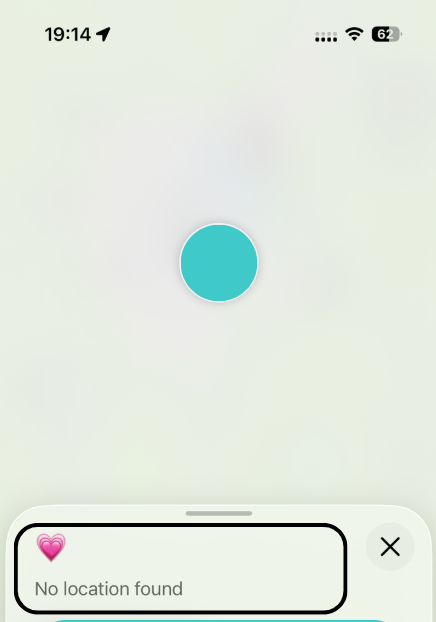
Cuando abres la aplicación Buscar a mis amigos para verificar la ubicación de un amigo o familiar y ves el mensaje «No se encontró la ubicación», no significa que el sistema esté culpando a la otra persona o que haya ocultado intencionalmente su ubicación. Lo que realmente significa es:
Tu iPhone no puede recuperar ni mostrar la ubicación actual del dispositivo.
En otras palabras, el sistema intentó obtener los datos de ubicación del otro iPhone pero no pudo recibir información de ubicación válida.
Este es el mensaje de error estándar proporcionado por Find My, que indica que no se pueden obtener actualizaciones de ubicación en tiempo real, ya sea debido a problemas técnicos o problemas de señal.
¿Significa que la otra persona desactivó el uso compartido de ubicación?
No necesariamente. Si bien es posible que la otra persona haya desactivado deliberadamente el uso compartido de ubicación, la causa es más probable que esté relacionada con problemas técnicos. Profundizaremos en las razones específicas, como problemas de red, problemas con la señal GPS y configuraciones del dispositivo, en las siguientes secciones.
¿Por qué aparece «No se encontró la ubicación»?
Problemas de red o conectividad
Cuando veas el mensaje «No se encontró la ubicación», una de las primeras cosas que debes verificar es si hay un problema de red. Al usar Buscar mi para localizar a alguien, tu dispositivo necesita conectarse al servidor de servicios de ubicación de Apple. Esto significa que tanto tu dispositivo como el de la otra persona deben estar en línea, ya sea a través de Wi-Fi o datos móviles. Si la conexión es inestable, o si su dispositivo no está conectado a Internet en absoluto, no podrá enviar datos de ubicación.
Señal GPS débil o perdida
Otra razón podría ser una señal de GPS débil o perdida. Sabemos que el seguimiento de ubicación depende del GPS, especialmente cuando estás afuera. Si la otra persona se encuentra en un lugar con mala señal, como un sótano, un túnel o un edificio alto, la señal de GPS podría ser demasiado débil para funcionar correctamente, lo que lleva al mensaje de «No se encontró la ubicación». Incluso si su teléfono está bien, la interferencia de la señal aún puede causar problemas.
El dispositivo podría estar desconectado o en un estado no rastreable.
A veces, incluso si la red está bien, el problema podría estar con la persona que estás tratando de rastrear. Aquí hay algunas situaciones comunes:
El modo avión está activado
El modo avión no apaga completamente los servicios de ubicación, pero corta todas las redes, lo que interfiere con el seguimiento de ubicación (esto también se aplica a tu teléfono). Si el teléfono de tu amigo está en modo avión, solo verás la última ubicación conocida. Las actualizaciones en tiempo real solo llegarán una vez que se apague el modo avión y el dispositivo se reconecte.
Los servicios de ubicación o la configuración pueden no estar habilitados.
Si la persona que intentas rastrear tiene desactivados los servicios de ubicación, o si el uso compartido de ubicación en Buscar no está habilitado, el sistema no podrá obtener ningún dato de ubicación. Aunque esto es menos común, si han desactivado los permisos de ubicación en la configuración o no han elegido compartir su ubicación en Buscar, no podrás recibir ninguna información de ubicación.
Otras posibles causas (menos comunes, pero posibles)
Versión de iOS desactualizada
Una versión desactualizada de iOS también puede provocar el error «No se encontró la ubicación». Entonces, ¿qué se considera una versión desactualizada? Generalmente, las versiones más antiguas de iOS, especialmente aquellas que están varias versiones detrás de la última, pueden causar problemas con aplicaciones como Buscar mi iPhone.
Por ejemplo, si tu dispositivo está ejecutando iOS 12 o anterior, mientras que la última versión disponible es iOS 26, esto podría considerarse desactualizado. Estas versiones más antiguas pueden tener errores o incompatibilidades con funciones más nuevas, como las de Buscar mi, lo que puede afectar la capacidad de la aplicación para obtener y compartir datos de ubicación correctamente.
Usuario desconectado de iCloud
Hay dos escenarios potenciales en los que estar desconectado de iCloud puede causar problemas con el seguimiento de ubicación:
1. La persona que estás tratando de rastrear cerró sesión en iCloud.
Si la persona que intentas rastrear ha cerrado sesión en su cuenta de iCloud, Find My no podrá acceder a sus datos de ubicación. iCloud es lo que vincula la aplicación Find My a un dispositivo específico, por lo que sin haber iniciado sesión en iCloud, el seguimiento de ubicación no funcionará.
2. Te desconectaste de iCloud
Por otro lado, si tú (la persona que intenta rastrear) has cerrado sesión en iCloud, Buscar mi no funcionará tampoco. Esto podría suceder después de que restablezcas tu dispositivo, cambies tu cuenta de iCloud o cierres sesión manualmente.
¿Usando un VPN? Puede que no sea la causa.
Si estás usando un VPN, es fácil conectar los puntos: los VPN pueden hacer que mi ubicación parezca diferente en línea, ¿podría ser esa la razón por la que Find My dice «No se encontró ubicación»? No realmente. Un VPN solo cambia tu ubicación basada en IP en internet, no la ubicación GPS en la que se basa Find My.
GPS es lo que rastrea tu ubicación física real. Funciona conectándose a satélites en el espacio, que le dan a tu teléfono una posición exacta en la Tierra. Esto funciona independientemente de la red en la que estés.
VPN cambia tu dirección IP (la ubicación que los sitios web ven cuando te conectas a internet). Puede hacer que parezca que estás en un país o ciudad diferente, pero no cambia tu ubicación física real, solo lo que internet piensa que es tu ubicación.
Entonces, aunque una VPN cambia de dónde parece provenir tu tráfico de internet, no tiene impacto en las señales GPS que Find My utiliza para rastrear tu ubicación física real.
Cómo solucionar «No se encontró la ubicación» en iPhone (Guía paso a paso)
Si ves el mensaje «No se encontró la ubicación» en la aplicación Buscar mi, ¡no te preocupes! Podemos seguir los siguientes pasos para solucionar y arreglar el problema.
1. Habilitar servicios de ubicación
Si Find My no puede recuperar la ubicación, comienza revisando dos configuraciones: Servicios de ubicación y Ubicación precisa. Ambas deben estar activadas para obtener actualizaciones precisas en tiempo real. Aquí te explicamos cómo verificar:
Paso 1. Abre la aplicación Configuración
Paso 2. Toca Privacidad y Seguridad
Paso 3. Selecciona Servicios de Ubicación y asegúrate de que esté activado
Paso 4. Desplázate hacia abajo y toca Buscar Mi
Paso 5. Establece el permiso de acceso a la ubicación en Mientras Usas la Aplicación, y activa Ubicación Precisa.

Consejo: A veces, las restricciones de Tiempo en Pantalla pueden limitar los servicios de ubicación. Asegúrate de que la configuración no esté restringida.
2. Verificar la conexión de red
Se requiere una conexión a internet activa para que Find My actualice las ubicaciones. Si tu señal de Wi-Fi o celular es débil o sigue cayendo, el mapa puede dejar de actualizarse.
Primero, puedes abrir un sitio web o una aplicación para verificar si tu teléfono está conectado a internet. Si la página se carga correctamente, eso es una buena señal de que tu conexión es estable.
Alternativamente, puedes ir a Configuración > Wi-Fi o Celular para confirmar que estás conectado a una red. Si tienes problemas, intenta moverte a un área con mejor cobertura o cambiar de red. También puedes activar y desactivar Modo Avión para restablecer la conexión.
Si estás utilizando Wi-Fi público, también vale la pena entender si esa red es segura y cómo un VPN te protege de los hackers en redes compartidas.

Además, para verificar si el dispositivo de la otra persona está en línea, puedes intentar enviarle un mensaje de texto o llamarle.
3. Desactivar el modo avión
El modo avión desactiva todas las conexiones inalámbricas, incluyendo Wi-Fi, datos móviles y Bluetooth, lo que impide las actualizaciones de ubicación. Aquí te mostramos cómo verificar si se ha activado accidentalmente:
Primero, puedes ir a Configuración y verificar si Modo Avión está habilitado. Si es así, simplemente desactívalo.
Alternativamente, también puedes deslizar hacia abajo desde la esquina superior derecha de la pantalla para abrir el Centro de Control. Si el ícono de avión es naranja, significa que el Modo Avión está activado. Toca el ícono para desactivarlo.

Espera unos segundos para que el dispositivo se reconecte a la red, luego verifica Find My nuevamente.
4. Reinicia Buscar mi y iPhone
A veces Find My actúa de manera extraña sin razón. Reiniciarlo suele ayudar.
Primero, reinicia la aplicación Buscar mi:
- Abre el conmutador de aplicaciones y desliza hacia arriba en Find My para cerrarlo completamente.
- Reabre Find My y verifica la ubicación nuevamente.
Si aún no funciona, reinicia tu iPhone:
Reiniciar refresca iOS y tus conexiones de red, lo que puede ayudar a eliminar errores temporales y hacer que las actualizaciones de ubicación funcionen nuevamente.

Una vez que su dispositivo se reinicie y se reconecte a la red, verifique Find My nuevamente para ver si los datos de ubicación se actualizan correctamente.
5. Asegúrate de haber iniciado sesión en iCloud
Si no has iniciado sesión en iCloud, Buscar mi no funcionará correctamente. Asegúrate de que has iniciado sesión en iCloud y que la compartición de ubicación está habilitada:
Paso 1. Abre la aplicación Configuración
Paso 2. Toca [Tu Nombre] para verificar si iCloud está conectado
Paso 3. Toca iCloud y asegúrate de que Buscar mi iPhone esté activado

6. Actualizar iOS
Las versiones de iOS desactualizadas pueden afectar el rendimiento de Buscar mi. Asegúrate de que tu dispositivo esté ejecutando la última versión de iOS para solucionar cualquier error o problema de compatibilidad.
Paso 1. Abre la aplicación Configuración
Paso 2. Toca General > Actualización de software
Paso 3. Si hay una actualización disponible, toca para descargar e instalarla

7. Verifica la configuración de fecha y hora
Si el reloj de tu iPhone está desajustado, puede interferir con la sincronización con los servidores de Apple. Esto puede impedir que Find My actualice la ubicación correctamente.
Aquí está lo que hay que hacer:
Paso 1. Abre Configuración.
Paso 2. Toca General > Fecha y hora.
Paso 3. Activa Establecer automáticamente.

Esto mantiene tu tiempo sincronizado y ayuda a evitar problemas de actualización de ubicación causados por un desajuste de tiempo.
8. Verifica el estado del sistema de Apple
Si todo se ve bien en tu teléfono, el problema puede estar del lado de Apple. La página de Estado del sistema de Apple puede informarte si Buscar mi iPhone está experimentando una interrupción o un problema.
Cómo comprobar:
Paso 1. Ve a la Página de Estado del Sistema de Apple.
Paso 2. Encuentra Find My en la lista.
Si hay un punto amarillo o rojo, significa que hay un problema conocido. Por lo tanto, las actualizaciones de ubicación pueden retrasarse hasta que se resuelva.

9. Restablecer la configuración de ubicación
Si ninguna de las soluciones anteriores funciona, intenta restablecer la configuración de ubicación y privacidad. Esto eliminará cualquier error en la configuración:
Paso 1. Abre la aplicación Configuración
Paso 2. Ve a General, luego desplázate hacia abajo y toca Transferir o Restablecer iPhone
Paso 3. Toca Restablecer, y luego selecciona Restablecer Ubicación y Privacidad

Esto restablecerá todas las configuraciones de ubicación a su valor predeterminado, y podrás configurarlas nuevamente.
Si estos pasos no resuelven el problema, puedes contactar con el soporte de Apple para obtener más ayuda.
Cómo prevenir que vuelva a ocurrir «No se encontró la ubicación»
Si alguna vez has lidiado con «No se encontró la ubicación», probablemente no quieras verlo de nuevo. La buena noticia es que puedes prevenir muchos de estos casos con algunos hábitos simples.
Mantén tu iPhone capaz de obtener una ubicación.
Find My no puede compartir lo que no puede detectar. Así que trata de no «desactivar accidentalmente» las cosas que hacen que la ubicación funcione.
- Mantén los servicios de ubicación habilitados y asegúrate de que Buscar mi iPhone tenga permiso para usarlos.
- Deja la ubicación precisa activada para Buscar mi, especialmente si confías en ella para el seguimiento en tiempo real.
- Tenga cuidado con el tiempo de pantalla o las restricciones de privacidad. Es sorprendentemente fácil bloquear el acceso a la ubicación sin darse cuenta.
Mantén tu iPhone capaz de enviar actualizaciones de ubicación.
Incluso si GPS está funcionando, Find My aún necesita una conexión para actualizar las ubicaciones en tiempo real.
- Intenta mantenerte en una red Wi-Fi o celular estable cuando estés usando Buscar mi.
Cuidado con las zonas problemáticas clásicas: garajes, ascensores, túneles, metros y edificios densos. La ubicación de tu amigo puede «caer» en lugares como este incluso si no hay nada malo con su teléfono.
- Verifica el modo avión si las actualizaciones de ubicación se detienen de repente. Es uno de los interruptores más fáciles de activar por error.
No dejes que el ahorro de batería mate el uso compartido de ubicación.
La baja batería puede hacer que Find My sea menos confiable.
Si dependes de Buscar mi, mantén tu batería razonablemente cargada y evita usar el Modo de Bajo Consumo.
El Modo de Bajo Consumo puede limitar las actividades en segundo plano, incluida la compartición de ubicación, lo que puede hacer que las actualizaciones en tiempo real se retrasen o fallen.
Mantén iCloud y iOS en un estado saludable.
Find My está estrechamente vinculado a tu Apple ID y a los servicios del sistema, por lo que la «salud» de la cuenta y del software es importante.
- Mantente conectado a iCloud. Cerrar sesión, cambiar de ID de Apple o restablecer un dispositivo puede desactivar Buscar mi iPhone hasta que todo esté configurado nuevamente.
- Mantén iOS actualizado. Buscar mi es una función a nivel de sistema, y las actualizaciones a menudo corrigen errores que pueden causar problemas de ubicación aleatorios.
Si mantienes bajo control estas cuatro áreas, Find My se vuelve mucho más consistente, y «No se encontró la ubicación» se convierte en la excepción en lugar de la norma.
“No Location Found” vs. “Ubicación No Disponible”
No se encontró la ubicación generalmente significa que Find My intentó obtener una actualización de ubicación en vivo, pero no pudo conseguir una. Piénsalo como un momento temporal de «no se puede alcanzar la ubicación en este momento». La mayoría de las veces, eso apunta a algo técnico, como GPS débil, una conexión inestable, Modo de bajo consumo o el teléfono estando desconectado por un tiempo.
Ubicación no disponible es diferente. Generalmente significa que Find My no puede mostrarte una ubicación para esa persona en absoluto, al menos no bajo la configuración actual. En la vida real, esto tiende a suceder cuando el uso compartido de ubicación no está activo para ti, la persona ha cerrado sesión en iCloud o ha cambiado de ID de Apple, o sus configuraciones de uso compartido de ubicación de Find My no están habilitadas.
Conclusión
El error No se encontró la ubicación en Buscar mi es común, pero fácil de solucionar. La mayoría de los problemas provienen de cosas como problemas de red, señales GPS débiles o configuraciones de ubicación incorrectas. Al seguir los pasos de solución de problemas en esta guía, puedes resolver el problema rápidamente y evitar que vuelva a ocurrir. Si el problema persiste, puede estar relacionado con una versión de iOS desactualizada o una interrupción temporal del servicio de Apple.
Preguntas frecuentes
¿Qué significa «No se encontró la ubicación» en Buscar mi? ¿Hay algo mal con el teléfono de mi amigo?
No necesariamente. «No se encontró la ubicación» generalmente significa que Find My intentó obtener una actualización de ubicación en vivo, pero no pudo obtener una en ese momento. Esto a menudo es causado por problemas temporales como señal débil, internet inestable, Modo de bajo consumo, Modo avión o el teléfono estando fuera de línea. Así que sí, podría ser algo del lado de tu amigo, pero también podría ser de tu lado o simplemente un problema temporal de conexión.
La idea clave es: la ubicación debería estar disponible, simplemente no se está actualizando en este momento.
¿Qué significa «Ubicación no disponible» en Buscar mi? ¿Significa que dejaron de compartir su ubicación?
Puede, y es más probable que con «No se encontró la ubicación». «Ubicación no disponible» generalmente significa que Find My no puede mostrarte una ubicación para esa persona bajo la configuración actual. Esto suele suceder cuando el uso compartido de ubicación no está activo para ti, han cerrado sesión en iCloud o han cambiado de ID de Apple, o sus configuraciones de uso compartido de Find My no están habilitadas.
La idea clave es: se trata menos de un fallo temporal de actualización y más de que el acceso o el uso compartido no están disponibles.
¿Cómo puedo saber si alguien desactivó su ubicación en Buscar mi iPhone?
Si ves «Ubicación no disponible», es probable que la persona haya desactivado el uso compartido de ubicación, haya cerrado sesión en iCloud o haya desactivado sus servicios de ubicación.
¿Puede un VPN causar «No se encontró la ubicación»?
No, una VPN no afecta el seguimiento de la ubicación GPS en Buscar mi. Solo cambia tu dirección IP en línea.
¿Cómo puedo prevenir «No se encontró la ubicación» en el futuro?
Asegúrate de que los servicios de ubicación estén habilitados, mantén tu dispositivo conectado a una red estable, evita el modo de bajo consumo y actualiza regularmente tu configuración de iOS e iCloud.



