



Выбор правильного DNS-сервера может помочь вам избежать задержек и отключений во время игр, сделать загрузку игр или обновлений более плавной и обеспечить более безопасную интернет-среду.
Не знаете, где найти подходящий? Посмотрите ниже, мы рассмотрим 6 лучших DNS-серверов для игр.
Table of Contents
TL;DR
Вот краткое резюме, предложенное вам для быстрого получения информации.
Поставщик DNS | Основной сервер | Вторичный сервер | Ключевая точка |
|---|---|---|---|
Cloudflare | 1.1.1.1 | 1.0.0.1 | Самый быстрый бесплатный сервис |
Google Public DNS | 8.8.8.8 | 8.8.4.4 | Всеобъемлющая бесплатная услуга |
Quad9 | 9.9.9.9 | 149.112.112.112 | Надежная безопасность |
OpenDNS | 208.67.222.222 | 208.67.220.220 | Настраиваемые фильтры |
CleanBrowsing | 185.228.168.9 | 185.228.169.9 | Сосредоточьтесь на конфиденциальности |
CDNetworks | Региональные серверы | Региональные серверы | Распределенная инфраструктура |
Что такое DNS-сервер?
Система доменных имен (DNS) серверы можно рассматривать как «адресную книгу/навигационную систему» Интернета. Когда мы вводим легко запоминающиеся доменные имена, такие как abcd.com, сеть на самом деле переводит их в IP-адреса, такие как 122.1.3.2. DNS работает, переводя доменные имена в IP-адреса, указывая устройствам, к какому серверу подключаться.
Проще говоря, когда вы вводите URL в своем браузере и нажимаете Enter, DNS сначала ищет «назначение» для вас. Это позволяет вашему устройству успешно подключиться к соответствующему веб-серверу и получить содержимое страницы.
В основном, независимо от того, просматриваете ли вы веб-страницы, входите в приложения или запускаете онлайн-игры, ваше устройство сначала должно использовать DNS, чтобы найти правильную точку входа на сервер. Только после этого может продолжиться последующее соединение.
Сильно ли влияет DNS-сервер на игры?
Действительно, DNS может в некоторой степени влиять на сетевой опыт, связанный с играми, но это не основа, определяющая победу или поражение. Это скорее небольшая составляющая в сетевой цепочке: выбор правильного обеспечивает спокойствие; выбор среднего может не вызвать немедленных проблем.
В общем, это может оказать влияние в следующих областях:
Более быстрая загрузка браузинга, связанного с играми
Получите доступ к игровым ресурсам без ограничений
Блокировка угроз
Может ли DNS-сервер повлиять на пинг в игре?
Нет, это не может. Многие люди считают, что изменение вашего DNS снизит ваш пинг, но это не так. DNS в первую очередь ускоряет разрешение доменных имен в IP-адреса. Он не обрабатывает последующую передачу данных и не изменяет качество вашего фактического сетевого соединения.
Таким образом, даже если вы используете лучший DNS для игр, он может улучшить только три вышеупомянутых аспекта, но не увеличит вашу пропускную способность и не снизит ваш пинг в игре напрямую.
Что на самом деле определяет вашу игровую задержку, так это обычно расстояние между вами и игровым сервером (вместе с сетевым путем между ними). Чем ближе игровой сервер к вам и чем более стабильное соединение, тем ниже будет ваш пинг. Если вы хотите снизить свой пинг, подумайте о том, чтобы получить X-VPN и выбрать узел, ближайший к вашему игровому серверу, из более чем 10,000 по всему миру!

Почему стоит выбрать X-VPN?
Лучший VPN для игр с более чем 10,000 серверами.
Ультрабыстрая скорость.
Выделенные серверы для игр.
Значительно уменьшить пинг в игре.
Разблокируйте глобальные игры и контент DLC.
Купите более дешевые игры Steam или Xbox Game Pass.
Исправьте соединения игрового сервера.
Поддержка PlayStation, Xbox и Switch.
Защитите свои игровые аккаунты с помощью шифрования VPN высшего уровня.
Предлагается 100% бесплатная версия, без входа в систему.
Лучшие 6 DNS-серверов для игр Рекомендуется
После понимания роли DNS-серверов, если вам нужен исключительный DNS-сервер для улучшения вашего игрового опыта, рассмотрите наши лучшие рекомендации для шести лучших игровых DNS-серверов 2026 года.
Вот краткий список:
- Cloudflare – Самый быстрый DNS-сервер для игр.
- Google Public DNS – Универсальная бесплатная служба.
- Quad9 – Высокий уровень безопасности.
- OpenDNS – Настраиваемые фильтры.
- CleanBrowsing – Забота о конфиденциальности.
- CDNetworks – Распределенная инфраструктура
Cloudflare
- Основной сервер: 1.1.1.1
- Вторичный сервер: 1.0.0.1
Если ваши потребности просты — заменить ваш текущий медленный DNS без затрат — Cloudflare является по сути самым простым вариантом. Он предлагает бесплатный сервис и высокую скорость, постоянно показывая хорошие результаты в многочисленных сторонних и независимых тестах скорости. Кроме того, компания подчеркивает, что данные о просмотре пользователей не будут использоваться для целевой рекламы, что делает его более дружелюбным к конфиденциальности для тех, кто об этом заботится.
Игрокам следует отметить, что Cloudflare не предоставляет дополнительных инструментов онлайн-безопасности. Поэтому, если вы играете в веб-игры, просматриваете стратегические сайты или загружаете ресурсы, избегайте случайного нажатия на рекламу, всплывающие окна или неизвестные ссылки на страницах, чтобы избежать потенциальных проблем с безопасностью.

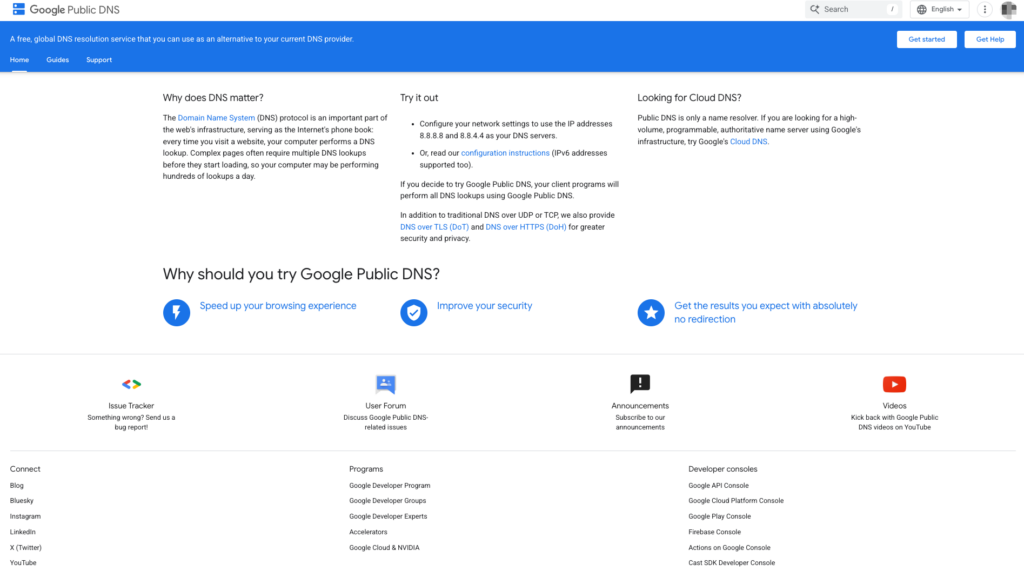
Google Public DNS
- Основной сервер: 8.8.8.8
- Вторичный сервер: 8.8.4.4
Эта DNS-служба, поддерживаемая Google, по своей сути предлагает стабильность, обширное покрытие и большую пользовательскую базу. Хотя Google Public DNS может не всегда занимать первое место в тестах скорости, его сила заключается в надежности и долговечности. Для большинства пользователей он находит сбалансированный подход между производительностью и знакомством. Для повседневного веб-серфинга или рейтинга игр он обычно обеспечивает плавный опыт разрешения, делая общую связь более удобной.
Более того, хотя Google Public DNS также является бесплатным сервисом, его позиционирование отличается от Cloudflare. Помимо базового разрешения, он предлагает функции, ориентированные на безопасность и конфиденциальность, такие как степень защиты от DDoS-атак и поддержку зашифрованных DNS-протоколов, таких как DNS-over-HTTPS (DoH) и DNS-over-TLS (DoT). Эти шифрования делают DNS-запросы более устойчивыми к прослушиванию или подделке во время передачи.
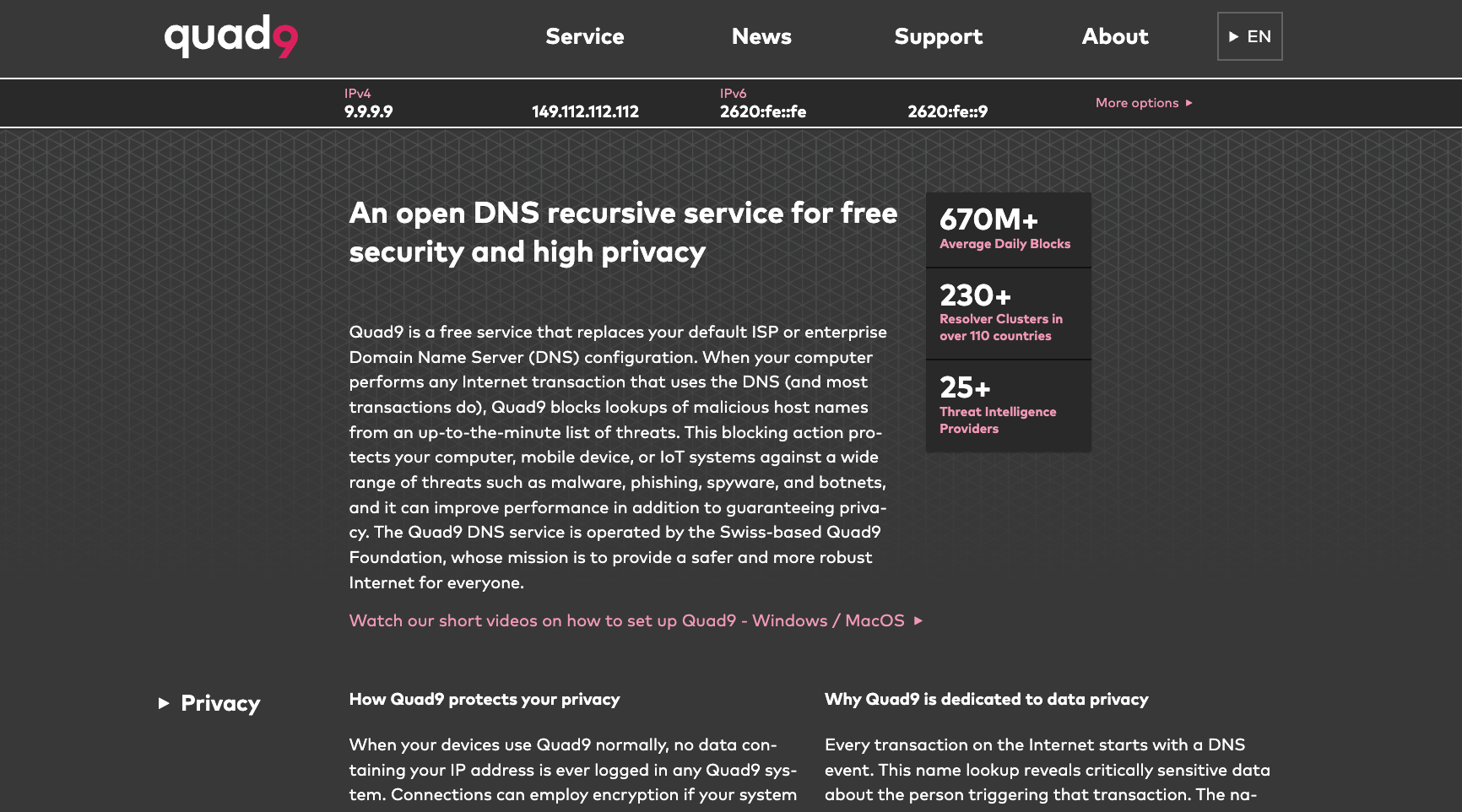
Quad9
- Основной сервер: 9.9.9.9
- Вторичный сервер: 149.112.112.112
Позиционирование Quad9 ясно: приоритетом являются конфиденциальность и безопасность превыше всего. Интегрируя несколько источников разведки угроз, он блокирует известные небезопасные домены на этапе разрешения, минимизируя ваши шансы случайно попасть на вредоносные сайты или фишинговые страницы. Что касается конфиденциальности, Quad9 подчеркивает, что не ведет учет данных DNS-запросов и поддерживает зашифрованные протоколы, такие как DNS-over-HTTPS (DoH) и DNS-over-TLS (DoT), что делает запросы труднее перехватить или подделать.
Однако пользователи должны быть осведомлены о его компромиссах: хотя Quad9 также бесплатен, его скорость работы часто менее впечатляющая, с потенциально более медленным разрешением и временем отклика. Поэтому, если ваш главный приоритет — это более безопасная и чистая среда для серфинга/игр, и вы готовы пожертвовать немного скоростью ради улучшенной защиты, Quad9 является отличным выбором.
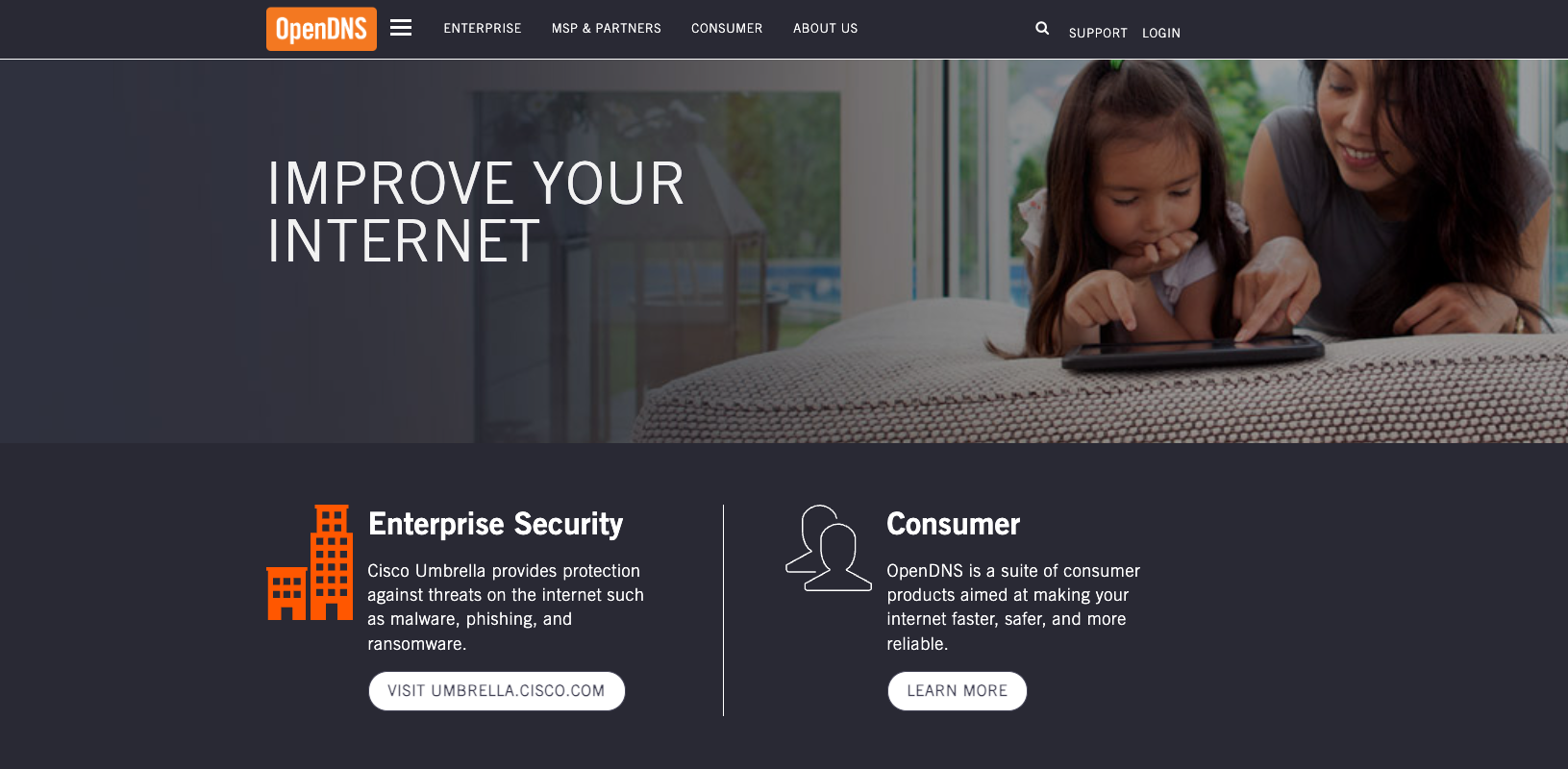
OpenDNS
- Основной сервер: 208.67.222.222
- Вторичный сервер: 208.67.220.220
Среди перечисленных вариантов, OpenDNS выделяется своей исключительной управляемостью — он предлагает более 50 вариантов фильтрации контента, что делает его идеальным для родителей, чтобы настроить доступ своих детей в интернете. Категории, такие как насильственный язык и контент для взрослых, могут быть заблокированы напрямую с помощью правил, что гарантирует, что дети с меньшей вероятностью столкнутся с неподобающим материалом во время серфинга.
Конечно, OpenDNS также обеспечивает отличное взаимодействие с пользователем: он предлагает приемлемую скорость разрешения и включает в себя функции безопасности, такие как защита от фишинга. В целом, он функционирует как DNS с фокусом на скорость и безопасность для родительского контроля, обеспечивая более плавный просмотр для детей (и, конечно, для других пользователей), одновременно минимизируя общие риски.
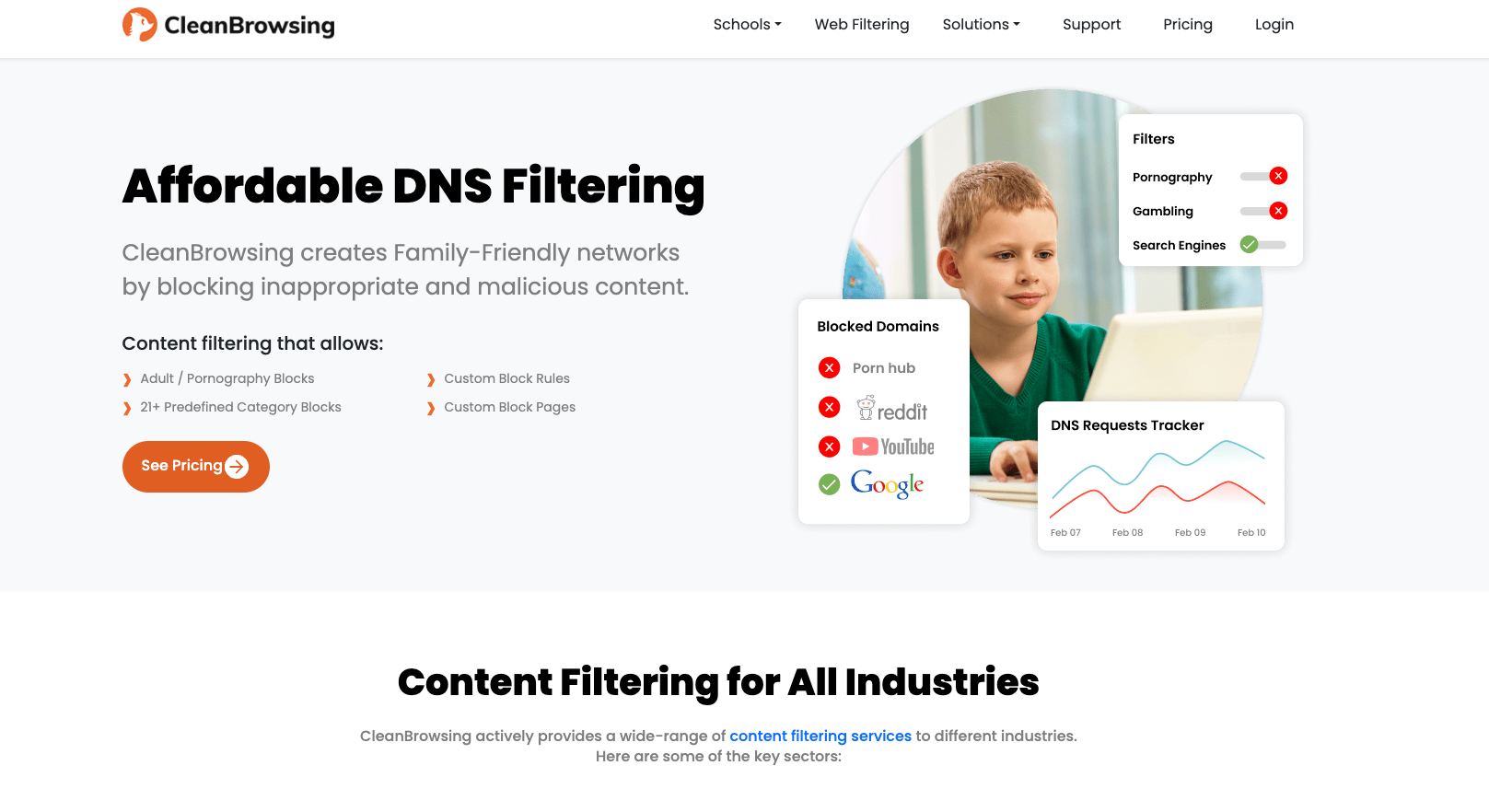
CleanBrowsing
・Основной сервер: 185.228.168.9
・Вторичный сервер: 185.228.169.9
CleanBrowsing является еще одной многофункциональной DNS-службой, хотя ее основное внимание сосредоточено на защите конфиденциальности. Она также довольно проста в настройке — независимо от того, настраиваете ли вы ее на своем компьютере, телефоне или маршрутизаторе, вы можете быстро начать и адаптировать ее к различным устройствам и сетевым сценариям.
Если вы часто играете в браузерные игры, CleanBrowsing может помочь снизить риск отслеживания в некоторой степени, а также очистить вашу сетевую среду — минимизируя ненужные перенаправления и потенциальные сбои для более плавного и беззаботного игрового процесса.
CDNetworks
- Основной сервер: Региональные серверы
- Вторичный сервер: Региональные серверы
CDNetworks предоставляет облачные авторитетные DNS-услуги, которые характеризуются поддержкой детализированных географических/региональных политик. Используя свою глобально распределенную сеть, веб-сайты обеспечивают более стабильную производительность разрешения и доступность в разных регионах. Без порогов данных его продвинутые возможности DNS позволяют быстрее синхронизировать контент страниц, связанных с играми, для пользователей, достигая обновлений почти в реальном времени.
Еще одной выдающейся особенностью является облачное балансирование нагрузки (Cloud Load Balancing). С помощью CLB поставщики услуг могут собирать решения для доставки, адаптированные к их конкретным бизнес- и техническим требованиям: выбирая оптимальные уровни разрешения DNS и пути для различных игроков или регионов, а также динамически распределяя и планируя трафик соответственно. Это обеспечивает стабильную производительность даже в пиковые периоды.
Как изменить ваш DNS-сервер?
После выбора лучшего провайдера игрового DNS для себя, вам просто нужно перейти в настройки сети устройства и заменить адрес DNS по умолчанию.
Обратите внимание, что местоположения настроек DNS различаются в зависимости от платформы. Не беспокойтесь — мы собрали подробные шаги по изменению для iOS, Android, Windows и macOS. Просто следуйте им, чтобы завершить изменения.
Как изменить DNS на iPhone/iPad?
Шаг 1. Откройте Настройки на вашем устройстве iOS.
Шаг 2. Нажмите Wi-Fi > имя вашей Wi-Fi сети.
Шаг 3. Нажмите на иконку (i) рядом с именем Wi-Fi и прокрутите вниз до Настроить DNS.
Шаг 4. Выберите Manual> Добавить сервер и введите IP-адрес вашего предпочтительного/альтернативного DNS-сервера (например, Google Public DNS: 8.8.8.8/8.8.4.4).
Шаг 5. Сохраните изменения.
Как изменить DNS на Android?
Шаг 1. Перейдите в Настройки на устройстве Android.
Шаг 2. Перейдите к Wi-Fi или Сеть и Интернет.
Шаг 3. Нажмите на имя вашей Wi-Fi сети, затем выберите Изменить сеть/Управлять этой сетью.
Шаг 4. В зависимости от вашего устройства выберите опцию с названием Расширенные или IP настройки.
Шаг 5. Затем выберите Статический для настроек IP > раздел DNS-серверы.
Шаг 6. Теперь введите предпочитаемый/альтернативный адрес DNS-сервера и сохраните изменения.

Подробности шагов могут немного отличаться в зависимости от вашей версии Android и производителя устройства.
Как изменить DNS в Windows 10/11?
Шаг 1. Перейдите в приложение «Настройки» > «Сеть и Интернет», и нажмите «Изменить параметры адаптера».
Шаг 2. Щелкните правой кнопкой мыши на сетевом подключении> Свойства.
Шаг 3. Нажмите на Протокол Интернета версии 4 (TCP/IPv4) > Свойства.
Шаг 4. Ниже «Используйте следующие адреса DNS-серверов» нажмите на кнопку выбора.
Шаг 5. Введите адрес предпочитаемого/альтернативного DNS-сервера вашего провайдера DNS.
Шаг 6. Выберите OK, чтобы сохранить.
Как изменить DNS на macOS?
Шаг 1. Перейдите в Системные настройки> Сеть и найдите опцию сетевого подключения (Wi-Fi или Ethernet).
Шаг 2. Нажмите на вкладку Advanced> DNS>, затем нажмите кнопку “+”, чтобы добавить новый DNS-сервер.
Шаг 3. Введите IP-адрес для ваших предпочтительных и альтернативных DNS-серверов.
Шаг 4. Нажмите ОК и сохраните.
Что делать, если DNS-сервер не отвечает?
Иногда вы можете столкнуться с сообщением «DNS-сервер не отвечает». Это обычно не означает, что ваша сеть полностью отключена; это скорее временная проблема в цепочке соединения.
Вот несколько быстрых решений для вас.
Перезагрузите устройства
Выполните базовую диагностику: перезагрузите компьютер, маршрутизатор и модем. Это простое действие часто устраняет временные сбои.
Шаг 1. Полностью выключите все устройства на более чем 30 секунд.
Шаг 2. Перезагрузите в следующем порядке: модем> роутер> компьютер.
Шаг 3. Теперь проверьте, работает ли ваш DNS.
Используйте другой DNS-сервер
Если вы в настоящее время используете частный DNS, вы можете переключиться на более широко доступный публичный DNS (например, Google Public DNS или Cloudflare DNS), чтобы протестировать и восстановить ваше соединение.
Шаг 1. Найдите настройки DNS на устройстве.
Шаг 2. Введите IP-адрес публичного DNS-сервера, который вы хотите использовать.
Шаг 3. Сохраните изменения и проверьте, работает ли это.
Очистить кэш DNS
Со временем устройства накапливают кэш ранее разрешенных IP-адресов. Некоторые из этих записей могут истечь или стать поврежденными, что приводит к проблемам с доступом. Очистка кэша DNS фактически заставляет систему «перенаправить» свои запросы, что решает многие проблемы с DNS в процессе.
・Для Windows:
Шаг 1. Введите командную строку и откройте ее на вашем устройстве.
Шаг 2. Введите «ipconfig /flushdns» и нажмите клавишу Enter.
・Для Mac:
Шаг 1. Перейдите в Finder и найдите папку Программы> Утилиты.
Шаг 2. Откройте окно Терминала и вставьте команду «sudo dscacheutil -flushcache; sudo killall -HUP mDNSResponder».
Шаг 3. Теперь просто нажмите клавишу Enter и введите свой пароль.
Временно отключить антивирус/фаервол
В редких случаях программное обеспечение безопасности может пометить DNS-запросы как подозрительный трафик и заблокировать их, что приведет к проблемам с разрешением. Чтобы подтвердить, является ли это причиной, вы можете временно отключить свой брандмауэр или антивирусную программу для тестирования.
На Windows 10/11 стандартным антивирусным инструментом является Windows Defender. Если вы используете только его, пожалуйста, выполните следующие шаги, чтобы временно отключить его. Для стороннего антивирусного программного обеспечения найдите опцию «Приостановить защиту» или «Отключить защиту» в настройках соответствующей программы (точка входа варьируется в зависимости от бренда).
Шаг 1. Откройте Безопасность Windows > Защита от вирусов и угроз, и найдите Управление настройками.
Шаг 2. Отключите защиту в реальном времени.
Обновить программное обеспечение
Убедитесь, что ваша система и связанные приложения всегда обновлены, когда это возможно. Устаревшее программное обеспечение иногда может вызывать различные проблемы совместимости в сети, и аномалии DNS могут быть одной из них. Мы рекомендуем проверять доступные обновления и устанавливать их своевременно, так как это обычно приводит к более стабильным соединениям и лучшей производительности.

Свяжитесь с вашим интернет-провайдером
Если ни одно из предыдущих решений не устраняет проблему, скорее всего, дело не в вашем устройстве, а в вашем интернет-провайдере, который испытывает сбои в DNS-сервисе или другие сетевые неполадки. Наиболее эффективный подход на данном этапе — связаться напрямую с вашим интернет-провайдером, чтобы они могли расследовать и решить проблему в зависимости от сетевых условий в вашем районе.
Проверьте некоторые номера телефонов известных интернет-провайдеров здесь:
- AT&T: 1-800-288-2020
- Verizon: 1-800-837-4966
- Cox: 1-866-272-5777
Другие факторы, влияющие на опыт онлайн-игр
Скорость и стабильность сетевого соединения
Для игр качество сети часто имеет большее значение, чем характеристики оборудования. Чтобы достичь более низкого пинга и более плавной реакции игрового процесса, ключевым моментом является обеспечение как быстрого, так и стабильного соединения: стабильная сеть минимизирует потерю пакетов или джиттер во время передачи команд, что приводит к более надежной связи между вами и игровыми серверами. Это, естественно, приводит к более плавному общему игровому опыту.
Расстояние между устройством и игровым сервером
Как упоминалось ранее, игровая задержка в основном относится к времени обратного пути, необходимому для передачи данных от вашего устройства к игровому серверу и обратно. Поскольку это включает в себя двустороннее путешествие, чем ближе сервер к вашему местоположению, тем короче обычно становится расстояние, что облегчает достижение более низкого игрового пинга.
Если вы не можете изменить свое физическое местоположение, рассмотрите возможность использования VPN для игр, чтобы улучшить ваше соединение: выберите подключение к удаленному VPN-серверу с низкой задержкой, чтобы эффективно снизить задержку.
Производительность оборудования
Разные игры имеют различные требования к аппаратному обеспечению: некоторые AAA-игры могут испытывать трудности с плавной работой на стандартных повседневных устройствах. Общая производительность ПК или консоли, а также ключевые компоненты, такие как видеокарта и процессор, напрямую влияют на стабильность частоты кадров и скорость рендеринга. Как правило, более мощное оборудование приводит к меньшему количеству падений кадров и обеспечивает более плавную и детализированную графику.

Сетевое затруднение
В часы пикового использования интернета сети более подвержены перегрузкам, что приводит к более медленной передаче данных и потенциально увеличенной задержке, что может негативно сказаться на производительности игр. Чтобы поддерживать стабильный опыт, рекомендуется избегать этих перегруженных периодов при игре с друзьями или в очереди на рейтинговые матчи.
Оптимизация игры
Уровень оптимизации внутри самой игры напрямую влияет на производительность. Если разработчики улучшат движок, загрузку ресурсов и процессы рендеринга, игра будет работать более плавно и эффективно, потребляя меньше ресурсов. Это также снижает вероятность зависаний, сбоев или других технических проблем.
Игровая среда
Помимо факторов сети и оборудования, текущее состояние вашего устройства также может замедлить производительность игры. Фоновые программы, потребляющие пропускную способность и системные ресурсы, всплывающие окна или другие внешние отвлекающие факторы могут вызывать падение кадров, задержки или даже колебания задержки. Перед запуском игры рекомендуется закрыть ненужные фоновые приложения, чтобы освободить ресурсы и поддерживать более чистую и сосредоточенную игровую среду.
Заключение
Мы рекомендуем вам 6 лучших DNS-серверов для игр с подробными обзорами — все варианты могут оптимизировать игровой процесс в той или иной степени. Но если ваша цель — снизить пинг в играх, использование X-VPN должно быть лучшим выбором.
Часто задаваемые вопросы
Использование более быстрого DNS-сервера может улучшить ваш игровой опыт?
Да, вы можете использовать более быстрый DNS-сервер, чтобы улучшить производительность игр. Это может помочь вам быстрее загружать игры, получать доступ к большему количеству игрового контента и обеспечить более безопасную игровую среду.
Какие лучшие DNS-серверы для игр?
В этой статье мы перечислили 6 лучших игровых DNS-серверов для вас: Cloudflare DNS, Google Public DNS, OpenDNS, Quad9, CleanBrowing и CDNetwork. Вы можете узнать больше деталей в вышеуказанном содержании.
Существуют ли риски, связанные с использованием сторонних DNS-серверов для игр?
Да, такие есть. Некоторые провайдеры DNS могут собирать данные пользователей для таких целей, как аналитика или реклама. Поэтому, пожалуйста, внимательно ознакомьтесь с политикой конфиденциальности провайдера DNS перед его выбором.



