
Reklamlar artık hiç olmadığı kadar kaçılması zor. Sahip olduğunuz hemen hemen her ekran bunları içeriyor; bilgisayarınız, telefonunuz, hatta oturma odasındaki akıllı TV’niz ve bunların çoğu özellikle sizin etrafınıza şekillendirilmiş.
Bu kılavuz, bundan yorulmuş herkes içindir. 2026’da Windows, Mac, iPhone, Android ve YouTube’da reklamları engellemenin en yeni yollarını kapsar. Bazıları, mevcut ayarları değiştirerek reklamları azaltır. Diğerleri ise, reklamları sizin için temizleyen, ücretsiz veya ücretli araçlardır ve nefes alacak bir ekran sunar.
Table of Contents
Engelleyen reklamlar size ne kazandırır
En önemli avantaj, makaleleri okurken veya videoları izlerken bir reklama yanlışlıkla tıklayıp sinir bozucu bir alışveriş platformuna yönlendirilmek zorunda kalmayacak olmanızdır.
Bunun ötesinde, bazı daha az belirgin faydalar var:
Öncelikle, veri kullanımını, pil tüketimini ve işlemci yükünü azaltır.
Çoğu reklam otomatik oynatılan videolar, büyük GIF’ler ve izleme betikleri içerdiğinden, bunları kaldırmak sayfalarınızın daha hızlı yüklenmesini sağlayacak ve bu ay veri kullanımınızı azaltacaktır. Sonuçta, bu rahatsız edici reklamlara kaynak harcamayacaksınız.
İkincisi, gizliliğiniz daha iyi korunacaktır.
Birçok reklam, okuduğunuz, satın aldığınız, konumunuz ve gitmeyi planladığınız yerleri otomatik olarak kaydeden izleyicilere sahiptir ve bir sonraki sefer daha hedefli reklamcılık için hassas bir kullanıcı profili oluşturur. Bazı reklamlar, yanlışlıkla tıkladığınızda sizi kötü amaçlı yazılımlara veya oltalama sayfalarına yönlendirebilir, bu da gerçek zarar verebilir.
Bu makale, iki seviyede reklamları nasıl kaldıracağınızı kapsar: yalnızca web sayfalarındaki reklamları temizleyen tarayıcı düzeyinde reklam engelleme; ve tarayıcı reklamlarından farklı olan ve farklı bir yaklaşım gerektiren uygulama içi, mobil oyun ve akıllı TV gömülü reklamlar.
Sorun yaşadığınız cihazda reklamları nasıl kaldıracağınızı veya azaltacağınızı görmek için okumaya devam edin.
Windows’ta reklamları nasıl engellerim
Windows’ta, Chrome ve Edge gibi iki ana tarayıcının nasıl ayarlanacağını ve çoğu reklamı engelleyeceğini göstereceğiz.
Tarayıcı ayarlarınızla başlayın
Chrome’da:
- Üç nokta menüsünü açın.
- Ayarlar > Gizlilik ve güvenlik > Site ayarları > Ek içerik ayarları > Rahatsız edici reklamlar bölümüne gidin.
- Engellemenin açık olduğundan emin olun.
- Sonra yeni bir sekme açın ve kalan açılır reklamlar veya diğer rahatsız edici davranışlar için kontrol edin.
Edge için değiştirilecek iki ayar vardır.
Öncelikle, Ayarlar > Çerezler ve site izinleri > Açılır pencereler ve yönlendirmeler bölümüne gidin ve engelleme olarak ayarlandığından emin olun. Ardından, Gizlilik, arama ve hizmetler bölümünü açın ve İzleme önlemini Dengeli veya Sıkı olarak ayarlayın.
Her iki tarayıcıdaki bu yerleşik ayarların yalnızca kötü davranış için işaretlenmiş sitelerdeki reklamları filtrelediğini unutmayın. Bazı reklamlar yine de geçebilir, ancak bu ayarlar yardımcı olur. Hiçbir maliyeti olmayan hızlı bir çözümdür.
Bir tarayıcı uzantısı ekleyin
Daha fazla reklamı kaldırmak için tarayıcı uzantılarını veya gizlilik tarayıcılarını deneyebilirsiniz.
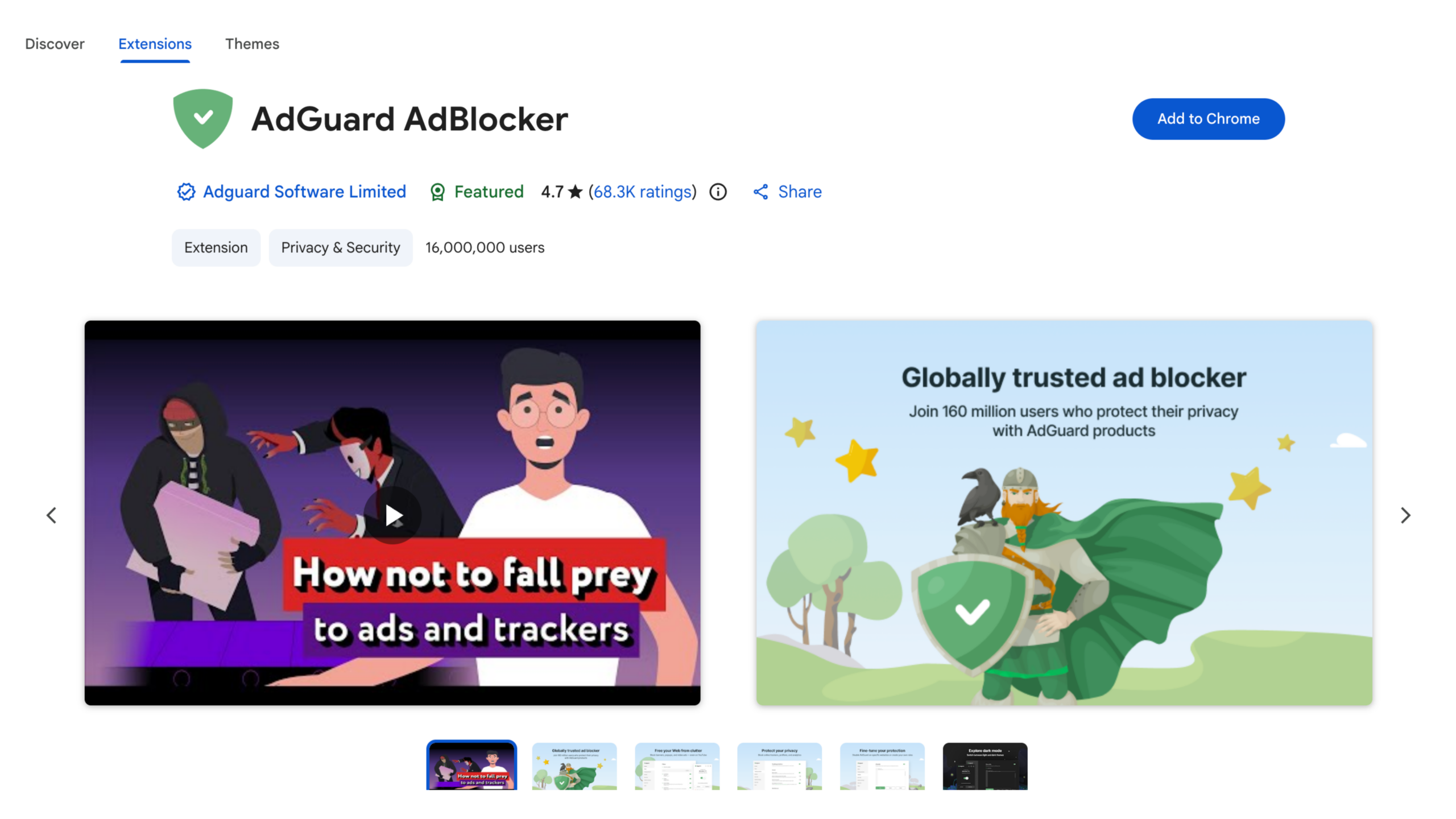
Eğer Firefox kullanıyorsanız, uBlock Origin denemeye değer ücretsiz bir seçenektir. Eğer Chrome kullanıyorsanız, orijinal uBlock Origin artık Chrome’da çalışmıyor çünkü Chrome’un Manifest V3 değişikliği var, bu yüzden uBlock Origin Lite veya AdGuard’ı deneyin. Eğer Edge kullanıyorsanız, tam uBlock Origin hala çalışıyor veya AdGuard’ı deneyebilirsiniz.
Alternatif olarak, başka bir şey yapmanıza gerek kalmadan yerleşik reklam ve izleyici engelleme özellikleriyle birlikte gelen Brave gibi bir gizlilik tarayıcısı seçebilirsiniz.
Mac’te reklamları nasıl engellersiniz
macOS’taki Safari, yerleşik bir açılır pencere engelleyici ve içerik engelleyicileri desteği ile birlikte gelir, bu nedenle çoğu seçeneğiniz orada bulunur.
Safari’yi açın > Ayarlar > Web Siteleri’ni tıklayarak açılır pencereleri yönetin,

ve Safari’yi açın > Ayarlar > Gelişmiş > Gelişmiş izleme ve parmak izi korumasını kullanın, zaten açık değilse Tüm tarama sırasında olarak ayarlayın.

Daha fazla açılır pencere için, Safari için AdGuard gibi bir içerik engelleyici kurun veya kendi başına reklamları engelleyen bir tarayıcıya geçin, örneğin Brave. Eğer tercih ederseniz, uBlock Origin ile Firefox ücretsiz bir seçenektir.
iPhone’da reklamları nasıl engellerim
iPhone’lar için, hem sistem ayarları hem de ücretsiz araçlar aracılığıyla reklamlara olan maruziyeti azaltabilirsiniz.
Öncelikle değiştirilmesi gereken ücretsiz ayarlar
Sistem ayarları için üç adım vardır:
Öncelikle Ayarlar > Uygulamalar > Safari > Açılır Pencereleri Engelle ve açılır pencere engelleyicisini aç.

İkincisi, hedeflemeyi azaltmak için Ayarlar > Gizlilik ve Güvenlik > Apple Reklamcılığı’na gidin ve Kişiselleştirilmiş Reklamları kapatın.

Üçüncü olarak, Ayarlar > Gizlilik ve Güvenlik > İzleme bölümüne gidin ve uygulamaların diğer uygulamalar arasında sizi takip etmesine izin veren seçeneği kapatın.

Son iki adım, gördüğünüz reklam sayısını azaltmayacak, ancak kişisel verilerinizi reklamverenlerin oluşturduğu profillerden uzak tutar, bu da o reklamların ne kadar hedeflenebilir olduğunu azaltır.
iPhone için ücretsiz bir reklam engelleyici ekleyin.
Önceki adımda kullanılan açılır pencere engelleyici yalnızca açılır pencereleri engeller. Bannerlar veya diğer sayfa içi reklamları engelleyemez, bu nedenle bunları da kaldırmak için bir araç eklemeniz veya tarayıcı değiştirmeniz gerekir.
Safari’de görünen daha fazla reklamı engellemek için AdGuard gibi ücretsiz bir araç kurabilirsiniz. Ya da bir Mac’te olduğu gibi, kendi başına reklamları engelleyen Brave gibi bir gizlilik tarayıcısına geçebilirsiniz.
Bir sorun: iOS’taki Chrome ve Firefox, reklam engelleyici uzantıları desteklemediği için, iPhone’da tarayıcı uzantıları bir seçenek değildir.
Eğer reklamlar bir uygulamanın içinde yer alıyorsa, bunları DNS tabanlı filtreleme ile azaltabilirsiniz, bunu aşağıda ele alıyoruz.
Android’de reklamları nasıl engellerim
Chrome’un ayarlarını kontrol et
Chrome tarayıcısında:
- Üç nokta menüsüne dokunun.
- Ayarlar > Site ayarları’na gidin.
- Gizli reklamlar altında, engellemeyi açın.
- Ayrıca açılır pencerelerin ve yönlendirmelerin engellenecek şekilde ayarlandığından emin olun.
Masaüstü sürümünde olduğu gibi, bu yalnızca zaten rahatsız edici reklamlar için işaretlenmiş sitelerde çalışır.
Reklamları sistem genelinde engellemek için Özel DNS kullanın.
Pek çok insanın bilmediği Android için ücretsiz bir reklam engelleyici var: yerleşik Özel DNS ayarı. Bu ayar, yalnızca web sayfalarını değil, tarayıcı ve birçok uygulama dahil olmak üzere tüm cihazda reklam alanlarını filtreler.
Açmak için:
- Ayarlar > Ağ ve internet (veya Bağlantılar) > Daha Fazla Bağlantı Ayarları > Özel DNS’ye gidin.
- Özel DNS sağlayıcı ana bilgisayar adını seçin.
dns.adguard.comyazın ve Kaydet’e dokunun.


Kurulumu yaklaşık bir dakika sürer ve hiçbir maliyeti yoktur. Her reklamı engellemeyecek, ancak ekstra bir uygulama yüklemeden büyük bir kısmını temizler, bu da bunu yapmaya değer kılar.
Daha kapsamlı bir kapsama için tarayıcıları değiştirin
Android’deki Chrome, iPhone’da karşılaştığınız aynı sınırlama ile reklam engelleyici uzantıları desteklemiyor.
Bu nedenle Android’de Chrome yerine, varsayılan olarak her sitedeki reklamları engelleyen Brave gizlilik tarayıcısını veya uBlock Origin’i yüklemenize izin veren Firefox’u öneriyoruz.
X-VPN Güvenli Tarayıcıyı Açın
Eğer uzantı eklemek veya birçok uygulama indirmek istemiyorsanız, ancak yine de tam bir güvenli tarama koruma paketi istiyorsanız, X-VPN’in yerleşik Güvenli Tarama‘sını öneriyoruz.

Safe Browsing’in Reklam Engelleyici’si, web sayfalarından açılır pencereleri, afişleri ve video reklamları hızlı bir şekilde kaldırarak karmaşayı temizleyebilir. Bunun yanı sıra, Safe Browsing ayrıca bir izleyici engelleyici, indirme koruması ve kötü amaçlı web sitesi engelleyici içerir, bu da üçüncü taraf profilleme, kimlik avı web siteleri ve kötü amaçlı dosya indirmelerine karşı koruma sağlar. X-VPN’i indirin ve premium sürüme yükseltin, 30 günlük para iade garantisi ile desteklenmektedir. Ayrıca, size uygun olup olmadığını görmek için 7 günlük ücretsiz deneme ile de başlayabilirsiniz.
YouTube’da reklamları nasıl engellersiniz
Sonraki olarak, YouTube’a özel olarak bakalım, burada reklamlar kendi türünde bir sorun. Hem web sitesinde hem de uygulamada reklamlar yayınlıyor ve bunların nasıl sunulduğunu sürekli değiştiriyor, bu da birçok kullanıcı için büyük bir hayal kırıklığı kaynağı.
Masaüstünde
YouTube’u bir web tarayıcısında izliyorsanız, reklamları engellemek oldukça basittir. Brave gizlilik tarayıcısını kullanın veya Firefox’u uBlock Origin uzantısıyla birleştirin. Her ikisi de youtube.com’da reklamları engellemenin hızlı ve ücretsiz bir yolunu sunar.
Chrome kullanıyorsanız, Google’ın Manifest V3 değişiklikleri nedeniyle reklam engelleyici uzantılar daha sınırlıdır, bu nedenle Firefox veya tam uBlock Origin ile Edge, YouTube’da daha iyi bir iş çıkarır. Üstüne üstlük, YouTube sık sık bu araçları bozacak güncellemeler yayınlar, bu nedenle bugün çalışan bir araç, gelecek ay güncellemeye ihtiyaç duyabilir. Uzantınızı güncel tutmak genellikle sorunu çözer.
Mobilde
YouTube uygulaması daha karmaşık, çünkü tarayıcı tabanlı reklam engelleyiciler uygulama içinde çalışmıyor.
Reklamsız YouTube uygulamasını izlemek için en iyi ve tek resmi yol, bir YouTube Premium aboneliğidir. Bu, hesabınızdaki reklamsız bir deneyim sunar ve arka planda oynatma ve çevrimdışı indirme gibi özellikler ekler.
Ödemek istemiyorsanız, reklam engelleyici açıkken bir mobil tarayıcıda YouTube izleyebilirsiniz. Deneyim, yerel uygulama kadar akıcı değil, ama işe yarıyor.
YouTube reklamlarını kaldırdığını iddia eden üçüncü taraf uygulamalar da var, ancak bunların çoğu güvenlik riskleri taşıyan resmi olmayan kaynaklardan geliyor ve YouTube’un Hizmet Şartlarını ihlal ediyor. Onları tavsiye etmiyoruz.
Uygulamalardaki, oyunlardaki ve Akıllı TV’nizdeki reklamlara ne dersiniz?
Tarayıcı içi reklamlardan başka, birkaç başka tür de aynı derecede rahatsız edici ve bunlar tam olarak tarayıcı tabanlı reklam engelleyicilerin başa çıkamadığı türlerdir, çünkü uygulamalar içinde veya cihazın kendisinde yüklenirler.
Android’daki uygulamalar ve oyunlar için Özel DNS ayarı en iyi ücretsiz seçenektir ve genellikle birçok oyunda hemen çalışır. iPhone kullanıcıları için seçenekler daha sınırlıdır. Apple, bir uygulamanın diğer bir uygulamanın trafiğini filtrelemesine izin vermediği için, DNS tabanlı filtreleme ana yoldur. Ancak her iki yaklaşım da mükemmel değildir: bazı oyunlar içeriklerini ve reklamlarını aynı sunucudan sunar, bu nedenle hiçbir filtre ikisini temiz bir şekilde ayıramaz.
Akıllı TV’ler için, sistem ayarlarında başlayın, ilgiye dayalı reklamları kapatın ve modeliniz bu seçeneğe sahipse reklam kimliğini sıfırlayın. Bu, hedefli reklamları azaltır ancak hepsini kaldırmaz. Daha ileri gitmek için, TV’nizi veya yönlendiricinizi AdGuard DNS gibi bir filtreleme DNS hizmetine yönlendirin, bu da ana ekrandaki ve bannerlardaki çoğu reklamı temizler. Akış hizmetlerine entegre edilmiş reklamları kaldıramaz ve yazılım güncellemeleri bazen belirli ayarları geri açabilir, bu yüzden ayarlarınızı ara sıra kontrol etmekte fayda var.
Özet
Kısacası, tüm reklamları bir anda temizleyen tek bir sihirli anahtar yoktur. Etkili reklam engelleme, yöntemi cihaza veya reklamların göründüğü yere uyarlamayı gerektirir. Bu kılavuzdaki çoğu çözüm ücretsizdir ve yalnızca birkaç dakika içinde kurulabilir, ayrıca daha kapsamlı bir koruma için bunların birkaçını birleştirebilirsiniz.
Eğer her şeyi manuel olarak ayarlamak istemiyorsanız, X-VPN’in Güvenli Tarayıcı modu bunu sizin için yapar. Tek bir tıklama ile web reklamlarını, izleyicileri ve riskli indirmeleri engeller. Hangi yöntemi seçerseniz seçin, sürekli dikkat dağıtıcılar olmadan daha temiz bir ekran, harcanan birkaç dakikaya kesinlikle değerdir.
SSS
Telefonumda açılır reklamları nasıl durdurabilirim?
Android’da, sorun yaratan uygulama için ekran izni kapatın. Uygulama simgesine basılı tutun, Uygulama bilgilerini açın ve Diğer uygulamaların üzerinde göster seçeneğini kapatın. iPhone’da, Ayarlar > Safari > Açılır pencereleri engelle seçeneğini açın. Eğer açılır pencereler telefonunuzun her yerinde görünüyorsa, yüklediğiniz bir uygulama muhtemel kaynaktır ve onu kaldırmak sorunu çözer.
iPhone veya Android için ücretsiz bir reklam engelleyici var mı?
Evet. Android’de, yerleşik Özel DNS ayarı (dns.adguard.com kullanarak) reklamları sistem genelinde ücretsiz olarak filtreler. iPhone’da, AdGuard’ın ücretsiz katmanı ve Brave tarayıcısı, normal tarama sırasında reklamları ücretsiz olarak engeller.
YouTube’u reklamsız nasıl izleyebilirim?
Bir masaüstü tarayıcısında, Brave veya Firefox ile uBlock Origin, YouTube reklamlarını ücretsiz olarak engeller, ancak güncellemeler arada bir bunları kesintiye uğratabilir. Mobil uygulamada, YouTube Premium tek resmi reklamsız seçenektir.
Uygulamalar ve oyunlar içinde reklamları engelleyebilir miyim?
Kısmen. Tarayıcı engelleyicileri onlara ulaşamaz, ancak bir filtreleme DNS’si uygulamaların ve oyunların gönderdiği birçok reklam isteğini engelleyebilir. Her şeyi yakalayamaz, çünkü bazı reklamlar uygulamanın kendi içeriğiyle aynı sunuculardan gelir.
Akıllı TV’lerde reklam engelleyiciler işe yarar mı?
Tarayıcı türü değil. İlgiye dayalı reklamları ayarlardan kapatarak ve TV’nizi veya yönlendiricinizi filtreleme DNS’sine yönlendirerek TV reklamlarını azaltabilirsiniz. Bu, birçok ana ekran ve banner reklamını temizler, ancak reklam destekli akış planlarındaki reklamları temizlemez.
Reklamları engellemek tarayıcıyı hızlandırır mı?
Evet. Reklamlar, tarayıcınızın yüklemesi gereken resimler, videolar ve betikler ekler. Onlar engellendiğinde, sayfalar genellikle daha hızlı yüklenir ve daha az veri kullanır, bu da bir telefonda kolayca fark edilir.