



Les publicités sont plus difficiles à échapper maintenant qu’elles ne l’ont jamais été. Presque tous les écrans que vous possédez en ont, votre ordinateur, votre téléphone, même la télévision intelligente dans le salon, et beaucoup d’entre elles sont adaptées à vous en particulier.
Ce guide est destiné à quiconque est épuisé par cela. Il couvre les nouvelles façons de bloquer les publicités en 2026 sur Windows, Mac, iPhone, Android et YouTube. Certaines fonctionnent en modifiant les paramètres que vous avez déjà pour réduire les publicités. D’autres sont des outils, gratuits ou payants, qui éliminent les publicités pour vous et vous rendent un écran avec de l’espace pour respirer.
Table of Contents
Ce que le blocage des publicités vous apporte réellement
Le plus grand avantage est que vous ne cliquerez plus jamais accidentellement sur une annonce en consultant des articles ou en regardant des vidéos, pour être ensuite redirigé vers une plateforme de shopping ennuyeuse.
Au-delà de cela, il existe certains avantages moins évidents :
Tout d’abord, cela réduit l’utilisation des données, la consommation de batterie et la charge du processeur.
Puisque la plupart des annonces se composent de vidéos en lecture automatique, de GIFs volumineux et de scripts de suivi, les supprimer rendra vos pages plus rapides à charger et réduira votre consommation de données ce mois-ci. Après tout, vous ne gaspillerez pas de ressources sur ces annonces intrusives.
Deuxièmement, votre vie privée sera mieux protégée.
De nombreuses publicités ont des traceurs qui enregistrent automatiquement ce que vous lisez, ce que vous avez acheté, votre emplacement et où vous prévoyez d’aller, construisant un profil utilisateur précis pour un ciblage publicitaire plus efficace la prochaine fois. Certaines publicités peuvent même vous conduire à des logiciels malveillants ou à des pages de phishing si vous cliquez accidentellement dessus, ce qui peut causer de réels dommages.
Cet article traite de la manière de supprimer les publicités à deux niveaux : le blocage des publicités au niveau du navigateur, qui ne supprime que les publicités sur les pages web ; et les publicités intégrées dans les applications, les jeux mobiles et les téléviseurs intelligents, qui diffèrent des publicités de navigateur et nécessitent une approche différente.
Lisez la suite pour découvrir comment supprimer ou réduire les publicités sur l’appareil qui vous pose problème.
Comment bloquer les publicités sur Windows
Sur Windows, nous allons montrer comment configurer les deux principaux navigateurs, Chrome et Edge, pour bloquer la plupart des publicités.
Commencez par les paramètres de votre navigateur.
Dans Chrome :
- Ouvrez le menu à trois points.
- Allez dans Paramètres > Confidentialité et sécurité > Paramètres du site > Paramètres de contenu supplémentaires > Annonces intrusives.
- Assurez-vous que le blocage est activé.
- Ensuite, ouvrez un nouvel onglet et vérifiez s’il reste des publicités contextuelles ou d’autres comportements intrusifs.
Pour Edge, il y a deux paramètres à modifier.
Tout d’abord, allez dans Paramètres > Cookies et autorisations de site > Fenêtres contextuelles et redirections, et assurez-vous qu’il est réglé sur bloquer. Ensuite, ouvrez Confidentialité, recherche et services, et réglez la prévention du suivi sur Équilibré ou Strict.
Notez que ces paramètres intégrés dans les deux navigateurs ne filtrent que les publicités sur les sites déjà signalés pour un comportement inapproprié. Certaines publicités passeront encore, mais ces paramètres aident. C’est une solution rapide qui ne coûte rien.
Ajouter une extension de navigateur
Pour supprimer encore plus de publicités, vous pouvez essayer des extensions de navigateur ou des navigateurs axés sur la confidentialité.
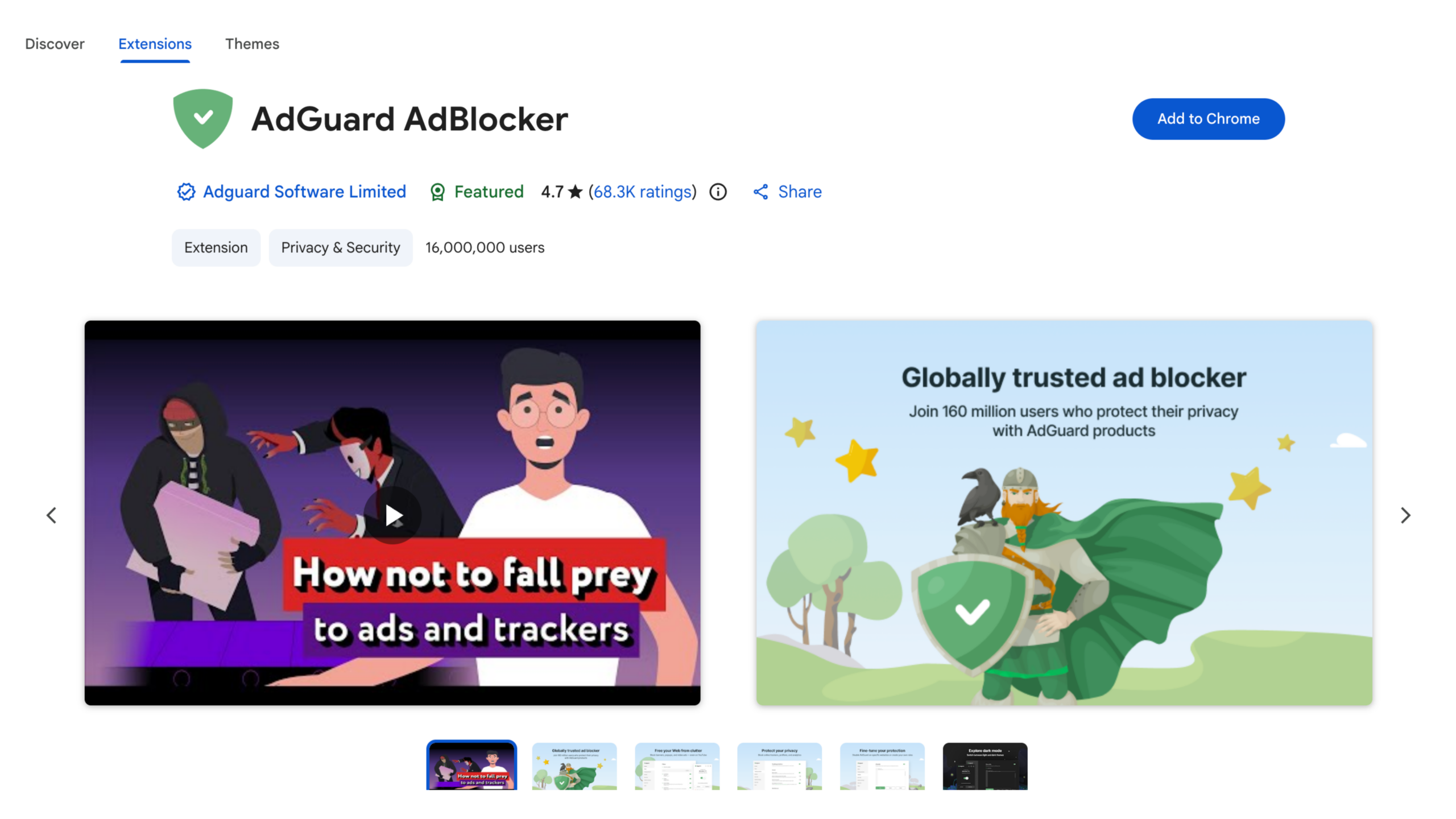
Si vous utilisez Firefox, uBlock Origin est une option gratuite qui vaut la peine d’être essayée. Si vous utilisez Chrome, l’original uBlock Origin ne fonctionne plus là-bas en raison du changement de Manifest V3 de Chrome, donc essayez uBlock Origin Lite ou AdGuard à la place. Si vous utilisez Edge, le uBlock Origin complet fonctionne toujours, ou vous pouvez essayer AdGuard.
Alternativement, vous pouvez choisir un navigateur axé sur la confidentialité comme Brave, qui est livré avec un blocage intégré des publicités et des traqueurs, donc vous n’avez rien d’autre à faire.
Comment bloquer les publicités sur un Mac
Safari sur macOS est livré avec un bloqueur de fenêtres contextuelles intégré et un support pour les bloqueurs de contenu, donc la plupart de vos options se trouvent là.
Ouvrez Safari > Réglages > Sites Web pour gérer les pop-ups,

et activez Safari > Réglages > Avancé > Utiliser la protection avancée contre le suivi et l’empreinte digitale, définie sur Dans toutes les navigations, si ce n’est pas déjà activé.

Pour plus que des pop-ups, installez un bloqueur de contenu tel qu’AdGuard pour Safari, ou passez à un navigateur qui bloque les publicités de lui-même, comme Brave. Firefox avec uBlock Origin est l’option gratuite si vous préférez cela.
Comment bloquer les publicités sur iPhone
Pour les iPhones, vous pouvez réduire les publicités à la fois par les paramètres système et par des outils gratuits.
Paramètres gratuits à changer en premier
Pour les paramètres du système, il y a trois étapes :
Tout d’abord, ouvrez Paramètres > Applications > Safari > Bloquer les fenêtres contextuelles et activez le bloqueur de fenêtres contextuelles.

Deuxièmement, pour réduire le ciblage, allez dans Réglages > Confidentialité et sécurité > Publicité Apple et désactivez les annonces personnalisées.

Troisièmement, allez dans Paramètres > Confidentialité et sécurité > Suivi et désactivez l’option qui permet aux applications de vous suivre à travers d’autres applications.

Les deux dernières étapes ne réduiront pas le nombre de publicités que vous voyez, mais elles empêchent vos données personnelles d’entrer dans les profils que les annonceurs construisent, ce qui diminue la précision de ces publicités.
Ajoutez un bloqueur de publicité gratuit pour iPhone.
Le bloqueur de fenêtres contextuelles de l’étape précédente ne gère que les pop-ups. Il ne peut pas bloquer les bannières ou d’autres publicités dans la page, donc pour les supprimer également, vous devez ajouter un outil ou changer de navigateur.
Vous pouvez installer un outil gratuit comme AdGuard pour bloquer davantage de publicités qui apparaissent dans Safari. Ou, comme sur un Mac, vous pouvez passer à un navigateur axé sur la confidentialité comme Brave qui bloque les publicités par lui-même.
Un inconvénient : Chrome et Firefox sur iOS ne prennent pas en charge les extensions de blocage des publicités, donc les extensions de navigateur ne sont pas une option sur iPhone.
Si les annonces se trouvent dans une application plutôt que dans le navigateur, vous pouvez les réduire grâce à un filtrage basé sur DNS, que nous couvrons ci-dessous.
Comment bloquer les publicités sur Android
Vérifiez les paramètres de Chrome
Dans le navigateur Chrome :
- Appuyez sur le menu à trois points.
- Allez dans Paramètres > Paramètres du site.
- Sous les annonces intrusives, activez le blocage.
- Assurez-vous que les pop-ups et les redirections sont également bloqués.
Tout comme la version de bureau, cela ne fonctionne que sur les sites qui ont déjà été signalés pour des publicités intrusives.
Utilisez le DNS privé pour bloquer les publicités à l’échelle du système.
Il existe un bloqueur de publicités gratuit pour Android que peu de gens connaissent : le paramètre DNS privé intégré. Il filtre les domaines publicitaires sur l’ensemble de l’appareil, y compris le navigateur et de nombreuses applications, pas seulement les pages web.
Pour l’allumer :
- Allez dans Paramètres > Réseau et Internet (ou Connexions) > Plus de paramètres de connexion > DNS privé.
- Choisissez le nom d’hôte du fournisseur de DNS privé.
- Entrez
dns.adguard.com, puis appuyez sur Enregistrer.


Le configurer prend environ une minute et ne coûte rien. Il ne bloquera pas toutes les publicités, mais il en élimine une grande partie sans avoir besoin d’installer d’application supplémentaire, ce qui en vaut vraiment la peine.
Changez de navigateur pour une couverture plus complète.
Chrome sur Android ne prend pas en charge les extensions de blocage des publicités, la même limite que vous rencontrez sur iPhone.
Donc, au lieu de Chrome sur Android, nous recommandons le navigateur de confidentialité Brave, qui bloque les publicités sur chaque site par défaut, ou Firefox, qui vous permet d’installer uBlock Origin.
Activez la navigation sécurisée X-VPN
Si vous ne souhaitez pas ajouter d’extensions ou télécharger de nombreuses applications, mais que vous voulez tout de même une suite complète de protection de navigation sécurisée, nous vous recommandons la fonction Safe Browsing intégrée de X-VPN.

Le bloqueur de publicités de Safe Browsing peut supprimer les publicités pop-up, les bannières et les publicités vidéo des pages web, nettoyant rapidement le désordre. De plus, Safe Browsing inclut également un bloqueur de traqueurs, une protection contre les téléchargements et un bloqueur de sites web malveillants, vous protégeant contre le profilage par des tiers, les sites de phishing et les téléchargements de fichiers malveillants. Téléchargez X-VPN et passez à l’abonnement premium pour l’utiliser, soutenu par une garantie de remboursement de 30 jours. Vous pouvez également commencer par un essai gratuit de 7 jours pour voir si cela vous convient.
Comment bloquer les publicités sur YouTube
Ensuite, examinons YouTube spécifiquement, où les publicités sont un problème à part entière. Elle diffuse des publicités à la fois sur le site web et sur l’application, et elle continue de changer la manière dont elles sont diffusées, ce qui est une grande source de frustration pour de nombreux utilisateurs.
Sur le bureau
Si vous regardez YouTube dans un navigateur web, bloquer les publicités est assez simple. Utilisez le navigateur de confidentialité Brave, ou associez Firefox avec l’extension uBlock Origin. Les deux vous offrent un moyen rapide et gratuit de bloquer les publicités sur youtube.com.
Cependant, si vous utilisez Chrome, les extensions de blocage des publicités sont plus limitées en raison des changements de Manifest V3 de Google, donc Firefox ou Edge avec le uBlock Origin complet font un meilleur travail sur YouTube. De plus, YouTube déploie souvent des mises à jour qui cassent ces outils, donc celui qui fonctionne aujourd’hui pourrait nécessiter une mise à jour le mois prochain. Garder votre extension à jour résout généralement le problème.
Sur mobile
L’application YouTube est plus compliquée, car les bloqueurs de publicités basés sur le navigateur ne fonctionnent pas à l’intérieur de l’application.
Pour regarder l’application YouTube sans publicités, le meilleur et seul moyen officiel est un abonnement YouTube Premium. Cela supprime les publicités sur votre compte et ajoute des fonctionnalités telles que la lecture en arrière-plan et les téléchargements hors ligne.
Si vous préférez ne pas payer, vous pouvez regarder YouTube dans un navigateur mobile avec le blocage des publicités activé. L’expérience n’est pas aussi fluide que l’application native, mais cela fonctionne.
Il existe également des applications tierces qui prétendent supprimer les publicités YouTube, mais beaucoup proviennent de sources non officielles qui présentent des risques de sécurité, et elles enfreignent les conditions d’utilisation de YouTube. Nous ne les recommandons pas.
Que dire des publicités dans les applications, les jeux et sur votre Smart TV ?
Au-delà des publicités dans le navigateur, quelques autres types sont tout aussi ennuyeux, et ce sont exactement ceux que les bloqueurs de publicités basés sur le navigateur ne peuvent pas gérer, car ils se chargent à l’intérieur des applications ou sur l’appareil lui-même.
Pour les applications et les jeux sur Android, le paramètre DNS privé est la meilleure option gratuite, et il fonctionne souvent immédiatement dans de nombreux jeux. Les options pour les utilisateurs d’iPhone sont plus limitées. Étant donné qu’Apple ne permet pas à une application de filtrer le trafic d’une autre application, le filtrage basé sur DNS est la principale solution. Cependant, aucune de ces approches n’est parfaite : certains jeux servent leur contenu et leurs publicités à partir du même serveur, donc aucun filtre ne peut séparer les deux de manière claire.
Pour les téléviseurs intelligents, commencez dans les paramètres système, désactivez les publicités basées sur les intérêts et réinitialisez l’identifiant publicitaire si votre modèle a cette option. Cela réduit les publicités ciblées mais ne les supprime pas toutes. Pour aller plus loin, dirigez votre téléviseur ou votre routeur vers un service DNS de filtrage comme AdGuard DNS, qui élimine la plupart des publicités sur l’écran d’accueil et dans les bannières. Il ne peut pas supprimer les publicités intégrées aux services de streaming, et les mises à jour du firmware réactivent parfois certains paramètres, il vaut donc la peine de vérifier votre configuration de temps en temps.
Résumé
En résumé, il n’existe pas de bouton magique unique qui supprime toutes les publicités en une seule fois. Un blocage de publicité efficace signifie adapter la méthode à l’appareil ou à l’endroit où les publicités apparaissent. La plupart des solutions de ce guide sont gratuites et ne prennent que quelques minutes à configurer, et vous pouvez en combiner plusieurs pour une couverture plus complète.
Si vous préférez ne pas configurer les choses manuellement, la navigation sécurisée de X-VPN le fait pour vous. Elle bloque les publicités web, les traceurs et les téléchargements risqués en un seul clic. Quelle que soit la méthode que vous choisissez, un écran plus propre sans les distractions constantes vaut bien les quelques minutes nécessaires.
FAQ
Comment puis-je arrêter les publicités pop-up sur mon téléphone ?
Sur Android, désactivez la permission d’affichage pour l’application qui les cause. Maintenez l’icône de l’application, ouvrez les informations de l’application et désactivez l’affichage au-dessus des autres applications. Sur iPhone, activez Réglages > Safari > Bloquer les fenêtres contextuelles pour les fenêtres contextuelles web. Si des fenêtres contextuelles apparaissent sur l’ensemble de votre téléphone, une application que vous avez installée est probablement la source, et la supprimer résout le problème.
Y a-t-il un bloqueur de publicités gratuit pour iPhone ou Android ?
Oui. Sur Android, le paramètre DNS privé intégré (utilisant dns.adguard.com) filtre les publicités à l’échelle du système gratuitement. Sur iPhone, le niveau gratuit d’AdGuard et le navigateur Brave bloquent tous deux les publicités lors de la navigation normale sans frais.
Comment puis-je regarder YouTube sans publicités ?
Dans un navigateur de bureau, Brave ou Firefox avec uBlock Origin bloque les publicités YouTube gratuitement, bien que les mises à jour puissent les interrompre de temps en temps. Dans l’application mobile, YouTube Premium est la seule option officielle sans publicité.
Puis-je bloquer les publicités dans les applications et les jeux ?
En partie. Les bloqueurs de navigateur ne peuvent pas les atteindre, mais un DNS filtrant peut bloquer de nombreuses demandes de publicité que les applications et les jeux envoient. Cela ne capture pas tout, car certaines publicités proviennent des mêmes serveurs que le contenu propre de l’application.
Les bloqueurs de publicités fonctionnent-ils sur les téléviseurs intelligents ?
Pas le genre de navigateur. Vous pouvez réduire les publicités télévisées en désactivant les publicités basées sur les intérêts dans les paramètres et en dirigeant la télévision ou votre routeur vers un DNS filtrant. Cela élimine de nombreuses publicités sur l’écran d’accueil et les bannières, mais pas les publicités à l’intérieur des plans de streaming financés par la publicité.
Le blocage des publicités rend-il la navigation plus rapide ?
Oui. Les publicités ajoutent des images, des vidéos et des scripts que votre navigateur doit charger. Avec elles bloquées, les pages ont tendance à se charger plus rapidement et à utiliser moins de données, ce qui est facile à remarquer sur un téléphone.



