



Werbung ist heute schwieriger zu entkommen als je zuvor. Fast jeder Bildschirm, den Sie besitzen, hat sie: Ihr Computer, Ihr Telefon, sogar der Smart-TV im Wohnzimmer, und viele davon sind speziell auf Sie zugeschnitten.
Dieser Leitfaden richtet sich an alle, die davon erschöpft sind. Er behandelt die neuesten Möglichkeiten, um Werbung im Jahr 2026 auf Windows, Mac, iPhone, Android und YouTube zu blockieren. Einige funktionieren, indem sie die Einstellungen ändern, die Sie bereits haben, um die Werbung zu reduzieren. Andere sind Tools, kostenlos oder kostenpflichtig, die die Werbung für Sie entfernen und Ihnen einen Bildschirm zurückgeben, der Platz zum Atmen bietet.
Table of Contents
Was das Blockieren von Werbung Ihnen tatsächlich bringt
Der größte Vorteil ist, dass Sie nie wieder versehentlich auf eine Anzeige klicken, während Sie Artikel lesen oder Videos ansehen, nur um auf eine nervige Einkaufsplattform weitergeleitet zu werden.
Darüber hinaus gibt es einige weniger offensichtliche Vorteile:
Zuerst reduziert es den Datenverbrauch, die Batterieentladung und die Prozessorlast.
Da die meisten Anzeigen aus automatisch abspielenden Videos, großen GIFs und Tracking-Skripten bestehen, wird das Entfernen dieser Elemente Ihre Seiten schneller laden und Ihren Datenverbrauch in diesem Monat reduzieren. Schließlich verschwenden Sie keine Ressourcen mehr für diese aufdringlichen Anzeigen.
Zweitens wird Ihre Privatsphäre besser geschützt.
Viele Anzeigen haben Tracker, die automatisch aufzeichnen, was Sie lesen, was Sie gekauft haben, Ihren Standort und wohin Sie planen zu gehen, um ein präzises Benutzerprofil für gezieltere Werbung beim nächsten Mal zu erstellen. Einige Anzeigen können Sie sogar zu Malware oder Phishing-Seiten führen, wenn Sie versehentlich darauf klicken, was echten Schaden anrichten kann.
Dieser Artikel behandelt, wie man Werbung auf zwei Ebenen entfernt: die browserseitige Werbeblockierung, die nur Werbung auf Webseiten entfernt; und in-App-, Mobile-Game- und Smart-TV-eingebettete Werbung, die sich von Browser-Werbung unterscheidet und einen anderen Ansatz erfordert.
Lesen Sie weiter, um zu erfahren, wie Sie Anzeigen auf dem Gerät entfernen oder reduzieren können, das Ihnen Probleme bereitet.
Wie man Werbung unter Windows blockiert
Unter Windows zeigen wir, wie man die beiden Hauptbrowser, Chrome und Edge, einrichtet, um die meisten Anzeigen zu blockieren.
Beginnen Sie mit Ihren Browsereinstellungen
In Chrome:
- Öffnen Sie das Drei-Punkte-Menü.
- Gehe zu Einstellungen > Datenschutz und Sicherheit > Website-Einstellungen > Zusätzliche Inhalteinstellungen > Aufdringliche Werbung.
- Stellen Sie sicher, dass die Blockierung aktiviert ist.
- Öffnen Sie dann einen neuen Tab und überprüfen Sie, ob noch verbleibende Pop-up-Anzeigen oder andere aufdringliche Verhaltensweisen vorhanden sind.
Für Edge gibt es zwei Einstellungen, die geändert werden müssen.
Zuerst gehen Sie zu Einstellungen > Cookies und Website-Berechtigungen > Pop-ups und Weiterleitungen und stellen Sie sicher, dass es auf Blockieren eingestellt ist. Als Nächstes öffnen Sie Datenschutz, Suche und Dienste und stellen Sie den Tracking-Schutz auf Ausgewogen oder Streng ein.
Beachten Sie, dass diese integrierten Einstellungen in beiden Browsern nur Werbung auf bereits als problematisch gekennzeichneten Seiten filtern. Einige Anzeigen werden dennoch durchkommen, aber diese Einstellungen helfen. Es ist eine schnelle Lösung, die nichts kostet.
Fügen Sie eine Browsererweiterung hinzu
Um noch mehr Werbung zu entfernen, können Sie Browsererweiterungen oder Datenschutzbrowser ausprobieren.
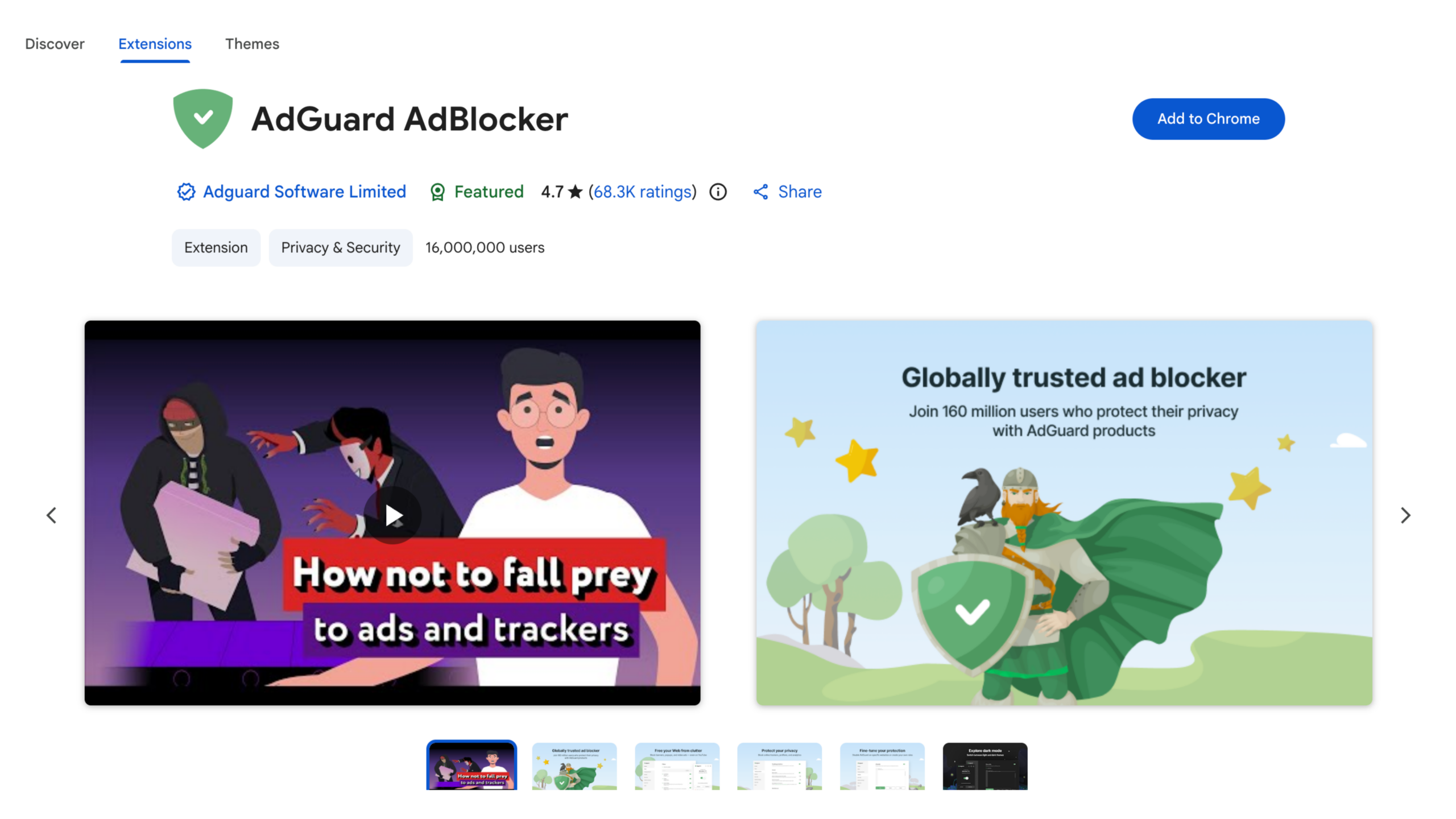
Wenn Sie Firefox verwenden, ist uBlock Origin eine kostenlose Option, die es wert ist, ausprobiert zu werden. Wenn Sie Chrome verwenden, funktioniert das ursprüngliche uBlock Origin dort aufgrund der Änderung von Chrome’s Manifest V3 nicht mehr, also versuchen Sie stattdessen uBlock Origin Lite oder AdGuard. Wenn Sie Edge verwenden, funktioniert das vollständige uBlock Origin weiterhin, oder Sie können AdGuard ausprobieren.
Alternativ können Sie einen Datenschutzbrowser wie Brave wählen, der über integrierte Werbung und Tracker-Blockierung verfügt, sodass Sie nichts weiter tun müssen.
Wie man Werbung auf einem Mac blockiert
Safari auf macOS verfügt über einen integrierten Pop-up-Blocker und unterstützt Inhaltsblocker, sodass die meisten Ihrer Optionen dort zu finden sind.
Öffnen Sie Safari > Einstellungen > Websites, um Pop-ups zu verwalten.

und aktivieren Sie Safari > Einstellungen > Erweitert > Verwenden Sie den erweiterten Tracking- und Fingerabdruckschutz, setzen Sie ihn auf In allen Browsern, falls er noch nicht aktiviert ist.

Für mehr als nur Pop-ups installieren Sie einen Inhaltsblocker wie AdGuard für Safari oder wechseln Sie zu einem Browser, der von sich aus Werbung blockiert, wie Brave. Firefox mit uBlock Origin ist der kostenlose Weg, wenn Sie das bevorzugen.
Wie man Werbung auf dem iPhone blockiert
Für iPhones können Sie die Werbung sowohl über die Systemeinstellungen als auch über kostenlose Tools reduzieren.
Kostenlose Einstellungen, die zuerst geändert werden sollen.
Für die Systemeinstellungen gibt es drei Schritte:
Zuerst öffnen Sie Einstellungen > Apps > Safari > Pop-ups blockieren und aktivieren Sie den Pop-up-Blocker.

Zweitens, um die Zielgruppenansprache zu reduzieren, gehen Sie zu Einstellungen > Datenschutz & Sicherheit > Apple-Werbung und schalten Sie personalisierte Werbung aus.

Drittens, gehen Sie zu Einstellungen > Datenschutz & Sicherheit > Tracking und deaktivieren Sie die Option, die es Apps ermöglicht, Sie über andere Apps hinweg zu verfolgen.

Die letzten beiden Schritte reduzieren nicht die Anzahl der Anzeigen, die Sie sehen, aber sie halten Ihre persönlichen Daten aus den Profilen der Werbetreibenden fern, was die Zielgenauigkeit dieser Anzeigen verringert.
Fügen Sie einen kostenlosen Ad-Blocker für iPhone hinzu.
Der Pop-up-Blocker aus dem vorherigen Schritt behandelt nur Pop-ups. Er kann keine Banner oder andere In-Page-Anzeigen blockieren, daher müssen Sie ein Tool hinzufügen oder den Browser wechseln, um diese ebenfalls zu entfernen.
Sie können ein kostenloses Tool wie AdGuard installieren, um mehr der Anzeigen zu blockieren, die in Safari angezeigt werden. Oder, wie auf einem Mac, können Sie zu einem Datenschutzbrowser wie Brave wechseln, der Anzeigen von sich aus blockiert.
Ein Haken: Chrome und Firefox auf iOS unterstützen keine Ad-Blocking-Erweiterungen, daher sind Browsererweiterungen auf dem iPhone keine Option.
Wenn die Anzeigen in einer App und nicht im Browser angezeigt werden, können Sie sie mit DNS-basiertem Filtern reduzieren, das wir weiter unten behandeln.
Wie man Werbung auf Android blockiert
Überprüfen Sie die Einstellungen von Chrome
Im Chrome-Browser:
- Tippen Sie auf das Drei-Punkte-Menü.
- Gehe zu Einstellungen > Website-Einstellungen.
- Unter aufdringlichen Anzeigen die Blockierung aktivieren.
- Stellen Sie sicher, dass Pop-ups und Weiterleitungen ebenfalls auf Blockieren eingestellt sind.
Genau wie die Desktop-Version funktioniert dies nur auf Websites, die bereits wegen aufdringlicher Werbung gekennzeichnet wurden.
Verwenden Sie Private DNS, um Werbung systemweit zu blockieren.
Es gibt einen kostenlosen Ad-Blocker für Android, von dem nur wenige Menschen wissen: die integrierte Private DNS-Einstellung. Sie filtert Werbedomains auf dem gesamten Gerät, einschließlich des Browsers und vieler Apps, nicht nur auf Webseiten.
Um es einzuschalten:
- Gehe zu Einstellungen > Netzwerk & Internet (oder Verbindungen) > Weitere Verbindungseinstellungen > Privates DNS.
- Wählen Sie den Hostnamen des privaten DNS-Anbieters.
- Geben Sie
dns.adguard.comein und tippen Sie auf Speichern.


Die Einrichtung dauert etwa eine Minute und kostet nichts. Es wird nicht jede Werbung blockieren, aber es entfernt einen großen Teil davon, ohne dass eine zusätzliche App installiert werden muss, was es sehr lohnenswert macht.
Wechseln Sie die Browser für umfassendere Abdeckung
Chrome auf Android unterstützt keine Ad-Blocking-Erweiterungen, das gleiche Limit, das Sie auf dem iPhone erreichen.
Anstelle von Chrome auf Android empfehlen wir den Datenschutzbrowser Brave, der standardmäßig Werbung auf jeder Website blockiert, oder Firefox, mit dem Sie uBlock Origin installieren können.
Aktivieren Sie X-VPN Sichere Browsing
Wenn Sie keine Erweiterungen hinzufügen oder viele Apps herunterladen möchten, aber dennoch eine vollständige Suite zum Schutz des sicheren Surfens wünschen, empfehlen wir die integrierte Safe Browsing von X-VPN.

Der Ad-Blocker von Safe Browsing kann Pop-up-Anzeigen, Banner und Videoanzeigen von Webseiten entfernen und so schnell für Ordnung sorgen. Darüber hinaus enthält Safe Browsing auch einen Tracker-Blocker, einen Download-Schutz und einen Blocker für bösartige Websites, der Ihnen Schutz vor der Profilierung durch Dritte, Phishing-Websites und bösartigen Datei-Downloads bietet. Laden Sie X-VPN herunter und upgraden Sie auf Premium, unterstützt durch eine 30-tägige Geld-zurück-Garantie. Sie können auch mit einer 7-tägigen kostenlosen Testversion beginnen, um zu sehen, ob es zu Ihnen passt.
Wie man Werbung auf YouTube blockiert
Als Nächstes schauen wir uns speziell YouTube an, wo Werbung ihre eigene Art von Problem darstellt. Es werden Anzeigen sowohl auf der Website als auch in der App geschaltet, und es ändert ständig, wie sie ausgeliefert werden, was eine große Quelle der Frustration für viele Nutzer ist.
Am Desktop
Wenn Sie YouTube in einem Webbrowser ansehen, ist das Blockieren von Werbung ziemlich einfach. Verwenden Sie den Brave-Datenschutzbrowser oder kombinieren Sie Firefox mit der uBlock Origin-Erweiterung. Beide bieten Ihnen eine schnelle, kostenlose Möglichkeit, Werbung auf youtube.com zu blockieren.
Wenn Sie Chrome verwenden, sind Werbeblockierungs-Erweiterungen jedoch aufgrund der Änderungen in Googles Manifest V3 eingeschränkter, sodass Firefox oder Edge mit dem vollständigen uBlock Origin auf YouTube besser abschneiden. Darüber hinaus führt YouTube häufig Updates durch, die diese Tools beeinträchtigen, sodass eines, das heute funktioniert, nächsten Monat möglicherweise ein Update benötigt. Das Aktualisieren Ihrer Erweiterung löst in der Regel das Problem.
Auf Mobilgeräten
Die YouTube-App ist komplizierter, da browserbasierte Werbeblocker in der App nicht funktionieren.
Um die YouTube-App ohne Werbung zu nutzen, ist der beste und einzige offizielle Weg ein YouTube Premium-Abonnement. Es entfernt Werbung in Ihrem Konto und fügt Funktionen wie Hintergrundwiedergabe und Offline-Downloads hinzu.
Wenn Sie lieber nicht bezahlen möchten, können Sie YouTube in einem mobilen Browser mit aktivierter Werbung blockieren. Das Erlebnis ist nicht so reibungslos wie in der nativen App, aber es funktioniert.
Es gibt auch Drittanbieter-Apps, die behaupten, YouTube-Werbung zu entfernen, aber viele stammen aus inoffiziellen Quellen, die Sicherheitsrisiken mit sich bringen, und sie verstoßen gegen die Nutzungsbedingungen von YouTube. Wir empfehlen sie nicht.
Was ist mit Werbung in Apps, Spielen und auf Ihrem Smart TV?
Neben In-Browser-Anzeigen gibt es einige andere Arten, die ebenso lästig sind, und sie sind genau die, mit denen browserbasierte Ad-Blocker nicht umgehen können, da sie innerhalb von Apps oder auf dem Gerät selbst geladen werden.
Für Apps und Spiele auf Android ist die Private DNS-Einstellung die beste kostenlose Option, und sie funktioniert oft sofort in vielen Spielen. Die Optionen für iPhone-Nutzer sind eingeschränkter. Da Apple es nicht erlaubt, dass eine App den Datenverkehr einer anderen App filtert, ist die DNS-basierte Filterung der Hauptweg. Keine der beiden Methoden ist jedoch perfekt: Einige Spiele liefern ihre Inhalte und Anzeigen von demselben Server, sodass kein Filter die beiden sauber trennen kann.
Für Smart-TVs beginnen Sie in den Systemeinstellungen, schalten Sie interessenbasierte Werbung aus und setzen Sie die Werbe-ID zurück, wenn Ihr Modell diese Option hat. Dies reduziert gezielte Werbung, entfernt sie jedoch nicht vollständig. Um weiterzugehen, richten Sie Ihren Fernseher oder Router auf einen Filter-DNS-Dienst wie AdGuard DNS, der die meisten Anzeigen auf dem Startbildschirm und in Bannern entfernt. Es kann jedoch keine in Streaming-Dienste integrierten Anzeigen entfernen, und Firmware-Updates setzen manchmal bestimmte Einstellungen zurück, daher ist es ratsam, Ihre Einrichtung von Zeit zu Zeit zu überprüfen.
Zusammenfassung
Kurz gesagt, es gibt keinen einzigen magischen Schalter, der alle Anzeigen auf einmal entfernt. Effektives Blockieren von Werbung bedeutet, die Methode an das Gerät oder den Ort anzupassen, an dem die Anzeigen erscheinen. Die meisten der Lösungen in diesem Leitfaden sind kostenlos und benötigen nur wenige Minuten zur Einrichtung, und Sie können mehrere von ihnen kombinieren, um eine umfassendere Abdeckung zu erzielen.
Wenn Sie die Dinge nicht manuell einrichten möchten, erledigt X-VPNs sicheres Browsen das für Sie. Es blockiert Webanzeigen, Tracker und riskante Downloads mit einem einzigen Klick. Welche Methode Sie auch wählen, ein sauberer Bildschirm ohne ständige Ablenkungen ist die wenigen Minuten, die es dauert, auf jeden Fall wert.
Häufig gestellte Fragen
Wie stoppe ich Pop-up-Werbung auf meinem Handy?
Auf Android deaktivieren Sie die Anzeigeerlaubnis für die App, die sie verursacht. Halten Sie das App-Symbol gedrückt, öffnen Sie die App-Informationen und schalten Sie „Über anderen Apps anzeigen“ aus. Auf dem iPhone aktivieren Sie Einstellungen > Safari > Pop-ups blockieren für Web-Pop-ups. Wenn Pop-ups auf Ihrem gesamten Telefon angezeigt werden, ist eine installierte App wahrscheinlich die Quelle, und das Entfernen dieser App behebt das Problem.
Gibt es einen kostenlosen Ad-Blocker für iPhone oder Android?
Ja. Auf Android filtert die integrierte Private DNS-Einstellung (unter Verwendung von dns.adguard.com) Werbung systemweit kostenlos. Auf dem iPhone blockieren die kostenlose Stufe von AdGuard und der Brave-Browser beide Werbung beim normalen Surfen ohne Kosten.
Wie kann ich YouTube ohne Werbung ansehen?
In einem Desktop-Browser blockieren Brave oder Firefox mit uBlock Origin YouTube-Anzeigen kostenlos, obwohl Updates sie hin und wieder unterbrechen können. In der mobilen App ist YouTube Premium die einzige offizielle werbefreie Option.
Kann ich Werbung in Apps und Spielen blockieren?
Teilweise. Browser-Blocker können sie nicht erreichen, aber ein filterndes DNS kann viele der Werbeanfragen blockieren, die Apps und Spiele senden. Es erfasst nicht alles, da einige Anzeigen von denselben Servern stammen wie die eigenen Inhalte der App.
Funktionieren Ad-Blocker auf Smart-TVs?
Nicht die Art von Browser. Sie können TV-Werbung reduzieren, indem Sie interessenbasierte Werbung in den Einstellungen deaktivieren und den Fernseher oder Ihren Router auf einen filternden DNS einstellen. Dadurch werden viele Home-Screen- und Banneranzeigen entfernt, aber nicht die Werbung in werbefinanzierten Streaming-Plänen.
Verlangsamt das Blockieren von Werbung das Surfen?
Ja. Anzeigen fügen Bilder, Videos und Skripte hinzu, die Ihr Browser laden muss. Wenn sie blockiert sind, laden Seiten tendenziell schneller und verbrauchen weniger Daten, was auf einem Telefon leicht zu bemerken ist.



