



Os anúncios são mais difíceis de escapar agora do que nunca. Quase qualquer tela que você possui os tem, seu computador, seu telefone, até mesmo a TV inteligente na sala de estar, e muitos deles são moldados especificamente para você.
Este guia é para qualquer pessoa cansada disso. Ele cobre as maneiras mais recentes de bloquear anúncios em 2026 no Windows, Mac, iPhone, Android e YouTube. Alguns funcionam alterando configurações que você já possui para reduzir os anúncios. Outros são ferramentas, gratuitas ou pagas, que eliminam os anúncios para você e devolvem uma tela com espaço para respirar.
Table of Contents
O que os anúncios bloqueados realmente te trazem
O benefício mais significativo é que você nunca mais clicará acidentalmente em um anúncio enquanto navega por artigos ou assiste a vídeos, apenas para ser redirecionado para uma plataforma de compras irritante.
Além disso, existem alguns benefícios menos óbvios:
Primeiro, reduz o uso de dados, o consumo da bateria e a carga do processador.
Como a maioria dos anúncios consiste em vídeos que se reproduzem automaticamente, grandes GIFs e scripts de rastreamento, removê-los fará com que suas páginas carreguem mais rápido e reduzirá seu uso de dados este mês. Afinal, você não estará desperdiçando recursos com esses anúncios intrusivos.
Em segundo lugar, sua privacidade será melhor protegida.
Muitos anúncios têm rastreadores que registram automaticamente o que você está lendo, o que você comprou, sua localização e para onde você planeja ir, construindo um perfil de usuário preciso para uma publicidade mais direcionada na próxima vez. Alguns anúncios podem até levá-lo a malware ou páginas de phishing se você clicar acidentalmente neles, o que pode causar danos reais.
Este artigo aborda como remover anúncios em dois níveis: bloqueio de anúncios a nível de navegador, que apenas remove anúncios em páginas da web; e anúncios incorporados em aplicativos, jogos móveis e TVs inteligentes, que diferem dos anúncios de navegador e precisam de uma abordagem diferente.
Continue lendo para ver como remover ou reduzir anúncios no dispositivo que está te dando problemas.
Como bloquear anúncios no Windows
No Windows, vamos mostrar como configurar os dois principais navegadores, Chrome e Edge, para bloquear a maioria dos anúncios.
Comece com as configurações do seu navegador
No Chrome:
- Abra o menu de três pontos.
- Vá para Configurações > Privacidade e segurança > Configurações do site > Configurações de conteúdo adicionais > Anúncios intrusivos.
- Certifique-se de que o bloqueio está ativado.
- Então abra uma nova aba e verifique se há anúncios pop-up restantes ou outro comportamento intrusivo.
Para o Edge, há duas configurações a serem alteradas.
Primeiro, vá para Configurações > Cookies e permissões do site > Pop-ups e redirecionamentos e certifique-se de que está definido para bloquear. Em seguida, abra Privacidade, pesquisa e serviços, e defina a Prevenção de rastreamento como Equilibrada ou Rigorosa.
Observe que essas configurações integradas em ambos os navegadores filtram apenas anúncios em sites já sinalizados por comportamento inadequado. Alguns anúncios ainda passarão, mas essas configurações ajudam. É uma solução rápida que não custa nada.
Adicione uma extensão de navegador
Para remover ainda mais anúncios, você pode tentar extensões de navegador ou navegadores de privacidade.
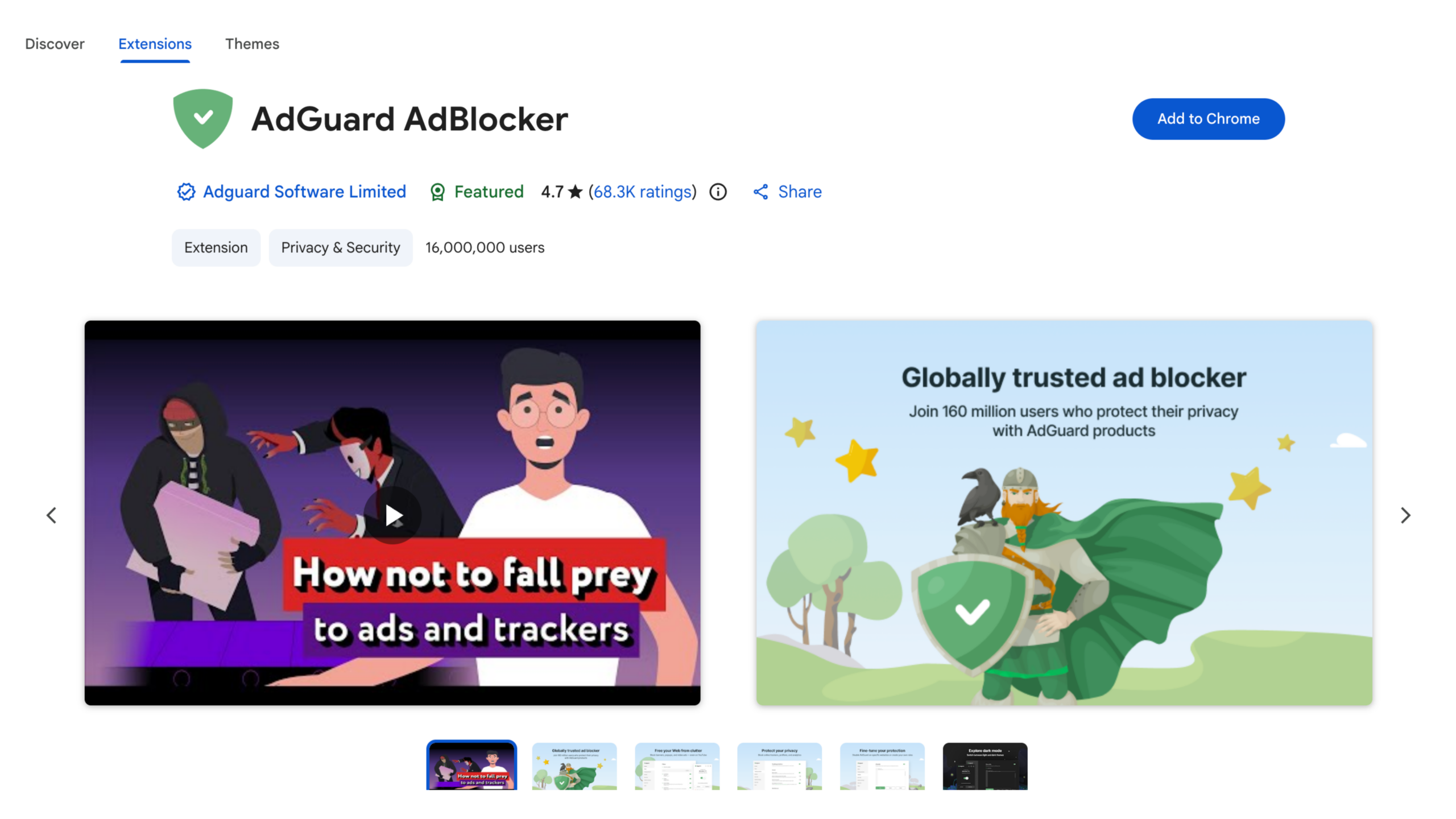
Se você está usando o Firefox, o uBlock Origin é uma opção gratuita que vale a pena experimentar. Se você está usando o Chrome, o uBlock Origin original não funciona mais lá devido à mudança do Manifest V3 do Chrome, então experimente o uBlock Origin Lite ou o AdGuard. Se você está usando o Edge, o uBlock Origin completo ainda funciona, ou você pode tentar o AdGuard.
Alternativamente, você pode escolher um navegador de privacidade como o Brave, que vem com bloqueio de anúncios e rastreadores embutido, para que você não precise fazer mais nada.
Como bloquear anúncios em um Mac
O Safari no macOS vem com um bloqueador de pop-ups embutido e suporte para bloqueadores de conteúdo, então a maioria das suas opções está lá.
Abra o Safari > Configurações > Sites para gerenciar pop-ups,

e ative o Safari > Configurações > Avançado > Usar proteção avançada contra rastreamento e impressão digital, definido para Em toda a navegação, se ainda não estiver ativado.

Para mais do que pop-ups, instale um bloqueador de conteúdo como o AdGuard para Safari, ou mude para um navegador que bloqueie anúncios por conta própria, como o Brave. O Firefox com uBlock Origin é a opção gratuita se você preferir isso.
Como bloquear anúncios no iPhone
Para iPhones, você pode reduzir os anúncios por meio das configurações do sistema e ferramentas gratuitas.
Configurações gratuitas para mudar primeiro
Para as configurações do sistema, existem três etapas:
Primeiro, abra Configurações > Aplicativos > Safari > Bloquear Pop-ups e ative o bloqueador de pop-ups.

Em segundo lugar, para reduzir a segmentação, vá para Ajustes > Privacidade e Segurança > Publicidade da Apple e desative Anúncios Personalizados.

Em terceiro lugar, vá para Configurações > Privacidade e Segurança > Rastreamento e desative a opção que permite que os aplicativos o rastreiem em outros aplicativos.

Os últimos dois passos não reduzirão o número de anúncios que você vê, mas mantêm seus dados pessoais fora dos perfis que os anunciantes constroem, o que diminui a precisão dos anúncios.
Adicione um bloqueador de anúncios gratuito para iPhone
O bloqueador de pop-ups da etapa anterior lida apenas com pop-ups. Ele não pode bloquear banners ou outros anúncios na página, então, para remover esses também, você precisa adicionar uma ferramenta ou trocar de navegador.
Você pode instalar uma ferramenta gratuita como o AdGuard para bloquear mais anúncios que aparecem no Safari. Ou, assim como em um Mac, você pode mudar para um navegador de privacidade como o Brave, que bloqueia anúncios por conta própria.
Uma desvantagem: Chrome e Firefox no iOS não suportam extensões de bloqueio de anúncios, então extensões de navegador não são uma opção no iPhone.
Se os anúncios estiverem dentro de um aplicativo em vez de no navegador, você pode reduzi-los com filtragem baseada em DNS, que abordamos abaixo.
Como bloquear anúncios no Android
Verifique as configurações do Chrome
No navegador Chrome:
- Toque no menu de três pontos.
- Vá para Configurações > Configurações do site.
- Sob anúncios intrusivos, ative o bloqueio.
- Certifique-se de que os pop-ups e redirecionamentos estejam configurados para serem bloqueados também.
Assim como a versão para desktop, isso só funciona em sites que já foram sinalizados por anúncios intrusivos.
Use DNS privado para bloquear anúncios em todo o sistema.
Há um bloqueador de anúncios gratuito para Android que poucas pessoas conhecem: a configuração DNS Privado embutida. Ele filtra domínios de anúncios em todo o dispositivo, incluindo o navegador e muitos aplicativos, não apenas páginas da web.
Para ligá-lo:
- Vá para Configurações > Rede e internet (ou Conexões) > Mais Configurações de Conexão > DNS Privado.
- Escolha o nome do host do provedor de DNS privado.
- Digite
dns.adguard.come toque em Salvar.


Configurar leva cerca de um minuto e não custa nada. Não vai bloquear todos os anúncios, mas elimina uma grande parte deles sem precisar instalar um aplicativo extra, o que vale muito a pena.
Mude de navegador para uma cobertura mais completa
O Chrome no Android não suporta extensões de bloqueio de anúncios, o mesmo limite que você encontra no iPhone.
Portanto, em vez do Chrome no Android, recomendamos o navegador de privacidade Brave, que bloqueia anúncios em todos os sites por padrão, ou o Firefox, que permite instalar o uBlock Origin.
Ative a navegação segura do X-VPN.
Se você não quer adicionar extensões ou baixar muitos aplicativos, mas ainda deseja um conjunto completo de proteção de navegação segura, recomendamos o Navegação Segura integrado do X-VPN.

O bloqueador de anúncios do Safe Browsing pode remover anúncios pop-up, banners e anúncios em vídeo das páginas da web, limpando a desordem rapidamente. Além disso, o Safe Browsing também inclui um bloqueador de rastreadores, proteção contra downloads e um bloqueador de sites maliciosos, oferecendo proteção contra perfis de terceiros, sites de phishing e downloads de arquivos maliciosos. Baixe o X-VPN e faça upgrade para premium para usá-lo, com uma garantia de devolução do dinheiro de 30 dias. Você também pode começar com um teste gratuito de 7 dias para ver se atende às suas necessidades.
Como bloquear anúncios no YouTube
A seguir, vamos olhar especificamente para o YouTube, onde os anúncios são um tipo próprio de problema. Ele exibe anúncios tanto no site quanto no aplicativo, e continua mudando a forma como são entregues, o que é uma grande fonte de frustração para muitos usuários.
No desktop
Se você assiste ao YouTube em um navegador da web, bloquear anúncios é bastante simples. Use o navegador de privacidade Brave ou combine o Firefox com a extensão uBlock Origin. Ambos oferecem uma maneira rápida e gratuita de bloquear anúncios em youtube.com.
Se você usar o Chrome, no entanto, as extensões de bloqueio de anúncios são mais limitadas devido às mudanças do Manifest V3 do Google, então o Firefox ou o Edge com o uBlock Origin completo fazem um trabalho melhor no YouTube. Além disso, o YouTube frequentemente lança atualizações que quebram essas ferramentas, então uma que funciona hoje pode precisar de uma atualização no próximo mês. Manter sua extensão atualizada geralmente resolve o problema.
No celular
O aplicativo do YouTube é mais complicado, já que os bloqueadores de anúncios baseados em navegador não funcionam dentro do aplicativo.
Para assistir ao aplicativo do YouTube sem anúncios, a melhor e única maneira oficial é uma assinatura do YouTube Premium. Isso remove anúncios em toda a sua conta e adiciona recursos como reprodução em segundo plano e downloads offline.
Se você prefere não pagar, pode assistir ao YouTube em um navegador móvel com o bloqueio de anúncios ativado. A experiência não é tão suave quanto o aplicativo nativo, mas funciona.
Também existem aplicativos de terceiros que afirmam remover anúncios do YouTube, mas muitos vêm de fontes não oficiais que apresentam riscos de segurança e violam os Termos de Serviço do YouTube. Não os recomendamos.
E quanto aos anúncios em aplicativos, jogos e na sua Smart TV?
Além dos anúncios no navegador, alguns outros tipos são igualmente irritantes, e são exatamente aqueles que os bloqueadores de anúncios baseados em navegador não conseguem lidar, porque são carregados dentro de aplicativos ou no próprio dispositivo.
Para aplicativos e jogos no Android, a configuração de DNS Privado é a melhor opção gratuita, e muitas vezes funciona imediatamente em muitos jogos. As opções para usuários de iPhone são mais limitadas. Como a Apple não permite que um aplicativo filtre o tráfego de outro aplicativo, a filtragem baseada em DNS é o principal caminho. Nenhuma das abordagens é perfeita, no entanto: alguns jogos servem seu conteúdo e anúncios do mesmo servidor, então nenhum filtro pode separar os dois de forma limpa.
Para TVs inteligentes, comece nas configurações do sistema, desative os anúncios baseados em interesses e redefina o ID de publicidade se o seu modelo tiver essa opção. Isso reduz os anúncios direcionados, mas não os remove completamente. Para ir mais longe, aponte sua TV ou roteador para um serviço de DNS filtrado como AdGuard DNS, que elimina a maioria dos anúncios na tela inicial e em banners. Ele não pode remover anúncios integrados em serviços de streaming, e atualizações de firmware às vezes reativam certas configurações, então vale a pena verificar sua configuração de vez em quando.
Resumo
Em resumo, não há um único botão mágico que limpe todos os anúncios de uma vez. O bloqueio eficaz de anúncios significa combinar o método com o dispositivo ou o local onde os anúncios aparecem. A maioria das soluções neste guia é gratuita e leva apenas alguns minutos para configurar, e você pode combinar várias delas para uma cobertura mais completa.
Se você prefere não configurar as coisas manualmente, o Safe Browsing do X-VPN faz isso por você. Ele bloqueia anúncios na web, rastreadores e downloads arriscados com um único clique. Qualquer que seja o método que você escolher, uma tela mais limpa, sem as constantes distrações, vale bem os poucos minutos que leva.
FAQ
Como posso parar os anúncios pop-up no meu telefone?
No Android, desative a permissão de exibição para o aplicativo que está causando isso. Pressione o ícone do aplicativo, abra as Informações do aplicativo e desative Exibir sobre outros aplicativos. No iPhone, ative Configurações > Safari > Bloquear Pop-ups para pop-ups da web. Se os pop-ups aparecerem em todo o seu telefone, um aplicativo que você instalou é a provável fonte, e removê-lo resolve o problema.
Há um bloqueador de anúncios gratuito para iPhone ou Android?
Sim. No Android, a configuração de DNS Privado embutida (usando dns.adguard.com) filtra anúncios em todo o sistema gratuitamente. No iPhone, o nível gratuito do AdGuard e o navegador Brave bloqueiam anúncios na navegação normal sem custo.
Como posso assistir YouTube sem anúncios?
Em um navegador de desktop, Brave ou Firefox com uBlock Origin bloqueiam anúncios do YouTube gratuitamente, embora atualizações possam interrompê-los de vez em quando. No aplicativo móvel, o YouTube Premium é a única opção oficial sem anúncios.
Posso bloquear anúncios dentro de aplicativos e jogos?
Parcialmente. Bloqueadores de navegador não conseguem alcançá-los, mas um DNS de filtragem pode bloquear muitos dos pedidos de anúncios que aplicativos e jogos enviam. Não captura tudo, já que alguns anúncios vêm dos mesmos servidores que o conteúdo do próprio aplicativo.
Os bloqueadores de anúncios funcionam em smart TVs?
Não é o tipo de navegador. Você pode reduzir os anúncios na TV desativando os anúncios baseados em interesses nas configurações e direcionando a TV ou seu roteador para um DNS de filtragem. Isso elimina muitos anúncios na tela inicial e banners, mas não os anúncios dentro de planos de streaming suportados por anúncios.
Bloquear anúncios torna a navegação mais rápida?
Sim. Os anúncios adicionam imagens, vídeos e scripts que seu navegador precisa carregar. Com eles bloqueados, as páginas tendem a carregar mais rápido e usar menos dados, o que é fácil de notar em um telefone.



