



Los anuncios son más difíciles de evitar ahora que nunca. Casi cualquier pantalla que poseas los tiene, tu computadora, tu teléfono, incluso el televisor inteligente en la sala de estar, y muchos de ellos están diseñados específicamente para ti.
Esta guía es para cualquiera que esté cansado de ello. Cubre las formas más nuevas de bloquear anuncios en 2026 en Windows, Mac, iPhone, Android y YouTube. Algunas funcionan cambiando configuraciones que ya tienes para reducir los anuncios. Otras son herramientas, gratuitas o de pago, que eliminan los anuncios por ti y te devuelven una pantalla con espacio para respirar.
Table of Contents
Lo que realmente te ofrece el bloqueo de anuncios.
El beneficio más significativo es que nunca más harás clic accidentalmente en un anuncio mientras navegas por artículos o ves videos, solo para ser redirigido a una molesta plataforma de compras.
Más allá de eso, hay algunos beneficios menos obvios:
Primero, reduce el uso de datos, el consumo de batería y la carga del procesador.
Dado que la mayoría de los anuncios consisten en videos que se reproducen automáticamente, grandes GIFs y scripts de seguimiento, eliminarlos hará que tus páginas se carguen más rápido y reducirá tu uso de datos este mes. Después de todo, no estarás desperdiciando recursos en estos anuncios intrusivos.
En segundo lugar, su privacidad estará mejor protegida.
Muchos anuncios tienen rastreadores que registran automáticamente lo que estás leyendo, lo que has comprado, tu ubicación y a dónde planeas ir, creando un perfil de usuario preciso para una publicidad más dirigida la próxima vez. Algunos anuncios incluso pueden llevarte a malware o páginas de phishing si accidentalmente haces clic en ellos, lo que puede causar un daño real.
Este artículo cubre cómo eliminar anuncios en dos niveles: el bloqueo de anuncios a nivel de navegador, que solo elimina anuncios en páginas web; y los anuncios incrustados en aplicaciones, juegos móviles y televisores inteligentes, que son diferentes de los anuncios del navegador y requieren un enfoque diferente.
Sigue leyendo para ver cómo eliminar o reducir los anuncios en el dispositivo que te está causando problemas.
Cómo bloquear anuncios en Windows
En Windows, mostraremos cómo configurar los dos navegadores principales, Chrome y Edge, para bloquear la mayoría de los anuncios.
Comienza con la configuración de tu navegador
En Chrome:
- Abre el menú de tres puntos.
- Ve a Configuración > Privacidad y seguridad > Configuración del sitio > Configuración de contenido adicional > Anuncios intrusivos.
- Asegúrate de que el bloqueo esté activado.
- Luego abre una nueva pestaña y verifica si hay anuncios emergentes restantes u otro comportamiento intrusivo.
Para Edge, hay dos configuraciones que cambiar.
Primero, ve a Configuración > Cookies y permisos del sitio > Ventanas emergentes y redireccionamientos, y asegúrate de que esté configurado para bloquear. A continuación, abre Privacidad, búsqueda y servicios, y establece la Prevención de seguimiento en Equilibrada o Estricta.
Tenga en cuenta que estas configuraciones integradas en ambos navegadores solo filtran anuncios en sitios que ya han sido marcados por comportamiento indebido. Algunos anuncios aún pasarán, pero estas configuraciones ayudan. Es una solución rápida que no cuesta nada.
Añadir una extensión de navegador
Para eliminar aún más anuncios, puedes probar extensiones de navegador o navegadores de privacidad.
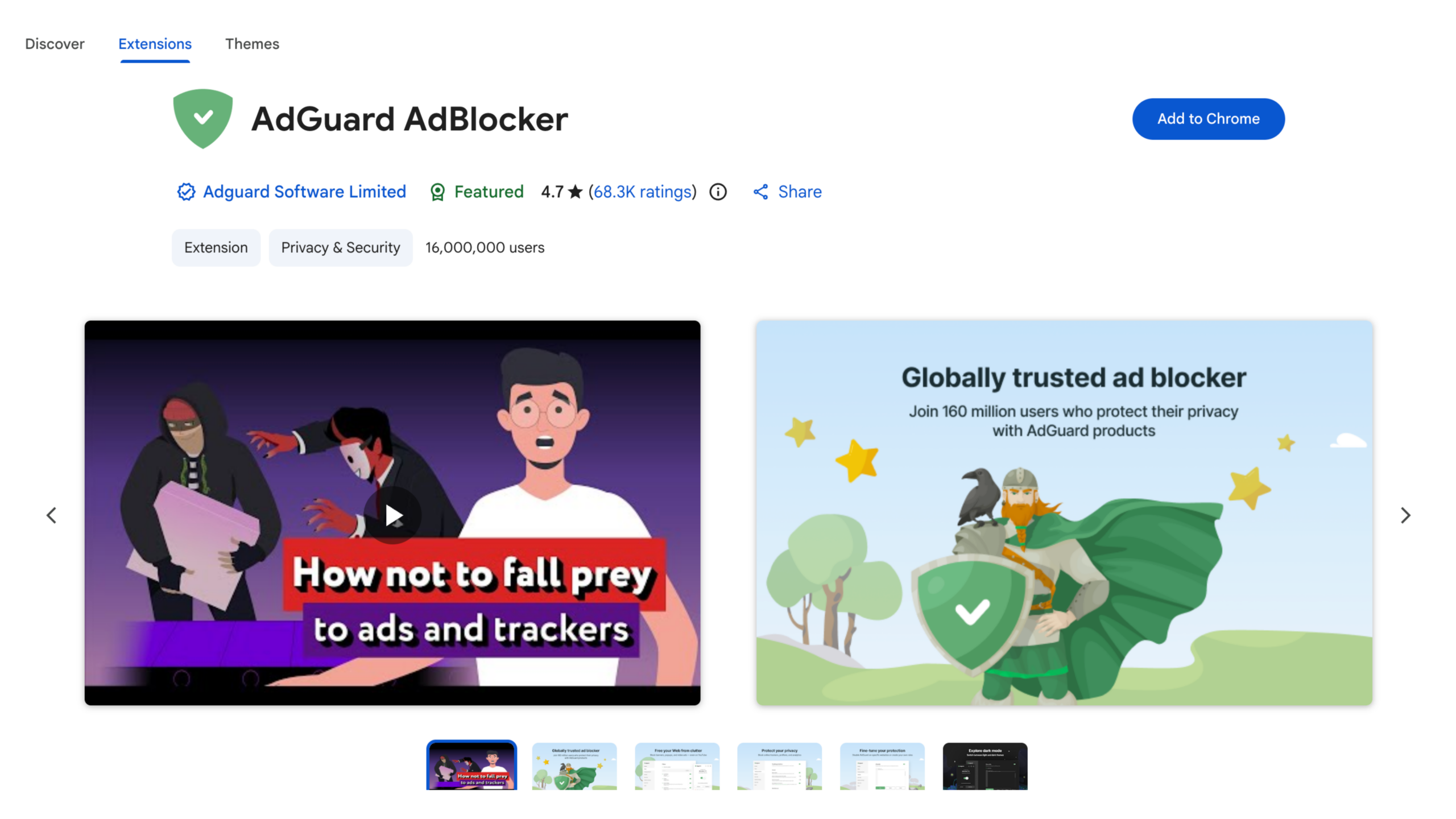
Si estás usando Firefox, uBlock Origin es una opción gratuita que vale la pena probar. Si estás usando Chrome, el uBlock Origin original ya no funciona allí debido al cambio de Manifest V3 de Chrome, así que prueba uBlock Origin Lite o AdGuard en su lugar. Si estás usando Edge, el uBlock Origin completo todavía funciona, o puedes probar AdGuard.
Alternativamente, puedes elegir un navegador de privacidad como Brave, que viene con bloqueo de anuncios y rastreadores incorporado, por lo que no necesitas hacer nada más.
Cómo bloquear anuncios en un Mac
Safari en macOS viene con un bloqueador de ventanas emergentes integrado y soporte para bloqueadores de contenido, por lo que la mayoría de tus opciones se encuentran allí.
Abre Safari > Configuración > Sitios web para gestionar ventanas emergentes,

y activa Safari > Configuración > Avanzado > Usar protección avanzada contra el seguimiento y la huella digital, configurado en En toda la navegación, si aún no está activado.

Para más que ventanas emergentes, instala un bloqueador de contenido como AdGuard para Safari, o cambia a un navegador que bloquee anuncios por sí mismo, como Brave. Firefox con uBlock Origin es la opción gratuita si prefieres eso.
Cómo bloquear anuncios en iPhone
Para iPhones, puedes reducir los anuncios a través de la configuración del sistema y herramientas gratuitas.
Ajustes gratuitos para cambiar primero
Para la configuración del sistema, hay tres pasos:
Primero, abre Configuración > Aplicaciones > Safari > Bloquear ventanas emergentes y activa el bloqueador de ventanas emergentes.

En segundo lugar, para reducir la segmentación, ve a Configuración > Privacidad y Seguridad > Publicidad de Apple y desactiva los Anuncios Personalizados.

En tercer lugar, ve a Configuración > Privacidad y seguridad > Seguimiento y desactiva la opción que permite a las aplicaciones rastrearte a través de otras aplicaciones.

Los últimos dos pasos no reducirán la cantidad de anuncios que ves, pero mantienen tus datos personales fuera de los perfiles que construyen los anunciantes, lo que disminuye cuán dirigidos pueden ser esos anuncios.
Agrega un bloqueador de anuncios gratuito para iPhone.
El bloqueador de ventanas emergentes del paso anterior solo maneja ventanas emergentes. No puede bloquear banners u otros anuncios en la página, por lo que para eliminar esos también, necesitas agregar una herramienta o cambiar de navegador.
Puedes instalar una herramienta gratuita como AdGuard para bloquear más de los anuncios que aparecen en Safari. O, como en un Mac, puedes cambiar a un navegador de privacidad como Brave que bloquea anuncios por sí solo.
Una desventaja: Chrome y Firefox en iOS no soportan extensiones de bloqueo de anuncios, por lo que las extensiones del navegador no son una opción en el iPhone.
Si los anuncios están dentro de una aplicación en lugar de en el navegador, puedes reducirlos con filtrado basado en DNS, que cubrimos a continuación.
Cómo bloquear anuncios en Android
Verifica la configuración de Chrome
En el navegador Chrome:
- Toca el menú de tres puntos.
- Ve a Configuración > Configuración del sitio.
- Bajo anuncios intrusivos, activa el bloqueo.
- Asegúrate de que las ventanas emergentes y las redirecciones estén configuradas para bloquearse también.
Al igual que la versión de escritorio, esto solo funciona en sitios que ya han sido señalados por anuncios intrusivos.
Utiliza DNS privado para bloquear anuncios en todo el sistema.
Hay un bloqueador de anuncios gratuito para Android que pocas personas conocen: la configuración de DNS privado incorporada. Filtra los dominios de anuncios en todo el dispositivo, incluyendo el navegador y muchas aplicaciones, no solo en las páginas web.
Para encenderlo:
- Ve a Configuración > Red e internet (o Conexiones) > Más configuraciones de conexión > DNS privado.
- Elige el nombre de host del proveedor de DNS privado.
- Ingresa
dns.adguard.comy toca Guardar.


Configurar esto toma aproximadamente un minuto y no cuesta nada. No atrapará todos los anuncios, pero elimina una gran parte de ellos sin necesidad de instalar una aplicación adicional, lo que lo hace muy recomendable.
Cambia de navegador para una cobertura más completa.
Chrome en Android no admite extensiones de bloqueo de anuncios, el mismo límite que encuentras en iPhone.
Así que en lugar de Chrome en Android, recomendamos el navegador de privacidad Brave, que bloquea anuncios en cada sitio de forma predeterminada, o Firefox, que te permite instalar uBlock Origin.
Activa la navegación segura de X-VPN.
Si no quieres agregar extensiones o descargar muchas aplicaciones, pero aún deseas un conjunto completo de protección de navegación segura, te recomendamos la función integrada de Navegación Segura de X-VPN.

El bloqueador de anuncios de Safe Browsing puede eliminar anuncios emergentes, banners y anuncios de video de las páginas web, despejando rápidamente el desorden. Además, Safe Browsing también incluye un bloqueador de rastreadores, protección de descargas y un bloqueador de sitios web maliciosos, brindándote protección contra el perfilado de terceros, sitios web de phishing y descargas de archivos maliciosos. Descarga X-VPN y actualiza a premium para usarlo, respaldado por una garantía de devolución de dinero de 30 días. También puedes comenzar con una prueba gratuita de 7 días para ver si te conviene.
Cómo bloquear anuncios en YouTube
A continuación, veamos YouTube específicamente, donde los anuncios son un problema por sí mismos. Muestra anuncios tanto en el sitio web como en la aplicación, y sigue cambiando la forma en que se entregan, lo que es una gran fuente de frustración para muchos usuarios.
En escritorio
Si ves YouTube en un navegador web, bloquear anuncios es bastante sencillo. Usa el navegador de privacidad Brave, o combina Firefox con la extensión uBlock Origin. Ambos te ofrecen una forma rápida y gratuita de bloquear anuncios en youtube.com.
Si usas Chrome, sin embargo, las extensiones de bloqueo de anuncios son más limitadas debido a los cambios de Manifest V3 de Google, por lo que Firefox o Edge con el uBlock Origin completo hacen un mejor trabajo en YouTube. Además, YouTube a menudo lanza actualizaciones que rompen estas herramientas, por lo que una que funcione hoy podría necesitar una actualización el próximo mes. Mantener tu extensión actualizada generalmente lo soluciona.
En móvil
La aplicación de YouTube es más complicada, ya que los bloqueadores de anuncios basados en el navegador no funcionan dentro de la aplicación.
Para ver la aplicación de YouTube sin anuncios, la mejor y única ruta oficial es una suscripción a YouTube Premium. Elimina los anuncios en toda tu cuenta y agrega funciones como la reproducción en segundo plano y las descargas sin conexión.
Si prefieres no pagar, puedes ver YouTube en un navegador móvil con el bloqueo de anuncios activado. La experiencia no es tan fluida como la de la aplicación nativa, pero funciona.
También hay aplicaciones de terceros que afirman eliminar los anuncios de YouTube, pero muchas provienen de fuentes no oficiales que conllevan riesgos de seguridad y violan los Términos de Servicio de YouTube. No las recomendamos.
¿Qué pasa con los anuncios en aplicaciones, juegos y en tu Smart TV?
Más allá de los anuncios en el navegador, hay otros tipos que son igual de molestos, y son exactamente aquellos que los bloqueadores de anuncios basados en el navegador no pueden manejar, porque se cargan dentro de las aplicaciones o en el propio dispositivo.
Para aplicaciones y juegos en Android, la configuración de DNS privado es la mejor opción gratuita, y a menudo funciona de inmediato en muchos juegos. Las opciones para los usuarios de iPhone son más limitadas. Dado que Apple no permite que una aplicación filtre el tráfico de otra aplicación, el filtrado basado en DNS es la principal ruta. Sin embargo, ninguno de los dos enfoques es perfecto: algunos juegos sirven su contenido y anuncios desde el mismo servidor, por lo que ningún filtro puede separar los dos de manera limpia.
Para los televisores inteligentes, comienza en la configuración del sistema, desactiva los anuncios basados en intereses y restablece el ID de publicidad si tu modelo tiene esa opción. Esto reduce los anuncios dirigidos, pero no los eliminará todos. Para ir más allá, apunta tu televisor o enrutador a un servicio DNS de filtrado como AdGuard DNS, que elimina la mayoría de los anuncios en la pantalla de inicio y en los banners. No puede eliminar los anuncios integrados en los servicios de streaming, y las actualizaciones de firmware a veces vuelven a activar ciertas configuraciones, por lo que vale la pena revisar tu configuración de vez en cuando.
Resumen
En resumen, no hay un único interruptor mágico que elimine todos los anuncios a la vez. Un bloqueo de anuncios efectivo significa adaptar el método al dispositivo o al lugar donde aparecen los anuncios. La mayoría de las soluciones en esta guía son gratuitas y solo tardan unos minutos en configurarse, y puedes combinar varias de ellas para una cobertura más completa.
Si prefieres no configurarlo manualmente, Safe Browsing de X-VPN lo hace por ti. Bloquea anuncios web, rastreadores y descargas riesgosas con un solo clic. Cualquiera que sea el método que elijas, una pantalla más limpia sin las constantes distracciones vale la pena los pocos minutos que toma.
Preguntas frecuentes
¿Cómo puedo detener los anuncios emergentes en mi teléfono?
En Android, desactiva el permiso de pantalla para la aplicación que los causa. Mantén presionado el ícono de la aplicación, abre la información de la aplicación y desactiva Mostrar sobre otras aplicaciones. En iPhone, activa Configuración > Safari > Bloquear ventanas emergentes para las ventanas emergentes web. Si las ventanas emergentes aparecen en todo tu teléfono, es probable que una aplicación que instalaste sea la fuente, y eliminarla lo soluciona.
¿Hay un bloqueador de anuncios gratuito para iPhone o Android?
Sí. En Android, la configuración de DNS privado integrada (usando dns.adguard.com) filtra anuncios a nivel del sistema de forma gratuita. En iPhone, el nivel gratuito de AdGuard y el navegador Brave bloquean anuncios en la navegación normal sin costo.
¿Cómo puedo ver YouTube sin anuncios?
En un navegador de escritorio, Brave o Firefox con uBlock Origin bloquean anuncios de YouTube de forma gratuita, aunque las actualizaciones pueden interrumpirlos de vez en cuando. En la aplicación móvil, YouTube Premium es la única opción oficial sin anuncios.
¿Puedo bloquear anuncios dentro de aplicaciones y juegos?
En parte. Los bloqueadores de navegador no pueden alcanzarlos, pero un DNS de filtrado puede bloquear muchas de las solicitudes de anuncios que las aplicaciones y juegos envían. No captura todo, ya que algunos anuncios provienen de los mismos servidores que el contenido de la propia aplicación.
¿Los bloqueadores de anuncios funcionan en televisores inteligentes?
No el tipo de navegador. Puedes reducir los anuncios de televisión desactivando los anuncios basados en intereses en la configuración y apuntando el televisor o tu enrutador a un DNS de filtrado. Eso elimina muchos anuncios en la pantalla de inicio y anuncios en banner, pero no los anuncios dentro de los planes de streaming con anuncios.
¿Bloquear anuncios hace que la navegación sea más rápida?
Sí. Los anuncios añaden imágenes, videos y scripts que tu navegador tiene que cargar. Con ellos bloqueados, las páginas tienden a cargar más rápido y a usar menos datos, lo cual es fácil de notar en un teléfono.



