


Реклама теперь сложнее избежать, чем когда-либо. Почти любой экран, который у вас есть, содержит рекламу: ваш компьютер, ваш телефон, даже умный телевизор в гостиной, и многие из них адаптированы именно под вас.
Этот гид предназначен для всех, кто устал от этого. Он охватывает новейшие способы блокировки рекламы в 2026 году на Windows, Mac, iPhone, Android и YouTube. Некоторые из них работают, изменяя настройки, которые у вас уже есть, чтобы сократить количество рекламы. Другие — это инструменты, бесплатные или платные, которые очищают рекламу за вас и возвращают экран с пространством для дыхания.
Table of Contents
Что на самом деле дает блокировка рекламы
Самое значительное преимущество заключается в том, что вы больше никогда не нажмете на рекламу, просматривая статьи или смотря видео, и не будете перенаправлены на раздражающую торговую платформу.
Кроме того, есть некоторые менее очевидные преимущества:
Во-первых, это снижает использование данных, разряд батареи и нагрузку на процессор.
Поскольку большинство объявлений состоят из видео с автозапуском, больших GIF и скриптов отслеживания, их удаление сделает ваши страницы более быстрыми и снизит использование данных в этом месяце. В конце концов, вы не будете тратить ресурсы на эти навязчивые объявления.
Во-вторых, ваша конфиденциальность будет лучше защищена.
Многие объявления имеют трекеры, которые автоматически записывают, что вы читаете, что вы купили, ваше местоположение и куда вы планируете пойти, создавая точный профиль пользователя для более целевой рекламы в следующий раз. Некоторые объявления могут даже привести вас к вредоносному ПО или фишинговым страницам, если вы случайно на них кликнете, что может причинить реальный вред.
В этой статье рассматривается, как удалить рекламу на двух уровнях: блокировка рекламы на уровне браузера, которая очищает рекламу только на веб-страницах; и встроенная реклама в приложениях, мобильных играх и смарт-ТВ, которая отличается от рекламы в браузере и требует другого подхода.
Читать далее, чтобы узнать, как удалить или уменьшить количество рекламы на любом устройстве, которое вызывает у вас проблемы.
Как заблокировать рекламу в Windows
На Windows мы покажем, как настроить два основных браузера, Chrome и Edge, чтобы блокировать большинство реклам.
Начните с настроек вашего браузера
В Chrome:
- Откройте меню с тремя точками.
- Перейдите в Настройки > Конфиденциальность и безопасность > Настройки сайта > Дополнительные настройки контента > Навязчивая реклама.
- Убедитесь, что блокировка включена.
- Затем откройте новую вкладку и проверьте наличие оставшихся всплывающих объявлений или другого навязчивого поведения.
Для Edge есть две настройки, которые нужно изменить.
Сначала перейдите в Настройки > Файлы cookie и разрешения сайта > Всплывающие окна и перенаправления и убедитесь, что они заблокированы. Затем откройте Конфиденциальность, поиск и службы и установите Защиту от отслеживания на Сбалансированную или Строгую.
Обратите внимание, что эти встроенные настройки в обоих браузерах фильтруют рекламу только на сайтах, уже помеченных за плохое поведение. Некоторые объявления все равно могут пройти, но эти настройки помогают. Это быстрое решение, которое ничего не стоит.
Добавить расширение для браузера
Чтобы удалить еще больше рекламы, вы можете попробовать расширения для браузера или браузеры с повышенной конфиденциальностью.
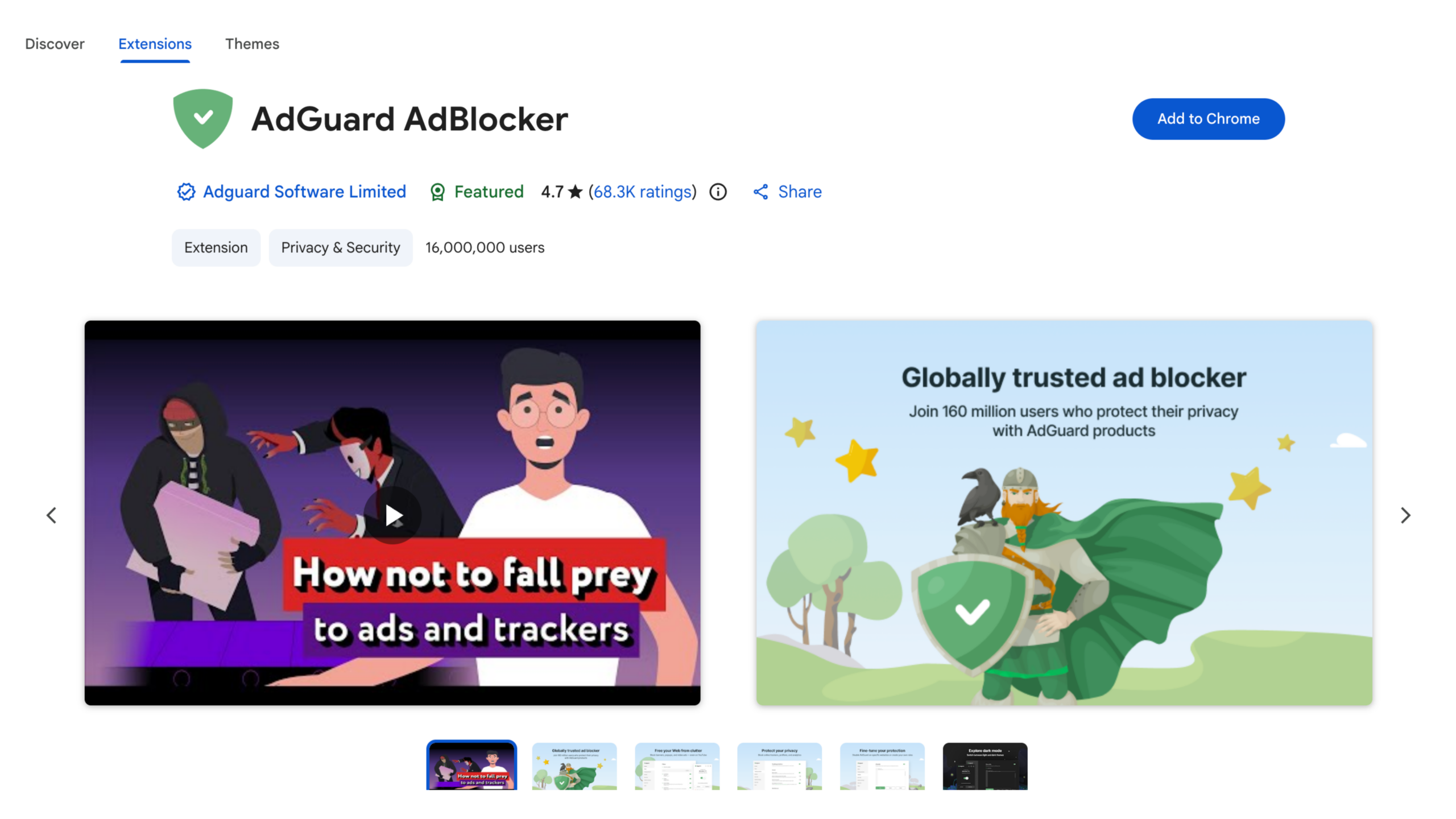
Если вы используете Firefox, uBlock Origin — это бесплатный вариант, который стоит попробовать. Если вы используете Chrome, оригинальный uBlock Origin больше не работает там из-за изменения манифеста V3 в Chrome, поэтому попробуйте вместо этого uBlock Origin Lite или AdGuard. Если вы используете Edge, полный uBlock Origin все еще работает, или вы можете попробовать AdGuard.
В качестве альтернативы вы можете выбрать браузер для обеспечения конфиденциальности, такой как Brave, который имеет встроенную блокировку рекламы и трекеров, так что вам не нужно делать ничего другого.
Как заблокировать рекламу на Mac
Safari на macOS поставляется с встроенным блокировщиком всплывающих окон и поддержкой блокировщиков контента, поэтому большинство ваших опций находятся там.
Откройте Safari > Настройки > Веб-сайты, чтобы управлять всплывающими окнами,

и включите Safari > Настройки > Дополнительно > Использовать расширенную защиту от отслеживания и отпечатков, установите на Везде в браузере, если это еще не включено.

Чтобы избавиться от всплывающих окон, установите блокировщик контента, такой как AdGuard для Safari, или перейдите на браузер, который сам блокирует рекламу, например, Brave. Firefox с uBlock Origin — это бесплатный вариант, если вы предпочитаете его.
Как заблокировать рекламу на iPhone
Для iPhone вы можете сократить количество рекламы как через системные настройки, так и с помощью бесплатных инструментов.
Бесплатные настройки для изменения в первую очередь
Для настройки системы есть три шага:
Сначала откройте Настройки > Приложения > Safari > Блокировка всплывающих окон и включите блокировщик всплывающих окон.

Во-вторых, чтобы сократить таргетинг, перейдите в Настройки > Конфиденциальность и безопасность > Реклама Apple и отключите Персонализированные объявления.

Третье, перейдите в Настройки > Конфиденциальность и безопасность > Отслеживание и отключите опцию, позволяющую приложениям отслеживать вас в других приложениях.

Последние два шага не уменьшат количество рекламы, которую вы видите, но они сохранят ваши личные данные вне профилей, которые создают рекламодатели, что снижает целенаправленность этой рекламы.
Добавьте бесплатный блокировщик рекламы для iPhone
Блокировщик всплывающих окон из предыдущего шага обрабатывает только всплывающие окна. Он не может блокировать баннеры или другие рекламные объявления на странице, поэтому, чтобы удалить и их, вам нужно добавить инструмент или сменить браузер.
Вы можете установить бесплатный инструмент, такой как AdGuard, чтобы блокировать больше рекламы, которая появляется в Safari. Или, как на Mac, вы можете переключиться на браузер с повышенной конфиденциальностью, такой как Brave, который сам блокирует рекламу.
Одно замечание: Chrome и Firefox на iOS не поддерживают расширения для блокировки рекламы, поэтому расширения браузера не являются вариантом на iPhone.
Если реклама находится внутри приложения, а не в браузере, вы можете уменьшить её количество с помощью фильтрации на основе DNS, о которой мы расскажем ниже.
Как заблокировать рекламу на Android
Проверьте настройки Chrome
В браузере Chrome:
- Нажмите на меню с тремя точками.
- Перейдите в Настройки > Настройки сайта.
- В разделе навязчивой рекламы включите блокировку.
- Убедитесь, что всплывающие окна и перенаправления также заблокированы.
Точно так же, как и в настольной версии, это работает только на сайтах, которые уже были отмечены за навязчивую рекламу.
Используйте частный DNS для блокировки рекламы на всей системе
Существует бесплатный блокировщик рекламы для Android, о котором мало кто знает: встроенная настройка Private DNS. Он фильтрует домены рекламы на всем устройстве, включая браузер и многие приложения, а не только веб-страницы.
Чтобы включить это:
- Перейдите в Настройки > Сеть и интернет (или Подключения) > Дополнительные настройки подключения > Частный DNS.
- Выберите имя хоста провайдера частного DNS.
- Введите
dns.adguard.comи нажмите Сохранить.


Настройка занимает около минуты и ничего не стоит. Она не блокирует каждую рекламу, но удаляет большую часть из них без необходимости устанавливать дополнительное приложение, что делает это вполне оправданным.
Переключите браузеры для более полного охвата
Chrome на Android не поддерживает расширения для блокировки рекламы, то же ограничение, с которым вы сталкиваетесь на iPhone.
Поэтому вместо Chrome на Android мы рекомендуем браузер для защиты конфиденциальности Brave, который по умолчанию блокирует рекламу на каждом сайте, или Firefox, который позволяет установить uBlock Origin.
Включите безопасный просмотр X-VPN
Если вы не хотите добавлять расширения или загружать много приложений, но все же хотите полный набор средств защиты безопасного просмотра, мы рекомендуем встроенный Безопасный просмотр от X-VPN.

Блокировщик рекламы Safe Browsing может удалять всплывающие объявления, баннеры и видеорекламу с веб-страниц, быстро очищая пространство. Кроме того, Safe Browsing также включает блокировщик трекеров, защиту загрузок и блокировщик вредоносных веб-сайтов, обеспечивая защиту от профилирования третьими сторонами, фишинговых сайтов и загрузки вредоносных файлов. Скачайте X-VPN и обновите до премиум, который поддерживается гарантией возврата денег на 30 дней. Вы также можете начать с 7-дневной бесплатной пробной версии, чтобы увидеть, подходит ли это вам.
Как заблокировать рекламу на YouTube
Далее давайте рассмотрим YouTube в частности, где реклама является своей собственной проблемой. Она показывает рекламу как на сайте, так и в приложении, и постоянно меняет способ ее доставки, что является большой причиной разочарования для многих пользователей.
На настольном компьютере
Если вы смотрите YouTube в веб-браузере, блокировка рекламы довольно проста. Используйте браузер Brave для обеспечения конфиденциальности или сочетайте Firefox с расширением uBlock Origin. Оба варианта предоставляют вам быстрый и бесплатный способ блокировки рекламы на youtube.com.
Если вы используете Chrome, то расширения для блокировки рекламы более ограничены из-за изменений в Manifest V3 от Google, поэтому Firefox или Edge с полным uBlock Origin лучше справляются с YouTube. Кроме того, YouTube часто выпускает обновления, которые ломают эти инструменты, поэтому то, что работает сегодня, может потребовать обновления в следующем месяце. Поддержание актуальности вашего расширения обычно решает эту проблему.
На мобильном
Приложение YouTube более сложное, так как блокировщики рекламы на основе браузера не работают внутри приложения.
Чтобы смотреть приложение YouTube без рекламы, лучший и единственный официальный способ — это подписка на YouTube Premium. Она убирает рекламу на вашем аккаунте и добавляет такие функции, как воспроизведение в фоновом режиме и загрузка для оффлайн-просмотра.
Если вы предпочитаете не платить, вы можете смотреть YouTube в мобильном браузере с включенной блокировкой рекламы. Опыт не так плавен, как в родном приложении, но это работает.
Существуют также сторонние приложения, которые утверждают, что удаляют рекламу на YouTube, но многие из них поступают из неофициальных источников, которые несут в себе риски безопасности, и они нарушают Условия использования YouTube. Мы не рекомендуем их.
Что насчет рекламы в приложениях, играх и на вашем Smart TV?
Помимо рекламы в браузере, есть несколько других видов, которые так же раздражают, и именно они являются теми, с чем браузерные блокировщики рекламы не могут справиться, потому что они загружаются внутри приложений или на самом устройстве.
Для приложений и игр на Android настройка Частного DNS является лучшим бесплатным вариантом, и она часто работает сразу во многих играх. Варианты для пользователей iPhone более ограничены. Поскольку Apple не позволяет одному приложению фильтровать трафик другого приложения, фильтрация на основе DNS является основным способом. Однако ни один из подходов не идеален: некоторые игры предоставляют свой контент и рекламу с одного и того же сервера, поэтому ни один фильтр не может четко разделить их.
Для смарт-ТВ начните в системных настройках, отключите рекламу на основе интересов и сбросьте рекламный идентификатор, если ваша модель имеет такую опцию. Это уменьшит количество целевой рекламы, но не удалит её полностью. Чтобы пойти дальше, направьте ваш ТВ или маршрутизатор на фильтрующую DNS-службу, такую как AdGuard DNS, которая очищает большинство реклам на главном экране и в баннерах. Она не может удалить рекламу, встроенную в стриминговые сервисы, и обновления прошивки иногда возвращают определенные настройки обратно, поэтому стоит время от времени проверять вашу конфигурацию.
Резюме
В кратце, нет единого волшебного переключателя, который бы удалял все объявления сразу. Эффективная блокировка рекламы означает соответствие метода устройству или месту, где появляются объявления. Большинство решений в этом руководстве бесплатны и требуют всего несколько минут для настройки, и вы можете комбинировать несколько из них для более полного охвата.
Если вы предпочитаете не настраивать все вручную, Safe Browsing от X-VPN сделает это за вас. Он блокирует веб-рекламу, трекеры и рискованные загрузки одним щелчком. Какой бы метод вы ни выбрали, более чистый экран без постоянных отвлекающих факторов стоит тех нескольких минут, которые это займет.
Часто задаваемые вопросы
Как мне остановить всплывающие объявления на моем телефоне?
На Android отключите разрешение на отображение для приложения, вызывающего их. Удерживайте значок приложения, откройте информацию о приложении и отключите «Отображение поверх других приложений». На iPhone включите «Настройки > Safari > Блокировать всплывающие окна» для веб-всплывающих окон. Если всплывающие окна появляются на всем вашем телефоне, вероятным источником является установленное вами приложение, и его удаление решит проблему.
Есть ли бесплатный блокировщик рекламы для iPhone или Android?
Да. На Android встроенная настройка Частного DNS (используя dns.adguard.com) фильтрует рекламу на уровне системы бесплатно. На iPhone бесплатный уровень AdGuard и браузер Brave оба блокируют рекламу при обычном просмотре без затрат.
Как я могу смотреть YouTube без рекламы?
В настольном браузере Brave или Firefox с uBlock Origin реклама на YouTube блокируется бесплатно, хотя обновления могут время от времени прерывать это. В мобильном приложении YouTube Premium является единственным официальным вариантом без рекламы.
Могу ли я блокировать рекламу в приложениях и играх?
Частично. Блокировщики браузеров не могут их достать, но фильтрующий DNS может заблокировать многие запросы на рекламу, которые отправляют приложения и игры. Он не ловит все, так как некоторые объявления приходят с тех же серверов, что и собственный контент приложения.
Работают ли блокировщики рекламы на смарт-ТВ?
Не тот вид браузера. Вы можете сократить количество телевизионной рекламы, отключив рекламу на основе интересов в настройках и направив телевизор или маршрутизатор на фильтрующий DNS. Это убирает многие рекламные объявления на главном экране и баннеры, но не убирает рекламу внутри потоковых планов с поддержкой рекламы.
Блокировка рекламы ускоряет просмотр?
Да. Реклама добавляет изображения, видео и скрипты, которые ваш браузер должен загрузить. При их блокировке страницы, как правило, загружаются быстрее и используют меньше данных, что легко заметить на телефоне.



