



Gli annunci sono più difficili da evitare ora che mai. Quasi ogni schermo che possiedi ne ha, il tuo computer, il tuo telefono, persino la smart TV nel soggiorno, e molti di essi sono modellati attorno a te in particolare.
Questa guida è per chiunque sia stanco di questo. Copre i modi più recenti per bloccare gli annunci nel 2026 su Windows, Mac, iPhone, Android e YouTube. Alcuni funzionano modificando le impostazioni che hai già per ridurre gli annunci. Altri sono strumenti, gratuiti o a pagamento, che rimuovono gli annunci per te e restituiscono uno schermo con spazio per respirare.
Table of Contents
Cosa ottieni realmente bloccando gli annunci
Il vantaggio più significativo è che non cliccherai mai più accidentalmente su un annuncio mentre leggi articoli o guardi video, solo per essere reindirizzato a una fastidiosa piattaforma di shopping.
Oltre a ciò, ci sono alcuni vantaggi meno ovvi:
Innanzitutto, riduce l’uso dei dati, il consumo della batteria e il carico del processore.
Poiché la maggior parte degli annunci consiste in video in riproduzione automatica, grandi GIF e script di tracciamento, rimuoverli renderà le tue pagine più veloci da caricare e ridurrà il tuo utilizzo di dati questo mese. Dopotutto, non sprecherai risorse su questi annunci invasivi.
In secondo luogo, la tua privacy sarà meglio protetta.
Molti annunci hanno tracker che registrano automaticamente ciò che stai leggendo, cosa hai comprato, la tua posizione e dove intendi andare, creando un profilo utente preciso per una pubblicità più mirata la prossima volta. Alcuni annunci possono persino portarti a malware o pagine di phishing se ci clicchi accidentalmente, il che può causare danni reali.
Questo articolo tratta di come rimuovere gli annunci su due livelli: il blocco degli annunci a livello di browser, che elimina solo gli annunci sulle pagine web; e gli annunci incorporati nelle app, nei giochi mobili e nelle smart TV, che differiscono dagli annunci del browser e richiedono un approccio diverso.
Continua a leggere per scoprire come rimuovere o ridurre gli annunci su qualsiasi dispositivo ti stia dando problemi.
Come bloccare gli annunci su Windows
Su Windows, mostreremo come configurare i due principali browser, Chrome ed Edge, per bloccare la maggior parte degli annunci.
Inizia con le impostazioni del tuo browser
In Chrome:
- Apri il menu a tre punti.
- Vai su Impostazioni > Privacy e sicurezza > Impostazioni sito > Impostazioni contenuti aggiuntive > Annunci invasivi.
- Assicurati che il blocco sia attivato.
- Quindi apri una nuova scheda e controlla eventuali annunci pop-up rimanenti o altri comportamenti invasivi.
Per Edge, ci sono due impostazioni da modificare.
Prima di tutto, vai su Impostazioni > Cookie e autorizzazioni del sito > Pop-up e reindirizzamenti, e assicurati che sia impostato su blocca. Successivamente, apri Privacy, ricerca e servizi, e imposta la prevenzione del tracciamento su Bilanciato o Rigido.
Nota che queste impostazioni integrate in entrambi i browser filtrano solo gli annunci sui siti già segnalati per comportamenti scorretti. Alcuni annunci passeranno comunque, ma queste impostazioni aiutano. È una soluzione rapida che non costa nulla.
Aggiungi un’estensione del browser
Per rimuovere ancora più annunci, puoi provare estensioni per il browser o browser per la privacy.
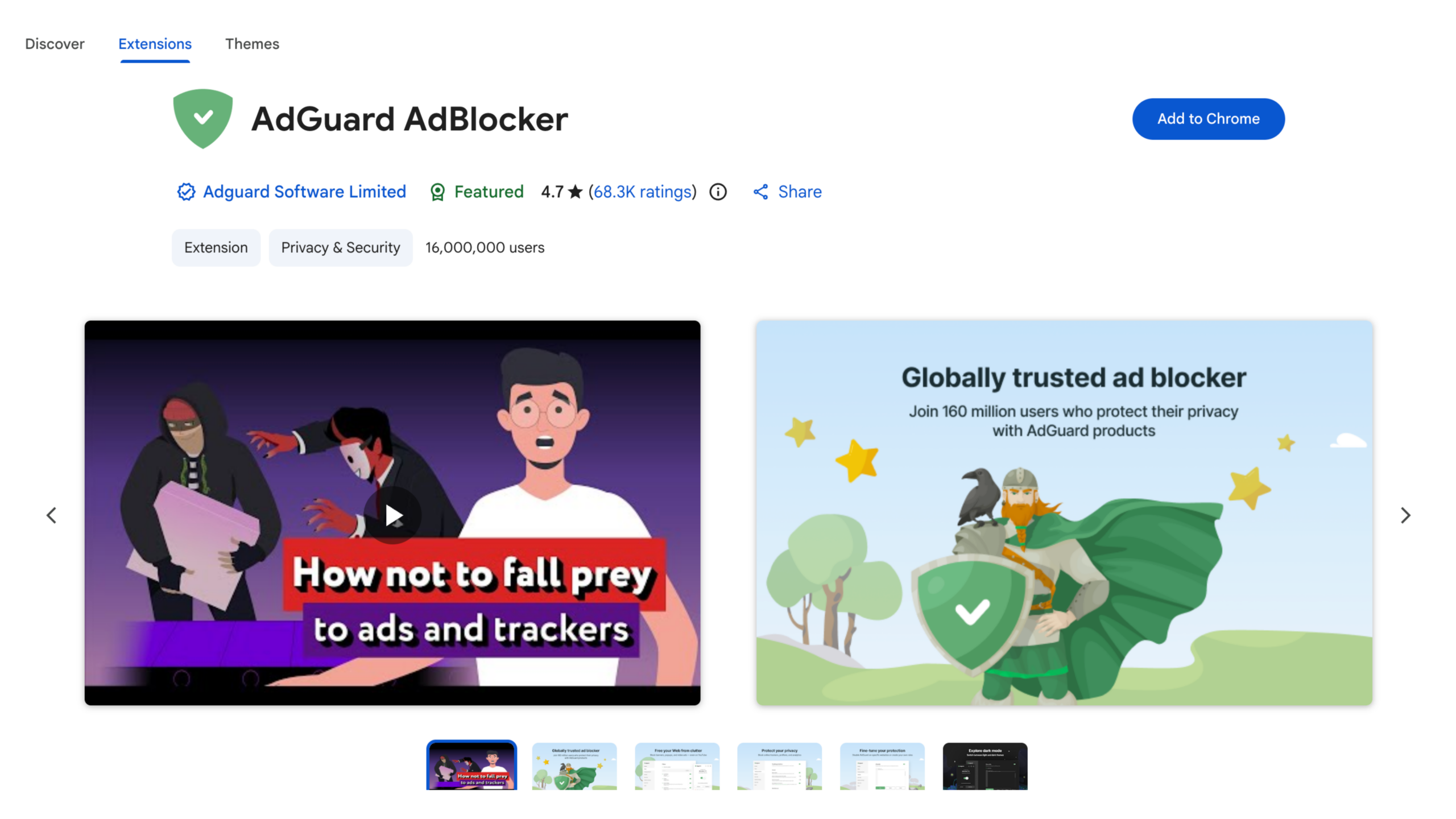
Se stai usando Firefox, uBlock Origin è un’opzione gratuita da provare. Se stai usando Chrome, l’originale uBlock Origin non funziona più lì a causa della modifica del Manifest V3 di Chrome, quindi prova uBlock Origin Lite o AdGuard. Se stai usando Edge, il full uBlock Origin funziona ancora, oppure puoi provare AdGuard.
In alternativa, puoi scegliere un browser per la privacy come Brave, che viene fornito con il blocco degli annunci e dei tracker integrato, quindi non devi fare nient’altro.
Come bloccare gli annunci su un Mac
Safari su macOS viene fornito con un blocco pop-up integrato e supporto per i blocchi di contenuti, quindi la maggior parte delle tue opzioni si trova lì.
Apri Safari > Impostazioni > Siti web per gestire i pop-up,

e attiva Safari > Impostazioni > Avanzate > Usa la protezione avanzata contro il tracciamento e il fingerprinting, impostato su In tutta la navigazione, se non è già attivato.

Per più di pop-up, installa un blocco dei contenuti come AdGuard per Safari, oppure passa a un browser che blocca gli annunci da solo, come Brave. Firefox con uBlock Origin è la soluzione gratuita se preferisci quella.
Come bloccare gli annunci su iPhone
Per gli iPhone, puoi ridurre la pubblicità sia attraverso le impostazioni di sistema che tramite strumenti gratuiti.
Impostazioni gratuite da cambiare per prime.
Per le impostazioni di sistema, ci sono tre passaggi:
Prima di tutto, apri Impostazioni > App > Safari > Blocca Pop-up e attiva il blocco dei pop-up.

In secondo luogo, per ridurre il targeting, vai su Impostazioni > Privacy e Sicurezza > Pubblicità Apple e disattiva Annunci personalizzati.

In terzo luogo, vai su Impostazioni > Privacy e Sicurezza > Tracciamento e disattiva l’opzione che consente alle app di tracciarti attraverso altre app.

Gli ultimi due passaggi non ridurranno il numero di annunci che vedi, ma tengono i tuoi dati personali fuori dai profili che gli inserzionisti costruiscono, il che riduce quanto mirati possano essere quegli annunci.
Aggiungi un blocco annunci gratuito per iPhone
Il blocco dei pop-up del passaggio precedente gestisce solo i pop-up. Non può bloccare banner o altri annunci in pagina, quindi per rimuovere anche quelli, è necessario aggiungere uno strumento o cambiare browser.
Puoi installare uno strumento gratuito come AdGuard per bloccare più annunci che appaiono in Safari. Oppure, come su un Mac, puoi passare a un browser per la privacy come Brave che blocca gli annunci da solo.
Unico problema: Chrome e Firefox su iOS non supportano le estensioni per il blocco degli annunci, quindi le estensioni del browser non sono un’opzione su iPhone.
Se gli annunci sono all’interno di un’app piuttosto che nel browser, puoi ridurli con il filtraggio basato su DNS, di cui parleremo di seguito.
Come bloccare gli annunci su Android
Controlla le impostazioni di Chrome
Nel browser Chrome:
- Tocca il menu a tre punti.
- Vai su Impostazioni > Impostazioni del sito.
- Sotto annunci invasivi, attiva il blocco.
- Assicurati che i pop-up e i reindirizzamenti siano impostati su blocco.
Proprio come la versione desktop, questo funziona solo su siti che sono già stati segnalati per annunci invasivi.
Usa DNS privato per bloccare gli annunci a livello di sistema
C’è un blocco pubblicità gratuito per Android che pochi conoscono: l’impostazione DNS privato integrata. Filtra i domini pubblicitari su tutto il dispositivo, incluso il browser e molte app, non solo le pagine web.
Per accenderlo:
- Vai su Impostazioni > Rete e internet (o Connessioni) > Altre impostazioni di connessione > DNS privato.
- Scegli il nome host del provider DNS privato.
- Inserisci
dns.adguard.come tocca Salva.


Impostarlo richiede circa un minuto e non costa nulla. Non catturerà ogni annuncio, ma elimina una grande parte di essi senza dover installare app aggiuntive, il che lo rende decisamente utile.
Cambia browser per una copertura più completa
Chrome su Android non supporta le estensioni per il blocco degli annunci, lo stesso limite che hai su iPhone.
Quindi, invece di Chrome su Android, ti consigliamo il browser per la privacy Brave, che blocca gli annunci su ogni sito per impostazione predefinita, o Firefox, che ti consente di installare uBlock Origin.
Attiva X-VPN Safe Browsing
Se non vuoi aggiungere estensioni o scaricare molte app, ma desideri comunque una suite completa di protezione per la navigazione sicura, ti consigliamo la funzione integrata di Safe Browsing di X-VPN.

Il blocco degli annunci di Safe Browsing può rimuovere annunci pop-up, banner e annunci video dalle pagine web, liberando rapidamente il disordine. Inoltre, Safe Browsing include anche un blocco dei tracker, protezione per i download e un blocco dei siti web dannosi, offrendoti protezione contro il profiling di terze parti, siti web di phishing e download di file dannosi. Scarica X-VPN e passa a premium per utilizzarlo, supportato da una garanzia di rimborso di 30 giorni. Puoi anche iniziare con una prova gratuita di 7 giorni per vedere se fa per te.
Come bloccare gli annunci su YouTube
Successivamente, diamo un’occhiata a YouTube in particolare, dove gli annunci sono un problema a sé stante. Mostra annunci sia sul sito web che sull’app, e continua a cambiare il modo in cui vengono forniti, il che è una grande fonte di frustrazione per molti utenti.
Su desktop
Se guardi YouTube in un browser web, bloccare gli annunci è abbastanza semplice. Usa il browser privacy Brave, oppure abbina Firefox con l’estensione uBlock Origin. Entrambi ti offrono un modo rapido e gratuito per bloccare gli annunci su youtube.com.
Se utilizzi Chrome, però, le estensioni per il blocco degli annunci sono più limitate a causa delle modifiche al Manifest V3 di Google, quindi Firefox o Edge con il completo uBlock Origin fanno un lavoro migliore su YouTube. Inoltre, YouTube spesso rilascia aggiornamenti che rompono questi strumenti, quindi uno che funziona oggi potrebbe aver bisogno di un aggiornamento il mese prossimo. Mantenere la tua estensione aggiornata di solito risolve il problema.
Su mobile
L’app YouTube è più complicata, poiché i blocchi pubblicitari basati su browser non funzionano all’interno dell’app.
Per guardare l’app YouTube senza pubblicità, il miglior e unico percorso ufficiale è un abbonamento a YouTube Premium. Rimuove le pubblicità dal tuo account e aggiunge funzionalità come la riproduzione in background e i download offline.
Se preferisci non pagare, puoi guardare YouTube in un browser mobile con il blocco degli annunci attivato. L’esperienza non è fluida come l’app nativa, ma funziona.
Ci sono anche app di terze parti che affermano di rimuovere gli annunci di YouTube, ma molte provengono da fonti non ufficiali che comportano rischi per la sicurezza e violano i Termini di Servizio di YouTube. Non le raccomandiamo.
Cosa ne pensi degli annunci nelle app, nei giochi e sulla tua Smart TV?
Oltre agli annunci nel browser, ci sono altri tipi che sono altrettanto fastidiosi, e sono esattamente quelli che i blocchi degli annunci basati su browser non possono gestire, perché si caricano all’interno delle app o sul dispositivo stesso.
Per le app e i giochi su Android, l’impostazione DNS privato è la migliore opzione gratuita e spesso funziona immediatamente in molti giochi. Le opzioni per gli utenti iPhone sono più limitate. Poiché Apple non consente a un’app di filtrare il traffico di un’altra app, il filtraggio basato su DNS è la principale soluzione. Nessuno dei due approcci è perfetto, però: alcuni giochi servono i loro contenuti e annunci dallo stesso server, quindi nessun filtro può separare i due in modo pulito.
Per le smart TV, inizia nelle impostazioni di sistema, disattiva gli annunci basati sugli interessi e ripristina l’ID pubblicitario se il tuo modello ha questa opzione. Questo riduce gli annunci mirati ma non li rimuove tutti. Per andare oltre, punta la tua TV o il router a un servizio DNS di filtraggio come AdGuard DNS, che elimina la maggior parte degli annunci sulla schermata principale e nei banner. Non può rimuovere gli annunci integrati nei servizi di streaming, e gli aggiornamenti del firmware a volte ripristinano alcune impostazioni, quindi vale la pena ricontrollare la tua configurazione di tanto in tanto.
Riepilogo
In breve, non esiste un’unica interruttore magico che rimuove tutte le pubblicità contemporaneamente. Un blocco pubblicitario efficace significa abbinare il metodo al dispositivo o al luogo in cui appaiono le pubblicità. La maggior parte delle soluzioni in questa guida sono gratuite e richiedono solo pochi minuti per essere configurate, e puoi combinarne diverse per una copertura più completa.
Se preferisci non configurare le cose manualmente, Safe Browsing di X-VPN lo fa per te. Blocca gli annunci web, i tracker e i download rischiosi con un solo clic. Qualunque metodo tu scelga, uno schermo più pulito senza le costanti distrazioni vale sicuramente i pochi minuti che richiede.
FAQ
Come posso fermare gli annunci pop-up sul mio telefono?
Su Android, disattiva il permesso di visualizzazione per l’app che lo causa. Tieni premuto l’icona dell’app, apri Informazioni app e disattiva Visualizza sopra altre app. Su iPhone, attiva Impostazioni > Safari > Blocca pop-up per i pop-up web. Se i pop-up appaiono su tutto il telefono, un’app che hai installato è la probabile fonte, e rimuoverla risolve il problema.
Esiste un blocco pubblicità gratuito per iPhone o Android?
Sì. Su Android, l’impostazione DNS privato integrata (utilizzando dns.adguard.com) filtra gli annunci a livello di sistema gratuitamente. Su iPhone, il piano gratuito di AdGuard e il browser Brave bloccano entrambi gli annunci durante la navigazione normale senza costi.
Come posso guardare YouTube senza pubblicità?
In un browser desktop, Brave o Firefox con uBlock Origin blocca gli annunci di YouTube gratuitamente, anche se gli aggiornamenti possono interromperli di tanto in tanto. Nell’app mobile, YouTube Premium è l’unica opzione ufficiale senza pubblicità.
Posso bloccare gli annunci all’interno di app e giochi?
Parzialmente. I blocchi del browser non possono raggiungerli, ma un DNS di filtraggio può bloccare molte delle richieste pubblicitarie che le app e i giochi inviano. Non cattura tutto, poiché alcune pubblicità provengono dagli stessi server dei contenuti dell’app.
I blocchi degli annunci funzionano sui smart TV?
Non il tipo browser. Puoi ridurre gli annunci TV disattivando gli annunci basati sugli interessi nelle impostazioni e puntando la TV o il tuo router a un DNS di filtraggio. Questo elimina molti annunci sulla schermata principale e banner, ma non gli annunci all’interno dei piani di streaming supportati da annunci.
Bloccare la pubblicità rende la navigazione più veloce?
Sì. Gli annunci aggiungono immagini, video e script che il tuo browser deve caricare. Con essi bloccati, le pagine tendono a caricarsi più rapidamente e a utilizzare meno dati, il che è facile da notare su un telefono.



