



الإعلانات أصبحت أصعب للهروب منها الآن أكثر من أي وقت مضى. تقريبًا أي شاشة تمتلكها تحتوي عليها، جهاز الكمبيوتر الخاص بك، هاتفك، حتى التلفاز الذكي في غرفة المعيشة، والعديد منها مصمم خصيصًا حولك.
هذا الدليل مخصص لأي شخص يشعر بالإرهاق من ذلك. يغطي أحدث الطرق لحظر الإعلانات في عام 2026 على نظامي Windows وMac، وiPhone وAndroid، وYouTube. بعض الطرق تعمل عن طريق تغيير الإعدادات التي لديك بالفعل لتقليل الإعلانات. بينما الأدوات الأخرى، المجانية أو المدفوعة، تقوم بإزالة الإعلانات لك وتعيد لك شاشة بها مساحة للتنفس.
Table of Contents
ما الذي تحصل عليه فعلاً من حظر الإعلانات
أهم فائدة هي أنك لن تضطر مرة أخرى للنقر عن غير قصد على إعلان أثناء تصفح المقالات أو مشاهدة الفيديوهات، لتجد نفسك مُعاد توجيهك إلى منصة تسوق مزعجة.
بجانب ذلك، هناك بعض الفوائد الأقل وضوحًا:
أولاً، يقلل من استخدام البيانات، واستنزاف البطارية، وحمل المعالج.
نظرًا لأن معظم الإعلانات تتكون من مقاطع فيديو تعمل تلقائيًا، وصور GIF كبيرة، ونصوص تتبع، فإن إزالتها ستجعل صفحاتك تحمل بشكل أسرع وتقلل من استخدام بياناتك هذا الشهر. بعد كل شيء، لن تضيع الموارد على هذه الإعلانات المزعجة.
ثانياً، سيتم حماية خصوصيتك بشكل أفضل.
تحتوي العديد من الإعلانات على متعقبين يسجلون تلقائيًا ما تقرأه، وما اشتريته، وموقعك، وأين تخطط للذهاب، مما يبني ملف تعريف دقيق للمستخدم من أجل إعلانات أكثر استهدافًا في المرة القادمة. يمكن أن تؤدي بعض الإعلانات حتى إلى برامج ضارة أو صفحات تصيد إذا نقرت عليها عن طريق الخطأ، مما يمكن أن يسبب ضررًا حقيقيًا.
تتناول هذه المقالة كيفية إزالة الإعلانات على مستويين: حظر الإعلانات على مستوى المتصفح، والذي يزيل الإعلانات فقط من صفحات الويب؛ والإعلانات المدمجة في التطبيقات، والألعاب المحمولة، وأجهزة التلفاز الذكية، والتي تختلف عن إعلانات المتصفح وتحتاج إلى نهج مختلف.
تابع القراءة لمعرفة كيفية إزالة أو تقليل الإعلانات على أي جهاز يسبب لك مشكلة.
كيفية حظر الإعلانات على ويندوز
على نظام Windows، سنوضح كيفية إعداد المتصفحين الرئيسيين، Chrome و Edge، لحظر معظم الإعلانات.
ابدأ بإعدادات المتصفح الخاصة بك
في كروم:
- افتح قائمة النقاط الثلاث.
- اذهب إلى الإعدادات > الخصوصية والأمان > إعدادات الموقع > إعدادات المحتوى الإضافية > الإعلانات المزعجة.
- تأكد من أن الحظر مفعل.
- ثم افتح علامة تبويب جديدة وتحقق من أي إعلانات منبثقة متبقية أو سلوك مزعج آخر.
بالنسبة لـ Edge، هناك إعدادان لتغييره.
أولاً، انتقل إلى الإعدادات > ملفات تعريف الارتباط وأذونات الموقع > النوافذ المنبثقة وإعادة التوجيه، وتأكد من تعيينها على الحظر. بعد ذلك، افتح الخصوصية والبحث والخدمات، واضبط منع التتبع على متوازن أو صارم.
لاحظ أن هذه الإعدادات المدمجة في كلا المتصفحين تقوم فقط بتصفية الإعلانات على المواقع التي تم الإبلاغ عنها بالفعل بسلوك سيء. ستظل بعض الإعلانات تمر، لكن هذه الإعدادات تساعد. إنها حل سريع لا يكلف شيئًا.
أضف ملحق متصفح
لإزالة المزيد من الإعلانات، يمكنك تجربة إضافات المتصفح أو متصفحات الخصوصية.
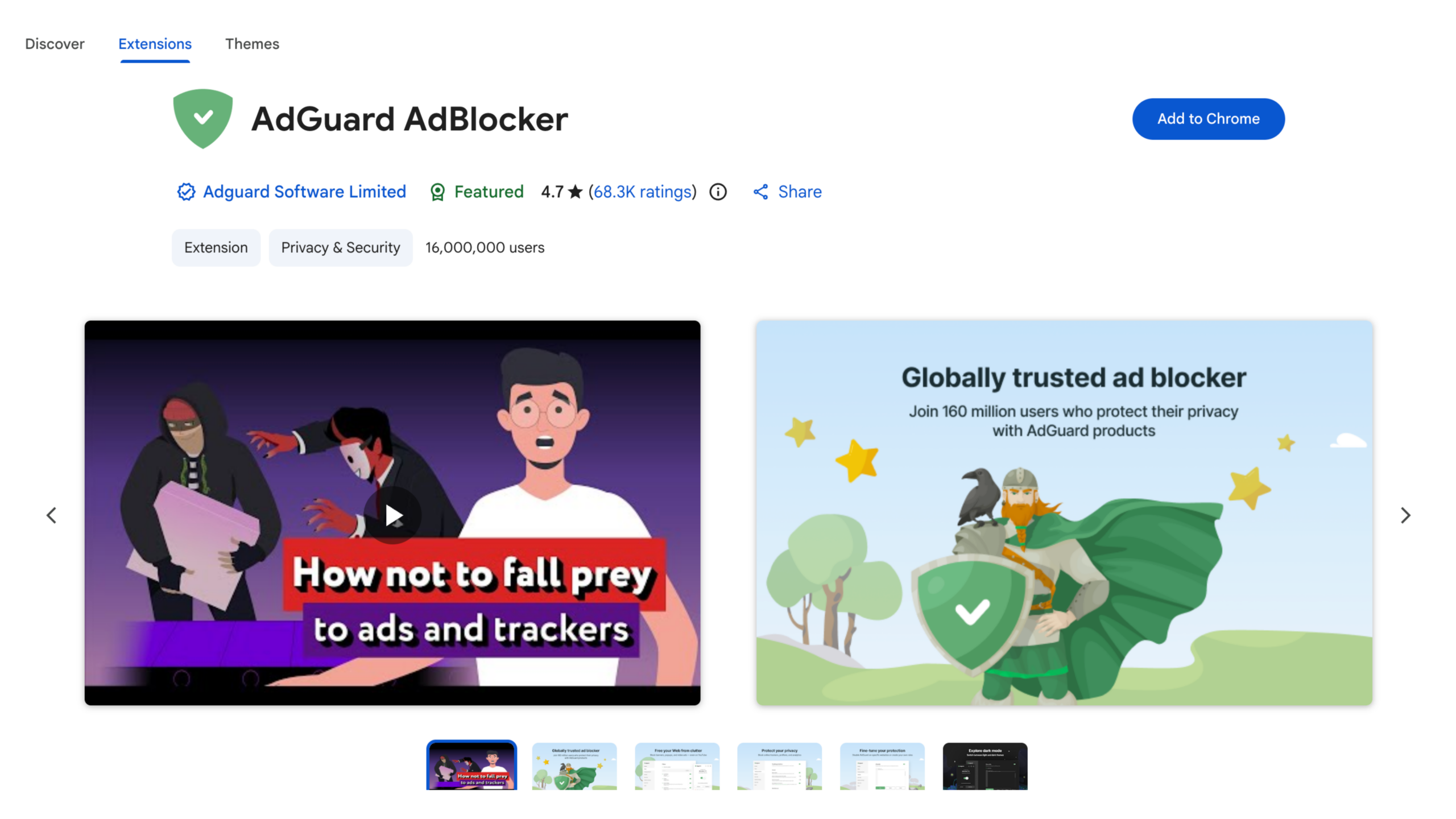
إذا كنت تستخدم Firefox، فإن uBlock Origin هو خيار مجاني يستحق التجربة. إذا كنت تستخدم Chrome، فإن uBlock Origin الأصلي لم يعد يعمل هناك بسبب تغيير Manifest V3 في Chrome، لذا جرب uBlock Origin Lite أو AdGuard بدلاً من ذلك. إذا كنت تستخدم Edge، فإن uBlock Origin الكامل لا يزال يعمل، أو يمكنك تجربة AdGuard.
بدلاً من ذلك، يمكنك اختيار متصفح خصوصية مثل Brave، الذي يأتي مع حظر مدمج للإعلانات والمتعقبين، لذا لا تحتاج إلى القيام بأي شيء آخر.
كيفية حظر الإعلانات على جهاز Mac
يأتي Safari على macOS مع مانع نوافذ منبثقة مدمج ودعم لمانعي المحتوى، لذا فإن معظم خياراتك موجودة هناك.
افتح سفاري > الإعدادات > المواقع لإدارة النوافذ المنبثقة،

قم بتشغيل Safari > الإعدادات > متقدم > استخدم حماية تتبع متقدمة وحماية بصمات الأصابع، واضبطها على “في جميع التصفح”، إذا لم تكن مفعلة بالفعل.

للتخلص من النوافذ المنبثقة، قم بتثبيت مانع محتوى مثل AdGuard لـ Safari، أو انتقل إلى متصفح يمنع الإعلانات بمفرده، مثل Brave. Firefox مع uBlock Origin هو الخيار المجاني إذا كنت تفضل ذلك.
كيفية حظر الإعلانات على iPhone
بالنسبة لآيفون، يمكنك تقليل الإعلانات من خلال إعدادات النظام وأدوات مجانية.
إعدادات مجانية لتغييرها أولاً
لإعدادات النظام، هناك ثلاث خطوات:
أولاً، افتح الإعدادات > التطبيقات > سفاري > حظر النوافذ المنبثقة وقم بتشغيل حظر النوافذ المنبثقة.

ثانياً، لتقليل الاستهداف، انتقل إلى الإعدادات > الخصوصية والأمان > إعلانات آبل وقم بإيقاف تشغيل الإعلانات المخصصة.

ثالثًا، انتقل إلى الإعدادات > الخصوصية والأمان > التتبع وقم بإيقاف الخيار الذي يسمح للتطبيقات بتتبعك عبر التطبيقات الأخرى.

لن تقلل الخطوتان الأخيرتان من عدد الإعلانات التي تراها، ولكنها تحافظ على بياناتك الشخصية خارج الملفات التي يبنيها المعلنون، مما يقلل من مدى استهداف تلك الإعلانات.
أضف مانع إعلانات مجاني لـ iPhone
يعمل مانع النوافذ المنبثقة من الخطوة السابقة فقط على النوافذ المنبثقة. لا يمكنه حظر اللافتات أو الإعلانات الأخرى داخل الصفحة، لذا لإزالة تلك أيضًا، تحتاج إلى إضافة أداة أو تغيير المتصفحات.
يمكنك تثبيت أداة مجانية مثل AdGuard لحظر المزيد من الإعلانات التي تظهر في Safari. أو، كما هو الحال على Mac، يمكنك الانتقال إلى متصفح خصوصية مثل Brave الذي يحظر الإعلانات بمفرده.
هناك مشكلة واحدة: متصفح Chrome و Firefox على نظام iOS لا يدعمان إضافات حظر الإعلانات، لذا فإن إضافات المتصفح ليست خيارًا على iPhone.
إذا كانت الإعلانات داخل تطبيق بدلاً من المتصفح، يمكنك تقليلها باستخدام تصفية قائمة النطاقات، والتي نغطيها أدناه.
كيفية حظر الإعلانات على أندرويد
تحقق من إعدادات Chrome
في متصفح كروم:
- اضغط على قائمة النقاط الثلاث.
- اذهب إلى الإعدادات > إعدادات الموقع.
- تحت الإعلانات المتطفلة، قم بتفعيل الحظر.
- تأكد من أن النوافذ المنبثقة وإعادة التوجيه مضبوطة على الحظر أيضًا.
تمامًا مثل إصدار سطح المكتب، هذا يعمل فقط على المواقع التي تم الإبلاغ عنها بالفعل بسبب الإعلانات المزعجة.
استخدم DNS الخاص لحظر الإعلانات على مستوى النظام
هناك مانع إعلانات مجاني لنظام Android لا يعرفه الكثير من الناس: إعداد DNS الخاص المدمج. يقوم بتصفية نطاقات الإعلانات عبر الجهاز بالكامل، بما في ذلك المتصفح والعديد من التطبيقات، وليس فقط صفحات الويب.
لتشغيله:
- اذهب إلى الإعدادات > الشبكة والإنترنت (أو الاتصالات) > المزيد من إعدادات الاتصال > DNS الخاص.
- اختر اسم مضيف مزود DNS الخاص.
- أدخل
dns.adguard.com، ثم اضغط على حفظ.


إعدادها يستغرق حوالي دقيقة ولا يكلف شيئًا. لن تلتقط كل إعلان، لكنها تزيل حصة كبيرة منها دون الحاجة إلى تثبيت تطبيق إضافي، مما يجعل الأمر يستحق القيام به.
قم بتبديل المتصفحات للحصول على تغطية أكثر شمولاً
لا يدعم Chrome على Android إضافات حظر الإعلانات، نفس الحد الذي تواجهه على iPhone.
لذا بدلاً من Chrome على Android، نوصي بمتصفح الخصوصية Brave، الذي يحظر الإعلانات على كل موقع بشكل افتراضي، أو Firefox، الذي يتيح لك تثبيت uBlock Origin.
قم بتشغيل تصفح X-VPN الآمن
إذا كنت لا ترغب في إضافة ملحقات أو تنزيل العديد من التطبيقات، ولكنك لا تزال تريد مجموعة كاملة من حماية التصفح الآمن، نوصي باستخدام التصفح الآمن المدمج في X-VPN.

يمكن لمانع الإعلانات في Safe Browsing إزالة الإعلانات المنبثقة، واللافتات، وإعلانات الفيديو من صفحات الويب، مما يزيل الفوضى بسرعة. بالإضافة إلى ذلك، يتضمن Safe Browsing أيضًا مانع تتبع، وحماية من التنزيلات، ومانع المواقع الضارة، مما يوفر لك الحماية ضد التتبع من الأطراف الثالثة، ومواقع التصيد، وتنزيلات الملفات الضارة. قم بتنزيل X-VPN وترقية إلى البريميوم لاستخدامه، مدعومًا بضمان استرداد الأموال لمدة 30 يومًا. يمكنك أيضًا البدء مع تجربة مجانية لمدة 7 أيام لترى إذا كان يناسبك.
كيفية حظر الإعلانات على يوتيوب
بعد ذلك، دعنا نلقي نظرة على يوتيوب بشكل خاص، حيث الإعلانات تمثل نوعًا خاصًا من المشاكل. يتم عرض الإعلانات عبر كل من الموقع والتطبيق، وتستمر في تغيير كيفية تقديمها، مما يمثل مصدرًا كبيرًا للإحباط للعديد من المستخدمين.
على سطح المكتب
إذا كنت تشاهد YouTube في متصفح الويب، فإن حظر الإعلانات أمر بسيط إلى حد ما. استخدم متصفح Brave للخصوصية، أو قم بدمج Firefox مع ملحق uBlock Origin. كلاهما يوفر لك طريقة سريعة ومجانية لحظر الإعلانات على youtube.com.
إذا كنت تستخدم Chrome، فإن ملحقات حظر الإعلانات تكون أكثر محدودية بسبب تغييرات Google في Manifest V3، لذا فإن Firefox أو Edge مع uBlock Origin الكامل يقومان بعمل أفضل على YouTube. بالإضافة إلى ذلك، غالبًا ما تطلق YouTube تحديثات تكسر هذه الأدوات، لذا فإن الأداة التي تعمل اليوم قد تحتاج إلى تحديث في الشهر المقبل. عادةً ما يحل تحديث ملحقك المشكلة.
على الهاتف المحمول
تطبيق يوتيوب أكثر تعقيدًا، حيث إن مانعات الإعلانات المستندة إلى المتصفح لا تعمل داخل التطبيق.
لمشاهدة تطبيق يوتيوب بدون إعلانات، فإن أفضل وأحد الطرق الرسمية هي الاشتراك في يوتيوب بريميوم. يزيل الإعلانات عبر حسابك ويضيف ميزات مثل التشغيل في الخلفية والتنزيلات غير المتصلة بالإنترنت.
إذا كنت تفضل عدم الدفع، يمكنك مشاهدة يوتيوب في متصفح الهاتف المحمول مع تفعيل حظر الإعلانات. التجربة ليست سلسة مثل التطبيق الأصلي، لكنها تعمل.
هناك أيضًا تطبيقات طرف ثالث تدعي أنها تزيل إعلانات يوتيوب، لكن العديد منها يأتي من مصادر غير رسمية تحمل مخاطر أمنية، وتخالف شروط خدمة يوتيوب. لا نوصي بها.
ماذا عن الإعلانات في التطبيقات والألعاب وعلى تلفازك الذكي؟
بجانب الإعلانات داخل المتصفح، هناك بعض الأنواع الأخرى التي تثير الإزعاج بنفس القدر، وهي بالضبط تلك التي لا تستطيع أدوات حظر الإعلانات المستندة إلى المتصفح التعامل معها، لأنها تُحمّل داخل التطبيقات أو على الجهاز نفسه.
بالنسبة للتطبيقات والألعاب على نظام Android، فإن إعداد DNS الخاص هو الخيار المجاني الأفضل، وغالبًا ما يعمل على الفور في العديد من الألعاب. خيارات مستخدمي iPhone أضيق. نظرًا لأن Apple لا تسمح لتطبيق واحد بتصفية حركة مرور تطبيق آخر، فإن التصفية المعتمدة على DNS هي الطريق الرئيسي. ومع ذلك، لا يعتبر أي من النهجين مثاليًا: بعض الألعاب تقدم محتواها وإعلاناتها من نفس الخادم، لذا لا يمكن لأي فلتر فصل الاثنين بشكل نظيف.
بالنسبة للتلفزيونات الذكية، ابدأ في إعدادات النظام، قم بإيقاف تشغيل الإعلانات المستندة إلى الاهتمامات، وأعد تعيين معرف الإعلانات إذا كان طرازك يحتوي على هذا الخيار. هذا يقلل من الإعلانات المستهدفة ولكنه لن يزيلها جميعًا. للذهاب أبعد من ذلك، وجه تلفازك أو جهاز التوجيه الخاص بك إلى خدمة DNS تصفية مثل AdGuard DNS، والتي تزيل معظم الإعلانات على الشاشة الرئيسية وفي اللافتات. لا يمكنها إزالة الإعلانات المدمجة في خدمات البث، وتحديثات البرنامج الثابت أحيانًا تعيد تشغيل بعض الإعدادات، لذا من الجيد إعادة التحقق من إعداداتك بين الحين والآخر.
ملخص
باختصار، لا يوجد مفتاح سحري واحد يزيل جميع الإعلانات دفعة واحدة. يعني حظر الإعلانات الفعال مطابقة الطريقة للجهاز أو المكان الذي تظهر فيه الإعلانات. معظم الحلول في هذا الدليل مجانية وتستغرق بضع دقائق فقط للإعداد، ويمكنك دمج العديد منها للحصول على تغطية أكثر شمولاً.
إذا كنت تفضل عدم إعداد الأمور يدويًا، فإن ميزة التصفح الآمن من X-VPN تقوم بذلك من أجلك. إنها تحظر الإعلانات على الويب، والمتعقبين، والتنزيلات المريبة بنقرة واحدة. بغض النظر عن الطريقة التي تختارها، فإن الحصول على شاشة أنظف دون المشتتات المستمرة يستحق بضع دقائق من وقتك.
الأسئلة الشائعة
كيف يمكنني إيقاف إعلانات النوافذ المنبثقة على هاتفي؟
على نظام Android، قم بإيقاف تشغيل إذن العرض للتطبيق الذي يسببها. اضغط مع الاستمرار على أيقونة التطبيق، افتح معلومات التطبيق، وقم بإيقاف تشغيل العرض فوق التطبيقات الأخرى. على iPhone، قم بتشغيل الإعدادات > Safari > حظر النوافذ المنبثقة للنوافذ المنبثقة على الويب. إذا ظهرت النوافذ المنبثقة في جميع أنحاء هاتفك، فمن المحتمل أن يكون التطبيق الذي قمت بتثبيته هو المصدر، وإزالته سيحل المشكلة.
هل هناك مانع إعلانات مجاني لـ iPhone أو Android؟
نعم. على نظام Android، يقوم إعداد DNS الخاص المدمج (باستخدام dns.adguard.com) بتصفية الإعلانات على مستوى النظام مجانًا. على iPhone، يقوم المستوى المجاني من AdGuard ومتصفح Brave كلاهما بحظر الإعلانات أثناء التصفح العادي دون أي تكلفة.
كيف يمكنني مشاهدة يوتيوب بدون إعلانات؟
في متصفح سطح المكتب، يقوم Brave أو Firefox مع uBlock Origin بحظر إعلانات YouTube مجانًا، على الرغم من أن التحديثات قد تعطلها بين الحين والآخر. في التطبيق المحمول، تعتبر YouTube Premium الخيار الرسمي الوحيد الخالي من الإعلانات.
هل يمكنني حظر الإعلانات داخل التطبيقات والألعاب؟
جزئيًا. لا يمكن لمانعي المتصفح الوصول إليهم، ولكن يمكن أن يقوم DNS الفلترة بحظر العديد من طلبات الإعلانات التي ترسلها التطبيقات والألعاب. لا يلتقط كل شيء، حيث تأتي بعض الإعلانات من نفس الخوادم مثل محتوى التطبيق نفسه.
هل تعمل أدوات حظر الإعلانات على أجهزة التلفاز الذكية؟
ليس نوع المتصفح. يمكنك تقليل إعلانات التلفاز عن طريق إيقاف تشغيل الإعلانات المستندة إلى الاهتمامات في الإعدادات وتوجيه التلفاز أو جهاز التوجيه الخاص بك إلى DNS تصفية. هذا يزيل العديد من إعلانات الشاشة الرئيسية والإعلانات البانر، ولكن ليس الإعلانات داخل خطط البث المدعومة بالإعلانات.
هل يمنع حظر الإعلانات تصفح الإنترنت بشكل أسرع؟
نعم. الإعلانات تضيف صورًا وفيديوهات ونصوص يجب على متصفحك تحميلها. مع حظرها، تميل الصفحات إلى التحميل بشكل أسرع واستخدام بيانات أقل، وهو ما يمكن ملاحظته بسهولة على الهاتف.



