



تبلیغات اکنون سختتر از همیشه قابل فرار هستند. تقریباً هر صفحهنمایشی که دارید، از کامپیوتر و تلفن شما گرفته تا تلویزیون هوشمند در اتاق نشیمن، دارای تبلیغات است و بسیاری از آنها بهطور خاص برای شما طراحی شدهاند.
این راهنما برای هر کسی است که از آن خسته شده است. این راهنما جدیدترین روشها برای مسدود کردن تبلیغات در سال 2026 بر روی ویندوز، مک، آیفون، اندروید و یوتیوب را پوشش میدهد. برخی از آنها با تغییر تنظیماتی که در حال حاضر دارید، تبلیغات را کاهش میدهند. دیگران ابزارهایی هستند، رایگان یا پولی، که تبلیغات را برای شما پاک میکنند و صفحهای با فضای تنفس به شما بازمیگردانند.
Table of Contents
مسدود کردن تبلیغات واقعاً چه چیزی برای شما به ارمغان میآورد
بزرگترین مزیت این است که هرگز به طور تصادفی در حین مرور مقالات یا تماشای ویدیوها روی یک تبلیغ کلیک نخواهید کرد و به یک پلتفرم خرید آزاردهنده هدایت نخواهید شد.
علاوه بر این، برخی از مزایای کمتر مشهود وجود دارد:
اولاً، این باعث کاهش استفاده از داده، تخلیه باتری و بار پردازنده میشود.
از آنجا که بیشتر تبلیغات شامل ویدیوهای پخش خودکار، GIF های بزرگ و اسکریپت های ردیابی هستند، حذف آنها باعث می شود صفحات شما سریعتر بارگذاری شوند و مصرف داده های شما در این ماه کاهش یابد. در نهایت، شما منابع خود را بر روی این تبلیغات مزاحم هدر نخواهید داد.
دوم، حریم خصوصی شما بهتر محافظت خواهد شد.
بسیاری از تبلیغات دارای ردیابهایی هستند که بهطور خودکار آنچه را که میخوانید، آنچه را که خریداری کردهاید، موقعیت شما و جایی که قصد دارید بروید، ثبت میکنند و یک پروفایل کاربری دقیق برای تبلیغات هدفمندتر در دفعه بعد ایجاد میکنند. برخی از تبلیغات حتی میتوانند شما را به بدافزار یا صفحات فیشینگ هدایت کنند اگر بهطور تصادفی روی آنها کلیک کنید، که میتواند آسیب واقعی بزند.
این مقاله به بررسی نحوه حذف تبلیغات در دو سطح میپردازد: مسدود کردن تبلیغات در سطح مرورگر، که فقط تبلیغات موجود در صفحات وب را پاک میکند؛ و تبلیغات درون برنامهای، بازیهای موبایل و تبلیغات تعبیه شده در تلویزیونهای هوشمند، که با تبلیغات مرورگر متفاوت هستند و نیاز به رویکرد متفاوتی دارند.
ادامه دهید تا ببینید چگونه میتوانید تبلیغات را در هر دستگاهی که برای شما مشکل ایجاد کرده است، حذف یا کاهش دهید.
چگونه تبلیغات را در ویندوز مسدود کنیم
در ویندوز، ما نشان خواهیم داد که چگونه دو مرورگر اصلی، کروم و اج، را برای مسدود کردن بیشتر تبلیغات تنظیم کنیم.
با تنظیمات مرورگر خود شروع کنید
در کروم:
- منوی سه نقطه را باز کنید.
- به تنظیمات بروید > حریم خصوصی و امنیت > تنظیمات سایت > تنظیمات محتوای اضافی > تبلیغات مزاحم.
- اطمینان حاصل کنید که مسدود کردن فعال است.
- سپس یک برگه جدید باز کنید و به دنبال هرگونه تبلیغات پاپ آپ باقی مانده یا رفتارهای مزاحم دیگر بگردید.
برای Edge، دو تنظیم وجود دارد که باید تغییر دهید.
ابتدا به تنظیمات بروید > کوکیها و مجوزهای سایت > پنجرههای بازشو و انتقالها، و مطمئن شوید که بر روی مسدود تنظیم شده است. سپس، به حریم خصوصی، جستجو و خدمات بروید و پیشگیری از ردیابی را بر روی متعادل یا سختگیرانه تنظیم کنید.
توجه داشته باشید که این تنظیمات داخلی در هر دو مرورگر فقط تبلیغات را در سایتهایی که قبلاً به خاطر رفتار بد علامتگذاری شدهاند، فیلتر میکنند. برخی از تبلیغات هنوز هم عبور خواهند کرد، اما این تنظیمات کمک میکنند. این یک راه حل سریع است که هیچ هزینهای ندارد.
یک افزونه مرورگر اضافه کنید
برای حذف حتی بیشتر تبلیغات، میتوانید از افزونههای مرورگر یا مرورگرهای حریم خصوصی استفاده کنید.
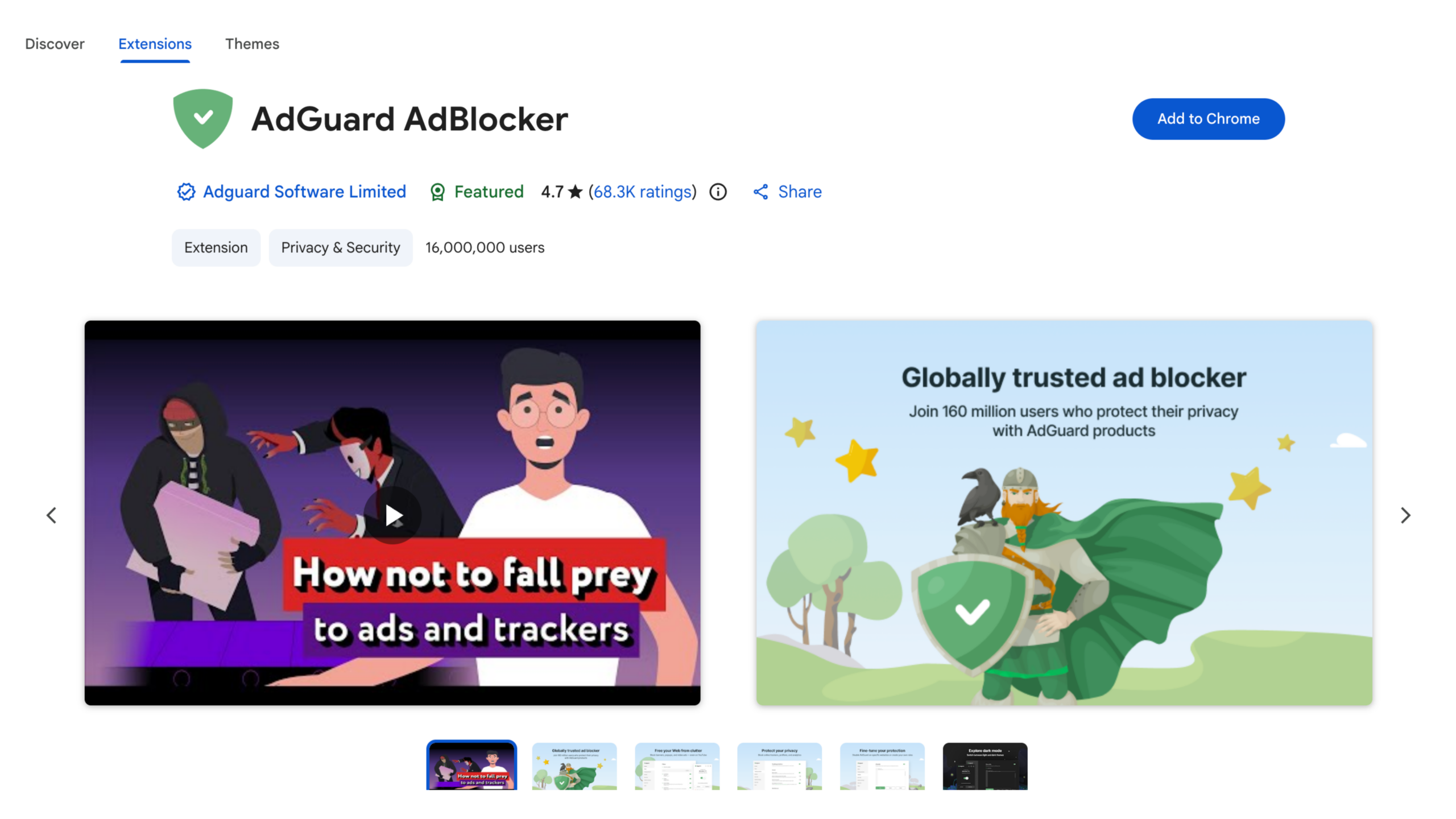
اگر از فایرفاکس استفاده میکنید، uBlock Origin یک گزینه رایگان است که ارزش امتحان کردن را دارد. اگر از کروم استفاده میکنید، نسخه اصلی uBlock Origin دیگر در آن کار نمیکند به دلیل تغییر Manifest V3 کروم، بنابراین به جای آن uBlock Origin Lite یا AdGuard را امتحان کنید. اگر از اج استفاده میکنید، نسخه کامل uBlock Origin هنوز کار میکند، یا میتوانید AdGuard را امتحان کنید.
بهجای آن، میتوانید یک مرورگر حریم خصوصی مانند Brave را انتخاب کنید که با مسدودکنندههای تبلیغات و ردیابهای داخلی همراه است، بنابراین نیازی به انجام کار دیگری ندارید.
چگونه تبلیغات را در یک مک مسدود کنیم
سافاری در macOS با یک مسدودکننده پاپ آپ داخلی و پشتیبانی از مسدودکنندههای محتوا همراه است، بنابراین بیشتر گزینههای شما در آنجا قرار دارد.
Safari را باز کنید > تنظیمات > وبسایتها برای مدیریت پنجرههای بازشو،

و Safari را باز کنید > تنظیمات > پیشرفته > از حفاظت پیشرفته در ردیابی و اثر انگشت استفاده کنید، آن را روی “در تمام مرورگری” تنظیم کنید، اگر قبلاً روشن نیست.

برای جلوگیری از پنجرههای بازشونده بیشتر، یک مسدودکننده محتوا مانند AdGuard برای Safari نصب کنید، یا به مرورگری که بهطور خودکار تبلیغات را مسدود میکند، مانند Brave، منتقل شوید. اگر این را ترجیح میدهید، Firefox با uBlock Origin مسیر رایگان است.
چگونه تبلیغات را در آیفون مسدود کنیم
برای آیفونها، میتوانید از طریق تنظیمات سیستم و ابزارهای رایگان، تبلیغات را کاهش دهید.
تنظیمات رایگان برای تغییر اول
برای تنظیمات سیستم، سه مرحله وجود دارد:
ابتدا به تنظیمات بروید > برنامهها > سافاری > مسدود کردن پنجرههای بازشو و مسدودکننده پنجرههای بازشو را فعال کنید.

دوم، برای کاهش هدفگذاری، به تنظیمات > حریم خصوصی و امنیت > تبلیغات اپل بروید و تبلیغات شخصیسازی شده را خاموش کنید.

سوم، به تنظیمات > حریم خصوصی و امنیت > ردیابی بروید و گزینهای که به برنامهها اجازه میدهد شما را در سایر برنامهها ردیابی کنند، خاموش کنید.

دو مرحله آخر تعداد تبلیغاتی که میبینید را کاهش نمیدهد، اما دادههای شخصی شما را از پروفایلهایی که تبلیغکنندگان ایجاد میکنند، دور نگه میدارد که این امر باعث کاهش هدفمندی آن تبلیغات میشود.
یک مسدودکننده تبلیغات رایگان برای آیفون اضافه کنید
مسدودکننده پاپآپ از مرحله قبلی فقط پاپآپها را مدیریت میکند. این ابزار نمیتواند بنرها یا سایر تبلیغات درون صفحه را مسدود کند، بنابراین برای حذف آنها نیز، باید یک ابزار اضافه کنید یا مرورگر خود را تغییر دهید.
شما میتوانید یک ابزار رایگان مانند AdGuard را نصب کنید تا بیشتر تبلیغاتی که در Safari نمایش داده میشوند را مسدود کنید. یا، مانند یک مک، میتوانید به یک مرورگر حریم خصوصی مانند Brave که بهطور خودکار تبلیغات را مسدود میکند، سوئیچ کنید.
یک نکته: کروم و فایرفاکس در iOS از افزونههای مسدودکننده تبلیغات پشتیبانی نمیکنند، بنابراین افزونههای مرورگر گزینهای برای آیفون نیستند.
اگر تبلیغات درون یک برنامه به جای مرورگر باشند، میتوانید با استفاده از فیلتر کردن مبتنی بر DNS آنها را کاهش دهید که در زیر به آن پرداختهایم.
چگونه تبلیغات را در اندروید مسدود کنیم
تنظیمات Chrome را بررسی کنید
در مرورگر کروم:
- بر روی منوی سه نقطه ضربه بزنید.
- به تنظیمات بروید > تنظیمات سایت.
- زیر تبلیغات مزاحم، مسدود کردن را فعال کنید.
- اطمینان حاصل کنید که پنجرههای بازشو و انتقالها نیز بر روی مسدود تنظیم شدهاند.
دقیقاً مانند نسخه دسکتاپ، این فقط در سایتهایی که قبلاً به خاطر تبلیغات مزاحم علامتگذاری شدهاند کار میکند.
از DNS خصوصی برای مسدود کردن تبلیغات در سطح سیستم استفاده کنید
یک مسدودکننده تبلیغات رایگان برای اندروید وجود دارد که تعداد کمی از مردم از آن مطلع هستند: تنظیمات DNS خصوصی داخلی. این تنظیمات دامنههای تبلیغاتی را در سراسر دستگاه فیلتر میکند، از جمله مرورگر و بسیاری از برنامهها، نه فقط صفحات وب.
برای روشن کردن آن:
- به تنظیمات بروید > شبکه و اینترنت (یا اتصالات) > تنظیمات اتصال بیشتر > DNS خصوصی.
- نام میزبان ارائهدهنده DNS خصوصی را انتخاب کنید.
- وارد کنید
dns.adguard.comو روی ذخیره ضربه بزنید.


راهاندازی آن حدود یک دقیقه طول میکشد و هزینهای ندارد. این روش همه تبلیغات را مسدود نمیکند، اما بخش بزرگی از آنها را بدون نیاز به نصب برنامه اضافی پاک میکند که انجام آن ارزشش را دارد.
مرورگرها را تغییر دهید تا پوشش کاملتری داشته باشید
کروم در اندروید از افزونههای مسدودکننده تبلیغات پشتیبانی نمیکند، همان محدودیتی که شما در آیفون با آن مواجه هستید.
بنابراین به جای Chrome در Android، ما مرورگر حریم خصوصی Brave را توصیه میکنیم که به طور پیشفرض تبلیغات را در هر سایت مسدود میکند، یا Firefox که به شما اجازه میدهد uBlock Origin را نصب کنید.
X-VPN Safe Browsing را فعال کنید
اگر نمیخواهید افزونهها را اضافه کنید یا برنامههای زیادی دانلود کنید، اما هنوز به یک مجموعه کامل از حفاظت در برابر مرور ایمن نیاز دارید، ما مرور ایمن داخلی X-VPN را توصیه میکنیم.

مسدودکننده تبلیغات Safe Browsing میتواند تبلیغات پاپ آپ، بنرها و تبلیغات ویدیویی را از صفحات وب حذف کند و به سرعت فضای اضافی را پاک کند. علاوه بر این، Safe Browsing همچنین شامل یک مسدودکننده ردیاب، حفاظت از دانلود و مسدودکننده وبسایتهای مخرب است که به شما در برابر پروفایلسازی شخص ثالث، وبسایتهای فیشینگ و دانلود فایلهای مخرب محافظت میکند. X-VPN را دانلود کنید و به نسخه پریمیوم ارتقا دهید تا از آن استفاده کنید، که با ضمانت بازگشت وجه 30 روزه پشتیبانی میشود. شما همچنین میتوانید با یک آزمایش رایگان 7 روزه شروع کنید تا ببینید آیا برای شما مناسب است.
چگونه تبلیغات را در یوتیوب مسدود کنیم
در مرحله بعد، بیایید به طور خاص به یوتیوب نگاه کنیم، جایی که تبلیغات نوع خاصی از مشکل هستند. این پلتفرم تبلیغات را در وبسایت و اپلیکیشن خود اجرا میکند و نحوه ارائه آنها را مدام تغییر میدهد، که این موضوع منبع بزرگی از ناامیدی برای بسیاری از کاربران است.
در دسکتاپ
اگر شما YouTube را در یک مرورگر وب تماشا کنید، مسدود کردن تبلیغات نسبتاً ساده است. از مرورگر حریم خصوصی Brave استفاده کنید، یا Firefox را با افزونه uBlock Origin ترکیب کنید. هر دو به شما یک راه سریع و رایگان برای مسدود کردن تبلیغات در youtube.com میدهند.
اگر از Chrome استفاده میکنید، با این حال، افزونههای مسدودکننده تبلیغات به دلیل تغییرات Manifest V3 گوگل محدودتر هستند، بنابراین Firefox یا Edge با uBlock Origin کامل عملکرد بهتری در YouTube دارند. علاوه بر این، YouTube اغلب بهروزرسانیهایی را منتشر میکند که این ابزارها را خراب میکند، بنابراین ابزاری که امروز کار میکند ممکن است ماه آینده بهروزرسانی نیاز داشته باشد. بهروز نگهداشتن افزونه شما معمولاً این مشکل را حل میکند.
در موبایل
اپلیکیشن یوتیوب پیچیدهتر است، زیرا مسدودکنندههای تبلیغات مبتنی بر مرورگر در داخل اپلیکیشن کار نمیکنند.
برای تماشای اپلیکیشن یوتیوب بدون تبلیغات، بهترین و تنها راه رسمی، اشتراک یوتیوب پرمیوم است. این اشتراک تبلیغات را در حساب شما حذف کرده و ویژگیهایی مانند پخش در پسزمینه و دانلودهای آفلاین را اضافه میکند.
اگر ترجیح میدهید پرداخت نکنید، میتوانید YouTube را در یک مرورگر موبایل با فعال بودن مسدودکننده تبلیغات تماشا کنید. تجربه به اندازه اپلیکیشن بومی روان نیست، اما کار میکند.
همچنین برنامههای شخص ثالثی وجود دارند که ادعا میکنند تبلیغات یوتیوب را حذف میکنند، اما بسیاری از آنها از منابع غیررسمی میآیند که خطرات امنیتی دارند و شرایط خدمات یوتیوب را نقض میکنند. ما آنها را توصیه نمیکنیم.
تبلیغات در برنامهها، بازیها و تلویزیون هوشمند شما چه طور؟
فراتر از تبلیغات درون مرورگر، چند نوع دیگر نیز به همان اندازه آزاردهنده هستند و دقیقاً همانهایی هستند که مسدودکنندههای تبلیغات مبتنی بر مرورگر نمیتوانند با آنها مقابله کنند، زیرا درون برنامهها یا بر روی خود دستگاه بارگذاری میشوند.
برای برنامهها و بازیها در اندروید، تنظیم DNS خصوصی بهترین گزینه رایگان است و اغلب بلافاصله در بسیاری از بازیها کار میکند. گزینهها برای کاربران آیفون محدودتر است. از آنجایی که اپل اجازه نمیدهد یک برنامه ترافیک برنامه دیگر را فیلتر کند، فیلتر کردن مبتنی بر DNS مسیر اصلی است. با این حال، هیچیک از این دو روش کامل نیست: برخی بازیها محتوای خود و تبلیغات را از یک سرور واحد ارائه میدهند، بنابراین هیچ فیلتر نمیتواند این دو را بهطور تمیز جدا کند.
برای تلویزیونهای هوشمند، از تنظیمات سیستم شروع کنید، تبلیغات مبتنی بر علاقه را خاموش کنید و اگر مدل شما این گزینه را دارد، شناسه تبلیغاتی را بازنشانی کنید. این کار تبلیغات هدفمند را کاهش میدهد اما همه آنها را حذف نمیکند. برای پیشرفت بیشتر، تلویزیون یا روتر خود را به یک سرویس DNS فیلترکننده مانند AdGuard DNS متصل کنید که بیشتر تبلیغات را در صفحه اصلی و بنرها پاک میکند. این سرویس نمیتواند تبلیغات موجود در خدمات استریم را حذف کند و بهروزرسانیهای نرمافزاری گاهی اوقات برخی تنظیمات را دوباره فعال میکنند، بنابراین ارزش دارد که گاهی اوقات تنظیمات خود را دوباره بررسی کنید.
خلاصه
به طور خلاصه، هیچ کلید جادویی واحدی وجود ندارد که همه تبلیغات را به یکباره پاک کند. مسدود کردن مؤثر تبلیغات به معنای تطبیق روش با دستگاه یا مکانی است که تبلیغات در آن نمایش داده میشوند. بیشتر راهحلهای موجود در این راهنما رایگان هستند و تنها چند دقیقه برای راهاندازی نیاز دارند، و میتوانید چند مورد از آنها را برای پوشش کاملتر ترکیب کنید.
اگر ترجیح میدهید که همه چیز را به صورت دستی تنظیم نکنید، Safe Browsing از X-VPN این کار را برای شما انجام میدهد. این ویژگی تبلیغات وب، ردیابها و دانلودهای پرخطر را با یک کلیک مسدود میکند. هر روشی که انتخاب کنید، داشتن صفحهای تمیز بدون حواسپرتیهای مداوم ارزش چند دقیقهای که صرف میکنید را دارد.
سوالات متداول
چگونه میتوانم تبلیغات پاپ آپ را در تلفن خود متوقف کنم؟
در اندروید، مجوز نمایش را برای برنامهای که باعث این مشکل شده است خاموش کنید. روی آیکون برنامه نگه دارید، اطلاعات برنامه را باز کنید و نمایش روی برنامههای دیگر را خاموش کنید. در آیفون، به تنظیمات > سافاری > مسدود کردن پنجرههای بازشو بروید تا پنجرههای بازشو وب را مسدود کنید. اگر پنجرههای بازشو در کل تلفن شما ظاهر میشوند، احتمالاً یک برنامهای که نصب کردهاید منبع این مشکل است و حذف آن مشکل را حل میکند.
آیا یک مسدودکننده تبلیغات رایگان برای آیفون یا اندروید وجود دارد؟
بله. در اندروید، تنظیمات DNS خصوصی داخلی (با استفاده از dns.adguard.com) تبلیغات را به صورت سیستمی و رایگان فیلتر میکند. در آیفون، سطح رایگان AdGuard و مرورگر Brave هر دو تبلیغات را در مرورگری عادی بدون هزینه مسدود میکنند.
چگونه میتوانم یوتیوب را بدون تبلیغات تماشا کنم؟
در یک مرورگر دسکتاپ، Brave یا Firefox با uBlock Origin تبلیغات یوتیوب را به صورت رایگان مسدود میکنند، هرچند که بهروزرسانیها ممکن است گاهی اوقات آنها را مختل کنند. در برنامه موبایل، یوتیوب پرمیوم تنها گزینه رسمی بدون تبلیغ است.
آیا میتوانم تبلیغات را درون برنامهها و بازیها مسدود کنم؟
تا حدی. مسدودکنندههای مرورگر نمیتوانند به آنها دسترسی پیدا کنند، اما یک DNS فیلترکننده میتواند بسیاری از درخواستهای تبلیغاتی که برنامهها و بازیها ارسال میکنند را مسدود کند. این همه چیز را نمیگیرد، زیرا برخی از تبلیغات از همان سرورهایی میآیند که محتوای خود برنامه نیز از آنها است.
آیا مسدودکنندههای تبلیغاتی بر روی تلویزیونهای هوشمند کار میکنند؟
نه نوع مرورگر. شما میتوانید تبلیغات تلویزیونی را با خاموش کردن تبلیغات مبتنی بر علاقه در تنظیمات و نشانهگذاری تلویزیون یا روتر خود به یک DNS فیلترکننده کاهش دهید. این کار بسیاری از تبلیغات صفحه اصلی و بنرها را پاک میکند، اما تبلیغات داخل برنامههای استریم پشتیبانی شده توسط تبلیغات را پاک نمیکند.
آیا مسدود کردن تبلیغات باعث سریعتر شدن مرورگر میشود؟
بله. تبلیغات تصاویر، ویدیوها و اسکریپتهایی را اضافه میکنند که مرورگر شما باید بارگذاری کند. با مسدود کردن آنها، صفحات معمولاً سریعتر بارگذاری میشوند و داده کمتری مصرف میکنند، که در گوشی به راحتی قابل مشاهده است.



