



Instagram önbelleğinizi temizlemek, fotoğraflarınızı, mesajlarınızı veya hesabınızı silmeden depolama alanı açar ve uygulama hatalarını düzeltir.
- Android: Ayarlar > Uygulamalar > Instagram > Depolama > Önbelleği Temizle.
- iPhone & iPad: Ayarlar > Genel > iPhone Depolama > Instagram > Uygulamayı Boşalt’a gidin.
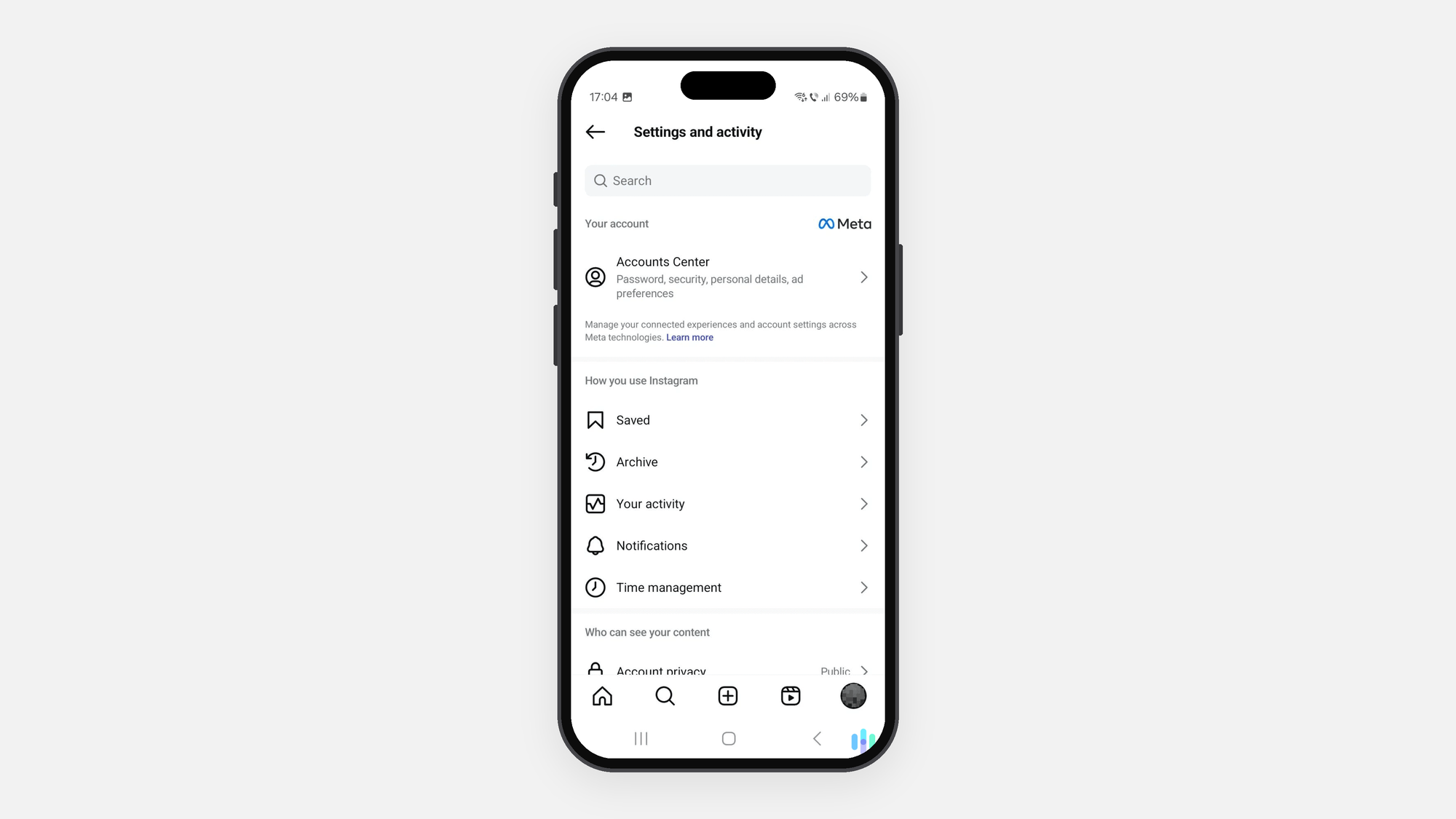
- Arama ve Tarayıcı Geçmişi: Instagram uygulamasında, Ayarlar ve etkinlik > Etkinliğiniz / Web sitesi izinleri bölümüne giderek arama geçmişini ve web çerezlerini temizleyin.

Önbelleği temizlemek veya uygulamayı silmek, kaydedilmiş Instagram taslaklarınızı silebilir. Devam etmeden önce bunları telefonunuzun fotoğraf rulosuna kaydedin!
Table of Contents
Instagram önbelleğinizi neden temizlemeniz gerektiği
Instagram, besin yüklemesini anında yapmak için sürekli olarak medya önceden yükler, ancak bu gizli geçici veriler hızla birikir. Önbelleğinizi temizlemek iki temel sorunu çözer:
- Değerli Depolama Alanını Boşaltın: Telefon belleğini sessizce tüketen önbellekli küçük resimleri, videoları ve görüntüleri siler.
- Uygulama Hatalarını Giderin: Bozulmuş geçici dosyaların neden olduğu yavaş yükleme hızlarını, boş Reels’leri ve yanıt vermeyen ekranları düzeltir.
Android’da Instagram Önbelleğini Nasıl Temizlersiniz
Android, geçici dosyaları doğrudan telefonunuzun yerleşik ayarları aracılığıyla temizlemeyi kolaylaştırır. Üçüncü taraf uygulamalara ihtiyacınız yoktur ve işlem bir dakikadan az sürer.
Android Ayarlarında Instagram Önbelleğini Temizlemek için Hızlı Adımlar
Kişisel hesap bilgilerinizi etkilemeden depolama alanını boşaltmak için bu basit adımları izleyin:
Adım 1: Android telefonunuzda Ayarlar uygulamasını açın.
Adım 2: Aşağı kaydırın ve Uygulamalar (veya cihazınıza bağlı olarak Uygulamalar ve Bildirimler) seçeneğine dokunun.
Adım 3: Yüklenmiş uygulamalar listesinden Instagram‘ı bulun ve seçin.
Adım 4: Verileri Temizle seçeneğine dokunun.
Adım 5: Ekranın altındaki veya üstündeki Önbelleği temizle seçeneğine dokunun.
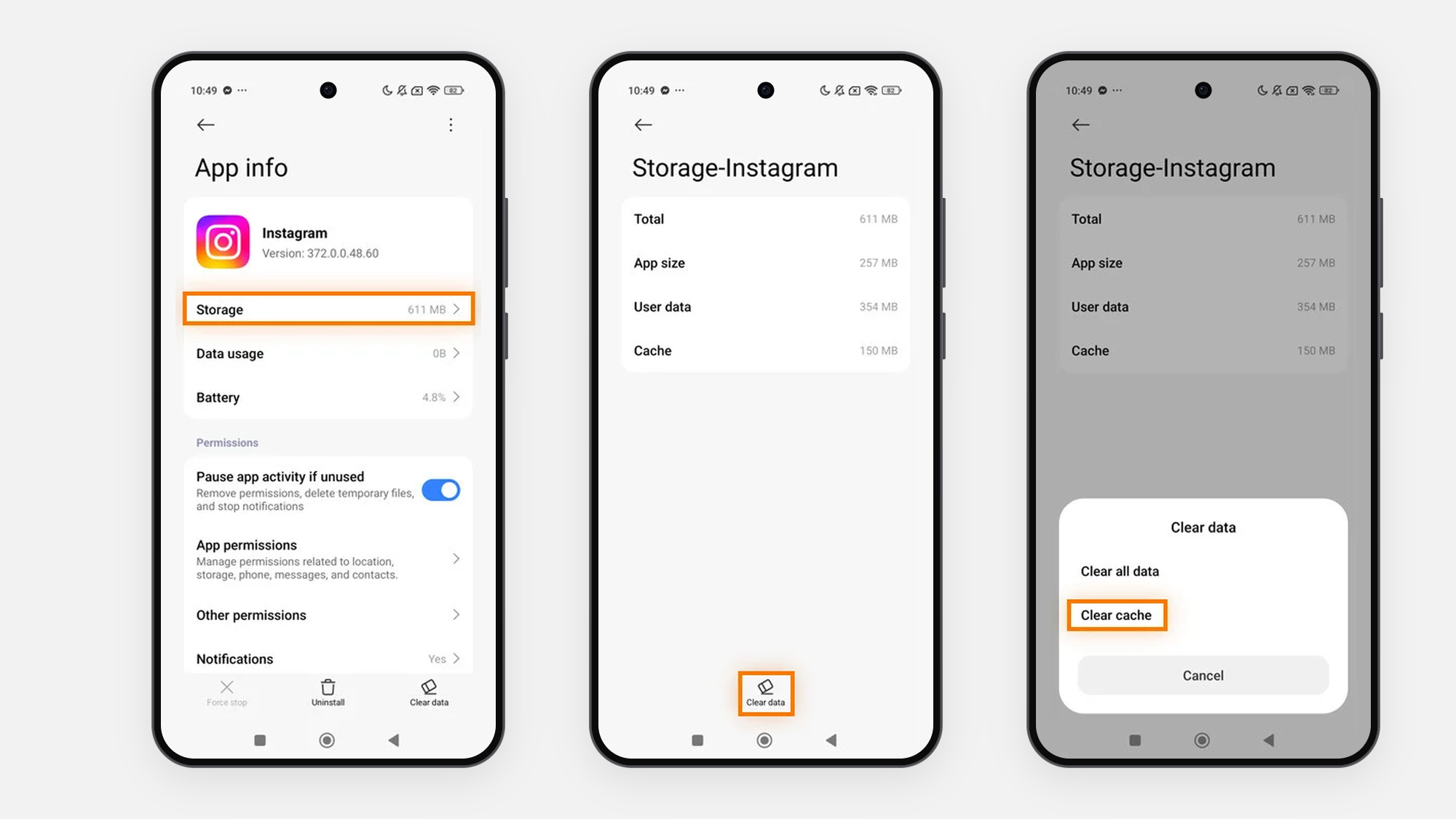
Tam olarak menü adları, telefon markanıza (Samsung, Pixel, Xiaomi vb.) bağlı olarak biraz farklılık gösterebilir, ancak genel yol aynı kalır.
Instagram Önbelleğini Temizle vs. Android’de Verileri Temizle: Fark Nedir?
Depolama ekranına ulaştığınızda, Önbelleği temizle ve Verileri temizle (veya Depolamayı temizle) olmak üzere iki seçenek göreceksiniz. Dokunmadan önce farkı bilmek çok önemlidir:
- Önbelleği Temizle (Güvenli): Görüntü önizlemeleri ve önceden yüklenmiş Reels gibi geçici dosyaları kaldırır. Alan açar ve sizi çıkış yaptırmadan veya fotoğraflarınızı, mesajlarınızı veya taslaklarınızı silmeden hataları düzeltir.
iPhone ve iPad’de Instagram Önbelleğini Nasıl Temizlersiniz
Android’ın aksine, iOS özel bir “Önbelleği Temizle” butonu sunmamaktadır. Ancak, Apple, iPhone veya iPad’inizde geçici dosyaları kaldırmak ve gigabaytlarca depolama alanı geri kazanmak için iki yerleşik yöntem sunmaktadır.
Yöntem 1: Instagram’ı Yükten Kurtarma
En iyi: Parolanızı girmeden veya taslakları kaybetmeden hızlı bir şekilde alan açmak.
Offloading, ana uygulama dosyasını ve geçici önbelleği kaldırırken, kişisel verilerinizi, ayarlarınızı ve giriş kimlik bilgilerinizi telefonunuzda güvenli bir şekilde saklar.
Adım 1: iPhone veya iPad’inizde Ayarlar uygulamasını açın.
Adım 2: Genel üzerine dokunun, ardından iPhone Depolama (veya iPad Depolama) seçeneğini belirleyin.
Adım 3: Uygulama listesini aşağı kaydırın ve Instagram‘a dokunun.
Adım 4: Uygulamayı Boşalt seçeneğine dokunun ve seçiminizi onaylamak için tekrar Uygulamayı Boşalt seçeneğine dokunun.
Adım 5: Birkaç saniye bekleyin, ardından Uygulamayı Yeniden Yükle seçeneğine dokunarak Instagram’ı temiz bir önbellekle geri yükleyin.
Yöntem 2: Instagram’ı Sil ve Yeniden Yükle
En iyi: Maksimum depolama alanını geri kazanmak veya sürekli uygulama çökmesini düzeltmek.
Eğer yükü azaltma yeterince alan açmıyorsa, uygulamayı silip yeniden yüklemek tüm önbellek verilerini, yerel geçici dosyaları ve kaydedilmiş taslakları tamamen siler.
Adım 1: Ana Ekranınızda veya Uygulama Kütüphanenizde Instagram simgesini bulun.
Adım 2: Bir açılır menü görünene kadar Instagram simgesine basılı tutun.
Adım 3: Uygulamayı Kaldır seçeneğine dokunun, ardından onaylamak için Uygulamayı Sil seçeneğine dokunun.
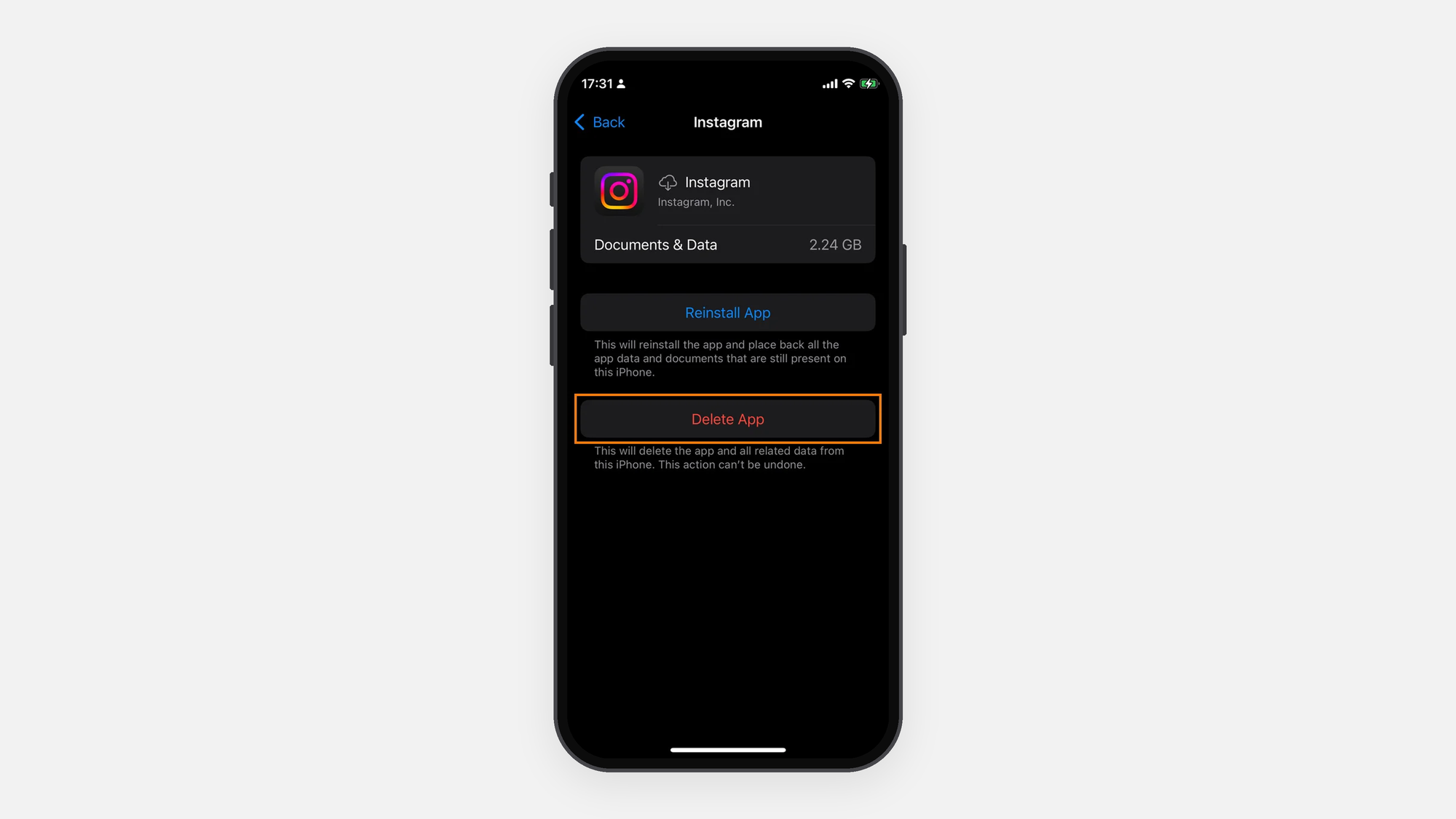
Adım 4: App Store‘ı açın, Instagram için arama yapın ve uygulamayı yeniden indirin.
Uygulamayı silmek, sizi çıkış yapacak ve yayımlanmamış taslaklarınızı kalıcı olarak silecektir. Devam etmeden önce, giriş bilgilerinizi (kullanıcı adı ve şifre) bildiğinizden emin olun ve yerel taslaklarınızı telefonunuzun fotoğraf albümüne kaydettiğinizden emin olun!
Instagram Arama Geçmişini ve Uygulama İçi Tarayıcı Önbelleğini Nasıl Temizlersiniz
Telefonunuzun sistem önbelleğini temizlemek medya dosyalarını kaldırır, ancak Instagram ayrıca arama sorgularınızı ve uygulama içindeki web tarama etkinliğinizi kaydeder. Bu iki alanı temizlemek, gizliliğinizi korumaya yardımcı olur ve arama sekmenizi düzenli tutar. Ayrıca, dijital kimliğinizi korumak için uygulama izinlerini gözden geçirmek ve sosyal medyada paylaştığınız kişisel bilgileri sınırlamak gibi birkaç ek adım da atabilirsiniz.
Kişisel bilgilerinizi her yerde korumak için X-VPN tarafından desteklenmektedir!
Veri Gizliliğinizi Koruyun
Instagram arama geçmişini uygulamada nasıl temizleyebilirim
Arama geçmişinizi silmek, Instagram’ın arama arayüzünde gösterilen son aramaları temizler.
Adım 1: Instagram uygulamasını açın ve sağ alt köşedeki profil simgenize dokunun.
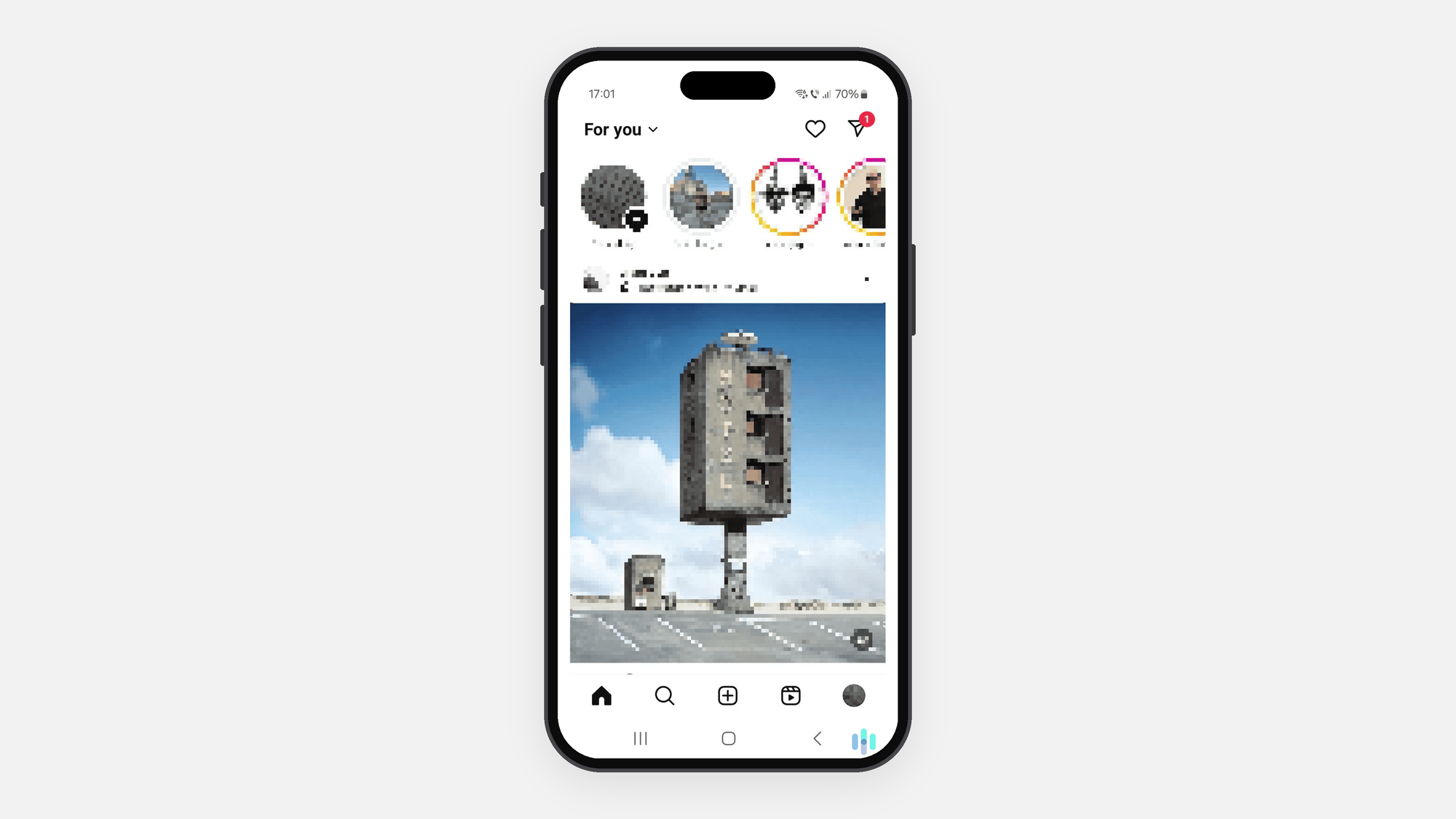
Adım 2: Sağ üst köşedeki üç çizgi simgesine dokunun.

Adım 3: Etkinliğiniz üzerine dokunun.
Adım 4: Aşağı kaydırın ve Son aramalar üzerine dokunun.
Adım 5: Sağ üst köşedeki Tümünü temizle seçeneğine dokunun, ardından onaylamak için tekrar Tümünü temizle seçeneğine dokunun.
Instagram Uygulama İçi Tarayıcı Çerezlerini ve Tarama Verilerini Nasıl Temizlersiniz
Her sefer Instagram içinde bir dış web bağlantısını açtığınızda, yerleşik tarayıcısı çerezleri ve geçici web sayfalarını kaydeder. Bu verileri doğrudan uygulama ayarlarınızdan silebilirsiniz.
Adım 1: Instagram profilinize gidin ve sağ üstteki üç çizgi simgesine dokunun.
Adım 2: Ayarlar ve etkinlik seçin.
Adım 3: Aşağı kaydırın ve Uygulamanız ve medya bölümüne gidin, ardından Web sitesi izinleri seçeneğine dokunun.
Adım 4: Tarayıcı ayarları‘na dokunun.
Adım 5: Tarayıcı verilerini temizlemek için Temizle seçeneğine dokunun, ardından onaylamak için Tarayıcı verilerini temizle seçeneğine dokunun.
Tarayıcı verilerini temizlemek, faydalı bir gizlilik alışkanlığıdır, ancak çevrimiçi etkinliğinizi anonim hale getirmez. Gizlilik en büyük endişenizse, çerezleri, uygulama izinlerini, hesap girişlerini ve ağ bağlantınızı yöneterek daha özel bir şekilde nasıl tarama yapacağınızı öğrenin.
Sonuç
Instagram önbelleğinizi, arama geçmişinizi ve uygulama içi tarama verilerinizi temizlemek, değerli depolama alanını boşaltmanın ve ani performans sorunlarını çözmenin hızlı ve etkili bir yoludur. Android, tek bir dokunuşla doğrudan önbelleği temizlemeye izin verirken, iPhone kullanıcıları uygulamayı boşaltarak veya yeniden yükleyerek aynı sonuca kolayca ulaşabilirler.
SSS
Instagram önbelleğini temizlemek fotoğraflarımı, hesabımı veya mesajlarımı siler mi?
Hayır. Fotoğraflarınız, videolarınız, hesap bilgileriniz ve doğrudan mesajlarınız (DM’ler) Instagram’ın bulut sunucularında güvenli bir şekilde saklanmaktadır. Önbelleğinizi temizlemek yalnızca telefonunuzdan geçici önizleme dosyalarını kaldırır, kişisel içeriğinizi tamamen etkilenmeden bırakır.
Instagram önbelleğini temizlemek, kaydedilmiş taslakları siler mi?
Evet, yapabilir. Yayınlanmış gönderilerin aksine, tamamlanmamış video ve fotoğraf taslakları cihazınızda yerel olarak saklanır. Uygulama önbelleğinizi temizlemek veya uygulamayı yeniden yüklemek bu taslakları kalıcı olarak silebilir, bu yüzden her zaman önce bunları fotoğraf galerinizde kaydedin.
Instagram hesabımı nasıl temizlerim?
Instagram’ı yerel olarak temizlemek için, son aramaları ve uygulama içi tarayıcı verilerini temizleyin ve artık ihtiyaç duymadığınız taslakları kaldırın. Profilinizi temizlemekten bahsediyorsanız, eski gönderileri, takipçileri ve takip ettiğiniz hesapları ayrı ayrı gözden geçirebilirsiniz. Instagram’dan daha geniş bir gizlilik için, ayrıca kişisel verilerinizi çevrimiçi korumak için adımlar atabilirsiniz.
iPhone otomatik olarak önbelleği temizler mi?
iOS, alan düşük olduğunda bazı geçici dosyaları ve depolamayı otomatik olarak yönetir, ancak Instagram için manuel bir sistem genelinde “Önbelleği Temizle” butonu sağlamaz. Eğer Instagram çok fazla depolama alanı kullanıyorsa, uygulamayı boşaltmanız veya silip yeniden yüklemeniz gerekebilir.
Ayarlar’da “Önbelleği Temizle” nerede?
Android’da Ayarlar → Uygulamalar → Instagram → Depolama ve önbellek → Önbelleği temizle yolunu izleyin. iPhone’da doğrudan bir “Önbelleği Temizle” butonu yoktur; Ayarlar → Genel → iPhone Depolama → Instagram yoluna gitmeli ve Uygulamayı Boşalt’ı seçmeli veya uygulamayı silip yeniden yüklemelisiniz.



