



Limpar o cache do Instagram libera espaço de armazenamento e corrige falhas no aplicativo sem deletar suas fotos, mensagens ou conta.
- Android: Vá para Configurações > Aplicativos > Instagram > Armazenamento > Limpar Cache.
- iPhone & iPad: Vá para Ajustes > Geral > Armazenamento do iPhone > Instagram > Descarregar App.
- Histórico de Pesquisa e Navegação: No aplicativo do Instagram, vá para Configurações e atividade > Sua atividade / Permissões do site para limpar o histórico de pesquisa e os cookies da web.

Limpar o cache ou excluir o aplicativo pode apagar seus rascunhos salvos do Instagram. Salve-os na galeria de fotos do seu telefone antes de prosseguir!
Table of Contents
Por que você precisa limpar o cache do seu Instagram
O Instagram constantemente pré-carrega mídia para que seu feed carregue instantaneamente, mas esses dados temporários ocultos se acumulam rapidamente. Limpar seu cache resolve dois problemas principais:
- Libere Armazenamento Valioso: Limpa miniaturas, vídeos e imagens em cache que consomem silenciosamente a memória do telefone.
- Resolver Problemas de Aplicativos: Corrige velocidades de carregamento lentas, Reels em branco e telas não responsivas causadas por arquivos temporários corrompidos.
Como Limpar o Cache do Instagram no Android
O Android facilita a exclusão de arquivos temporários diretamente através das configurações integradas do seu telefone. Você não precisa de nenhum aplicativo de terceiros, e o processo leva menos de um minuto.
Passos Rápidos para Limpar o Cache do Instagram nas Configurações do Android
Siga estas etapas simples para liberar espaço de armazenamento sem afetar os detalhes da sua conta pessoal:
Passo 1: Abra o aplicativo Configurações no seu telefone Android.
Passo 2: Role para baixo e toque em Aplicativos (ou Aplicativos e Notificações, dependendo do seu dispositivo).
Passo 3: Encontre e selecione Instagram na lista de aplicativos instalados.
Passo 4: Toque em Limpar Dados.
Passo 5: Toque em Limpar cache na parte inferior ou superior da tela.
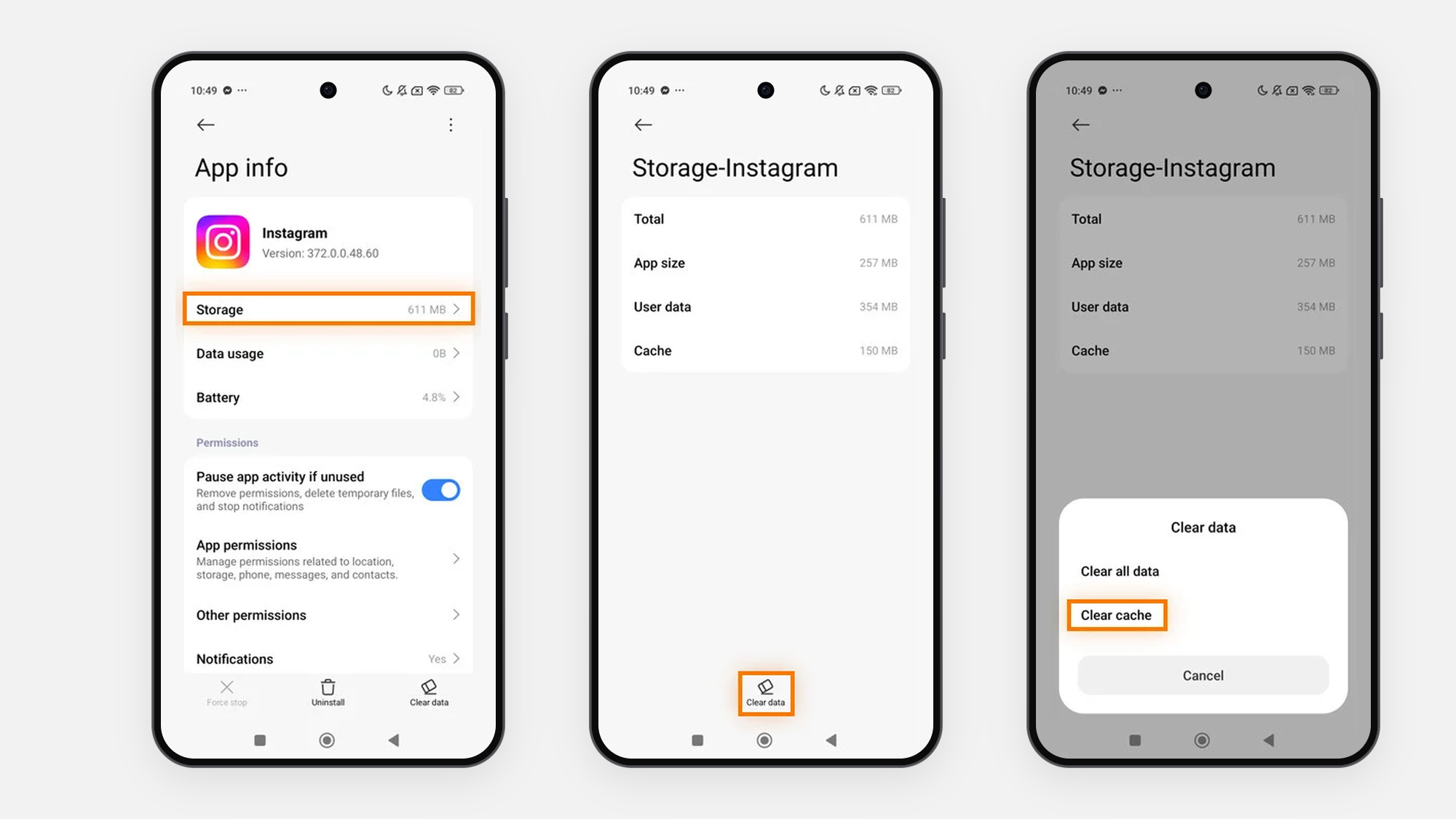
Os nomes exatos dos menus podem variar ligeiramente dependendo da marca do seu telefone (Samsung, Pixel, Xiaomi, etc.), mas o caminho geral permanece o mesmo.
Limpar o Cache do Instagram vs. Limpar Dados no Android: Qual é a Diferença?
Quando você acessar a tela de armazenamento, notará duas opções: Limpar cache e Limpar dados (ou Limpar armazenamento). É crucial saber a diferença antes de tocar:
- Limpar Cache (Seguro): Remove arquivos temporários como pré-visualizações de imagens e Reels pré-carregados. Libera espaço e corrige falhas sem desconectá-lo ou excluir suas fotos, mensagens ou rascunhos.
- Limpar Dados (Use com Cuidado): Redefine o aplicativo Instagram para seu estado original, como se você o tivesse acabado de baixar. Ele exclui todos os dados locais, configurações e credenciais armazenadas—o que significa que você será desconectado e precisará inserir seu nome de usuário e senha para fazer login novamente.
Como Limpar o Cache do Instagram no iPhone e iPad
Ao contrário do Android, o iOS não oferece um botão dedicado “Limpar Cache”. No entanto, a Apple oferece dois métodos integrados para remover arquivos temporários e recuperar gigabytes de espaço de armazenamento no seu iPhone ou iPad.
Método 1: Descarregar Instagram
Melhor para: Liberar espaço rapidamente sem precisar da sua senha ou perder rascunhos.
A desativação remove o arquivo principal do aplicativo e o cache temporário, enquanto salva com segurança seus dados pessoais, configurações e credenciais de login no seu telefone.
Passo 1: Abra o aplicativo Configurações no seu iPhone ou iPad.
Passo 2: Toque Geral, em seguida selecione Armazenamento do iPhone (ou Armazenamento do iPad).
Passo 3: Role para baixo na lista de aplicativos e toque em Instagram.
Passo 4: Toque em Descarregar App e confirme sua escolha tocando em Descarregar App novamente.
Passo 5: Espere alguns segundos, depois toque em Reinstalar App para restaurar o Instagram com um cache limpo.
Método 2: Excluir e Reinstalar o Instagram
Melhor para: Recuperar o máximo de espaço de armazenamento ou corrigir falhas persistentes de aplicativos.
Se a desinstalação não liberar espaço suficiente, excluir e reinstalar o aplicativo apaga completamente todos os dados em cache, arquivos temporários locais e rascunhos salvos.
Passo 1: Localize o ícone do Instagram na sua Tela Inicial ou na sua Biblioteca de Apps.
Passo 2: Pressione e segure o ícone do Instagram até que um menu pop-up apareça.
Passo 3: Toque em Remover App, em seguida toque em Excluir App para confirmar.
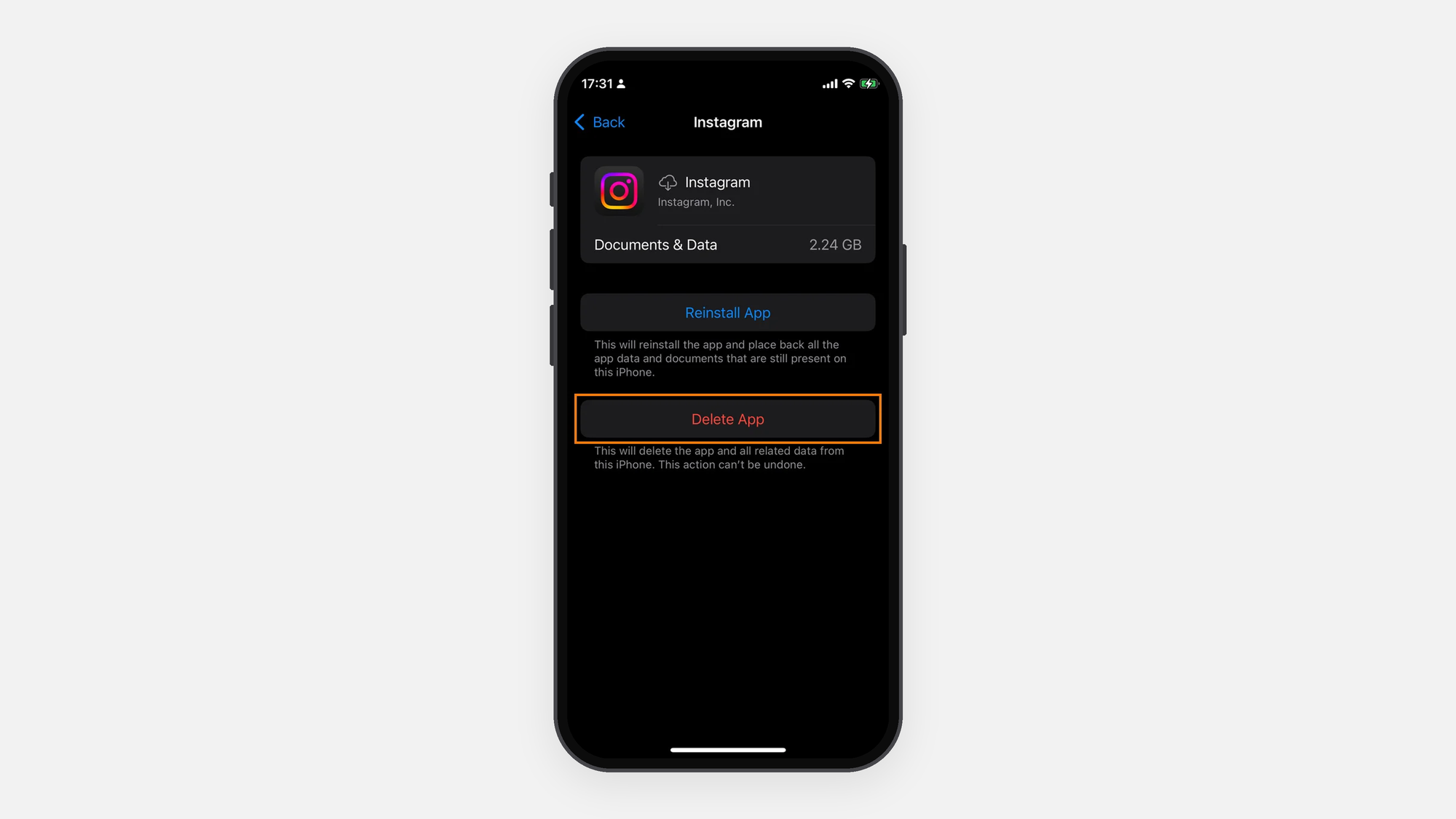
Passo 4: Abra a App Store, procure por Instagram e baixe o aplicativo novamente.
Excluir o aplicativo fará com que você saia e exclua permanentemente seus rascunhos não publicados. Antes de prosseguir, certifique-se de que você conhece suas credenciais de login (nome de usuário e senha) e salvou quaisquer rascunhos locais na galeria de fotos do seu telefone!
Como Limpar o Histórico de Pesquisa do Instagram e o Cache do Navegador do Aplicativo
Limpar o cache do sistema do seu telefone remove arquivos de mídia, mas o Instagram também salva suas consultas de pesquisa e atividade de navegação na web dentro do aplicativo. Limpar essas duas áreas ajuda a proteger sua privacidade e mantém sua aba de pesquisa organizada. Você também pode tomar algumas medidas adicionais para proteger sua identidade digital, como revisar as permissões do aplicativo e limitar as informações pessoais que você compartilha nas redes sociais.
Impulsionado pelo X-VPN para proteger suas informações pessoais em todos os lugares!
Mantenha a Privacidade dos Seus Dados
Como Limpar o Histórico de Pesquisa do Instagram no App
Remover seu histórico de pesquisa limpa as pesquisas recentes mostradas na interface de pesquisa do Instagram.
Passo 1: Abra o aplicativo Instagram e toque no seu ícone de perfil no canto inferior direito.
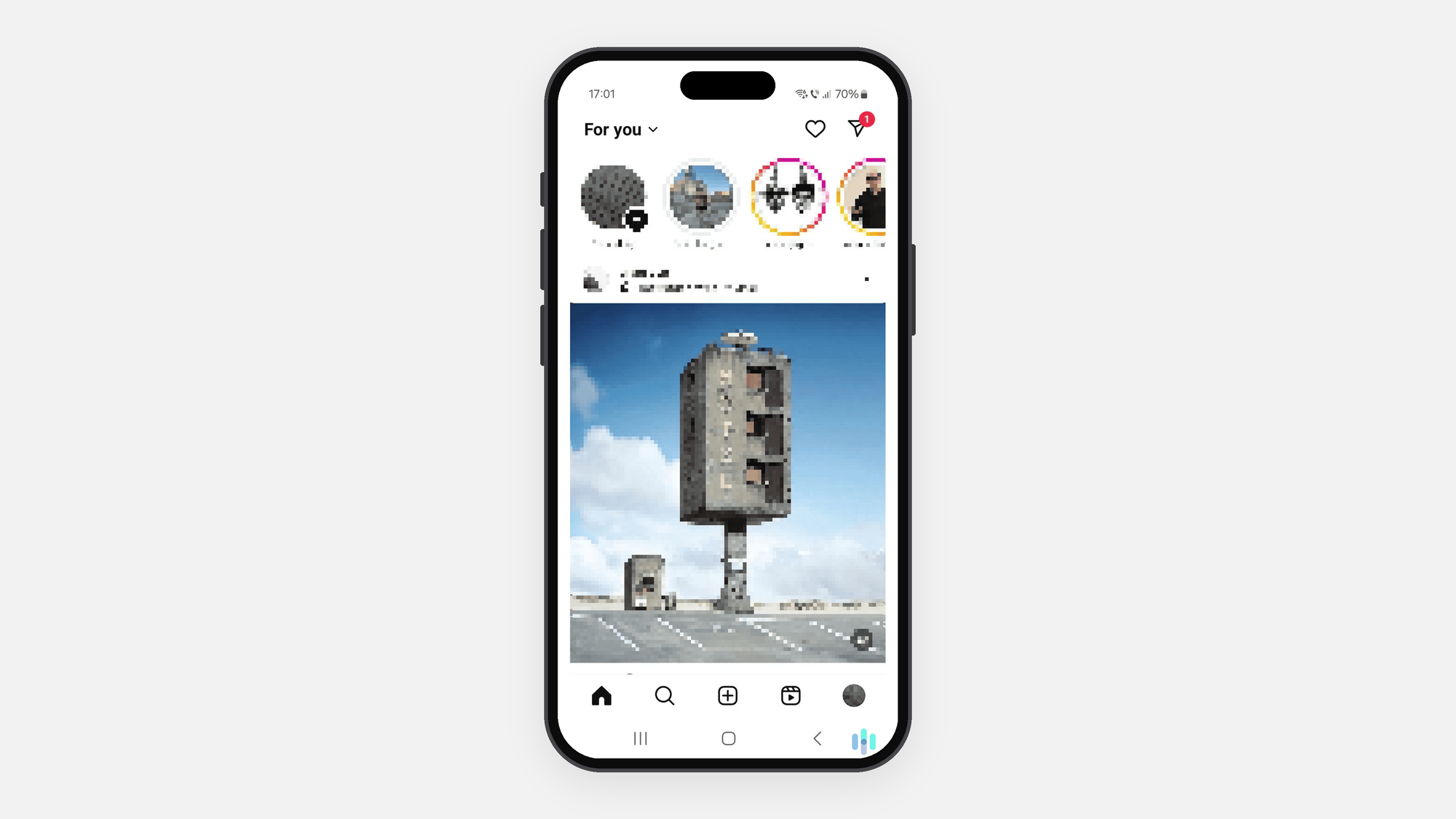
Passo 2: Toque no ícone de três linhas no canto superior direito.

Passo 3: Toque em Sua atividade.
Passo 4: Role para baixo e toque em Pesquisas recentes.
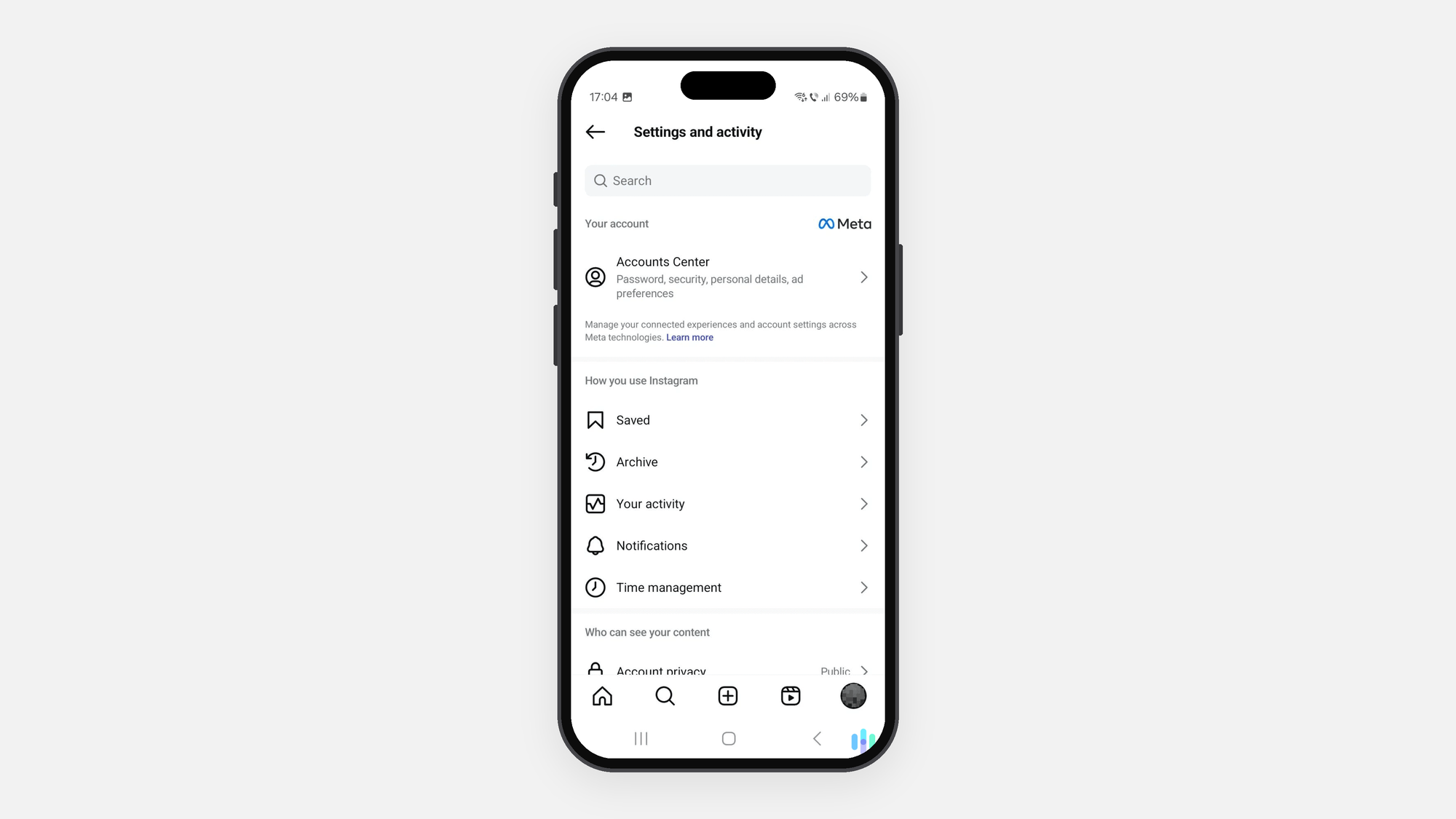
Passo 5: Toque em Limpar tudo no canto superior direito, depois toque em Limpar tudo novamente para confirmar.
Como limpar os cookies e dados de navegação do navegador interno do Instagram
Toda vez que você abre um link externo dentro do Instagram, o navegador embutido salva cookies e páginas da web temporárias. Você pode limpar esses dados diretamente nas configurações do seu aplicativo.
Passo 1: Vá para o seu perfil do Instagram e toque no ícone de três linhas no canto superior direito.
Passo 2: Selecione Configurações e atividade.
Passo 3: Role para baixo até Seu aplicativo e mídia e toque em Permissões do site.
Passo 4: Toque em Configurações do navegador.
Passo 5: Toque em Limpar ao lado de Dados de navegação, em seguida, toque em Limpar dados de navegação para confirmar.
Limpar os dados de navegação é um hábito útil de privacidade, mas não torna sua atividade online anônima. Se a privacidade é sua principal preocupação, aprenda a navegar de forma mais privada gerenciando cookies, permissões de aplicativos, logins de conta e sua conexão de rede.
Conclusão
Limpar o cache do Instagram, o histórico de pesquisa e os dados de navegação no aplicativo é uma maneira rápida e eficaz de liberar espaço de armazenamento valioso e resolver falhas de desempenho súbitas. Enquanto o Android permite a limpeza direta do cache com um único toque, os usuários de iPhone podem facilmente alcançar o mesmo resultado desinstalando ou reinstalando o aplicativo.
Perguntas Frequentes
Limpar o cache do Instagram irá deletar minhas fotos, conta ou mensagens?
Não. Suas fotos, vídeos, detalhes da conta e mensagens diretas (DMs) são armazenados com segurança nos servidores em nuvem do Instagram. Limpar seu cache remove apenas arquivos de visualização temporários do seu telefone, deixando seu conteúdo pessoal completamente intocado.
Limpar o cache do Instagram irá deletar rascunhos salvos?
Sim, pode. Ao contrário das postagens publicadas, os rascunhos de vídeo e foto não finalizados são armazenados localmente no seu dispositivo. Limpar o cache do seu aplicativo ou reinstalar o aplicativo pode excluir permanentemente esses rascunhos, então sempre salve-os primeiro na sua galeria.
Como eu limpo minha conta do Instagram?
Para limpar o Instagram localmente, limpe as pesquisas recentes e os dados do navegador dentro do aplicativo, e remova os rascunhos que você não precisa mais. Se você se refere a limpar seu perfil, pode revisar separadamente postagens antigas, seguidores e contas seguidas. Para uma privacidade mais ampla além do Instagram, você também pode tomar medidas para proteger seus dados pessoais online.
O iPhone limpa automaticamente o cache?
O iOS gerencia automaticamente alguns arquivos temporários e armazenamento quando o espaço é baixo, mas não fornece um botão manual de “Limpar Cache” em todo o sistema para o Instagram. Se o Instagram estiver usando muito armazenamento, pode ser necessário desinstalar ou excluir e reinstalar o aplicativo.
Onde está “Limpar Cache” nas Configurações?
No Android, abra Configurações → Aplicativos → Instagram → Armazenamento e cache → Limpar cache. No iPhone, não há um botão direto “Limpar Cache”; você deve ir para Configurações → Geral → Armazenamento do iPhone → Instagram e selecionar Descarregar App ou excluir e reinstalar o aplicativo.



