



Das Löschen des Instagram-Cache schafft Speicherplatz und behebt App-Fehler, ohne Ihre Fotos, Nachrichten oder Ihr Konto zu löschen.
- Android: Gehe zu Einstellungen > Apps > Instagram > Speicher > Cache leeren.
- iPhone & iPad: Gehe zu Einstellungen > Allgemein > iPhone-Speicher > Instagram > App entladen.
- Suche & Browserverlauf: Gehen Sie in der Instagram-App zu Einstellungen und Aktivitäten > Ihre Aktivitäten / Website-Berechtigungen, um den Suchverlauf und Web-Cookies zu löschen.

Das Löschen des Caches oder der App kann Ihre gespeicherten Instagram-Entwürfe löschen. Speichern Sie sie auf der Kamerarolle Ihres Telefons, bevor Sie fortfahren!
Table of Contents
Warum Sie den Cache von Instagram leeren sollten
Instagram lädt ständig Medien vor, um deinen Feed sofort zu laden, aber diese versteckten temporären Daten sammeln sich schnell an. Das Löschen deines Caches löst zwei grundlegende Probleme:
- Wertvollen Speicherplatz freigeben: Löscht zwischengespeicherte Miniaturansichten, Videos und Bilder, die heimlich den Speicher des Telefons beanspruchen.
- App-Fehler beheben: Behebt langsame Ladegeschwindigkeiten, leere Reels und nicht reagierende Bildschirme, die durch beschädigte temporäre Dateien verursacht werden.
So löschen Sie den Instagram-Cache auf Android
Android macht es einfach, temporäre Dateien direkt über die integrierten Einstellungen Ihres Telefons zu löschen. Sie benötigen keine Drittanbieter-Apps, und der Vorgang dauert weniger als eine Minute.
Schnelle Schritte zum Löschen des Instagram-Cache in den Android-Einstellungen
Befolgen Sie diese einfachen Schritte, um Speicherplatz freizugeben, ohne Ihre persönlichen Kontodaten zu beeinträchtigen:
Schritt 1: Öffnen Sie die Einstellungen-App auf Ihrem Android-Telefon.
Schritt 2: Scrollen Sie nach unten und tippen Sie auf Apps (oder Apps & Benachrichtigungen, je nach Ihrem Gerät).
Schritt 3: Finden und wählen Sie Instagram aus der Liste der installierten Anwendungen aus.
Schritt 4: Tippen Sie auf Daten löschen.
Schritt 5: Tippen Sie auf Cache leeren am unteren oder oberen Bildschirmrand.
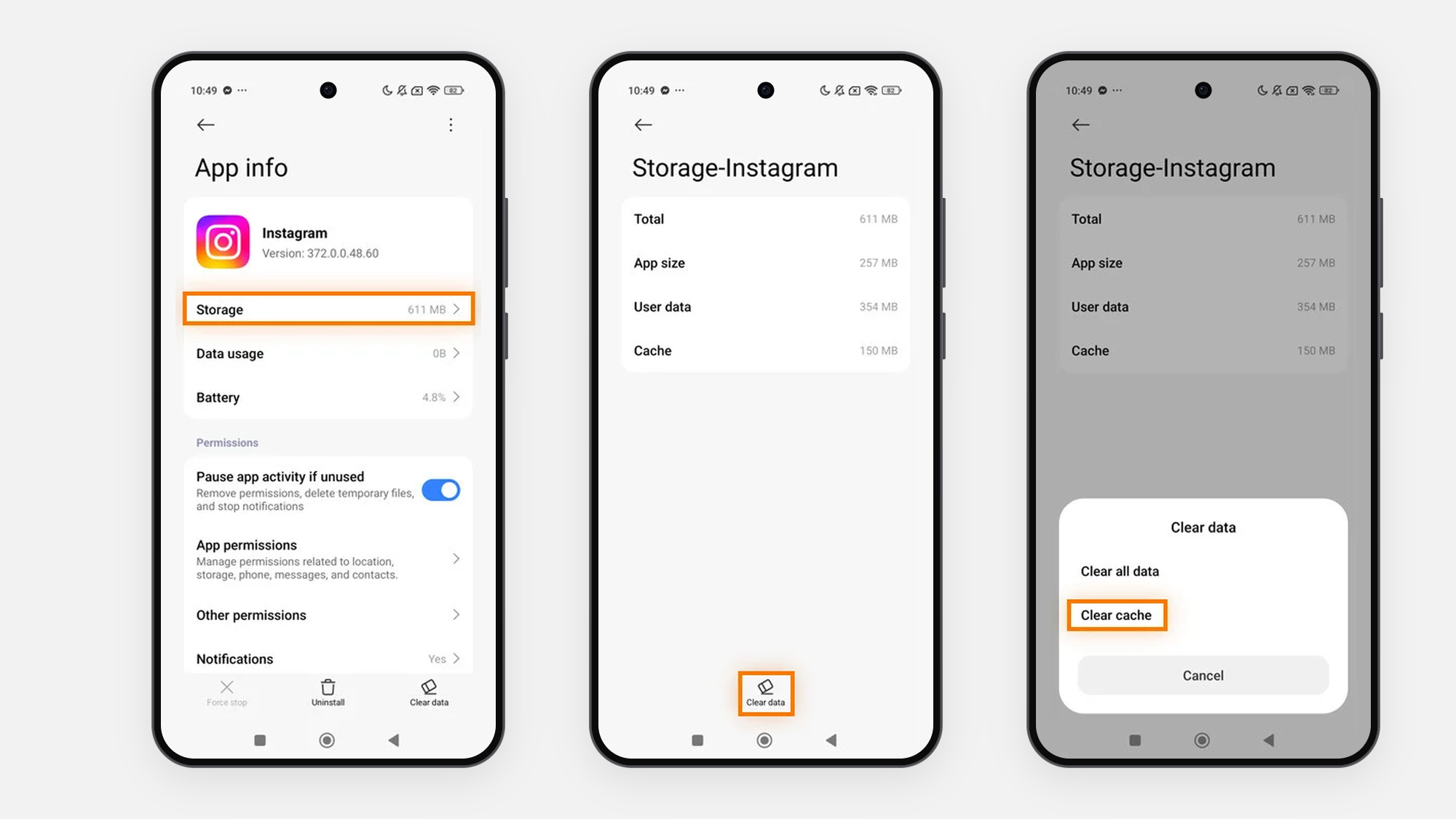
Die genauen Menübezeichnungen können je nach Ihrer Telefonmarke (Samsung, Pixel, Xiaomi usw.) leicht variieren, aber der allgemeine Pfad bleibt derselbe.
Clear Instagram Cache vs. Clear Data auf Android: Was ist der Unterschied?
Wenn Sie den Speicherbildschirm erreichen, werden Sie zwei Optionen bemerken: Cache leeren und Daten löschen (oder Speicher löschen). Es ist wichtig, den Unterschied zu kennen, bevor Sie darauf tippen:
- Cache leeren (sicher): Entfernt temporäre Dateien wie Bildvorschauen und vorab geladenen Reels. Es schafft Speicherplatz und behebt Fehler, ohne dich abzumelden oder deine Fotos, Nachrichten oder Entwürfe zu löschen.
- Daten löschen (Vorsicht verwenden): Setzt die Instagram-App auf ihren ursprünglichen Zustand zurück, als ob Sie sie gerade heruntergeladen hätten. Es werden alle lokalen Daten, Einstellungen und gespeicherten Anmeldeinformationen gelöscht – das bedeutet, dass Sie abgemeldet werden und Ihren Benutzernamen und Ihr Passwort erneut eingeben müssen, um sich wieder anzumelden.
So löschen Sie den Instagram-Cache auf iPhone und iPad
Im Gegensatz zu Android bietet iOS keinen speziellen „Cache leeren“-Button. Apple bietet jedoch zwei integrierte Methoden, um temporäre Dateien zu entfernen und Gigabyte an Speicherplatz auf Ihrem iPhone oder iPad wiederherzustellen.
Methode 1: Instagram entlasten
Am besten für: Räumt schnell Speicherplatz frei, ohne dass Sie Ihr Passwort benötigen oder Entwürfe verlieren.
Das Offloading entfernt die Hauptanwendungsdatei und den temporären Cache, während Ihre persönlichen Daten, Einstellungen und Anmeldeinformationen sicher auf Ihrem Telefon gespeichert werden.
Schritt 1: Öffnen Sie die Einstellungen-App auf Ihrem iPhone oder iPad.
Schritt 2: Tippen Sie auf Allgemein, und wählen Sie dann iPhone-Speicher (oder iPad-Speicher).
Schritt 3: Scrollen Sie nach unten zur App-Liste und tippen Sie auf Instagram.
Schritt 4: Tippen Sie auf App entladen und bestätigen Sie Ihre Auswahl, indem Sie erneut auf App entladen tippen.
Schritt 5: Warten Sie ein paar Sekunden und tippen Sie dann auf App neu installieren, um Instagram mit einem sauberen Cache wiederherzustellen.
Methode 2: Instagram löschen und neu installieren
Am besten für: Maximale Speicherkapazität wiederherstellen oder hartnäckige App-Abstürze beheben.
Wenn das Offloading nicht genügend Speicherplatz freigibt, löscht das vollständige Deinstallieren und Neuinstallieren der App alle zwischengespeicherten Daten, lokalen temporären Dateien und gespeicherten Entwürfe.
Schritt 1: Finden Sie das Instagram-Symbol auf Ihrem Startbildschirm oder in Ihrer App-Bibliothek.
Schritt 2: Drücken und halten Sie das Instagram-Symbol, bis ein Popup-Menü erscheint.
Schritt 3: Tippen Sie auf App entfernen, und tippen Sie dann auf App löschen, um zu bestätigen.
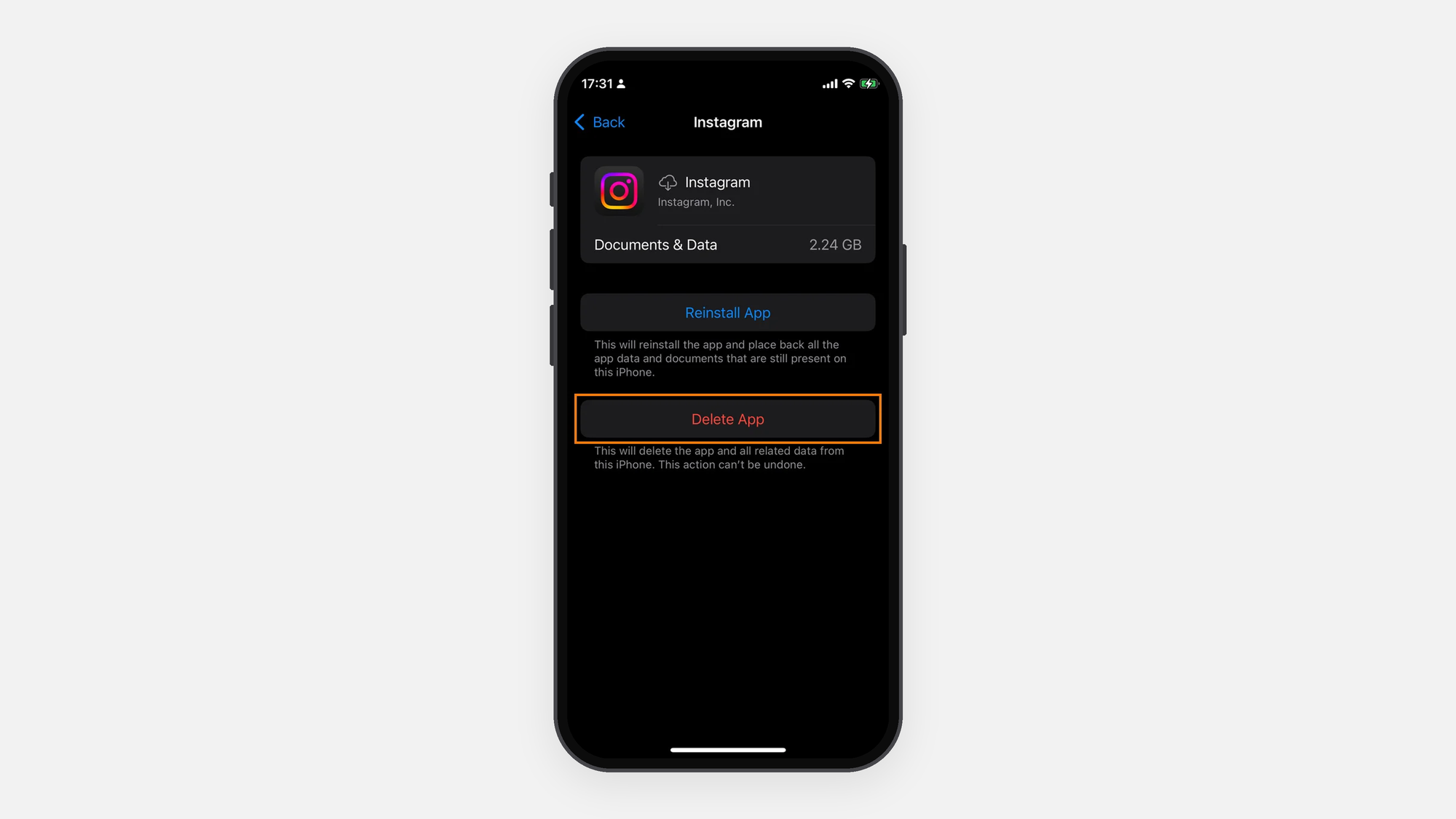
Schritt 4: Öffnen Sie den App Store, suchen Sie nach Instagram und laden Sie die App erneut herunter.
Das Löschen der App führt dazu, dass Sie sich abmelden und Ihre unveröffentlichten Entwürfe dauerhaft gelöscht werden. Stellen Sie vor dem Fortfahren sicher, dass Sie Ihre Anmeldeinformationen (Benutzername und Passwort) kennen und alle lokalen Entwürfe in der Kamerarolle Ihres Telefons gespeichert haben!
So löschen Sie den Instagram-Suchverlauf und den Cache des In-App-Browsers.
Das Löschen des Systemcaches Ihres Telefons entfernt Mediendateien, aber Instagram speichert auch Ihre Suchanfragen und das Web-Browsing-Verhalten innerhalb der App. Das Bereinigen dieser beiden Bereiche hilft, Ihre Privatsphäre zu schützen und Ihren Suchtab zu organisieren. Sie können auch einige zusätzliche Schritte unternehmen, um Ihre digitale Identität zu schützen, wie das Überprüfen der App-Berechtigungen und das Einschränken der persönlichen Informationen, die Sie in sozialen Medien teilen.
Angetrieben von X-VPN, um Ihre persönlichen Informationen überall zu schützen!
Halten Sie Ihre Datensicherheit
So löschen Sie den Instagram-Suchverlauf in der App
Das Entfernen Ihres Suchverlaufs löscht die zuletzt angezeigten Suchanfragen in der Suchoberfläche von Instagram.
Schritt 1: Öffnen Sie die Instagram-App und tippen Sie auf Ihr Profil-Icon in der unteren rechten Ecke.
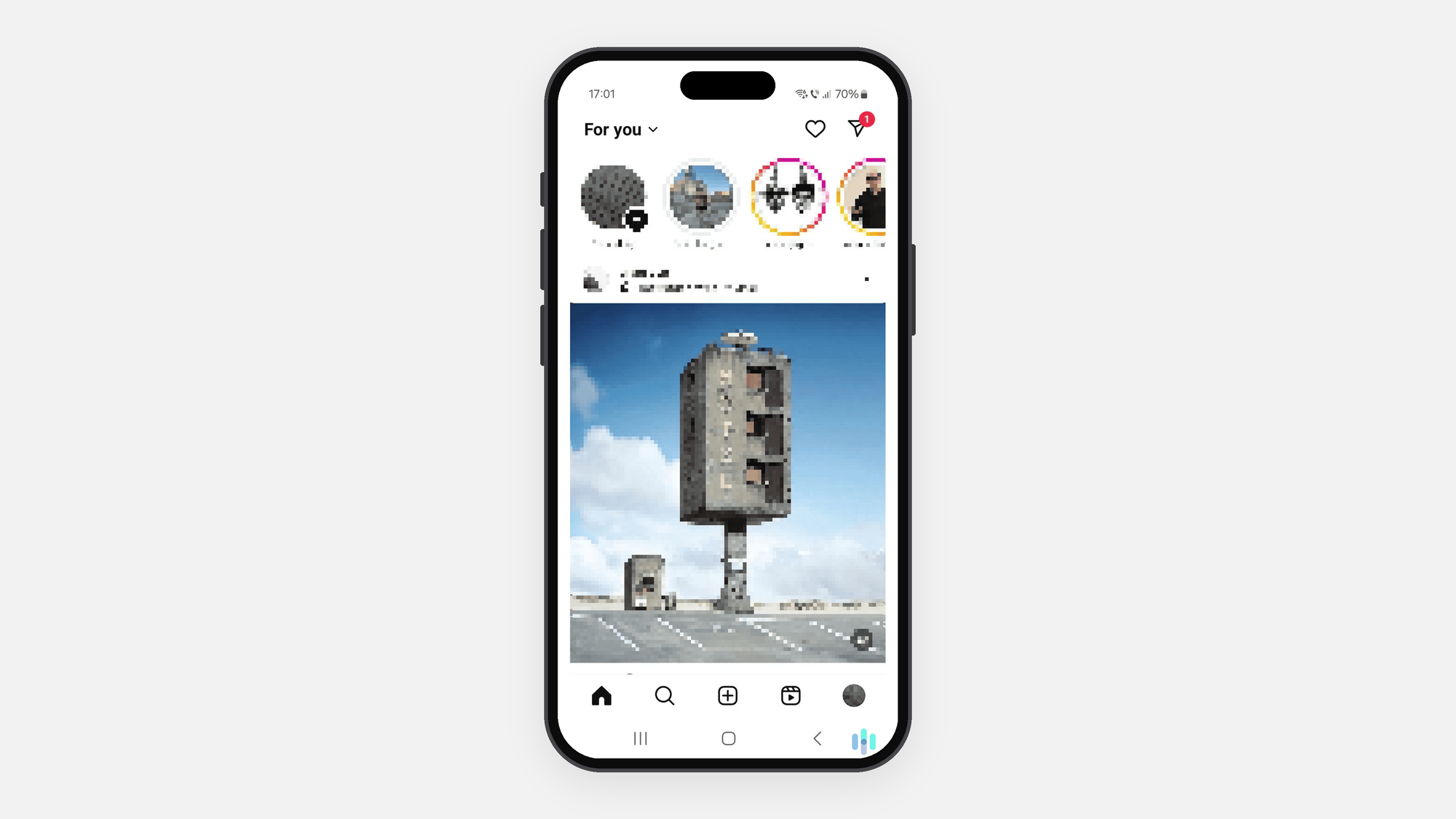
Schritt 2: Tippen Sie auf das drei Linien Symbol in der oberen rechten Ecke.

Schritt 3: Tippen Sie auf Ihre Aktivität.
Schritt 4: Scrollen Sie nach unten und tippen Sie auf Neueste Suchanfragen.
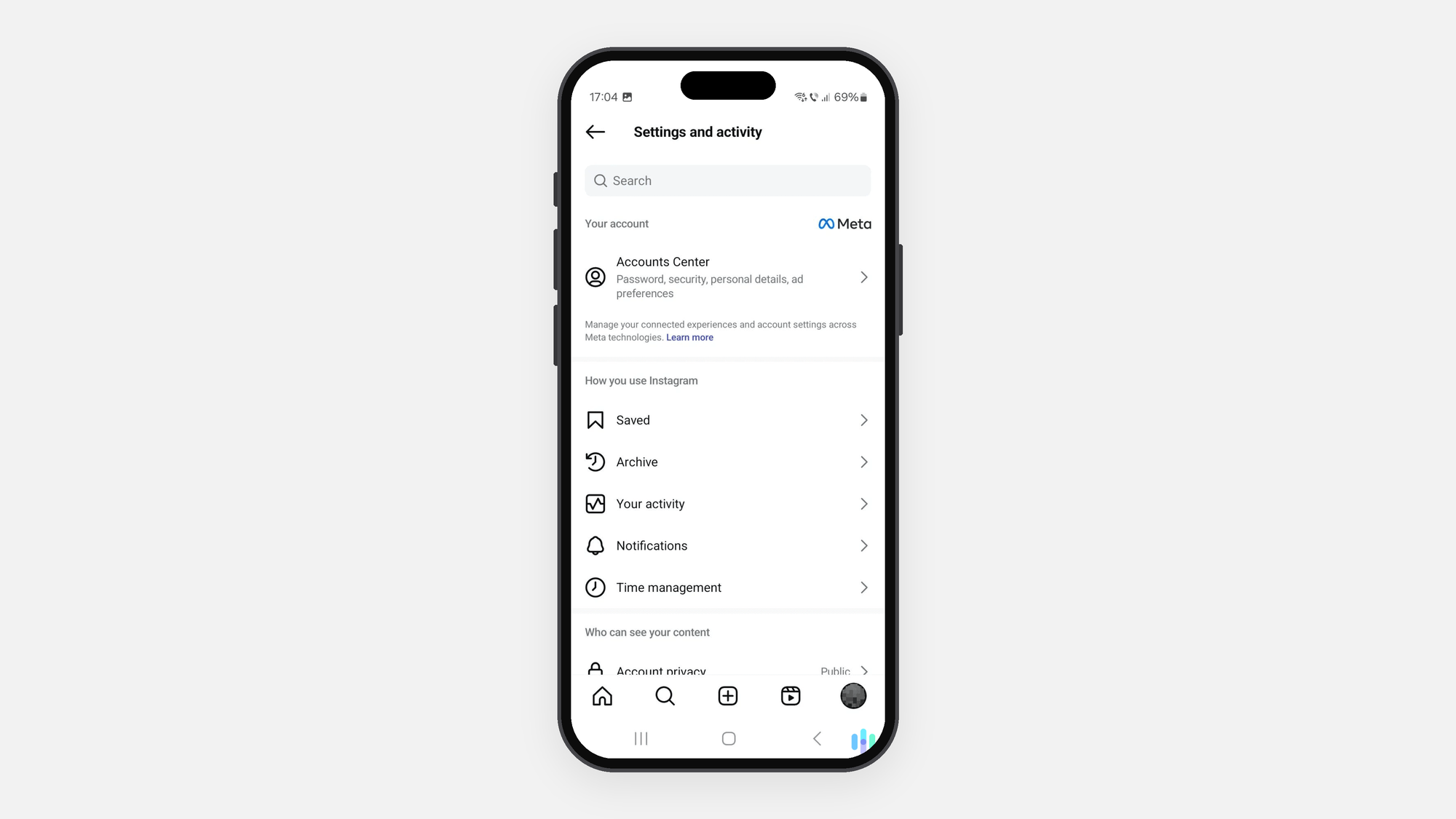
Schritt 5: Tippen Sie oben rechts auf Alles löschen, und tippen Sie dann erneut auf Alles löschen, um zu bestätigen.
So löschen Sie die Cookies und Browsing-Daten des Instagram-In-App-Browsers.
Jedes Mal, wenn Sie einen externen Weblink in Instagram öffnen, speichert der integrierte Browser Cookies und temporäre Webseiten. Sie können diese Daten direkt in den App-Einstellungen löschen.
Schritt 1: Gehe zu deinem Instagram Profil und tippe auf das drei Linien Symbol oben rechts.
Schritt 2: Wählen Sie Einstellungen und Aktivitäten.
Schritt 3: Scrollen Sie nach unten zu Ihrer App und Medien und tippen Sie auf Website-Berechtigungen.
Schritt 4: Tippen Sie auf Browser-Einstellungen.
Schritt 5: Tippen Sie auf Löschen neben Browserdaten, und tippen Sie dann auf Browserdaten löschen, um zu bestätigen.
Das Löschen von Browserdaten ist eine nützliche Gewohnheit für den Datenschutz, macht Ihre Online-Aktivitäten jedoch nicht anonym. Wenn Datenschutz Ihre Hauptsorge ist, erfahren Sie, wie Sie privater surfen können, indem Sie Cookies, App-Berechtigungen, Kontoanmeldungen und Ihre Netzwerkverbindung verwalten.
Fazit
Das Löschen des Instagram-Caches, des Suchverlaufs und der In-App-Browsing-Daten ist eine schnelle und effektive Möglichkeit, wertvollen Speicherplatz freizugeben und plötzliche Leistungsprobleme zu beheben. Während Android das direkte Löschen des Caches mit einem einzigen Tipp ermöglicht, können iPhone-Nutzer dasselbe Ergebnis leicht erzielen, indem sie die App entladen oder neu installieren.
Häufig gestellte Fragen
Wird das Löschen des Instagram-Caches meine Fotos, mein Konto oder meine Nachrichten löschen?
Nein. Ihre Fotos, Videos, Kontodetails und Direktnachrichten (DMs) werden sicher auf den Cloud-Servern von Instagram gespeichert. Das Löschen Ihres Caches entfernt nur temporäre Vorschau-Dateien von Ihrem Telefon, während Ihre persönlichen Inhalte vollständig unberührt bleiben.
Wird das Löschen des Instagram-Caches gespeicherte Entwürfe löschen?
Ja, das kann es. Im Gegensatz zu veröffentlichten Beiträgen werden unfertige Video- und Fotoversionen lokal auf deinem Gerät gespeichert. Das Löschen des App-Cache oder das Neuinstallieren der App kann diese Entwürfe dauerhaft löschen, also speichere sie immer zuerst in deiner Kamerarolle.
Wie reinige ich mein Instagram-Konto?
Um Instagram lokal aufzuräumen, löschen Sie die letzten Suchen und die Daten des In-App-Browsers und entfernen Sie Entwürfe, die Sie nicht mehr benötigen. Wenn Sie Ihr Profil aufräumen möchten, können Sie separat alte Beiträge, Follower und gefolgte Konten überprüfen. Für einen umfassenderen Datenschutz über Instagram hinaus können Sie auch Schritte unternehmen, um Ihre persönlichen Daten online zu schützen.
Löscht das iPhone automatisch den Cache?
iOS verwaltet automatisch einige temporäre Dateien und Speicher, wenn der Speicherplatz niedrig ist, bietet jedoch keinen manuellen systemweiten „Cache leeren“-Button für Instagram. Wenn Instagram zu viel Speicherplatz verwendet, müssen Sie möglicherweise die App entladen oder löschen und neu installieren.
Wo ist Cache leeren in den Einstellungen?
Auf Android öffnen Sie Einstellungen → Apps → Instagram → Speicher & Cache → Cache leeren . Auf dem iPhone gibt es keinen direkten „Cache leeren“-Button; Sie müssen zu Einstellungen → Allgemein → iPhone-Speicher → Instagram gehen und „App entladen“ auswählen oder die App löschen und neu installieren.



