



Limpiar la caché de Instagram libera espacio de almacenamiento y soluciona fallos de la aplicación sin eliminar tus fotos, mensajes o cuenta.
- Android: Ve a Configuración > Aplicaciones > Instagram > Almacenamiento > Borrar caché.
- iPhone & iPad: Ve a Configuración > General > Almacenamiento del iPhone > Instagram > Descargar aplicación.
- Buscar y historial de navegación: En la aplicación de Instagram, ve a Configuración y actividad > Tu actividad / Permisos del sitio web para borrar el historial de búsqueda y las cookies web.

Borrar la caché o eliminar la aplicación puede eliminar tus borradores guardados de Instagram. ¡Guárdalos en la galería de fotos de tu teléfono antes de continuar!
Table of Contents
Por qué necesitas limpiar la caché de Instagram
Instagram carga constantemente medios para que tu feed se cargue al instante, pero estos datos temporales ocultos se acumulan rápidamente. Limpiar tu caché resuelve dos problemas principales:
- Libera Almacenamiento Valioso: Elimina miniaturas, videos e imágenes en caché que consumen silenciosamente la memoria del teléfono.
- Resolver fallos de la aplicación: Soluciona velocidades de carga lentas, Reels en blanco y pantallas no responsivas causadas por archivos temporales corruptos.
Cómo borrar la caché de Instagram en Android
Android facilita la eliminación de archivos temporales directamente a través de la configuración integrada de tu teléfono. No necesitas ninguna aplicación de terceros, y el proceso toma menos de un minuto.
Pasos rápidos para borrar la caché de Instagram en la configuración de Android
Sigue estos simples pasos para liberar espacio de almacenamiento sin afectar los detalles de tu cuenta personal:
Paso 1: Abre la aplicación Configuración en tu teléfono Android.
Paso 2: Desplázate hacia abajo y toca Aplicaciones (o Aplicaciones y notificaciones dependiendo de tu dispositivo).
Paso 3: Encuentra y selecciona Instagram de la lista de aplicaciones instaladas.
Paso 4: Toque en Borrar Datos.
Paso 5: Toque Limpiar caché en la parte inferior o superior de la pantalla.
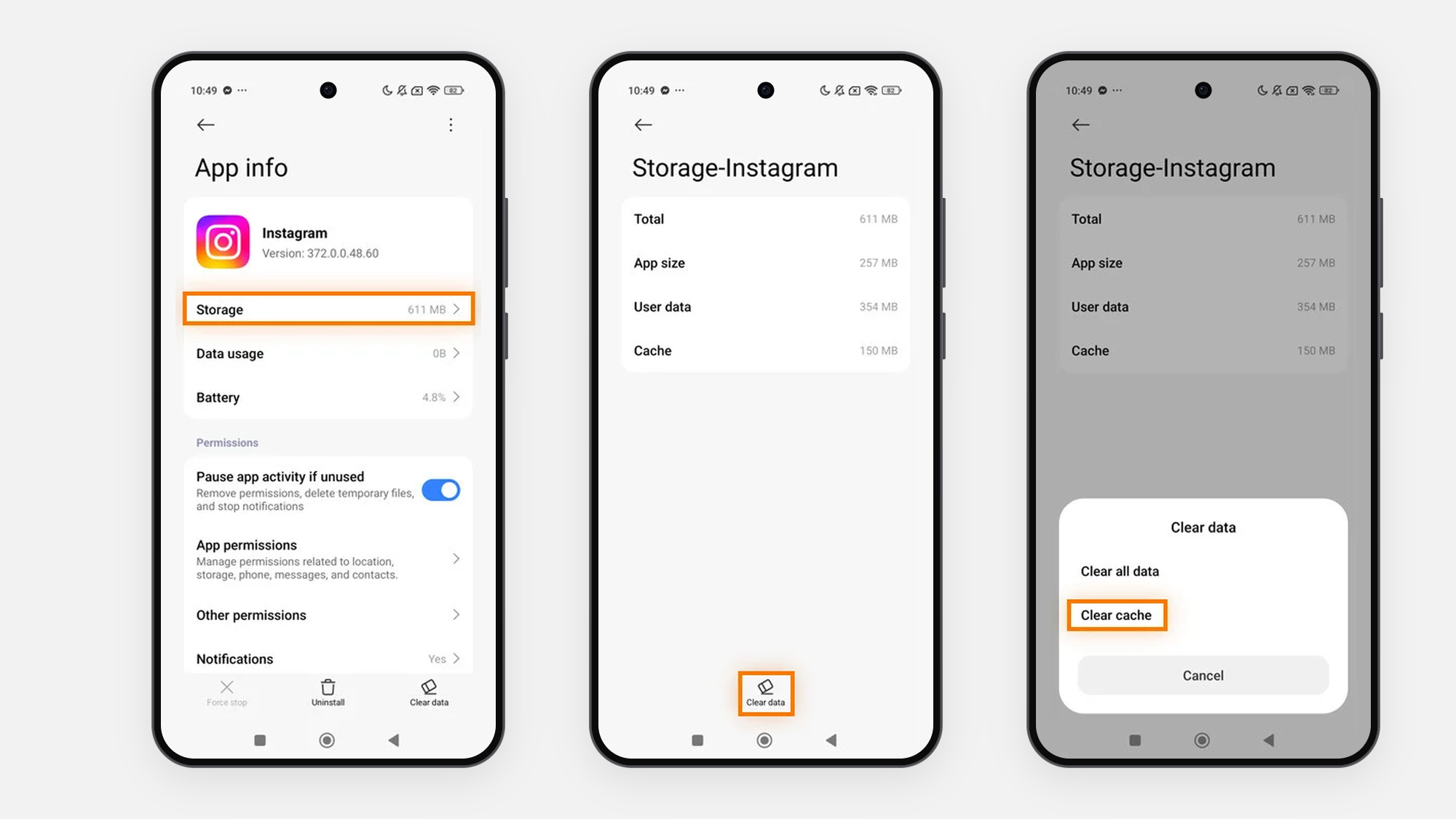
Los nombres exactos de los menús pueden variar ligeramente según la marca de su teléfono (Samsung, Pixel, Xiaomi, etc.), pero el camino general sigue siendo el mismo.
¿Borrar la caché de Instagram vs. Borrar datos en Android: ¿Cuál es la diferencia?
Cuando llegues a la pantalla de almacenamiento, notarás dos opciones: Limpiar caché y Limpiar datos (o Limpiar almacenamiento). Es crucial conocer la diferencia antes de tocar:
- Borrar caché (seguro): Elimina archivos temporales como vistas previas de imágenes y Reels precargados. Libera espacio y soluciona fallos sin desconectarte ni eliminar tus fotos, mensajes o borradores.
- Borrar datos (usar con precaución): Restablece la aplicación de Instagram a su estado original, como si la hubieras descargado por primera vez. Elimina todos los datos locales, configuraciones y credenciales almacenadas, lo que significa que estarás desconectado y necesitarás ingresar tu nombre de usuario y contraseña para volver a iniciar sesión.
Cómo borrar la caché de Instagram en iPhone y iPad
A diferencia de Android, iOS no proporciona un botón dedicado de «Borrar caché». Sin embargo, Apple ofrece dos métodos integrados para eliminar archivos temporales y recuperar gigabytes de espacio de almacenamiento en tu iPhone o iPad.
Método 1: Descargar Instagram
Mejor para: Liberar espacio rápidamente sin necesidad de tu contraseña o perder borradores.
La descarga elimina el archivo principal de la aplicación y la caché temporal, mientras guarda de manera segura tus datos personales, configuraciones y credenciales de inicio de sesión en tu teléfono.
Paso 1: Abre la aplicación Configuración en tu iPhone o iPad.
Paso 2: Toque General, luego seleccione Almacenamiento del iPhone (o Almacenamiento del iPad).
Paso 3: Desplázate hacia abajo en la lista de aplicaciones y toca Instagram.
Paso 4: Toque Desinstalar App, y confirme su elección tocando Desinstalar App nuevamente.
Paso 5: Espera unos segundos, luego toca Reinstalar App para restaurar Instagram con una caché limpia.
Método 2: Eliminar y reinstalar Instagram
Mejor para: Recuperar el máximo espacio de almacenamiento o solucionar bloqueos persistentes de aplicaciones.
Si la descarga no libera suficiente espacio, eliminar y reinstalar la aplicación borra completamente todos los datos en caché, archivos temporales locales y borradores guardados.
Paso 1: Localiza el icono de Instagram en tu pantalla de inicio o en tu biblioteca de aplicaciones.
Paso 2: Presiona y mantén el ícono de Instagram hasta que aparezca un menú emergente.
Paso 3: Toque Eliminar aplicación, luego toque Eliminar aplicación para confirmar.
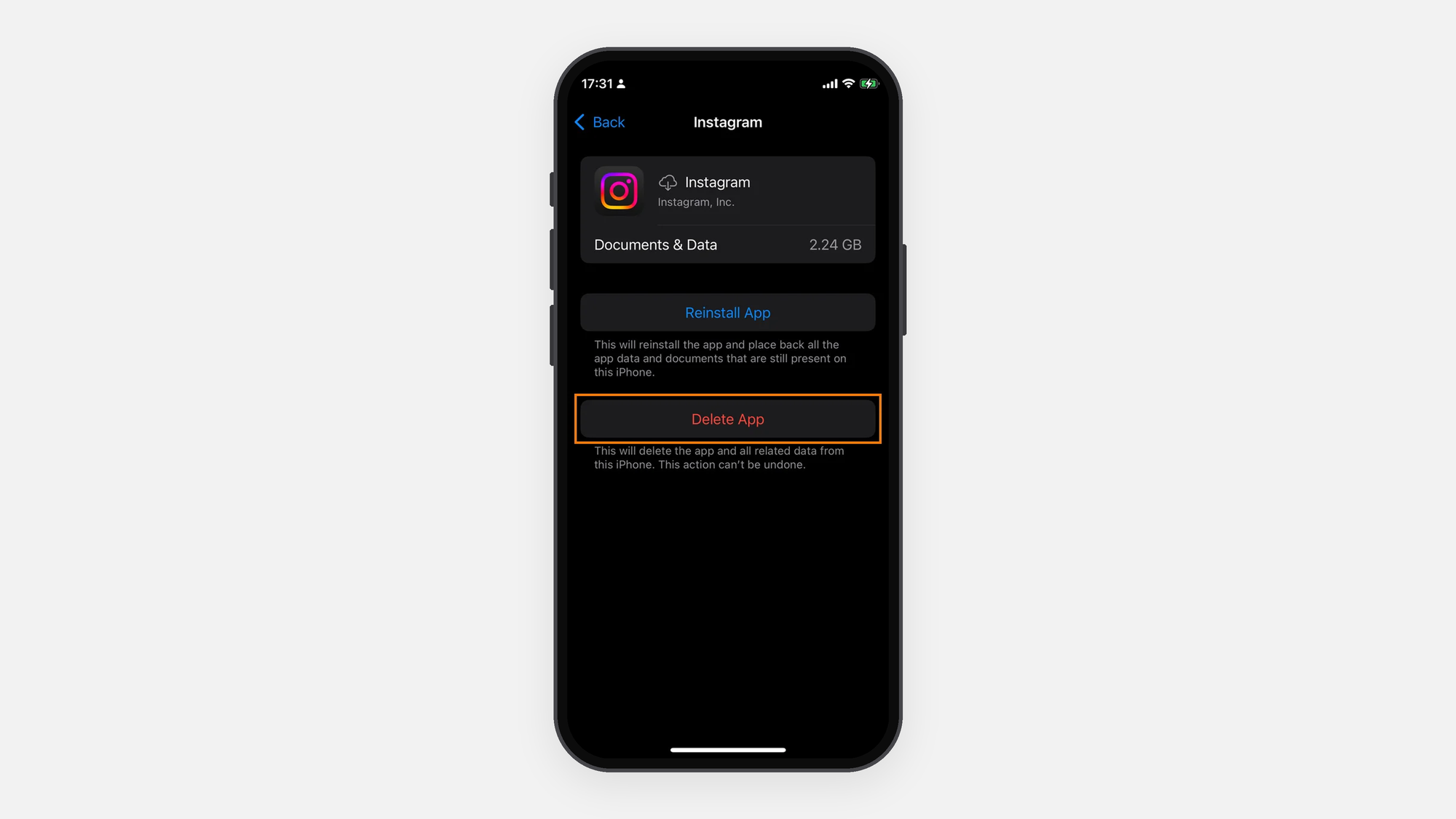
Paso 4: Abre la App Store, busca Instagram y vuelve a descargar la aplicación.
Eliminar la aplicación te desconectará y eliminará permanentemente tus borradores no publicados. Antes de continuar, asegúrate de conocer tus credenciales de inicio de sesión (nombre de usuario y contraseña) y de haber guardado cualquier borrador local en la galería de fotos de tu teléfono.
Cómo borrar el historial de búsqueda de Instagram y la caché del navegador en la aplicación
Limpiar la caché del sistema de tu teléfono elimina archivos multimedia, pero Instagram también guarda tus consultas de búsqueda y la actividad de navegación web dentro de la aplicación. Limpiar estas dos áreas ayuda a proteger tu privacidad y mantiene organizada tu pestaña de búsqueda. También puedes tomar algunos pasos adicionales para proteger tu identidad digital, como revisar los permisos de las aplicaciones y limitar la información personal que compartes en las redes sociales.
¡Impulsado por X-VPN para proteger tu información personal en todas partes!
Mantén la privacidad de tus datos
Cómo borrar el historial de búsqueda de Instagram en la aplicación
Eliminar tu historial de búsqueda borra las búsquedas recientes que se muestran en la interfaz de búsqueda de Instagram.
Paso 1: Abre la aplicación Instagram y toca tu icono de perfil en la esquina inferior derecha.
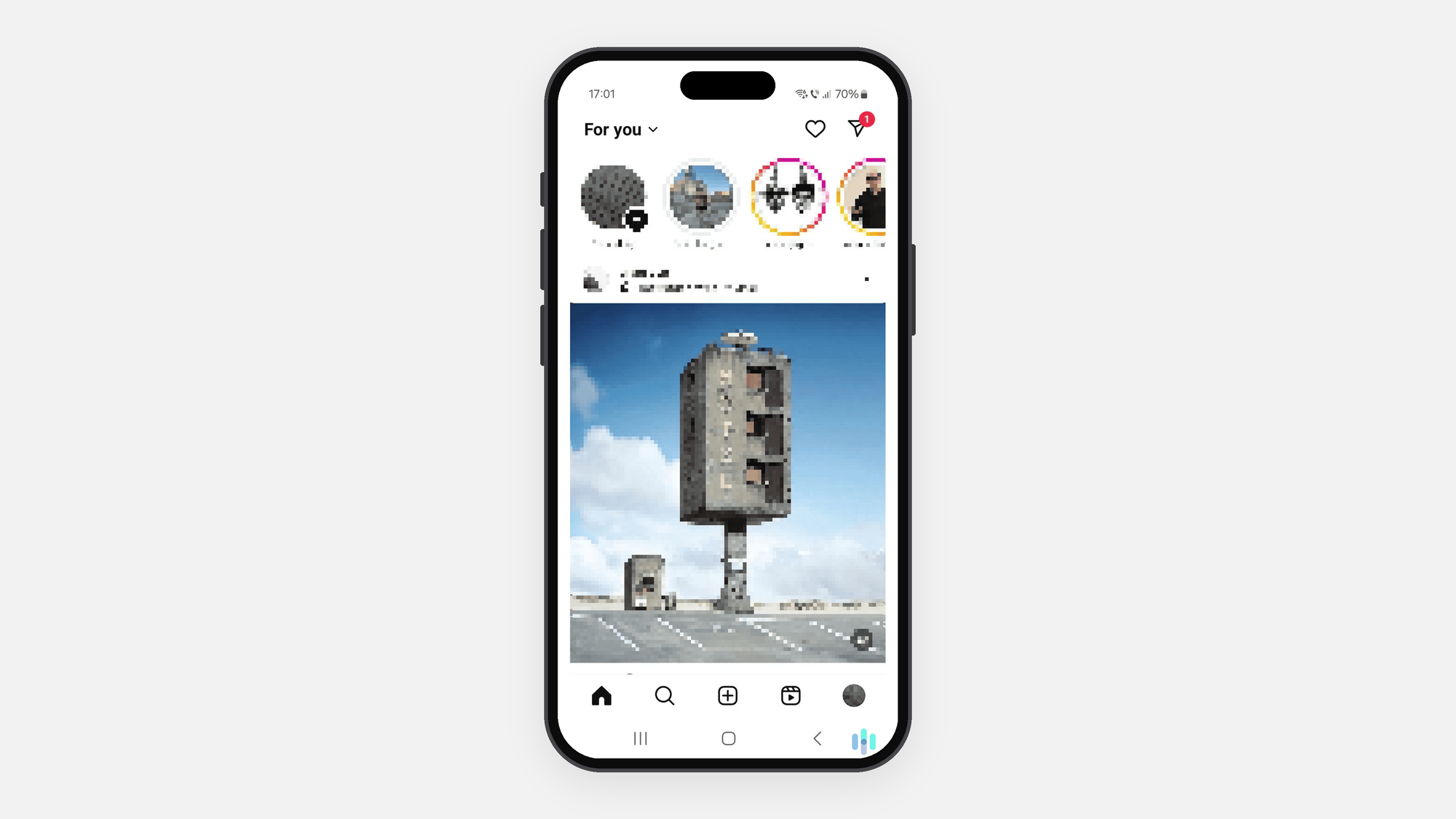
Paso 2: Toque el icono de tres líneas en la esquina superior derecha.

Paso 3: Toque Su actividad.
Paso 4: Desplázate hacia abajo y toca Búsquedas recientes.
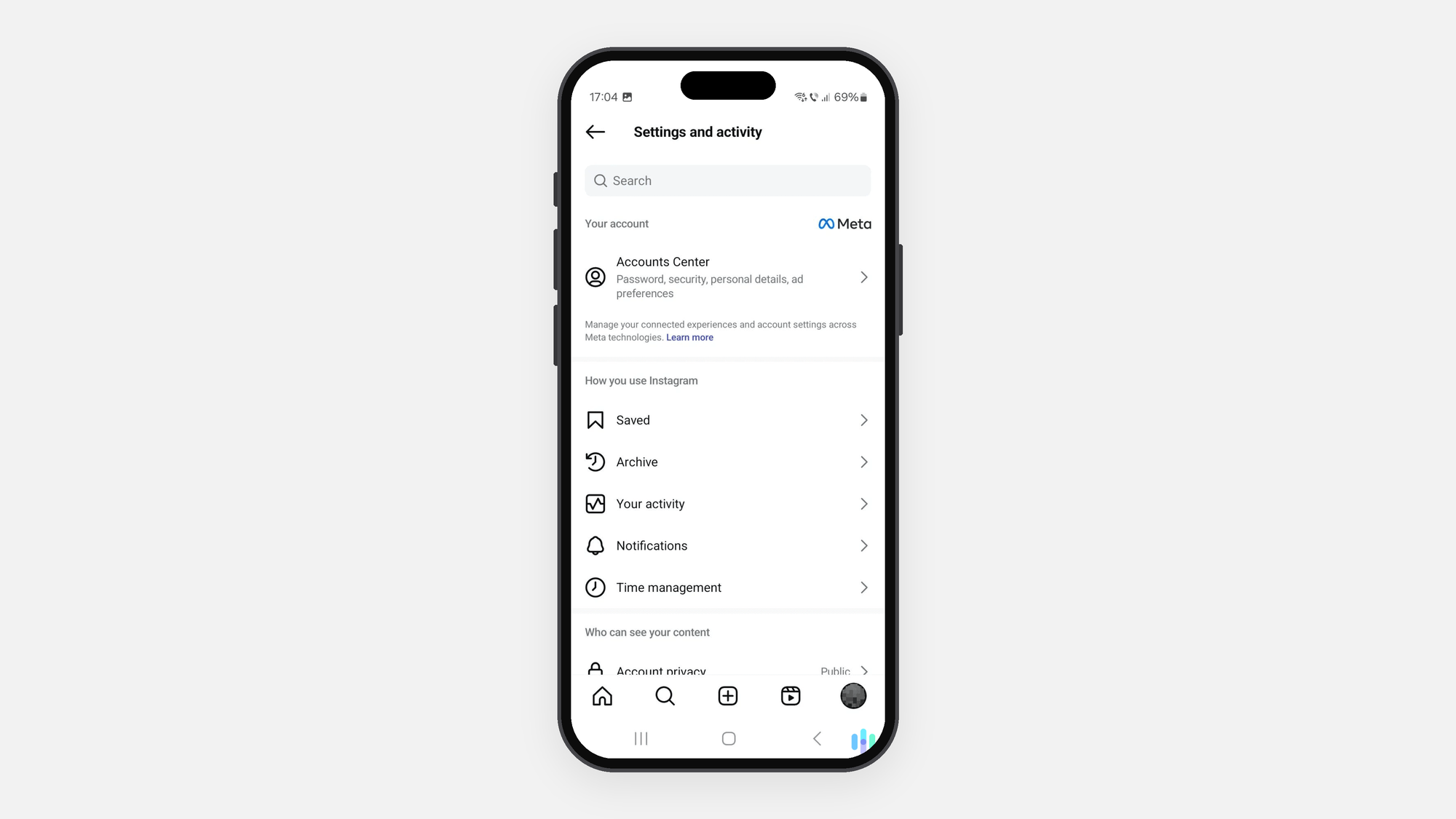
Paso 5: Toca Eliminar todo en la esquina superior derecha, luego toca Eliminar todo nuevamente para confirmar.
Cómo borrar las cookies y los datos de navegación del navegador en la aplicación de Instagram
Cada vez que abres un enlace web externo dentro de Instagram, su navegador integrado guarda cookies y páginas web temporales. Puedes eliminar estos datos directamente desde la configuración de tu aplicación.
Paso 1: Ve a tu perfil de Instagram y toca el icono de tres líneas en la esquina superior derecha.
Paso 2: Selecciona Configuración y actividad.
Paso 3: Desplázate hacia abajo hasta Tu aplicación y medios y toca Permisos del sitio web.
Paso 4: Toque Configuración del navegador.
Paso 5: Toque Limpiar junto a Datos de navegación, luego toque Limpiar datos de navegación para confirmar.
Borrar los datos de navegación es un hábito útil para la privacidad, pero no hace que tu actividad en línea sea anónima. Si la privacidad es tu principal preocupación, aprende a navegar de manera más privada gestionando cookies, permisos de aplicaciones, inicios de sesión de cuentas y tu conexión de red.
Conclusión
Limpiar la caché de Instagram, el historial de búsqueda y los datos de navegación dentro de la aplicación es una forma rápida y efectiva de liberar espacio de almacenamiento valioso y resolver fallos de rendimiento repentinos. Mientras que Android permite limpiar la caché directamente con un solo toque, los usuarios de iPhone pueden lograr fácilmente el mismo resultado descargando o reinstalando la aplicación.
Preguntas frecuentes
¿Limpiar la caché de Instagram eliminará mis fotos, cuenta o mensajes?
No. Tus fotos, videos, detalles de la cuenta y mensajes directos (DMs) se almacenan de forma segura en los servidores en la nube de Instagram. Limpiar tu caché solo elimina archivos de vista previa temporales de tu teléfono, dejando tu contenido personal completamente intacto.
¿Borrar la caché de Instagram eliminará los borradores guardados?
Sí, puede. A diferencia de las publicaciones publicadas, los borradores de video y foto no terminados se almacenan localmente en su dispositivo. Borrar la caché de la aplicación o reinstalar la aplicación puede eliminar permanentemente estos borradores, así que siempre guárdelos primero en su carrete de cámara.
¿Cómo limpio mi cuenta de Instagram?
Para limpiar Instagram localmente, borra las búsquedas recientes y los datos del navegador dentro de la aplicación, y elimina los borradores que ya no necesitas. Si te refieres a limpiar tu perfil, puedes revisar por separado las publicaciones antiguas, los seguidores y las cuentas seguidas. Para una privacidad más amplia más allá de Instagram, también puedes tomar medidas para proteger tus datos personales en línea.
¿El iPhone borra automáticamente la caché?
iOS gestiona automáticamente algunos archivos temporales y almacenamiento cuando el espacio es bajo, pero no proporciona un botón manual de «Borrar caché» a nivel del sistema para Instagram. Si Instagram está utilizando demasiado almacenamiento, es posible que necesites descargar o eliminar y reinstalar la aplicación.
¿Dónde está «Borrar caché» en Configuración?
En Android, abre Ajustes → Aplicaciones → Instagram → Almacenamiento y caché → Borrar caché. En iPhone, no hay un botón directo de «Borrar caché»; debes ir a Ajustes → General → Almacenamiento del iPhone → Instagram y seleccionar Descargar aplicación o eliminar y reinstalar la aplicación.



