


¿Tienes un Chromecast congelado en tus manos? Tal vez quieras cambiarlo a una nueva red Wi-Fi, o te estás preparando para venderlo y necesitas borrar todo. Cualquiera que sea la razón, un restablecimiento de fábrica hace el trabajo en menos de un minuto. Solo mantén el dispositivo enchufado, presiona y mantén presionado el botón en el costado, y suéltalo una vez que la luz LED se vuelva blanca sólida.
Sigue leyendo para un desglose exacto de dónde se encuentra el botón en cada modelo de Chromecast, cómo realizar un reinicio a través de la aplicación Google Home y algunos consejos útiles de solución de problemas si las cosas no salen como se planeó.
Table of Contents
Hoja de trucos del botón de reinicio y luz LED de Chromecast (por modelo)
Si deseas una referencia visual rápida sin tener que pasar por instrucciones largas, la hoja de trucos a continuación es exactamente lo que necesitas. Desglosa la ubicación precisa de los botones, cuánto tiempo mantenerlo presionado y cómo se ve la señal de luz LED cuando has restablecido con éxito cada modelo de Chromecast.
Modelo | Ubicación del botón de reinicio | Duración de la retención | Botón de liberación de señal LED |
|---|---|---|---|
Google TV Streamer | Panel trasero | 10–12 seg | Parpadeando amarillo ⭢ Blanco sólido |
Chromecast con Google TV (4K / HD) | Panel trasero | 10–15 seg | Parpadeando amarillo/ámbar ⭢ Blanco sólido |
Chromecast 2ª Gen, 3ª Gen y Ultra | Panel trasero | 10–15 seg | Parpadeando amarillo/ámbar ⭢ Blanco sólido |
Chromecast 1st Gen | Extremo o lado del palo | 25+ sec | Parpadeo blanco (la pantalla de la TV se vuelve negra) |
Chromecast Audio | Lado (cerca del puerto de alimentación) | 10–15 seg | Naranja parpadeante ⭢ Blanco sólido |
Método 1: Cómo restablecer de fábrica Chromecast usando el botón de reinicio
Si tu Chromecast está congelado, atascado sin conexión, o simplemente se niega a funcionar correctamente con la aplicación Google Home, hay una solución sencilla que no requiere ningún software ni una conexión Wi-Fi funcional. Puedes realizar un restablecimiento completo utilizando el botón de reinicio físico integrado directamente en el dispositivo. Este método de hardware te ofrece una forma confiable de restaurar tu Chromecast a la configuración de fábrica sin necesidad de la aplicación en absoluto.
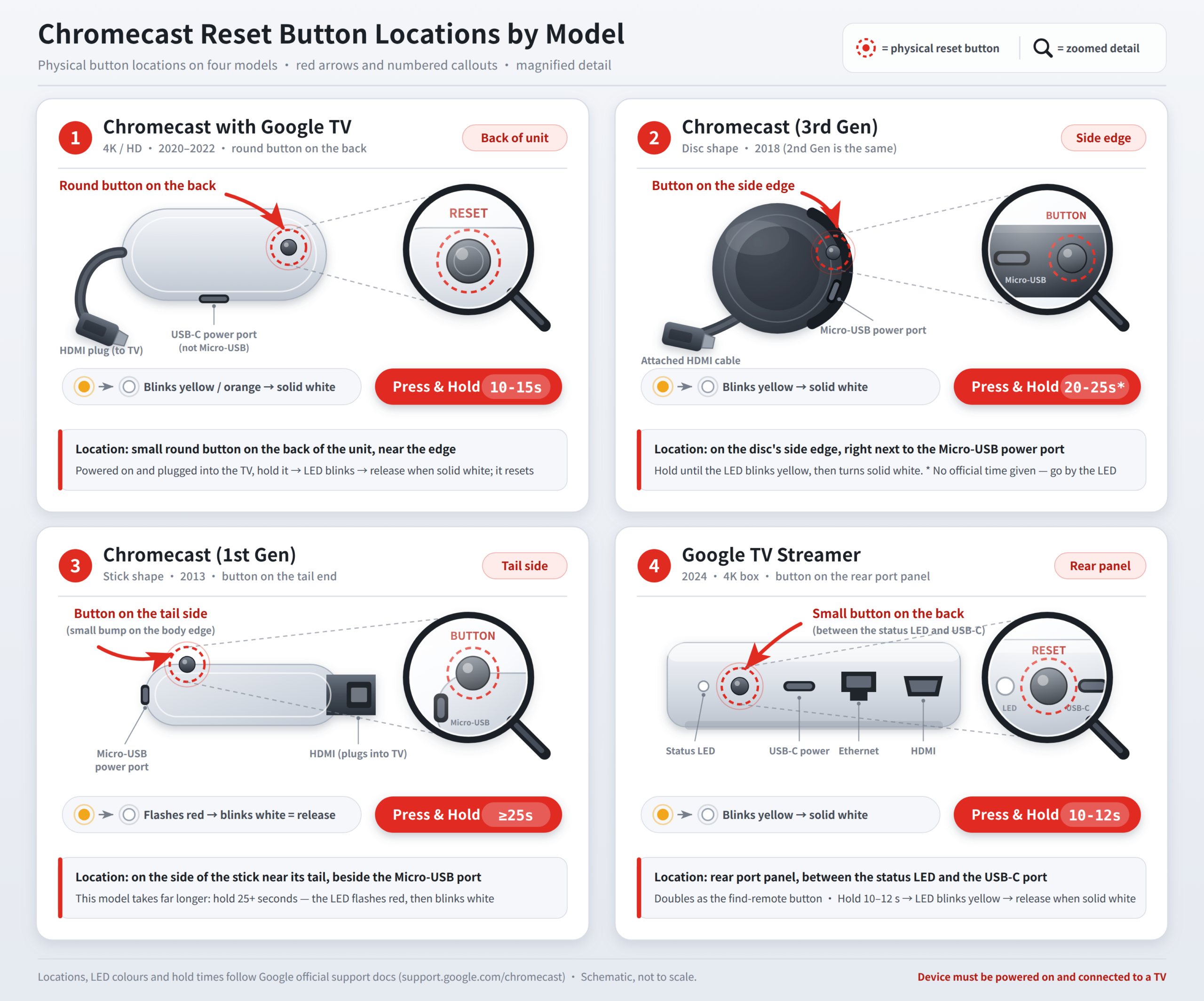
Chromecast con Google TV y Google TV Streamer
Si posees uno de los dispositivos Chromecast más nuevos que ejecutan la interfaz de Google TV – ya sea el modelo 4K, HD o Google TV Streamer – encontrarás el botón de reinicio en la parte posterior de la unidad de streaming en sí, no en el control remoto.
- Mantén tu dispositivo conectado: Asegúrate de que el dispositivo permanezca conectado al puerto HDMI de tu televisor y siga conectado a su adaptador de corriente durante todo el proceso.
- Encuentra y mantén presionado el botón de retroceso: Busca el pequeño botón físico en el panel trasero del dispositivo, luego presiónalo y manténlo presionado.
- Observa el indicador LED: Mantén presionado el botón mientras la luz LED comienza a parpadear en amarillo/ámbar. Sigue manteniendo hasta que la luz cambie a un color blanco sólido.
- Dejar ir para reiniciar: Suelte el botón. El dispositivo se reiniciará automáticamente y mostrará la pantalla de configuración «Bienvenido» en su televisor.
Chromecast 2ª Gen, 3ª Gen y Ultra
Estos dongles compactos en forma de disco vienen equipados con un pequeño botón de reinicio ubicado convenientemente justo al lado del puerto de alimentación.
- Verifica la conexión de energía: Asegúrate de que tu Chromecast esté conectado al puerto HDMI de tu televisor y a una fuente de energía que funcione.
- Mantén presionado el botón lateral: Mantén presionado el botón físico en el lado del disco, ubicado justo al lado del puerto Micro-USB.
- Espera a que cambie la luz: Mantén presionado el botón mientras la luz LED parpadea en naranja.
- Libere en blanco sólido: Una vez que la luz LED deje de parpadear y se mantenga en blanco sólido, suelte el botón. La pantalla del televisor se volverá negra mientras el dispositivo pasa por su proceso de configuración nuevamente.
Debido a que los modelos de 2ª/3ª generación no son compatibles con aplicaciones nativas, puedes configurar X-VPN en tu enrutador para proteger y desbloquear automáticamente el contenido en toda tu red doméstica.
Prueba Privacy Guard gratis
Utiliza X-VPN para cifrar tu conexión de red y proteger fácilmente tu privacidad personal.
Chromecast 1st Gen
En comparación con otros modelos, el Chromecast original en forma de palo, que se parece mucho a una unidad flash USB, requiere que mantengas presionado el botón durante un período de tiempo ligeramente más largo para activar un borrado completo del hardware.
- Mantén la energía conectada: Mantén el stick enchufado en el puerto HDMI de tu televisor y asegúrate de que permanezca conectado al cable de alimentación.
- Mantenga presionado el botón de encendido: Mantenga el dispositivo conectado al puerto HDMI de su televisor y asegúrese de que siga conectado al cable de alimentación.
- Observa una pantalla negra: Sigue manteniendo presionado el botón mientras la luz LED comienza a parpadear en blanco y la pantalla de tu televisor se pone negra.
- Libere y espere: Suelte el botón y dé al dispositivo de 2 a 3 minutos para que termine el proceso de reinicio y restauración por sí mismo.
Chromecast Audio
Si utilizas el Chromecast dedicado solo para audio para transmitir música a través de tus altavoces externos, puedes reiniciarlo en tan solo 0 a 15 segundos utilizando el botón en el costado del dispositivo.
- Comienza con energía: Antes que nada, asegúrate de que tu Chromecast Audio esté conectado a una toma de corriente o a una fuente de alimentación USB y esté completamente encendido.
- Mantén presionado el botón lateral: Encuentra el pequeño botón físico en el lado del dispositivo, justo al lado del puerto de alimentación, y manténlo presionado firmemente.
- Mira el LED y suéltalo en el momento adecuado: Mantén presionado el botón mientras la luz LED parpadea en naranja. En el momento en que cambie a una luz blanca sólida, suelta el botón y habrás terminado.

Siempre asegúrate de que tu Chromecast esté conectado a una toma de corriente utilizando su adaptador de corriente oficial antes de intentar un reinicio. Si dependes del puerto USB de tu televisor para la alimentación, existe un riesgo real de que la energía se corte justo en medio del proceso de reinicio cuando la pantalla del televisor se apague, lo que puede dañar el dispositivo.
Método 2: Cómo restablecer de fábrica Chromecast a través de la aplicación Google Home
Si tu Chromecast sigue conectado a tu red Wi-Fi y responde normalmente, usar la aplicación Google Home es el método más limpio y fácil. Puedes borrar todos los datos directamente desde tu teléfono sin tener que alcanzar detrás de tu televisor o tocar ningún botón físico.
- Abre la aplicación: Abre la aplicación Google Home en tu teléfono o tableta, asegurándote de que el dispositivo esté conectado a la misma red Wi-Fi que tu Chromecast.
- Selecciona tu Chromecast: Encuentra tu dispositivo desplazándote por la lista, luego toca en la ficha de tu Chromecast para abrir la pantalla de control.
- Abrir Configuración: Toca el ícono de Configuración, que parece un engranaje, en la esquina superior derecha de la pantalla.
- Elija Restablecer de fábrica: Toque Información del dispositivo, luego seleccione Restablecer de fábrica.
- Confirma el restablecimiento: Toca Restablecer de fábrica nuevamente en la parte inferior de la pantalla para confirmar.
Verificación: Una vez que se confirme el restablecimiento, tu Chromecast se desconectará de tu teléfono, borrará sus datos y se reiniciará por sí mismo. Cuando el proceso esté completo, aparecerá la pantalla de «Configurar» en tu televisor.
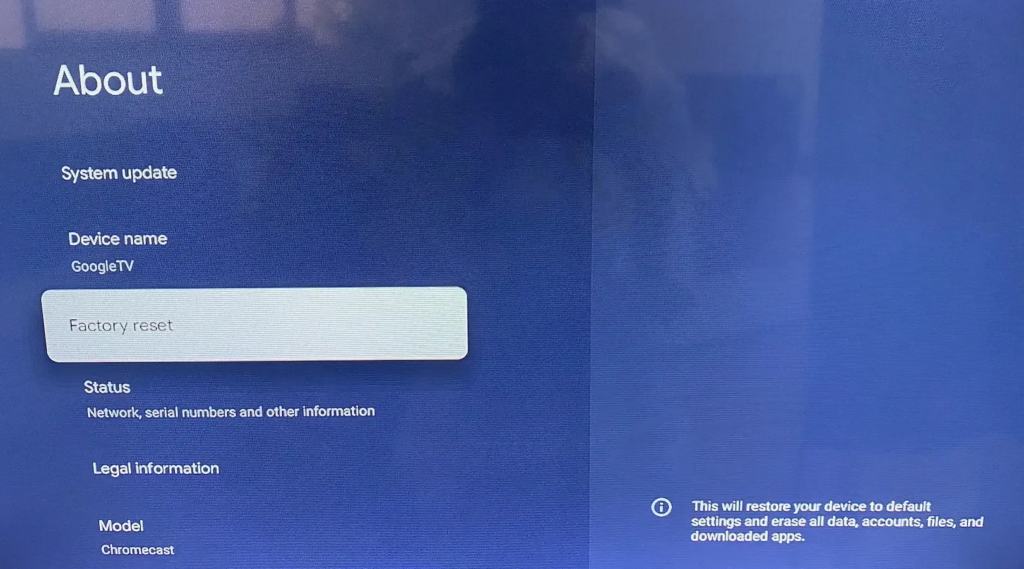
On Chromecast con Google TV, también puedes restablecer directamente en la pantalla de tu televisor yendo a Configuración > Sistema > Acerca de > Restablecimiento de fábrica. Consejos de contenido
Conclusión
Restablecer tu Chromecast a la configuración de fábrica es una de las soluciones más rápidas y confiables disponibles, ya sea que estés lidiando con problemas de software persistentes, pasando el dispositivo a otra persona o cambiando a una nueva red Wi-Fi. Hay dos formas de hacerlo: a través de la aplicación Google Home para un restablecimiento basado en software, o presionando el botón de reinicio físico en el propio dispositivo. Cualquiera que sea el método que elijas, mantener un ojo en los indicadores de luz LED durante el proceso ayuda a asegurar que todo salga como se espera.
Una vez que se complete el reinicio, simplemente abre la aplicación Google Home, configura tu dispositivo desde cero, empáralo con un VPN de streaming confiable, y volverás a disfrutar de streaming sin interrupciones en poco tiempo.
Preguntas Frecuentes
¿Cómo restablezco mi Chromecast a la configuración de fábrica sin Wi-Fi ni la aplicación?
Puedes restablecer de fábrica un Chromecast sin Wi-Fi o la aplicación Google Home utilizando el botón de reinicio físico en el dispositivo. Mantén el dispositivo conectado a la corriente y a tu televisor, presiona y mantén presionado el botón de reinicio hasta que la luz LED se vuelva blanca sólida, luego suéltalo.
¿Cómo restablezco mi Google Chromecast para conectarlo a una nueva red Wi-Fi?
Si cambiaste tu contraseña de Wi-Fi o el enrutador, abre la aplicación Google Home, selecciona tu Chromecast, ve a Configuración > Información del dispositivo > Wi-Fi, y toca Olvidar esta red. Si tu teléfono no puede descubrir el Chromecast, debes realizar un restablecimiento de fábrica físico para reconectar.
¿Qué debo hacer si mi Chromecast no se reinicia o el botón no funciona?
Si presionar el botón físico no tiene efecto, comienza por verificar cómo está alimentado tu Chromecast. Debe estar conectado a su adaptador de pared oficial, no a un puerto USB en tu televisor. Después de confirmar eso, desconecta el cable de alimentación y déjalo desconectado durante 60 segundos completos. Cuando lo vuelvas a enchufar, presiona y mantén presionado el botón de reinicio de inmediato, y continúa manteniéndolo hasta que la luz LED cambie.
¿Dónde está el botón de reinicio en un Chromecast?
El botón de reinicio físico se encuentra directamente en el dispositivo Chromecast. En un dongle estándar (de 1ª a 3ª generación o Ultra), lo encontrarás ubicado al lado del puerto de alimentación Micro-USB en el costado del dispositivo. Si tienes un Chromecast con Google TV o un Google TV Streamer, el botón está en el panel trasero en su lugar.
¿Cómo restablezco un control remoto de Chromecast que no funciona?
Para restablecer tu Chromecast con el control remoto de Google TV, comienza por quitar las baterías. A continuación, mantén presionado el botón de Inicio mientras vuelves a insertar las baterías. Sigue manteniendo el botón hasta que la luz LED en el control remoto comience a parpadear, luego suéltalo para activar el modo de emparejamiento.
¿Cuál es la diferencia entre reiniciar y restablecer de fábrica un Chromecast?
Un reinicio suave, también llamado un reinicio, reinicia tu Chromecast para solucionar problemas temporales menores sin tocar ninguno de tus datos personales. Un reinicio duro, en cambio, es un restablecimiento de fábrica completo que borra permanentemente todo en el dispositivo, incluidas las redes Wi-Fi guardadas, las cuentas de Google y las preferencias de las aplicaciones, dejándolo en exactamente la misma condición en la que estaba cuando lo sacaste de la caja por primera vez.
¿Qué debo hacer después de restablecer de fábrica mi Chromecast?
Después de que se complete el restablecimiento de fábrica, activa Bluetooth en tu teléfono y abre la aplicación Google Home. Toca el ícono «+» en la esquina superior izquierda, luego selecciona Configurar dispositivo. Desde allí, sigue las instrucciones en pantalla para conectar tu Chromecast a Wi-Fi y vincularlo nuevamente a tu cuenta de Google.



