


آیا Chromecast شما یخ زده است؟ شاید بخواهید آن را به یک شبکه Wi-Fi جدید منتقل کنید، یا آماده فروش آن هستید و نیاز دارید همه چیز را پاک کنید. هر دلیلی که باشد، یک بازنشانی کارخانهای کار را در کمتر از یک دقیقه انجام میدهد. فقط دستگاه را به برق وصل نگه دارید، دکمه کناری را فشار داده و نگه دارید و زمانی که چراغ LED به رنگ سفید ثابت در آمد، آن را رها کنید.
ادامه دهید تا تجزیه و تحلیلی از اینکه دکمه در هر مدل Chromecast کجا قرار دارد، چگونه میتوان از طریق برنامه Google Home یک بازنشانی انجام داد و چند نکته مفید عیبیابی در صورت بروز مشکل را مشاهده کنید.
Table of Contents
برگه تقلب دکمه بازنشانی Chromecast و چراغ LED (بر اساس مدل)
اگر میخواهید یک مرجع بصری سریع بدون نشستن بر روی دستورالعملهای طولانی داشته باشید، برگه تقلب زیر دقیقاً چیزی است که به آن نیاز دارید. این برگه مکان دقیق دکمه، مدت زمان نگهداشتن آن و نحوه نمایش سیگنال نور LED را زمانی که هر مدل Chromecast را با موفقیت بازنشانی کردهاید، تجزیه و تحلیل میکند.
مدل | محل دکمه بازنشانی | مدت نگهداری | دکمه آزادسازی سیگنال LED |
|---|---|---|---|
Google TV Streamer | پنل پشتی | 10–12 ثانیه | زرد چشمک زن ⭢ سفید جامد |
کروم کست با گوگل تی وی (4K / HD) | پنل پشتی | 10–15 ثانیه | چشمک زدن زرد/کهربایی ⭢ سفید جامد |
Chromecast نسل 2، نسل 3 و Ultra | پنل پشتی | 10–15 ثانیه | چشمک زدن زرد/کهربایی ⭢ سفید جامد |
Chromecast نسل اول | انتهای چوب یا کناره آن | 25+ ثانیه | سفید چشمک زن (صفحه تلویزیون سیاه میشود) |
Chromecast Audio | کنار (نزدیک پورت برق) | 10–15 ثانیه | چشمک زدن نارنجی ⭢ سفید جامد |
روش 1: چگونه Chromecast را با استفاده از دکمه بازنشانی به تنظیمات کارخانه بازنشانی کنیم
اگر Chromecast شما یخ زده، آفلاین مانده یا به سادگی از همکاری با برنامه Google Home خودداری میکند، یک راه حل ساده وجود دارد که به هیچ نرمافزاری یا اتصال Wi-Fi کارآمدی نیاز ندارد. شما میتوانید با استفاده از دکمه ریست فیزیکی که به طور مستقیم در دستگاه تعبیه شده است، یک ریست سخت انجام دهید. این روش سختافزاری به شما یک راه مطمئن برای بازگرداندن Chromecast خود به تنظیمات کارخانه بدون نیاز به برنامه میدهد.
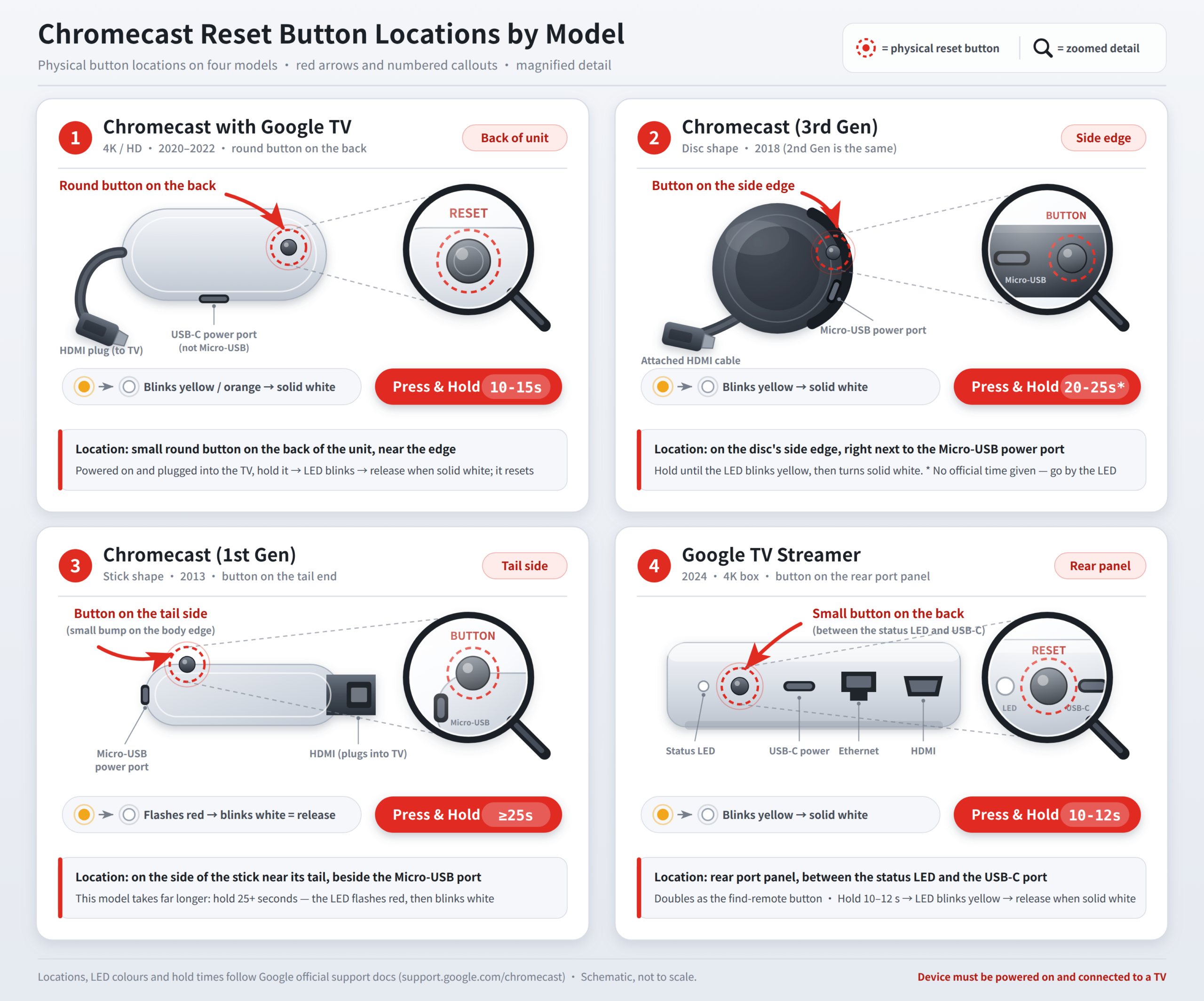
Chromecast با Google TV و Google TV Streamer
اگر یکی از دستگاههای Chromecast جدیدتر که از رابط کاربری Google TV استفاده میکند – چه مدل 4K، HD یا Google TV Streamer – را دارید، دکمه بازنشانی را در پشت واحد استریم خود خواهید یافت، نه روی ریموت.
- دستگاه خود را به برق متصل نگه دارید: اطمینان حاصل کنید که دستگاه به پورت HDMI تلویزیون شما متصل است و در طول فرآیند به آداپتور برق خود متصل باقی میماند.
- دکمه بازگشت را پیدا کرده و نگه دارید: دکمه فیزیکی کوچک را در پنل پشتی دستگاه پیدا کنید، سپس آن را فشار داده و نگه دارید.
- به نشانگر LED توجه کنید: دکمه را نگه دارید تا زمانی که نور LED شروع به چشمک زدن زرد/کهربایی کند. ادامه دهید تا زمانی که نور به رنگ سفید ثابت تغییر کند.
- بیایید دوباره راهاندازی کنیم: دکمه را رها کنید. دستگاه بهطور خودکار راهاندازی مجدد میشود و صفحه تنظیمات “خوش آمدید” را بر روی تلویزیون شما نمایش میدهد.
Chromecast نسل 2، نسل 3 و Ultra
این دانگلهای فشرده و دیسکمانند با یک دکمه کوچک ریست که بهطور مناسب در کنار پورت برق قرار دارد، مجهز شدهاند.
- اتصال برق را بررسی کنید: اطمینان حاصل کنید که Chromecast شما به پورت HDMI تلویزیون شما متصل است و به یک منبع برق کارا وصل شده است.
- دکمه کناری را نگه دارید: دکمه فیزیکی در کنار دیسک را که درست در کنار پورت Micro-USB قرار دارد، نگه دارید.
- منتظر تغییر نور باشید: دکمه را نگه دارید در حالی که چراغ LED به رنگ نارنجی چشمک میزند.
- رها کردن روی سفید خالص: هنگامی که نور LED متوقف شد و به رنگ سفید ثابت درآمد، دکمه را رها کنید. صفحه تلویزیون سیاه خواهد شد در حالی که دستگاه دوباره فرآیند راهاندازی خود را طی میکند.
زیرا مدلهای نسل 2 و 3 از برنامههای بومی پشتیبانی نمیکنند، میتوانید X-VPN را روی روتر خود تنظیم کنید تا بهطور خودکار از محتوای شبکه خانگی شما محافظت کرده و آن را باز کنید.
نسخه رایگان Privacy Guard را امتحان کنید
از X-VPN برای رمزگذاری اتصال شبکه خود استفاده کنید و به راحتی حریم خصوصی شخصی خود را محافظت کنید.
Chromecast نسل اول
در مقایسه با سایر مدلها، Chromecast اصلی به شکل میلهای که بسیار شبیه به یک فلش USB است، نیاز دارد که دکمه را برای مدت زمان کمی طولانیتر نگه دارید تا یک پاکسازی کامل سختافزاری انجام شود.
- قدرت را متصل نگه دارید: میله را به پورت HDMI تلویزیون خود متصل نگه دارید و مطمئن شوید که به کابل برق متصل باقی بماند.
- دکمه پایان را فشار داده و نگه دارید: اطمینان حاصل کنید که میله به پورت HDMI تلویزیون شما متصل است و به کابل برق متصل باقی میماند.
- به صفحه سیاه توجه کنید: دکمه را نگه دارید در حالی که چراغ LED شروع به چشمک زدن سفید میکند و صفحه تلویزیون شما سیاه میشود.
- انتشار و صبر کنید: دکمه را رها کنید و به دستگاه 2 تا 3 دقیقه زمان بدهید تا فرآیند راهاندازی مجدد و بازیابی را به تنهایی به پایان برساند.
Chromecast Audio
اگر از Chromecast مخصوص پخش صدا فقط برای پخش موسیقی از طریق بلندگوهای خارجی خود استفاده میکنید، میتوانید آن را در کمتر از 0 تا 15 ثانیه با استفاده از دکمه کناری دستگاه ریست کنید.
- با قدرت شروع کنید: قبل از هر چیز، مطمئن شوید که Chromecast Audio شما به یک پریز دیواری یا منبع تغذیه USB متصل است و به طور کامل روشن است.
- دکمه کناری را فشار داده و نگه دارید: دکمه کوچک فیزیکی را در کنار دستگاه پیدا کنید که درست در کنار پورت برق قرار دارد و آن را محکم نگه دارید.
- به LED نگاه کنید و در لحظه مناسب رها کنید: در حالی که LED به رنگ نارنجی چشمک میزند، دکمه را نگه دارید. به محض اینکه به نور سفید ثابت تغییر کرد، دکمه را رها کنید و کار شما تمام است.

همیشه اطمینان حاصل کنید که Chromecast شما به یک پریز دیواری با استفاده از آداپتور برق رسمی آن متصل است قبل از اینکه بخواهید آن را ریست کنید. اگر به جای آن به پورت USB تلویزیون خود برای تأمین برق وابسته هستید، خطر واقعی وجود دارد که برق در وسط فرآیند ریست قطع شود زمانی که صفحه تلویزیون سیاه میشود، که میتواند دستگاه را خراب کند.
روش 2: چگونه Chromecast را از طریق برنامه Google Home به تنظیمات کارخانه بازنشانی کنیم
اگر Chromecast شما هنوز به شبکه Wi-Fi شما متصل است و به طور عادی پاسخ میدهد، استفاده از برنامه Google Home تمیزترین و آسانترین روش است. شما میتوانید تمام دادهها را به طور مستقیم از تلفن خود پاک کنید بدون اینکه نیاز باشد به پشت تلویزیون بروید یا به هیچ دکمه فیزیکی دست بزنید.
- برنامه را باز کنید: برنامه Google Home را در تلفن یا تبلت خود باز کنید و مطمئن شوید که دستگاه به همان شبکه Wi-Fi متصل است که Chromecast شما.
- کروم کست خود را انتخاب کنید: با پیمایش در لیست، دستگاه خود را پیدا کنید، سپس بر روی کاشی کروم کست خود ضربه بزنید تا صفحه کنترل باز شود.
- تنظیمات را باز کنید: روی آیکون تنظیمات که شبیه به یک چرخ دنده است در گوشه بالا سمت راست صفحه ضربه بزنید.
- تنظیم مجدد کارخانه را انتخاب کنید: روی اطلاعات دستگاه ضربه بزنید، سپس تنظیم مجدد کارخانه را انتخاب کنید.
- تأیید بازنشانی: در پایین صفحه دوباره بر روی بازنشانی کارخانه ضربه بزنید تا تأیید کنید.
تأیید: پس از تأیید بازنشانی، Chromecast شما از تلفن شما قطع اتصال خواهد کرد، دادههای خود را پاک خواهد کرد و بهطور خودکار راهاندازی مجدد خواهد شد. هنگامی که این فرآیند کامل شد، صفحه “تنظیم” بر روی تلویزیون شما ظاهر خواهد شد.
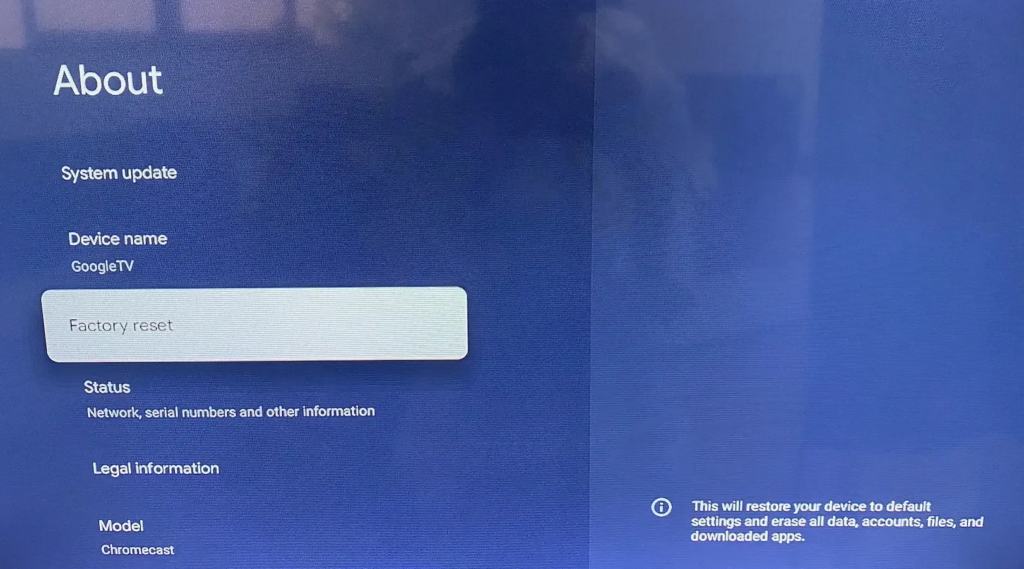
در Chromecast با Google TV، شما میتوانید به طور مستقیم روی صفحه تلویزیون خود با رفتن به تنظیمات > سیستم > درباره > بازنشانی کارخانه، تنظیمات را بازنشانی کنید. محتویات نکات
نتیجهگیری
بازنشانی Chromecast شما به تنظیمات کارخانه یکی از سریعترین و قابلاعتمادترین راهحلهای موجود است، چه با مشکلات نرمافزاری مداوم مواجه باشید، چه دستگاه را به شخص دیگری منتقل کنید، یا به یک شبکه Wi-Fi جدید بروید. دو راه برای انجام این کار وجود دارد – یا از طریق برنامه Google Home برای بازنشانی مبتنی بر نرمافزار، یا با فشار دادن دکمه بازنشانی فیزیکی روی خود دستگاه. هر روشی را که انتخاب کنید، نظارت بر نشانگرهای LED در طول فرآیند به اطمینان از اینکه همه چیز طبق انتظار پیش میرود کمک میکند.
پس از انجام تنظیم مجدد، فقط برنامه Google Home را راهاندازی کنید، دستگاه خود را از ابتدا تنظیم کنید، آن را با یک VPN مطمئن برای استریم جفت کنید و به زودی از استریم بدون بافر لذت خواهید برد.
سوالات متداول
چگونه میتوانم Chromecast خود را بدون Wi-Fi یا برنامه به تنظیمات کارخانه بازنشانی کنم؟
شما میتوانید Chromecast را بدون Wi-Fi یا برنامه Google Home با استفاده از دکمه فیزیکی ریست روی دستگاه به تنظیمات کارخانه بازنشانی کنید. دستگاه را به برق و تلویزیون متصل نگه دارید، دکمه ریست را فشار داده و نگه دارید تا چراغ LED به رنگ سفید ثابت درآید، سپس آن را رها کنید.
چگونه میتوانم Google Chromecast خود را برای اتصال به Wi-Fi جدید بازنشانی کنم؟
اگر رمز عبور Wi-Fi یا روتر خود را تغییر دادهاید، برنامه Google Home را باز کنید، Chromecast خود را انتخاب کنید، به تنظیمات > اطلاعات دستگاه > Wi-Fi بروید و روی فراموش کردن این شبکه ضربه بزنید. اگر تلفن شما نمیتواند Chromecast را شناسایی کند، باید یک بازنشانی کارخانه فیزیکی انجام دهید تا دوباره متصل شوید.
اگر Chromecast من ریست نشود یا دکمه کار نکند، چه کاری باید انجام دهم؟
اگر فشار دادن دکمه فیزیکی تأثیری ندارد، ابتدا بررسی کنید که Chromecast شما چگونه تغذیه میشود. باید به آداپتور دیواری رسمی خود متصل باشد، نه به پورت USB تلویزیون شما. پس از تأیید این موضوع، کابل برق را جدا کنید و آن را به مدت 60 ثانیه کامل جدا نگه دارید. وقتی دوباره آن را وصل کردید، بلافاصله دکمه بازنشانی را فشار داده و نگه دارید و ادامه دهید تا زمانی که نور LED تغییر کند.
دکمه بازنشانی در Chromecast کجاست؟
دکمه ریست فیزیکی به طور مستقیم بر روی دستگاه Chromecast قرار دارد. در یک دانگل استاندارد (نسل 1 تا 3 یا Ultra)، شما آن را در کنار پورت تغذیه Micro-USB در سمت دستگاه خواهید یافت. اگر شما یک Chromecast با Google TV یا یک Google TV Streamer دارید، دکمه به جای آن در پنل پشتی قرار دارد.
چگونه میتوانم یک ریموت Chromecast که کار نمیکند را ریست کنم؟
برای بازنشانی Chromecast خود با کنترل از راه دور Google TV، ابتدا باتریها را خارج کنید. سپس دکمه Home را فشار داده و نگه دارید در حالی که باتریها را دوباره وارد میکنید. به نگه داشتن دکمه ادامه دهید تا چراغ LED روی کنترل از راه دور شروع به چشمک زدن کند، سپس آن را رها کنید تا حالت جفتسازی فعال شود.
تفاوت بین راهاندازی مجدد و بازنشانی کارخانهای یک Chromecast چیست؟
یک ریست نرم، که به آن راهاندازی مجدد نیز گفته میشود، Chromecast شما را دوباره راهاندازی میکند تا مشکلات موقتی جزئی را بدون دست زدن به هیچ یک از دادههای شخصی شما برطرف کند. از سوی دیگر، یک ریست سخت، یک ریست کارخانه کامل است که به طور دائمی همه چیز را روی دستگاه پاک میکند – از جمله شبکههای Wi-Fi ذخیره شده، حسابهای Google و تنظیمات برنامه – و آن را در شرایط دقیقا مشابه زمانی که برای اولین بار آن را از جعبه خارج کردید، قرار میدهد.
پس از بازنشانی کارخانهای Chromecast من چه کاری باید انجام دهم؟
پس از اتمام بازنشانی کارخانه، بلوتوث را در تلفن خود روشن کنید و برنامه Google Home را باز کنید. روی آیکون “+” در گوشه بالا سمت چپ ضربه بزنید، سپس گزینه Set up device را انتخاب کنید. از آنجا، دستورالعملهای روی صفحه را دنبال کنید تا Chromecast خود را به Wi-Fi متصل کرده و آن را دوباره به حساب Google خود لینک کنید.



