


Hai un Chromecast bloccato tra le mani? Forse vuoi cambiarlo con una nuova rete Wi-Fi, o ti stai preparando a venderlo e hai bisogno di cancellare tutto. Qualunque sia il motivo, un ripristino di fabbrica fa il lavoro in meno di un minuto. Basta tenere il dispositivo collegato, premere e tenere premuto il pulsante sul lato e rilasciarlo una volta che la luce LED diventa bianca fissa.
Continua a leggere per un’analisi esatta di dove si trova il pulsante su ciascun modello di Chromecast, come eseguire un ripristino tramite l’app Google Home e alcuni utili suggerimenti per la risoluzione dei problemi se le cose non vanno come previsto.
Table of Contents
Scheda informativa sul pulsante di reset e sulla luce LED di Chromecast (per modello)
Se desideri un riferimento visivo veloce senza dover seguire istruzioni lunghe, il cheat sheet qui sotto è esattamente ciò di cui hai bisogno. Esamina la posizione precisa dei pulsanti, per quanto tempo tenerli premuti e come appare il segnale luminoso LED quando hai ripristinato con successo ciascun modello di Chromecast.
Modello | Posizione del pulsante di reset | Durata di mantenimento | Pulsante di rilascio del segnale LED |
|---|---|---|---|
Google TV Streamer | Pannello posteriore | 10–12 sec | Giallo lampeggiante ⭢ Bianco solido |
Chromecast con Google TV (4K / HD) | Pannello posteriore | 10–15 sec | Giallo/ambra lampeggiante ⭢ Bianco solido |
Chromecast 2nd Gen, 3rd Gen & Ultra | Pannello posteriore | 10–15 sec | Giallo/ambra lampeggiante ⭢ Bianco solido |
Chromecast 1st Gen | Estremità o lato del bastone | 25+ sec | Sfarfallio bianco (lo schermo della TV diventa nero) |
Chromecast Audio | Lato (vicino alla porta di alimentazione) | 10–15 sec | Arancione lampeggiante ⭢ Bianco solido |
Metodo 1: Come ripristinare le impostazioni di fabbrica di Chromecast utilizzando il pulsante di reset
Se il tuo Chromecast è bloccato, offline o semplicemente si rifiuta di funzionare correttamente con l’app Google Home, c’è una soluzione semplice che non richiede alcun software o una connessione Wi-Fi funzionante. Puoi eseguire un ripristino forzato utilizzando il pulsante di reset fisico integrato direttamente nel dispositivo. Questo metodo hardware ti offre un modo affidabile per ripristinare il tuo Chromecast alle impostazioni di fabbrica senza bisogno dell’app.
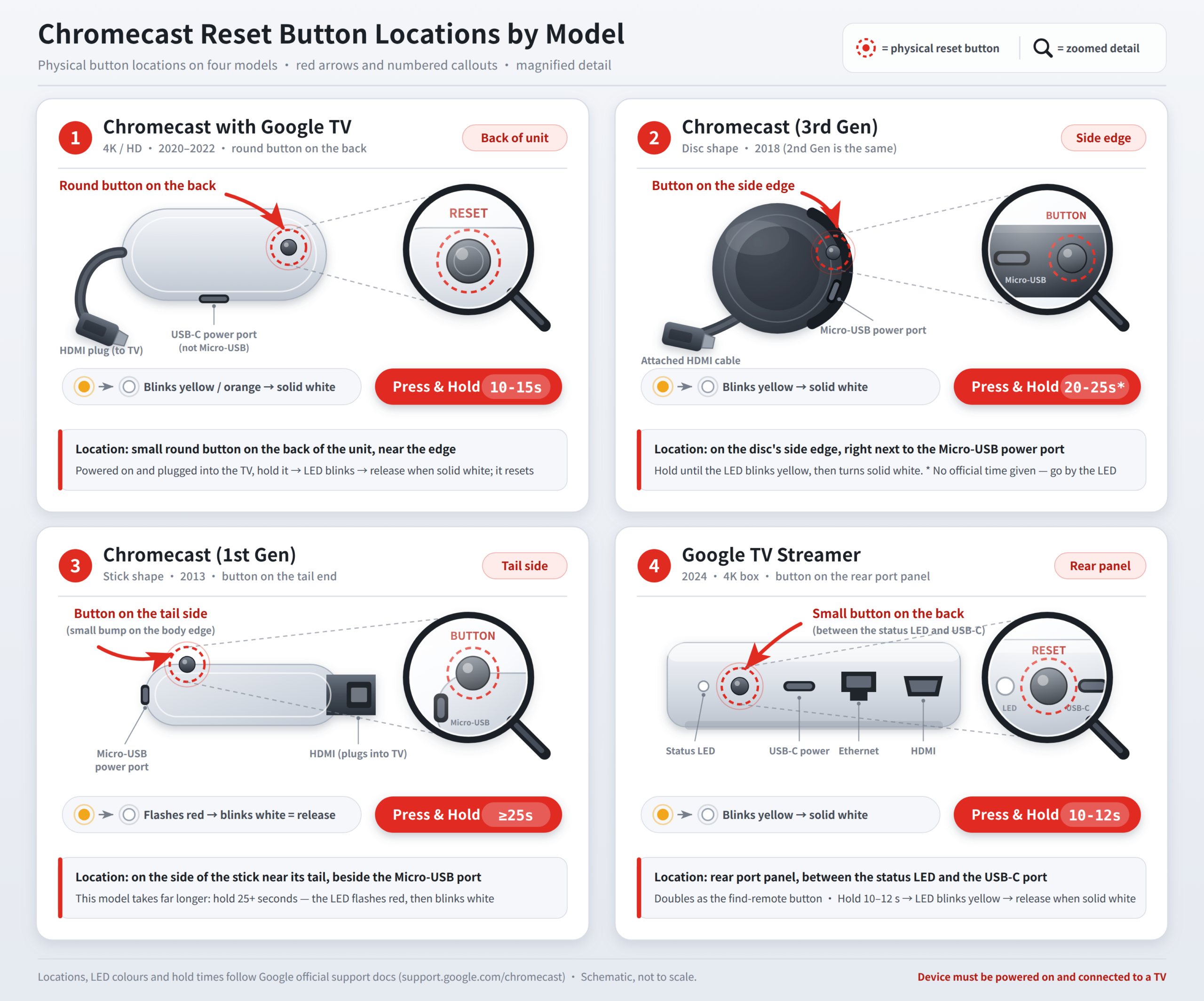
Chromecast con Google TV & Google TV Streamer
Se possiedi uno dei nuovi dispositivi Chromecast che eseguono l’interfaccia Google TV – che si tratti del modello 4K, HD o Google TV Streamer – troverai il pulsante di ripristino sul retro dell’unità di streaming stessa, non sul telecomando.
- Mantieni il tuo dispositivo collegato: Assicurati che il dispositivo rimanga connesso alla porta HDMI della tua TV e rimanga attaccato al suo adattatore di alimentazione durante tutto il processo.
- Trova e tieni premuto il pulsante di retrocessione: Cerca il piccolo pulsante fisico sul pannello posteriore del dispositivo, quindi premi e tienilo premuto.
- Guarda l’indicatore LED: Tieni premuto il pulsante mentre la luce LED inizia a lampeggiare gialla/ambra. Continua a tenere premuto finché la luce non cambia in un colore bianco solido.
- Lascia andare per riavviare: Rilascia il pulsante. Il dispositivo si riavvierà automaticamente e mostrerà la schermata di configurazione “Benvenuto” sulla tua TV.
Chromecast 2nd Gen, 3rd Gen & Ultra
Questi dongle compatti a forma di disco sono dotati di un piccolo pulsante di reset posizionato comodamente accanto alla porta di alimentazione.
- Controlla la connessione di alimentazione: Assicurati che il tuo Chromecast sia collegato alla porta HDMI della tua TV e connesso a una fonte di alimentazione funzionante.
- Tieni premuto il pulsante laterale: Tieni premuto il pulsante fisico sul lato del disco, situato proprio accanto alla porta Micro-USB.
- Attendere il cambio di luce: Tenere premuto il pulsante mentre la luce LED lampeggia arancione.
- Rilascio su bianco solido: Una volta che la luce LED smette di lampeggiare e rimane bianca solida, rilascia il pulsante. Lo schermo della TV diventerà nero mentre il dispositivo ripete il suo processo di configurazione.
Poiché i modelli di 2a/3a generazione non supportano le app native, puoi configurare X-VPN sul tuo router per proteggere e sbloccare automaticamente i contenuti su tutta la tua rete domestica.
Prova Privacy Guard gratuitamente
Usa X-VPN per crittografare la tua connessione di rete e proteggere facilmente la tua privacy personale.
Chromecast 1st Gen
Rispetto ad altri modelli, il Chromecast originale a forma di stick, che assomiglia molto a una chiavetta USB, richiede di tenere premuto il pulsante per un periodo di tempo leggermente più lungo per attivare un ripristino completo dell’hardware.
- Mantieni l’alimentazione collegata: Tieni la chiavetta collegata alla porta HDMI della tua TV e assicurati che rimanga collegata al cavo di alimentazione.
- Premi e tieni premuto il pulsante di fine: Tieni la chiavetta collegata alla porta HDMI della tua TV e assicurati che rimanga collegata al cavo di alimentazione.
- Attendere uno schermo nero: Continua a tenere premuto il pulsante mentre la luce LED inizia a lampeggiare di bianco e lo schermo della TV diventa nero.
- Rilascia e aspetta: Rilascia il pulsante e dai al dispositivo 2-3 minuti per completare autonomamente il processo di riavvio e ripristino.
Chromecast Audio
Se utilizzi il Chromecast dedicato solo all’audio per trasmettere musica attraverso i tuoi altoparlanti esterni, puoi ripristinarlo in appena 0-15 secondi utilizzando il pulsante sul lato del dispositivo.
- Inizia con la potenza: Prima di tutto, assicurati che il tuo Chromecast Audio sia collegato a una presa a muro o a una fonte di alimentazione USB e sia completamente acceso.
- Premi e tieni premuto il pulsante laterale: Trova il piccolo pulsante fisico sul lato del dispositivo, situato proprio accanto alla porta di alimentazione, e tienilo premuto saldamente.
- Guarda il LED e rilascialo al momento giusto: Continua a tenere premuto il pulsante mentre la luce LED lampeggia arancione. Nel momento in cui passa a una luce bianca fissa, rilascia il pulsante e hai finito.

Assicurati sempre che il tuo Chromecast sia collegato a una presa a muro utilizzando il suo adattatore di alimentazione ufficiale prima di tentare un ripristino. Se fai affidamento sulla porta USB della tua TV per l’alimentazione, c’è un reale rischio che l’alimentazione si interrompa proprio nel mezzo del processo di ripristino quando lo schermo della TV diventa nero, il che può danneggiare il dispositivo.
Metodo 2: Come ripristinare le impostazioni di fabbrica di Chromecast tramite l’app Google Home
Se il tuo Chromecast è ancora connesso alla tua rete Wi-Fi e risponde normalmente, utilizzare l’app Google Home è il metodo più semplice e pulito. Puoi cancellare tutti i dati direttamente dal tuo telefono senza dover raggiungere dietro la tua TV o toccare alcun pulsante fisico.
- Apri l’app: Apri l’app Google Home sul tuo telefono o tablet, assicurandoti che il dispositivo sia connesso alla stessa rete Wi-Fi del tuo Chromecast.
- Seleziona il tuo Chromecast: Trova il tuo dispositivo scorrendo nell’elenco, quindi tocca il riquadro del tuo Chromecast per aprire la schermata di controllo.
- Apri Impostazioni: Tocca l’icona Impostazioni, che assomiglia a un ingranaggio, nell’angolo in alto a destra dello schermo.
- Scegli Ripristino di Fabbrica: Tocca Informazioni sul dispositivo, quindi seleziona Ripristino di fabbrica.
- Conferma il ripristino: Tocca Ripristino di fabbrica di nuovo in fondo allo schermo per confermare.
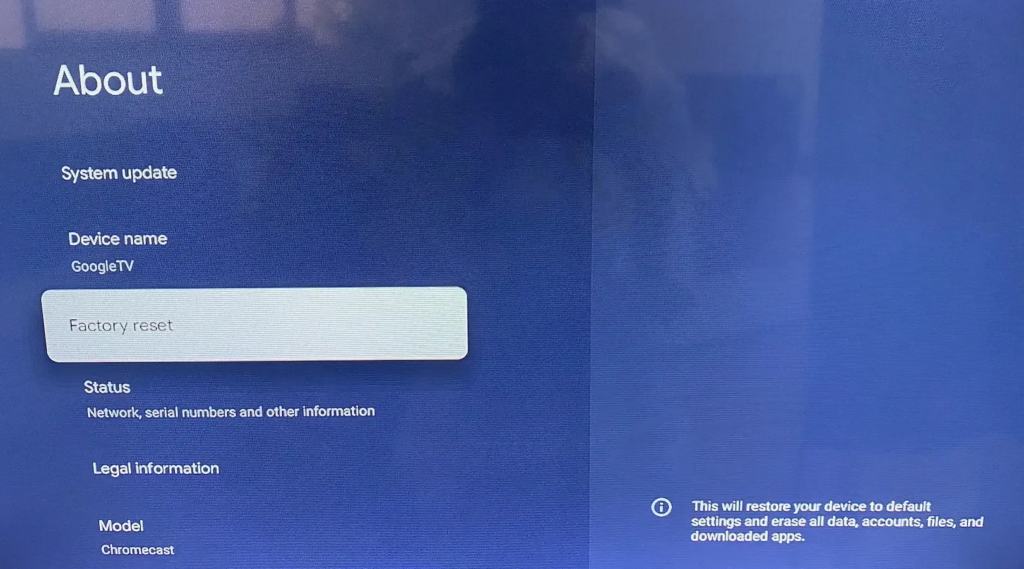
Verifica: Una volta confermato il ripristino, il tuo Chromecast si disconnetterà dal tuo telefono, cancellerà i suoi dati e si riavvierà da solo. Quando il processo è completato, apparirà la schermata “Imposta” sulla tua TV.
On Chromecast con Google TV, puoi anche ripristinare direttamente sullo schermo della tua TV andando su Impostazioni > Sistema > Informazioni > Ripristino di fabbrica. Suggerimenti Contenuto
Conclusione
Ripristinare il tuo Chromecast alle impostazioni di fabbrica è una delle soluzioni più veloci e affidabili disponibili, sia che tu stia affrontando problemi software persistenti, passando il dispositivo a qualcun altro, o trasferendoti a una nuova rete Wi-Fi. Ci sono due modi per farlo: tramite l’app Google Home per un ripristino basato su software, o premendo il pulsante di ripristino fisico sul dispositivo stesso. Qualunque metodo tu scelga, tenere d’occhio gli indicatori luminosi LED durante il processo aiuta a garantire che tutto proceda come previsto.
Una volta completato il ripristino, avvia semplicemente l’app Google Home, configura il tuo dispositivo da zero, accoppialo con un VPN di streaming affidabile e tornerai a goderti lo streaming senza buffering in un attimo.
Domande Frequenti
Come posso ripristinare le impostazioni di fabbrica del mio Chromecast senza Wi-Fi o l’app?
Puoi ripristinare le impostazioni di fabbrica di un Chromecast senza Wi-Fi o l’app Google Home utilizzando il pulsante di ripristino fisico sul dispositivo. Tieni il dispositivo collegato all’alimentazione e alla tua TV, premi e tieni premuto il pulsante di ripristino finché la luce LED non diventa bianca fissa, quindi rilascialo.
Come posso ripristinare il mio Google Chromecast per connettermi a una nuova rete Wi-Fi?
Se hai cambiato la password del Wi-Fi o il router, apri l’app Google Home, seleziona il tuo Chromecast, vai su Impostazioni > Informazioni sul dispositivo > Wi-Fi e tocca Dimentica questa rete. Se il tuo telefono non riesce a scoprire il Chromecast, devi eseguire un ripristino fisico alle impostazioni di fabbrica per riconnetterti.
Cosa dovrei fare se il mio Chromecast non si resetta o il pulsante non funziona?
Se premere il pulsante fisico non ha effetto, inizia controllando come è alimentato il tuo Chromecast. Dovrebbe essere collegato al suo adattatore da parete ufficiale, non a una porta USB sulla tua TV. Dopo aver confermato ciò, scollega il cavo di alimentazione e lascialo scollegato per un intero 60 secondi. Quando lo ricolleghi, premi e tieni premuto il pulsante di reset immediatamente e continua a tenerlo premuto finché la luce LED non cambia.
Dove si trova il pulsante di reset su un Chromecast?
Il pulsante di reset fisico si trova direttamente sul dispositivo Chromecast. Su un dongle standard (1ª, 2ª o 3ª generazione o Ultra), lo troverai posizionato accanto alla porta di alimentazione Micro-USB sul lato del dispositivo. Se hai un Chromecast con Google TV o un Google TV Streamer, il pulsante si trova invece sul pannello posteriore.
Come posso ripristinare un telecomando Chromecast che non funziona?
Per ripristinare il tuo Chromecast con il telecomando di Google TV, inizia rimuovendo le batterie. Successivamente, premi e tieni premuto il pulsante Home mentre reinserisci le batterie. Continua a tenere premuto il pulsante finché la luce LED sul telecomando inizia a lampeggiare, quindi rilascialo per attivare la modalità di accoppiamento.
Qual è la differenza tra riavviare e ripristinare alle impostazioni di fabbrica un Chromecast?
Un soft reset, chiamato anche riavvio, riavvia il tuo Chromecast per risolvere piccoli problemi temporanei senza toccare alcun dato personale. Un hard reset, al contrario, è un ripristino completo alle impostazioni di fabbrica che cancella permanentemente tutto sul dispositivo – reti Wi-Fi salvate, account Google e preferenze delle app incluse – lasciandolo esattamente nelle stesse condizioni in cui si trovava quando lo hai estratto per la prima volta dalla scatola.
Cosa dovrei fare dopo aver ripristinato le impostazioni di fabbrica del mio Chromecast?
Dopo che il ripristino delle impostazioni di fabbrica è completato, attiva il Bluetooth sul tuo telefono e apri l’app Google Home. Tocca l’icona “+” nell’angolo in alto a sinistra, quindi seleziona Configura dispositivo. Da lì, segui le istruzioni sullo schermo per connettere il tuo Chromecast al Wi-Fi e collegarlo di nuovo al tuo account Google.



