


У вас замороженный Chromecast? Возможно, вы хотите переключить его на новую Wi-Fi сеть, или вы готовитесь продать его и нужно все стереть. Какова бы ни была причина, сброс настроек до заводских выполняется менее чем за минуту. Просто оставьте устройство подключенным, нажмите и удерживайте кнопку сбоку, и отпустите ее, как только светодиодный индикатор станет ярко-белым.
Продолжайте читать, чтобы узнать, где именно находится кнопка на каждой модели Chromecast, как выполнить сброс через приложение Google Home и несколько полезных советов по устранению неполадок, если что-то пойдет не так.
Table of Contents
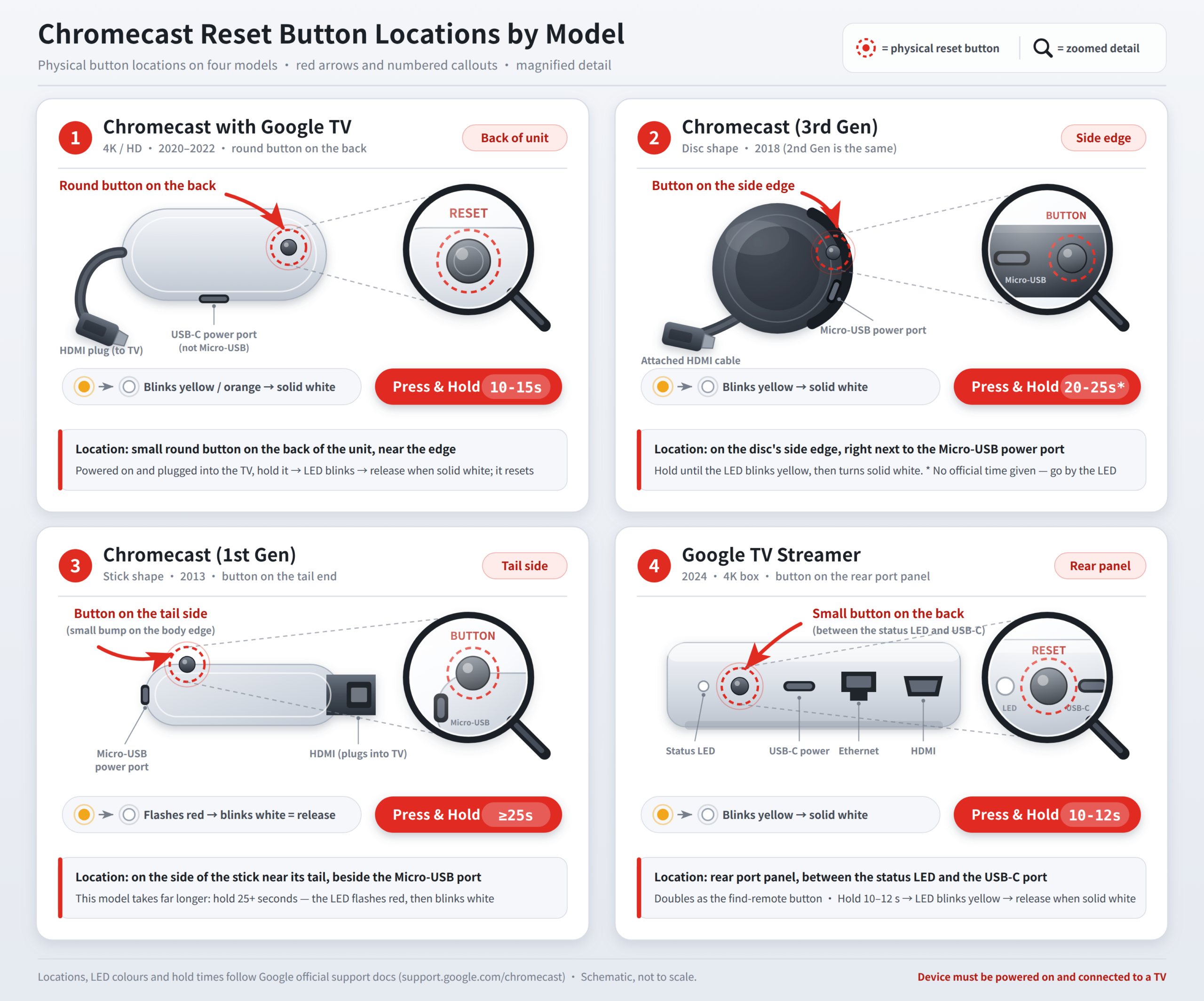
Справочник по кнопке сброса Chromecast и светодиоду (по модели)
Если вам нужен быстрый визуальный справочник, не тратя время на длинные инструкции, приведенная ниже шпаргалка именно то, что вам нужно. Она разбивает точное расположение кнопок, как долго их удерживать и как выглядит сигнал светодиода, когда вы успешно сбросили каждую модель Chromecast.
Модель | Местоположение кнопки сброса | Длительность удержания | Сигнал светодиода для кнопки сброса |
|---|---|---|---|
Google TV Streamer | Задняя панель | 10–12 сек | Мигающий желтый ⭢ Сплошной белый |
Chromecast с Google TV (4K / HD) | Задняя панель | 10–15 сек | Мигающий желтый/янтарный ⭢ Сплошной белый |
Chromecast 2-го поколения, 3-го поколения и Ultra | Задняя панель | 10–15 сек | Мигающий желтый/янтарный ⭢ Сплошной белый |
Chromecast 1-го поколения | Конец или сторона палки | 25+ сек | Мигающий белый (экран телевизора становится черным) |
Chromecast Audio | Боковая сторона (рядом с портом питания) | 10–15 сек | Мигающий оранжевый ⭢ Сплошной белый |
Метод 1: Как выполнить сброс настроек Chromecast до заводских с помощью кнопки сброса
Если ваш Chromecast завис, не подключен к сети или просто отказывается работать с приложением Google Home, есть простое решение, которое не требует никакого программного обеспечения или работающего Wi-Fi соединения. Вы можете выполнить жесткую перезагрузку, используя физическую кнопку сброса, встроенную непосредственно в устройство. Этот аппаратный метод дает вам надежный способ восстановить ваш Chromecast до заводских настроек без необходимости использования приложения.
Chromecast с Google TV & Google TV Streamer
Если у вас есть одно из новых устройств Chromecast с интерфейсом Google TV — будь то модель 4K, HD или Google TV Streamer — вы найдете кнопку сброса на задней панели самого стримингового устройства, а не на пульте.
- Держите устройство подключенным: Убедитесь, что устройство остается подключенным к HDMI-порту вашего телевизора и продолжает быть подключенным к своему адаптеру питания на протяжении всего процесса.
- Найдите и удерживайте кнопку возврата: Найдите маленькую физическую кнопку на задней панели устройства, затем нажмите и удерживайте ее.
- Следите за индикатором LED: Продолжайте удерживать кнопку, пока светодиодный индикатор не начнет мигать желтым/янтарным цветом. Продолжайте удерживать, пока свет не переключится на постоянный белый цвет.
- Давайте перезапустим: Отпустите кнопку. Устройство автоматически перезагрузится и выведет на ваш телевизор экран настройки «Добро пожаловать».
Chromecast 2-го поколения, 3-го поколения и Ultra
Эти компактные, дискообразные донглы оснащены одной маленькой кнопкой сброса, удобно расположенной прямо рядом с портом питания.
- Проверьте подключение питания: Убедитесь, что ваш Chromecast подключен к HDMI-порту вашего телевизора и подключен к работающему источнику питания.
- Удерживайте боковую кнопку: Удерживайте физическую кнопку на боковой стороне диска, расположенную прямо рядом с портом Micro-USB.
- Ждите изменения света: Удерживайте кнопку нажатой, пока светодиодный индикатор мигает оранжевым.
- Выпуск на сплошном белом: Как только светодиодный индикатор перестанет мигать и останется сплошным белым, отпустите кнопку. Экран телевизора станет черным, пока устройство снова проходит процесс настройки.
Поскольку модели 2-го/3-го поколения не поддерживают нативные приложения, вы можете настроить X-VPN на вашем маршрутизаторе, чтобы автоматически защищать и разблокировать контент по всей вашей домашней сети.
Попробуйте Privacy Guard бесплатно
Используйте X-VPN для шифрования вашего сетевого соединения и легкой защиты вашей личной конфиденциальности.
Chromecast 1-го поколения
По сравнению с другими моделями, оригинальный Chromecast в форме стика, который очень похож на USB-флешку, требует, чтобы вы удерживали кнопку на немного более продолжительный период времени, чтобы инициировать полное удаление аппаратных данных.
- Держите питание подключенным: Держите устройство подключенным к HDMI-порту вашего телевизора и убедитесь, что оно остается подключенным к кабелю питания.
- Нажмите и удерживайте кнопку выключения: Оставьте устройство подключенным к HDMI-порту вашего телевизора и убедитесь, что оно остается подключенным к сетевому кабелю.
- Следите за черным экраном: Продолжайте удерживать кнопку, пока светодиодный индикатор начинает мигать белым, и экран вашего телевизора становится черным.
- Освободите и подождите: Отпустите кнопку и дайте устройству 2-3 минуты, чтобы завершить процесс перезагрузки и восстановления самостоятельно.
Chromecast Audio
Если вы используете специализированный Chromecast только для аудио для потоковой передачи музыки через внешние динамики, вы можете сбросить его всего за 0-15 секунд, нажав кнопку на боковой стороне устройства.
- Начните с питания: Прежде всего, убедитесь, что ваш Chromecast Audio подключен к розетке или источнику питания USB и полностью включен.
- Нажмите и удерживайте боковую кнопку: Найдите маленькую физическую кнопку на боковой стороне устройства, расположенную прямо рядом с портом питания, и удерживайте ее нажатой.
- Смотрите на светодиод и отпустите в нужный момент: Продолжайте удерживать кнопку, пока светодиод мигает оранжевым. В тот момент, когда он переключится на постоянный белый свет, отпустите кнопку, и вы закончите.

Всегда убедитесь, что ваш Chromecast подключен к розетке с помощью официального адаптера питания, прежде чем пытаться выполнить сброс. Если вы вместо этого полагаетесь на USB-порт вашего телевизора для питания, существует реальный риск, что питание отключится прямо посреди процесса сброса, когда экран телевизора станет черным, что может повредить устройство.
Метод 2: Как выполнить сброс настроек Chromecast до заводских через приложение Google Home
Если ваш Chromecast все еще подключен к вашей Wi-Fi сети и работает нормально, использование приложения Google Home является самым простым и удобным способом. Вы можете удалить все данные прямо со своего телефона, не дотрагиваясь до задней части телевизора и не нажимая на физические кнопки.
- Откройте приложение: Откройте приложение Google Home на своем телефоне или планшете, убедившись, что устройство подключено к той же Wi-Fi сети, что и ваш Chromecast.
- Выберите свой Chromecast: Найдите свое устройство, прокручивая список, затем нажмите на плитку вашего Chromecast, чтобы открыть экран управления.
- Откройте настройки: Нажмите на значок настроек, который выглядит как шестеренка, в верхнем правом углу экрана.
- Выберите Сброс к заводским настройкам: Нажмите на Информацию о устройстве, затем выберите Сброс к заводским настройкам.
- Подтвердите сброс: Нажмите «Сброс к заводским настройкам» снова внизу экрана для подтверждения.
Проверка: После подтверждения сброса ваш Chromecast отключится от вашего телефона, очистит свои данные и перезагрузится самостоятельно. Когда процесс завершится, на вашем телевизоре появится экран «Настройка».
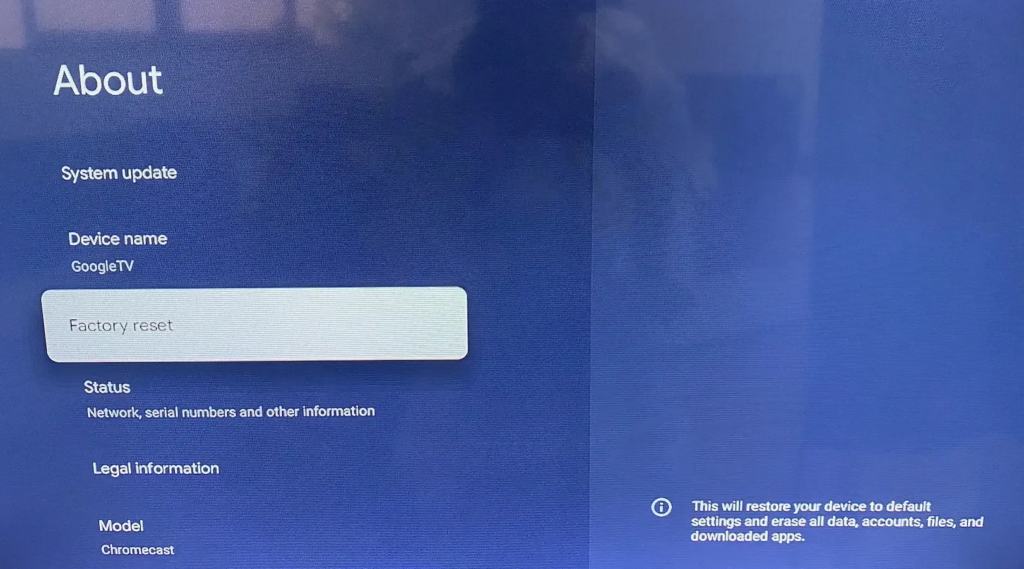
На Chromecast с Google TV вы также можете сбросить настройки прямо на экране телевизора, перейдя в Настройки > Система > О программе > Сброс до заводских настроек. Советы по содержанию
Заключение
Сброс вашего Chromecast до заводских настроек является одним из самых быстрых и надежных решений, доступных вам, будь то решение постоянных программных проблем, передача устройства кому-то другому или переход на новую Wi-Fi сеть. Существует два способа сделать это — либо через приложение Google Home для программного сброса, либо нажав на физическую кнопку сброса на самом устройстве. Какой бы метод вы ни выбрали, следить за индикаторами светодиодов на протяжении всего процесса поможет убедиться, что все идет как ожидалось.
Как только сброс будет завершен, просто запустите приложение Google Home, настройте ваше устройство с нуля, подключите его к надежному стриминговому VPN, и вы снова сможете наслаждаться потоковой передачей без задержек в кратчайшие сроки.
Часто задаваемые вопросы
Как мне сбросить Chromecast до заводских настроек без Wi-Fi или приложения?
Вы можете сбросить Chromecast до заводских настроек без Wi-Fi или приложения Google Home, используя физическую кнопку сброса на устройстве. Держите устройство подключенным к питанию и вашему телевизору, нажмите и удерживайте кнопку сброса, пока светодиодный индикатор не загорится белым цветом, затем отпустите ее.
Как мне сбросить мой Google Chromecast, чтобы подключиться к новой Wi-Fi?
Если вы изменили пароль Wi-Fi или маршрутизатор, откройте приложение Google Home, выберите свой Chromecast, перейдите в Настройки > Информация о устройстве > Wi-Fi и нажмите Забыть эту сеть. Если ваш телефон не может обнаружить Chromecast, вам необходимо выполнить физический сброс до заводских настроек, чтобы повторно подключиться.
Что мне делать, если мой Chromecast не сбрасывается или кнопка не работает?
Если нажатие физической кнопки не дает эффекта, начните с проверки, как ваш Chromecast получает питание. Он должен быть подключен к официальному сетевому адаптеру, а не к USB-порту на вашем телевизоре. После этого отключите кабель питания и оставьте его отключенным на полные 60 секунд. Когда вы снова подключите его, сразу нажмите и удерживайте кнопку сброса, и продолжайте удерживать ее, пока светодиод не изменит цвет.
Где находится кнопка сброса на Chromecast?
Физическая кнопка сброса расположена непосредственно на устройстве Chromecast. На стандартном донгле (1-го по 3-е поколение или Ultra) вы найдете ее рядом с портом Micro-USB для питания на боковой стороне устройства. Если у вас есть Chromecast с Google TV или Google TV Streamer, кнопка находится на задней панели.
Как сбросить пульт Chromecast, который не работает?
Чтобы сбросить Chromecast с пультом Google TV, сначала извлеките батарейки. Затем нажмите и удерживайте кнопку «Домой», пока не вставите батарейки обратно. Продолжайте удерживать кнопку, пока светодиод на пульте не начнет мигать, затем отпустите ее, чтобы активировать режим сопряжения.
Какова разница между перезагрузкой и сбросом до заводских настроек Chromecast?
Мягкий сброс, также называемый перезагрузкой, перезапускает ваш Chromecast, чтобы исправить незначительные временные проблемы, не затрагивая ваши личные данные. Жесткий сброс, напротив, представляет собой полное восстановление заводских настроек, которое навсегда удаляет все на устройстве — сохраненные сети Wi-Fi, учетные записи Google и предпочтения приложений — оставляя его в точно таком же состоянии, в каком он был, когда вы впервые вынули его из коробки.
Что мне делать после сброса Chromecast до заводских настроек?
После завершения сброса до заводских настроек включите Bluetooth на своем телефоне и откройте приложение Google Home. Нажмите на значок «+» в верхнем левом углу, затем выберите Настроить устройство. Оттуда следуйте инструкциям на экране, чтобы подключить ваш Chromecast к Wi-Fi и снова связать его с вашей учетной записью Google.



