


Tem um Chromecast congelado em mãos? Talvez você queira mudá-lo para uma nova rede Wi-Fi, ou está se preparando para vendê-lo e precisa limpar tudo. Qualquer que seja o motivo, uma redefinição de fábrica resolve o problema em menos de um minuto. Basta manter o dispositivo conectado, pressionar e segurar o botão na lateral e soltá-lo assim que a luz LED ficar branca sólida.
Continue lendo para uma explicação detalhada de exatamente onde o botão está em cada modelo de Chromecast, como executar um reset pelo aplicativo Google Home e algumas dicas úteis de solução de problemas se as coisas não saírem como planejado.
Table of Contents
Guia de Atalho do Botão de Reset e Luz LED do Chromecast (Por Modelo)
Se você quer uma referência visual rápida sem passar por instruções longas, a folha de dicas abaixo é exatamente o que você precisa. Ela detalha a localização exata do botão, quanto tempo segurá-lo e como é o sinal da luz LED quando você redefiniu com sucesso cada modelo de Chromecast.
Modelo | Localização do Botão de Redefinição | Duração de Retenção | Botão de Liberação com Sinal LED |
|---|---|---|---|
Google TV Streamer | Painel traseiro | 10–12 seg | Piscar amarelo ⭢ Branco sólido |
Chromecast com Google TV (4K / HD) | Painel traseiro | 10–15 seg | Piscar amarelo Âmbar ⭢ Branco sólido |
Chromecast 2ª Geração, 3ª Geração & Ultra | Painel traseiro | 10–15 seg | Piscar amarelo Âmbar ⭢ Branco sólido |
Chromecast 1ª Geração | Extremidade ou lado do bastão | 25+ seg | Piscando em branco (a tela da TV fica preta) |
Chromecast Audio | Lado (perto da porta de energia) | 10–15 seg | Laranja piscando ⭢ Branco sólido |
Método 1: Como redefinir o Chromecast para as configurações de fábrica usando o botão de redefinição
Se o seu Chromecast estiver congelado, offline ou simplesmente se recusando a funcionar bem com o aplicativo Google Home, há uma solução simples que não requer nenhum software ou uma conexão Wi-Fi funcionando. Você pode realizar um reset completo usando o botão de reset físico embutido diretamente no dispositivo. Este método de hardware oferece uma maneira confiável de restaurar seu Chromecast às configurações de fábrica sem precisar do aplicativo.
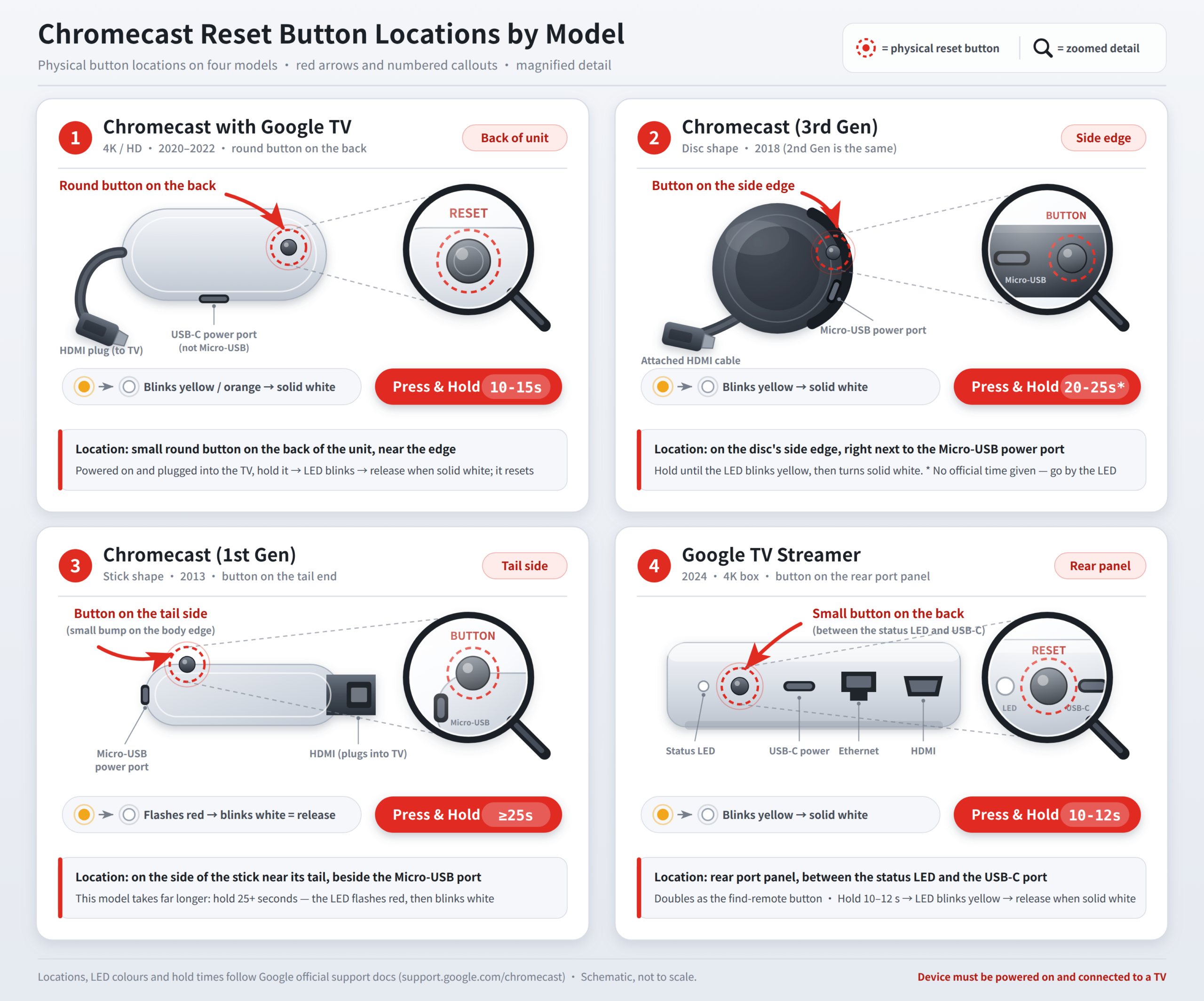
Chromecast com Google TV & Streamer Google TV
Se você possui um dos dispositivos Chromecast mais novos que executam a interface do Google TV – seja o modelo 4K, HD ou Google TV Streamer – você encontrará o botão de reset na parte de trás da unidade de streaming em si, e não no controle remoto.
- Mantenha seu dispositivo conectado: Certifique-se de que o dispositivo permaneça conectado à porta HDMI da sua TV e continue ligado ao seu adaptador de energia durante todo o processo.
- Encontre e segure o botão de voltar: Procure o pequeno botão físico no painel traseiro do dispositivo e, em seguida, pressione e segure-o.
- Observe o indicador LED: Mantenha pressionado o botão enquanto a luz LED começa a piscar amarelo/âmbar. Continue segurando até que a luz mude para uma cor branca sólida.
- Deixe reiniciar: Solte o botão. O dispositivo irá reiniciar automaticamente e exibirá a tela de configuração “Bem-vindo” na sua TV.
Chromecast 2ª Geração, 3ª Geração & Ultra
Esses dongles compactos em forma de disco vêm equipados com um único pequeno botão de reset posicionado convenientemente ao lado da porta de alimentação.
- Verifique a conexão de energia: Certifique-se de que seu Chromecast está conectado à porta HDMI da sua TV e ligado a uma fonte de energia funcionando.
- Mantenha pressionado o botão lateral: Mantenha pressionado o botão físico na lateral do disco, localizado bem ao lado da porta Micro-USB.
- Aguarde a mudança de luz: Mantenha o botão pressionado enquanto a luz LED pisca em laranja.
- Libere em branco sólido: Assim que a luz LED parar de piscar e ficar branca sólida, solte o botão. A tela da TV ficará preta enquanto o dispositivo passa novamente pelo seu processo de configuração.
Porque os modelos de 2ª/3ª geração não suportam aplicativos nativos, você pode configurar o X-VPN no seu roteador para proteger e desbloquear automaticamente o conteúdo em toda a sua rede doméstica.
Experimente o Privacy Guard gratuitamente
Use o X-VPN para criptografar sua conexão de rede e proteger facilmente sua privacidade pessoal.
Chromecast 1ª Geração
Comparado a outros modelos, o Chromecast original em forma de bastão, que se parece muito com um pen drive USB, requer que você mantenha o botão pressionado por um período um pouco mais longo para acionar uma limpeza completa do hardware.
- Mantenha a energia conectada: Mantenha o dispositivo conectado à porta HDMI da sua TV e certifique-se de que ele permaneça conectado ao cabo de energia.
- Pressione e segure o botão de desligar: Mantenha o dispositivo conectado à porta HDMI da sua TV e certifique-se de que ele permaneça conectado ao cabo de alimentação.
- Fique atento a uma tela preta: Continue segurando o botão enquanto a luz LED começa a piscar em branco e a tela da sua TV fica preta.
- Libere e aguarde: Libere o botão e dê ao dispositivo de 2 a 3 minutos para concluir o processo de reinicialização e restauração por conta própria.
Chromecast Audio
Se você usar o Chromecast dedicado apenas para áudio para transmitir música através de seus alto-falantes externos, pode redefini-lo em apenas 0 a 15 segundos usando o botão na lateral do dispositivo.
- Comece com energia: Antes de mais nada, certifique-se de que seu Chromecast Audio está conectado a uma tomada ou a uma fonte de alimentação USB e totalmente ligado.
- Pressione e segure o botão lateral: Encontre o pequeno botão físico na lateral do dispositivo, que fica bem ao lado da porta de energia, e mantenha-o pressionado firmemente.
- Observe o LED e solte no momento certo: Continue segurando o botão enquanto a luz LED pisca laranja. No momento em que mudar para uma luz branca sólida, solte o botão e você terminou.

Sempre certifique-se de que seu Chromecast esteja conectado a uma tomada usando seu adaptador de energia oficial antes de tentar um reset. Se você depender da porta USB da sua TV para energia, há um risco real de que a energia seja cortada bem no meio do processo de reset quando a tela da TV ficar preta, o que pode corromper o dispositivo.
Método 2: Como redefinir o Chromecast para as configurações de fábrica pelo aplicativo Google Home
Se o seu Chromecast ainda estiver conectado à sua rede Wi-Fi e respondendo normalmente, usar o aplicativo Google Home é o método mais limpo e fácil. Você pode apagar todos os dados diretamente do seu telefone, sem precisar alcançar atrás da sua TV ou tocar em qualquer botão físico.
- Abra o aplicativo: Abra o aplicativo Google Home no seu telefone ou tablet, certificando-se de que o dispositivo esteja conectado à mesma rede Wi-Fi que o seu Chromecast.
- Selecione seu Chromecast: Encontre seu dispositivo rolando pela lista e, em seguida, toque no bloco do seu Chromecast para abrir a tela de controle.
- Abra as Configurações: Toque no ícone de Configurações, que se parece com uma engrenagem, no canto superior direito da tela.
- Escolha Restaurar Configurações de Fábrica: Toque em Informações do dispositivo e, em seguida, selecione Restaurar configurações de fábrica.
- Confirme a redefinição: Toque em Redefinição de fábrica novamente na parte inferior da tela para confirmar.
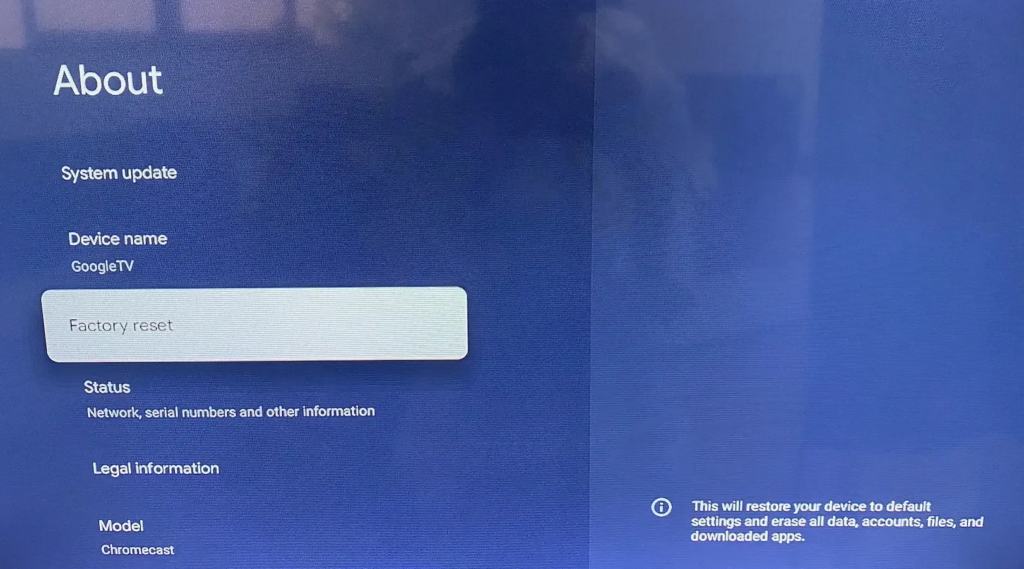
Verificação: Uma vez que a redefinição é confirmada, seu Chromecast desconectará do seu telefone, apagará seus dados e reiniciará por conta própria. Quando o processo estiver completo, a tela “Configurar” aparecerá na sua TV.
No Chromecast com Google TV, você também pode redefinir diretamente na tela da sua TV acessando Configurações > Sistema > Sobre > Redefinição de Fábrica. Dicas de Conteúdo
Conclusão
Redefinir seu Chromecast para as configurações de fábrica é uma das soluções mais rápidas e confiáveis disponíveis, seja você esteja lidando com problemas de software persistentes, passando o dispositivo para outra pessoa ou mudando para uma nova rede Wi-Fi. Existem duas maneiras de fazer isso – seja através do aplicativo Google Home para uma redefinição baseada em software, ou pressionando o botão de redefinição física no próprio dispositivo. Qualquer que seja o método que você escolher, ficar de olho nos indicadores de luz LED durante o processo ajuda a garantir que tudo ocorra como esperado.
Uma vez que o reset estiver concluído, basta abrir o aplicativo Google Home, configurar seu dispositivo do zero, emparelhá-lo com um VPN de streaming confiável, e você estará de volta a desfrutar de streaming sem interrupções em pouco tempo.
Perguntas Frequentes
Como faço para redefinir meu Chromecast para as configurações de fábrica sem Wi-Fi ou o aplicativo?
Você pode redefinir um Chromecast para as configurações de fábrica sem Wi-Fi ou o aplicativo Google Home, usando o botão de redefinição físico no dispositivo. Mantenha o dispositivo conectado à energia e à sua TV, pressione e segure o botão de redefinição até que a luz LED fique branca sólida, em seguida, solte-o.
Como posso redefinir meu Google Chromecast para conectar a um novo Wi-Fi?
Se você mudou sua senha do Wi-Fi ou o roteador, abra o aplicativo Google Home, selecione seu Chromecast, vá para Configurações > Informações do Dispositivo > Wi-Fi e toque em Esquecer Esta Rede. Se seu telefone não conseguir descobrir o Chromecast, você deve realizar um reset físico de fábrica para reconectar.
O que devo fazer se meu Chromecast não reiniciar ou o botão não estiver funcionando?
Se pressionar o botão físico não tiver efeito, comece verificando como seu Chromecast está alimentado. Ele deve estar conectado ao seu adaptador de parede oficial, e não a uma porta USB na sua TV. Após confirmar isso, desconecte o cabo de alimentação e deixe-o desconectado por 60 segundos completos. Quando você conectá-lo novamente, pressione e segure o botão de reset imediatamente e continue segurando até que a luz LED mude.
Onde está o botão de reset em um Chromecast?
O botão de reset físico está localizado diretamente no dispositivo Chromecast. Em um dongle padrão (1ª a 3ª geração ou Ultra), você o encontrará posicionado ao lado da porta de alimentação Micro-USB na lateral do dispositivo. Se você tiver um Chromecast com Google TV ou um Google TV Streamer, o botão está na parte traseira em vez disso.
Como posso redefinir um controle remoto do Chromecast que não está funcionando?
Para redefinir seu Chromecast com o controle remoto do Google TV, comece removendo as pilhas. Em seguida, pressione e segure o botão Home enquanto reinsere as pilhas. Continue segurando o botão até que a luz LED no controle remoto comece a piscar, então solte-o para ativar o modo de emparelhamento.
Qual é a diferença entre reiniciar e redefinir para as configurações de fábrica um Chromecast?
Um soft reset, também chamado de reinicialização, reinicia seu Chromecast para corrigir problemas temporários menores sem tocar em nenhum dos seus dados pessoais. Um hard reset, por outro lado, é uma redefinição de fábrica completa que apaga permanentemente tudo no dispositivo – redes Wi-Fi salvas, contas do Google e preferências de aplicativos incluídas – deixando-o exatamente na mesma condição em que estava quando você o retirou da caixa pela primeira vez.
O que devo fazer após redefinir meu Chromecast para as configurações de fábrica?
Após a conclusão da redefinição de fábrica, ative o Bluetooth no seu telefone e abra o aplicativo Google Home. Toque no ícone “+” no canto superior esquerdo, em seguida, selecione Configurar dispositivo. A partir daí, siga as instruções na tela para conectar seu Chromecast ao Wi-Fi e vinculá-lo de volta à sua Conta do Google.



