


هل لديك جهاز Chromecast متجمد في يديك؟ ربما تريد تحويله إلى شبكة Wi-Fi جديدة، أو أنك تستعد لبيعه وتحتاج إلى مسح كل شيء. مهما كان السبب، فإن إعادة ضبط المصنع تتم في أقل من دقيقة. فقط احتفظ بالجهاز موصولًا، واضغط مع الاستمرار على الزر الجانبي، ثم اتركه بمجرد أن يتحول ضوء LED إلى اللون الأبيض الثابت.
استمر في القراءة للحصول على تفاصيل دقيقة حول مكان الزر في كل طراز من طرازات Chromecast، وكيفية إجراء إعادة تعيين من خلال تطبيق Google Home، وبعض نصائح استكشاف الأخطاء وإصلاحها المفيدة إذا لم تسير الأمور كما هو مخطط لها.
Table of Contents
دليل زر إعادة تعيين Chromecast وضوء LED (حسب الطراز)
إذا كنت تريد مرجعًا بصريًا سريعًا دون الحاجة للجلوس من خلال تعليمات طويلة، فإن ورقة الغش أدناه هي بالضبط ما تحتاجه. إنها توضح موقع الزر بدقة، ومدة الضغط عليه، وكيف يبدو إشارة ضوء LED عندما تقوم بإعادة تعيين كل طراز من طرازات Chromecast بنجاح.
نموذج | موقع زر إعادة الضبط | مدة الانتظار | زر الإفراج عن إشارة LED |
|---|---|---|---|
جهاز بث Google TV | اللوحة الخلفية | 10–12 ثانية | وميض أصفر ⭢ أبيض صلب |
كروم كاست مع جوجل تي في (4K / HD) | اللوحة الخلفية | 10–15 ثانية | وميض أصفر/كهرماني ⭢ أبيض ثابت |
Chromecast الجيل الثاني، الجيل الثالث و Ultra | اللوحة الخلفية | 10–15 ثانية | وميض أصفر/كهرماني ⭢ أبيض ثابت |
Chromecast الجيل الأول | نهاية أو جانب العصا | 25+ ثانية | وميض أبيض (تتحول شاشة التلفاز إلى الأسود) |
Chromecast Audio | الجانب (بالقرب من منفذ الطاقة) | 10–15 ثانية | برتقالي وامض ⭢ أبيض ثابت |
الطريقة 1: كيفية إعادة ضبط Chromecast إلى إعدادات المصنع باستخدام زر إعادة الضبط
إذا كان جهاز Chromecast الخاص بك متجمدًا أو عالقًا في وضع عدم الاتصال، أو ببساطة يرفض العمل بشكل جيد مع تطبيق Google Home، فهناك حل بسيط لا يتطلب أي برنامج أو اتصال Wi-Fi يعمل. يمكنك إجراء إعادة تعيين صعبة باستخدام زر إعادة التعيين الفعلي المدمج مباشرة في الجهاز. هذه الطريقة المادية توفر لك وسيلة موثوقة لاستعادة جهاز Chromecast الخاص بك إلى إعدادات المصنع دون الحاجة إلى التطبيق على الإطلاق.
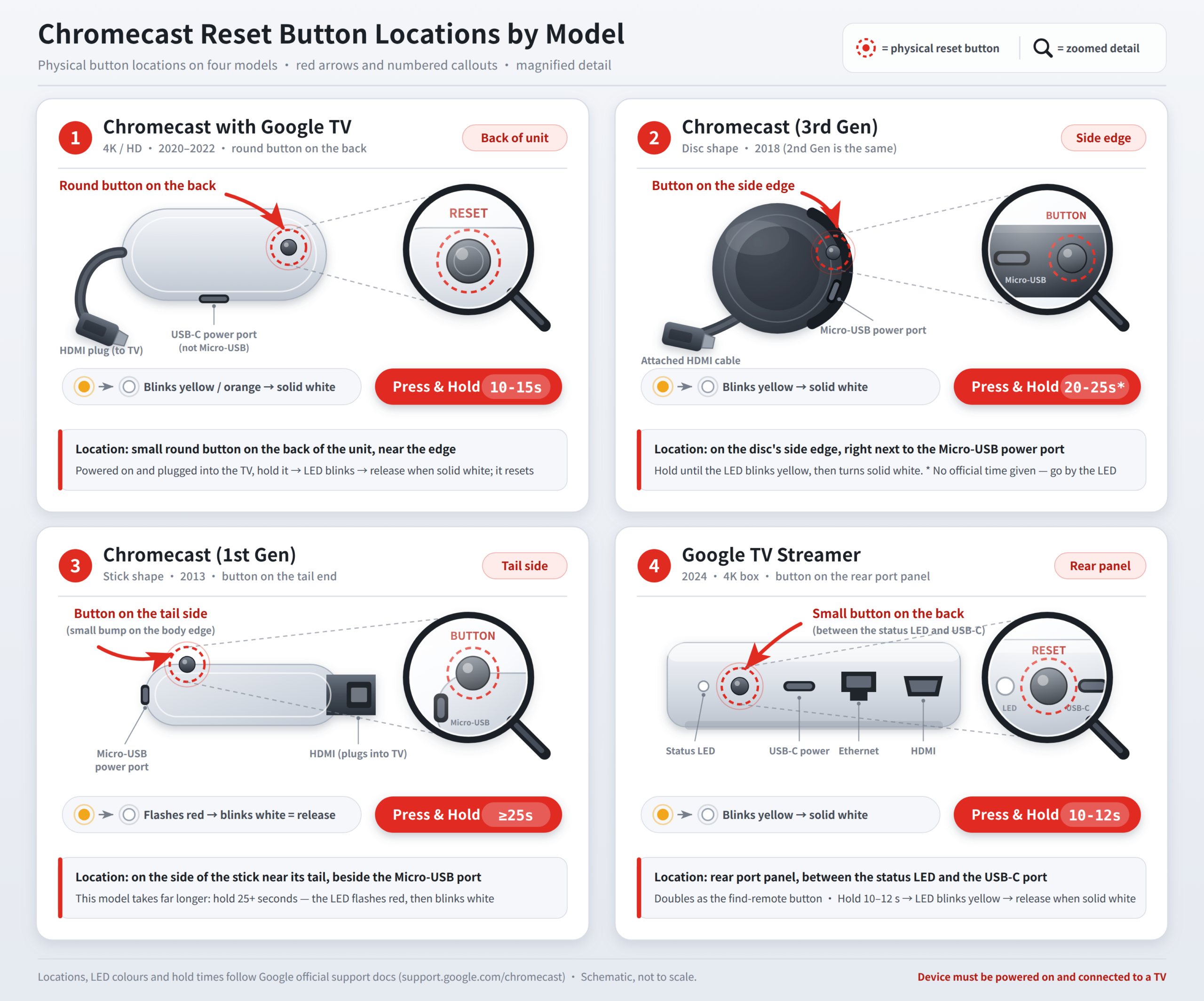
Chromecast مع Google TV و Google TV Streamer
إذا كنت تمتلك أحد أجهزة Chromecast الأحدث التي تعمل بواجهة Google TV – سواء كان ذلك طراز 4K أو HD أو Google TV Streamer – ستجد زر إعادة الضبط موجودًا في الجزء الخلفي من وحدة البث نفسها، وليس على جهاز التحكم عن بُعد.
- ابقِ جهازك موصولًا: تأكد من أن الجهاز يبقى متصلًا بمنفذ HDMI في التلفاز الخاص بك ويظل متصلًا بمحول الطاقة الخاص به طوال العملية.
- ابحث عن زر العودة واضغط عليه: ابحث عن الزر الفيزيائي الصغير على اللوحة الخلفية للجهاز، ثم اضغط عليه مع الاستمرار.
- راقب مؤشر LED: استمر في الضغط على الزر بينما يبدأ ضوء LED في الوميض باللون الأصفر/الكهرماني. استمر في الضغط حتى يتحول الضوء إلى لون أبيض ثابت.
- دعنا نعيد التشغيل: أطلق الزر. سيقوم الجهاز بإعادة التشغيل تلقائيًا وسيظهر شاشة إعداد “مرحبًا” على التلفاز الخاص بك.
Chromecast الجيل الثاني، الجيل الثالث و Ultra
تأتي هذه المفاتيح الصغيرة على شكل أقراص مزودة بزر إعادة تعيين صغير واحد يقع بشكل مريح بجوار منفذ الطاقة.
- تحقق من اتصال الطاقة: تأكد من أن جهاز Chromecast موصول بمنفذ HDMI في التلفاز الخاص بك ومتصلاً بمصدر طاقة يعمل.
- اضغط على زر الجانب: اضغط مع الاستمرار على الزر الفعلي الموجود على جانب القرص، والذي يقع بجوار منفذ Micro-USB.
- انتظر تغيير الضوء: استمر في الضغط على الزر بينما يومض ضوء LED باللون البرتقالي.
- إصدار على الأبيض الصلب: بمجرد أن يتوقف ضوء LED عن الوميض ويبقى أبيض ثابت، قم بإفلات الزر. ستتحول شاشة التلفاز إلى اللون الأسود بينما يمر الجهاز بعملية الإعداد مرة أخرى.
لأن نماذج الجيل الثاني/الثالث لا تدعم التطبيقات الأصلية، يمكنك إعداد X-VPN على جهاز التوجيه الخاص بك لحماية وإلغاء حظر المحتوى تلقائيًا عبر شبكة منزلك بالكامل.
جرّب Privacy Guard مجانًا
استخدم X-VPN لتشفير اتصالك بالشبكة وحماية خصوصيتك الشخصية بسهولة.
Chromecast الجيل الأول
بالمقارنة مع النماذج الأخرى، يتطلب جهاز Chromecast الأصلي على شكل عصا، الذي يشبه إلى حد كبير محرك USB، الضغط على الزر لفترة أطول قليلاً من الوقت من أجل تنفيذ عملية مسح كامل للأجهزة.
- ابقِ الطاقة متصلة: ابقِ العصا موصولة بمنفذ HDMI في التلفاز وتأكد من أنها تبقى متصلة بكابل الطاقة.
- اضغط مع الاستمرار على زر النهاية: احتفظ بالعصا موصولة بمنفذ HDMI في التلفاز الخاص بك وتأكد من أنها تبقى متصلة بكابل الطاقة.
- راقب الشاشة السوداء: استمر في الضغط على الزر بينما يبدأ ضوء LED في الوميض باللون الأبيض وتصبح شاشة التلفاز سوداء.
- إطلاق وانتظار: أطلق الزر واترك الجهاز لمدة 2 إلى 3 دقائق لإنهاء عملية إعادة التشغيل والاستعادة بمفرده.
Chromecast Audio
إذا كنت تستخدم جهاز Chromecast المخصص للصوت فقط لبث الموسيقى عبر مكبرات الصوت الخارجية، يمكنك إعادة تعيينه في غضون 0 إلى 15 ثانية باستخدام الزر الموجود على جانب الجهاز.
- ابدأ بالقوة: قبل أي شيء آخر، تأكد من أن جهاز Chromecast Audio موصول بمأخذ كهربائي أو مصدر طاقة USB ومشغل بالكامل.
- اضغط مع الاستمرار على الزر الجانبي: ابحث عن الزر الفيزيائي الصغير على جانب الجهاز، بجوار منفذ الطاقة، واضغط عليه بقوة.
- راقب LED واتركه في اللحظة المناسبة: استمر في الضغط على الزر بينما يومض ضوء LED باللون البرتقالي. في اللحظة التي يتحول فيها إلى ضوء أبيض ثابت، اترك الزر وقد انتهيت.

تأكد دائمًا من توصيل جهاز Chromecast بمأخذ كهربائي باستخدام محول الطاقة الرسمي قبل أن تحاول إعادة تعيينه. إذا كنت تعتمد على منفذ USB في التلفاز لتوفير الطاقة بدلاً من ذلك، فهناك خطر حقيقي من انقطاع الطاقة في منتصف عملية إعادة التعيين عندما تصبح شاشة التلفاز سوداء، مما قد يتسبب في تلف الجهاز.
الطريقة 2: كيفية إعادة ضبط Chromecast إلى إعدادات المصنع عبر تطبيق Google Home
إذا كان جهاز Chromecast الخاص بك لا يزال متصلاً بشبكة Wi-Fi الخاصة بك ويستجيب بشكل طبيعي، فإن استخدام تطبيق Google Home هو الطريقة الأكثر نظافة وسهولة. يمكنك مسح جميع البيانات مباشرة من هاتفك دون الحاجة للوصول خلف التلفاز أو لمس أي أزرار فعلية.
- افتح التطبيق: افتح تطبيق Google Home على هاتفك أو جهازك اللوحي، مع التأكد من أن الجهاز متصل بنفس شبكة Wi-Fi مثل Chromecast الخاص بك.
- اختر جهاز Chromecast الخاص بك: ابحث عن جهازك من خلال التمرير عبر القائمة، ثم انقر على مربع Chromecast الخاص بك لفتح شاشة التحكم.
- فتح الإعدادات: انقر على أيقونة الإعدادات، التي تبدو مثل الترس، في الزاوية العلوية اليمنى من الشاشة.
- اختر إعادة ضبط المصنع: انقر على معلومات الجهاز، ثم اختر إعادة ضبط المصنع.
- تأكيد إعادة الضبط: اضغط على إعادة ضبط المصنع مرة أخرى في أسفل الشاشة للتأكيد.
التحقق: بمجرد تأكيد إعادة الضبط، سيفصل جهاز Chromecast عن هاتفك، ويمسح بياناته، ويعيد التشغيل من تلقاء نفسه. عند اكتمال العملية، ستظهر شاشة “الإعداد” على تلفازك.
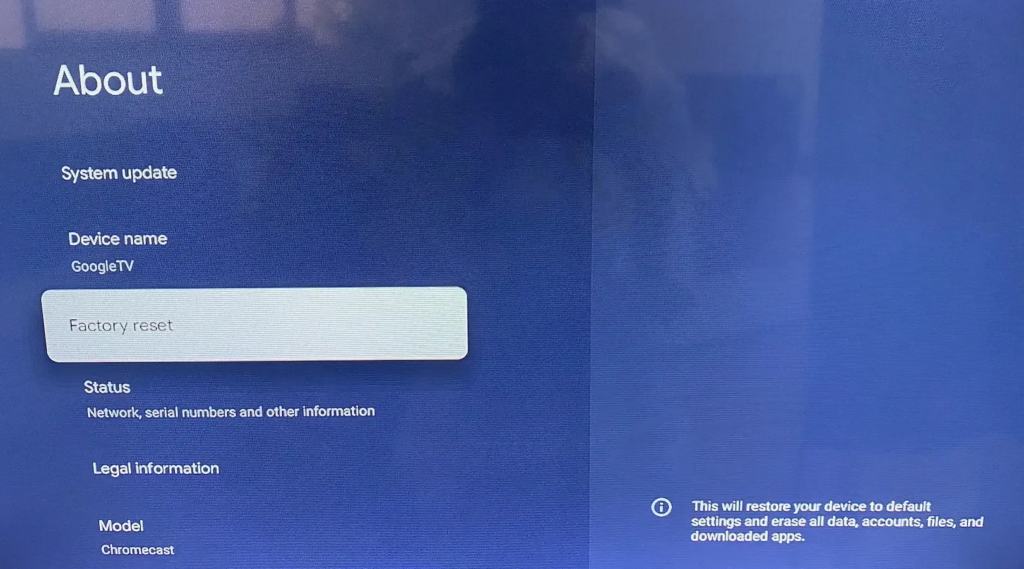
على Chromecast مع Google TV، يمكنك أيضًا إعادة تعيينه مباشرة على شاشة التلفزيون الخاصة بك من خلال الذهاب إلى الإعدادات > النظام > حول > إعادة تعيين المصنع. نصائح المحتوى
استنتاج
إعادة ضبط Chromecast إلى إعدادات المصنع هي واحدة من أسرع وأكثر الحلول موثوقية المتاحة، سواء كنت تتعامل مع مشكلات برمجية مستمرة، أو تمرير الجهاز لشخص آخر، أو الانتقال إلى شبكة Wi-Fi جديدة. هناك طريقتان للقيام بذلك – إما من خلال تطبيق Google Home لإعادة الضبط المعتمدة على البرمجيات، أو عن طريق الضغط على زر إعادة الضبط الفعلي على الجهاز نفسه. أيًا كانت الطريقة التي تختارها، فإن مراقبة مؤشرات ضوء LED طوال العملية يساعد في ضمان أن كل شيء يسير كما هو متوقع.
بمجرد الانتهاء من إعادة الضبط، فقط قم بتشغيل تطبيق Google Home، واضبط جهازك من الصفر، وقم بربطه بـ VPN موثوق للبث، وستعود للاستمتاع بالبث بدون انقطاع في أي وقت.
الأسئلة المتكررة
كيف يمكنني إعادة ضبط Chromecast إلى إعدادات المصنع بدون Wi-Fi أو التطبيق؟
يمكنك إعادة ضبط Chromecast على إعدادات المصنع بدون Wi-Fi أو تطبيق Google Home عن طريق استخدام زر إعادة الضبط الفعلي على الجهاز. احتفظ بالجهاز موصولًا بالطاقة والتلفاز، اضغط مع الاستمرار على زر إعادة الضبط حتى يتحول ضوء LED إلى اللون الأبيض الثابت، ثم اتركه.
كيف يمكنني إعادة تعيين جهاز Google Chromecast الخاص بي للاتصال بشبكة Wi-Fi جديدة؟
إذا قمت بتغيير كلمة مرور Wi-Fi أو جهاز التوجيه الخاص بك، افتح تطبيق Google Home، اختر Chromecast الخاص بك، انتقل إلى الإعدادات > معلومات الجهاز > Wi-Fi، واضغط على نسيان هذه الشبكة. إذا لم يتمكن هاتفك من اكتشاف Chromecast، يجب عليك إجراء إعادة تعيين المصنع الفعلية لإعادة الاتصال.
ماذا يجب أن أفعل إذا لم يتمكن جهاز Chromecast من إعادة الضبط أو إذا لم يكن الزر يعمل؟
إذا لم يكن لضغط الزر الفعلي أي تأثير، ابدأ بالتحقق من كيفية تشغيل جهاز Chromecast الخاص بك. يجب أن يكون متصلاً بمحول الطاقة الرسمي الخاص به، وليس بمنفذ USB على التلفاز الخاص بك. بعد التأكد من ذلك، افصل كابل الطاقة واتركه مفصولًا لمدة 60 ثانية كاملة. عندما تعيد توصيله، اضغط مع الاستمرار على زر إعادة الضبط على الفور، واستمر في الضغط عليه حتى يتغير ضوء LED.
أين زر إعادة الضبط على Chromecast؟
زر إعادة الضبط الفيزيائي موجود مباشرة على جهاز Chromecast. في جهاز الدونجل القياسي (الجيل الأول إلى الثالث أو Ultra)، ستجده موجودًا بجانب منفذ الطاقة Micro-USB على جانب الجهاز. إذا كان لديك Chromecast مع Google TV أو جهاز Google TV Streamer، فإن الزر موجود على اللوحة الخلفية بدلاً من ذلك.
كيف يمكنني إعادة تعيين جهاز التحكم عن بُعد الخاص بـ Chromecast الذي لا يعمل؟
لإعادة تعيين جهاز Chromecast مع جهاز التحكم عن بُعد من Google TV، ابدأ بإزالة البطاريات. بعد ذلك، اضغط مع الاستمرار على زر الصفحة الرئيسية أثناء إعادة إدخال البطاريات. استمر في الضغط على الزر حتى يبدأ ضوء LED على جهاز التحكم عن بُعد في الوميض، ثم أطلقه لتفعيل وضع الاقتران.
ما الفرق بين إعادة التشغيل وإعادة ضبط المصنع لجهاز Chromecast؟
إعادة تعيين ناعمة، تُعرف أيضًا بإعادة التشغيل، تقوم بإعادة تشغيل جهاز Chromecast الخاص بك لإصلاح المشكلات المؤقتة البسيطة دون المساس بأي من بياناتك الشخصية. بينما إعادة تعيين صعبة، على النقيض من ذلك، هي إعادة تعيين المصنع الكاملة التي تمسح كل شيء على الجهاز بشكل دائم – بما في ذلك الشبكات اللاسلكية المحفوظة، وحسابات Google، وتفضيلات التطبيقات – مما يتركه في نفس الحالة التي كان عليها عندما أخرجته لأول مرة من العلبة.
ماذا يجب أن أفعل بعد إعادة ضبط Chromecast على إعدادات المصنع؟
بعد الانتهاء من إعادة ضبط المصنع، قم بتشغيل Bluetooth على هاتفك وافتح تطبيق Google Home. اضغط على أيقونة “+” في الزاوية العلوية اليسرى، ثم اختر إعداد الجهاز. من هناك، اتبع التعليمات على الشاشة لتوصيل Chromecast بشبكة Wi-Fi وإعادة ربطه بحساب Google الخاص بك.



