


Ellerinde donmuş bir Chromecast mı var? Belki yeni bir Wi-Fi ağına geçmek istiyorsun ya da satmaya hazırlanıyorsun ve her şeyi temizlemen gerekiyor. Her ne sebeple olursa olsun, fabrika ayarlarına sıfırlama işlemi bir dakikadan kısa sürede tamamlanır. Cihazı prize takılı tut, yan taraftaki düğmeye basılı tut ve LED ışığı sabit beyaz yanana kadar bırakma.
Her Chromecast modelinde butonun tam olarak nerede olduğunu, Google Home uygulaması aracılığıyla nasıl sıfırlama yapacağınızı ve işler planlandığı gibi gitmezse birkaç pratik sorun giderme ipucunu öğrenmek için okumaya devam edin.
Table of Contents
Chromecast Sıfırlama Butonu & LED Işık Kılavuzu (Modeline Göre)
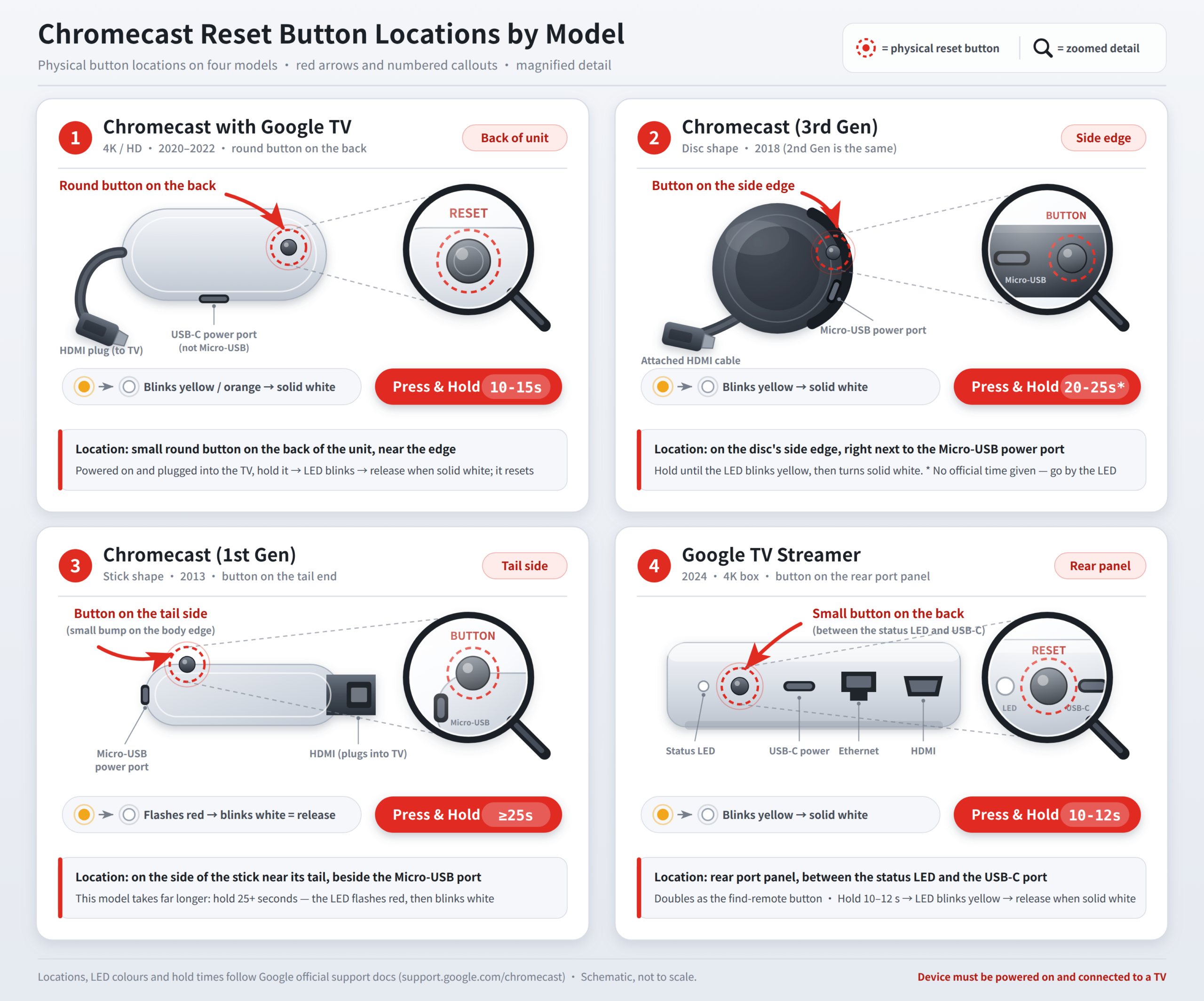
Eğer uzun talimatları dinlemeden hızlı bir görsel referans istiyorsanız, aşağıdaki kılavuz tam olarak ihtiyacınız olan şeydir. Her Chromecast modelini başarıyla sıfırladığınızda, doğru düğme konumunu, ne kadar süre basılı tutmanız gerektiğini ve LED ışık sinyalinin nasıl göründüğünü ayrıntılı olarak açıklamaktadır.
Model | Sıfırlama Düğmesi Konumu | Bekletme Süresi | LED Sinyali Serbest Bırakma Düğmesi |
|---|---|---|---|
Google TV Akış Cihazı | Arka panel | 10–12 saniye | Sarı yanıp sönme ⭢ Katı beyaz |
Chromecast ile Google TV (4K / HD) | Arka panel | 10–15 saniye | Sarı/amber yanıp sönme ⭢ Katı beyaz |
Chromecast 2. Nesil, 3. Nesil & Ultra | Arka panel | 10–15 sec | Sarı/amber yanıp sönme ⭢ Katı beyaz |
Chromecast 1. Nesil | Çubuğun ucu veya kenarı | 25+ sec | Beyaz yanıp sönme (TV ekranı siyaha döner) |
Chromecast Audio | Taraf (güç portuna yakın) | 10–15 saniye | Sarı yanıp sönme ⭢ Katı beyaz |
Yöntem 1: Sıfırlama Düğmesini Kullanarak Chromecast’ı Fabrika Ayarlarına Döndürme
Eğer Chromecast’iniz donmuşsa, çevrimdışı kalmışsa veya Google Home uygulamasıyla düzgün çalışmayı reddediyorsa, herhangi bir yazılım veya çalışan Wi-Fi bağlantısı gerektirmeyen basit bir çözüm vardır. Cihazın içine yerleştirilmiş fiziksel sıfırlama düğmesini kullanarak sert bir sıfırlama yapabilirsiniz. Bu donanım yöntemi, Chromecast’inizi uygulamaya ihtiyaç duymadan fabrika ayarlarına geri döndürmenin güvenilir bir yolunu sunar.
Google TV ile Chromecast & Google TV Akış Cihazı
Eğer Google TV arayüzünü çalıştıran yeni Chromecast cihazlarından birine sahipseniz – bu 4K, HD veya Google TV Streamer modeli olabilir – sıfırlama düğmesini uzaktan kumanda yerine, streaming biriminin arkasında bulacaksınız.
- Cihazınızı prize takılı tutun: Cihazın TV’nizin HDMI portuna bağlı kaldığından ve işlem boyunca güç adaptörüne bağlı kaldığından emin olun.
- Geri butonunu bul ve basılı tut: Cihazın arka panelinde bulunan küçük fiziksel butonu bul, ardından basılı tut.
- LED göstergesine bakın: LED ışığı sarı/amber yanıp yanmaya başladığında düğmeyi basılı tutmaya devam edin. Işık sabit beyaz renge geçene kadar basılı tutmaya devam edin.
- Yeniden başlatmak için bırakın: Düğmeyi bırakın. Cihaz otomatik olarak yeniden başlatılacak ve TV’nizde “Hoş Geldiniz” kurulum ekranını getirecektir.
Chromecast 2. Nesil, 3. Nesil & Ultra
Bu kompakt, disk şeklindeki dongle’lar, güç portunun hemen yanında uygun bir şekilde konumlandırılmış tek bir küçük sıfırlama düğmesi ile donatılmıştır.
- Güç bağlantısını kontrol edin: Chromecast’inizin TV’nizin HDMI portuna takılı olduğundan ve çalışan bir güç kaynağına bağlı olduğundan emin olun.
- Yan düğmesine basılı tutun: Diskin yanındaki fiziksel düğmeye, Micro-USB portunun hemen yanında bulunan düğmeye basılı tutun.
- Işığın değişmesini bekleyin: LED ışığı turuncu yanıp sönerken düğmeye basılı tutun.
- Solid beyazda serbest bırakın: LED ışığı yanıp sönmeyi durdurduğunda ve sabit beyaz olduğunda, düğmeyi serbest bırakın. Cihaz tekrar kurulum sürecinden geçerken TV ekranı siyaha dönecektir.
2. ve 3. nesil modeller yerel uygulamaları desteklemediği için, X-VPN’i yönlendiricinizde kurabilirsiniz böylece ev ağınızdaki tüm içerikleri otomatik olarak koruyup engellemelerini açabilirsiniz.
Ücretsiz Privacy Guard’ı Deneyin
X-VPN’i kullanarak ağ bağlantınızı şifreleyin ve kişisel gizliliğinizi kolayca koruyun.
Chromecast 1. Nesil
Diğer modellere kıyasla, USB bellek sürücüsüne çok benzeyen orijinal çubuk şeklindeki Chromecast’in tam bir donanım sıfırlaması yapmak için düğmeye biraz daha uzun süre basılı tutmanız gerekiyor.
- Gücü bağlı tutun: Cihazı TV’nizin HDMI portuna takılı tutun ve güç kablosuna bağlı kaldığından emin olun.
- Son düğmesine basılı tutun: Çubuğu TV’nizin HDMI portuna takılı tutun ve güç kablosuna bağlı kaldığından emin olun.
- Siyah ekranı izleyin: LED ışığı beyaz yanıp yanmaya başlarken düğmeyi basılı tutmaya devam edin ve TV ekranınız siyah olacak.
- Serbest bırakın ve bekleyin: Düğmeyi serbest bırakın ve cihazın kendi başına yeniden başlatma ve geri yükleme sürecini tamamlaması için 2 ila 3 dakika bekleyin.
Chromecast Audio
Eğer müziği dış hoparlörleriniz aracılığıyla akış yapmak için özel ses odaklı Chromecast’i kullanıyorsanız, cihazın yanındaki düğmeyi kullanarak 0 ile 15 saniye içinde sıfırlayabilirsiniz.
- Güce başlayın: Her şeyden önce, Chromecast Audio’nuzun bir duvar prizine veya bir USB güç kaynağına takılı olduğundan ve tamamen açıldığından emin olun.
- Yan düğmesine basılı tutun: Cihazın yan tarafında, güç portunun hemen yanında bulunan küçük fiziksel düğmeyi bulun ve sıkıca basılı tutun.
- LED’yi izleyin ve doğru anda bırakın: LED ışığı turuncu yanıp sönene kadar düğmeyi basılı tutun. Sabit beyaz ışığa geçtiği anda düğmeyi bırakın ve işiniz bitti.

Her zaman Chromecast’ınızın sıfırlama işlemine başlamadan önce resmi güç adaptörü ile bir duvar prizine takılı olduğundan emin olun. Bunun yerine TV’nizin USB portunu güç için kullanıyorsanız, TV ekranı karardığında sıfırlama işleminin ortasında güç kesilme riski vardır, bu da cihazın bozulmasına neden olabilir.
Yöntem 2: Google Home Uygulaması ile Chromecast’ı Fabrika Ayarlarına Sıfırlama
Chromecast’ınız hala Wi-Fi ağınıza bağlıysa ve normal şekilde yanıt veriyorsa, Google Home uygulamasını kullanmak en temiz ve en kolay yöntemdir. Tüm verileri doğrudan telefonunuzdan silerek televizyonunuzun arkasına ulaşmak veya herhangi bir fiziksel düğmeye dokunmak zorunda kalmazsınız.
- Uygulamayı açın: Telefonunuzda veya tabletinizde Google Home uygulamasını açın ve cihazın Chromecast ile aynı Wi-Fi ağına bağlı olduğundan emin olun.
- Chromecast’inizi seçin: Cihazınızı listede kaydırarak bulabilir, ardından kontrol ekranını açmak için Chromecast karosuna dokunabilirsiniz.
- Ayarları Aç: Ekranın sağ üst köşesindeki dişli simgesine dokunun.
- Fabrika Ayarlarını Seçin: Cihaz bilgilerine dokunun, ardından Fabrika ayarlarını seçin.
- Resetlemeyi onaylayın: Onaylamak için ekranın altındaki Fabrika ayarlarına sıfırla seçeneğine tekrar dokunun.
Doğrulama: Sıfırlama onaylandığında, Chromecast’ınız telefonunuzdan bağlantısını kesecek, verilerini silecek ve kendi kendine yeniden başlatacaktır. İşlem tamamlandığında, TV’nizde “Kurulum” ekranı görünecektir.
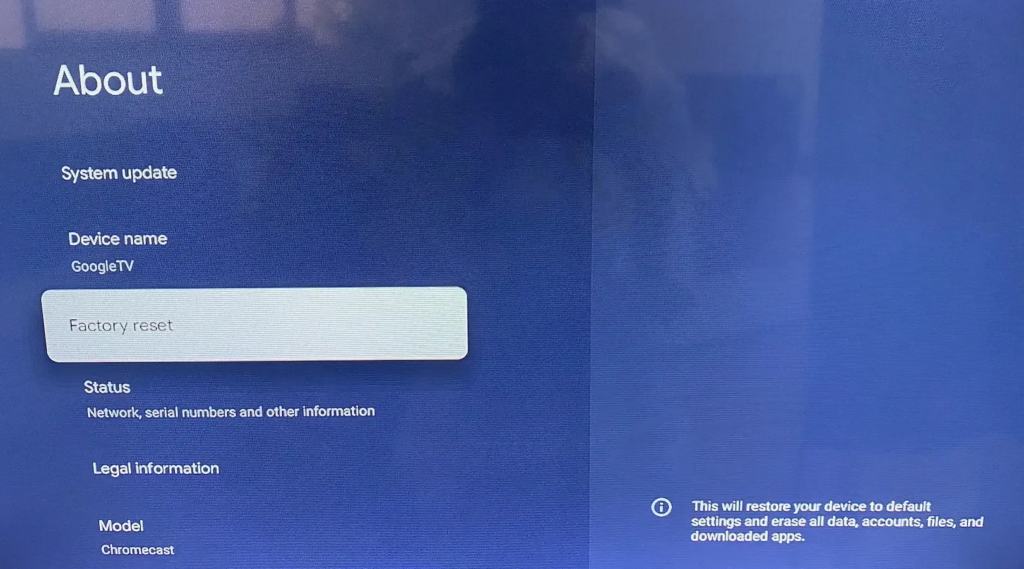
On Chromecast with Google TV, aygıtınızı doğrudan TV ekranınızda Ayarlar > Sistem > Hakkında > Fabrika Ayarlarına Sıfırlama yoluyla sıfırlayabilirsiniz. İpuçları İçeriği
Sonuç
Chromecast’ınızı fabrika ayarlarına sıfırlamak, sürekli yazılım sorunlarıyla başa çıkarken, cihazı bir başkasına devrederken veya yeni bir Wi-Fi ağına geçerken mevcut en hızlı ve en güvenilir çözümlerden biridir. Bunu yapmanın iki yolu vardır – ya yazılıma dayalı bir sıfırlama için Google Home uygulaması aracılığıyla, ya da cihazın kendisindeki fiziksel sıfırlama düğmesine basarak. Hangi yöntemi seçerseniz seçin, süreç boyunca LED ışık göstergelerine dikkat etmek, her şeyin beklendiği gibi gitmesini sağlamaya yardımcı olur.
Sıfırlama tamamlandığında, sadece Google Home uygulamasını açın, cihazınızı sıfırdan ayarlayın, güvenilir bir akış VPN’i ile eşleştirin ve kısa sürede kesintisiz akışın tadını çıkarmaya geri döneceksiniz.
Sıkça Sorulan Sorular
Chromecast’ımı Wi-Fi veya uygulama olmadan nasıl fabrika ayarlarına döndürebilirim?
Wi-Fi veya Google Home uygulaması olmadan, cihazın fiziksel sıfırlama düğmesini kullanarak bir Chromecast’ı fabrika ayarlarına döndürebilirsiniz. Cihazı güç kaynağına ve TV’ye takılı tutun, sıfırlama düğmesine basılı tutun ve LED ışığı sabit beyaz renge dönene kadar bekleyin, ardından bırakın.
Google Chromecast’ımı yeni Wi-Fi’ye bağlanmak için nasıl sıfırlayabilirim?
Eğer Wi-Fi şifrenizi veya yönlendiricinizi değiştirdiyseniz, Google Home uygulamasını açın, Chromecast’ınızı seçin, Ayarlar > Cihaz Bilgisi > Wi-Fi bölümüne gidin ve Bu Ağı Unut seçeneğine dokunun. Telefonunuz Chromecast’ı bulamıyorsa, yeniden bağlanmak için fiziksel bir fabrika ayarı sıfırlaması yapmanız gerekir.
Chromecast’ım sıfırlanmıyorsa veya düğme çalışmıyorsa ne yapmalıyım?
Eğer fiziksel düğmeye basmanın bir etkisi yoksa, öncelikle Chromecast’inizin nasıl güç aldığını kontrol edin. Resmi duvar adaptörüne bağlı olmalıdır, TV’nizin USB portuna değil. Bunu doğruladıktan sonra, güç kablosunu çıkarın ve tam 60 saniye boyunca bağlantısız bırakın. Tekrar takarken, hemen reset düğmesine basılı tutun ve LED ışığı değişene kadar basılı tutmaya devam edin.
Chromecast’ta sıfırlama düğmesi nerede?
Fiziksel sıfırlama düğmesi doğrudan Chromecast cihazında bulunmaktadır. Standart bir donglede (1. ile 3. nesil veya Ultra), cihazın yan tarafında Micro-USB güç portunun yanında yer alır. Eğer bir Chromecast with Google TV veya Google TV Streamer’a sahipseniz, düğme arka panelde bulunmaktadır.
Chromecast uzaktan kumandası çalışmıyorsa nasıl sıfırlanır?
Google TV uzaktan kumandanızla Chromecast’ınızı sıfırlamak için önce pilleri çıkarın. Ardından, pilleri tekrar takarken Ana Sayfa düğmesine basılı tutun. LED ışığı uzaktan kumandada yanıp sönmeye başlayana kadar düğmeyi basılı tutmaya devam edin, ardından eşleştirme modunu etkinleştirmek için bırakın.
Chromecast’ı yeniden başlatmak ile fabrika ayarlarına sıfırlamak arasındaki fark nedir?
Yumuşak sıfırlama, yeniden başlatma olarak da adlandırılır, Chromecast’ınızı kişisel verilerinize dokunmadan küçük geçici sorunları gidermek için güç döngüsüne sokar. Sert sıfırlama ise, cihazdaki her şeyi – kaydedilmiş Wi-Fi ağları, Google hesapları ve uygulama tercihleri dahil – kalıcı olarak silen tam bir fabrika sıfırlamasıdır ve cihazı kutusundan ilk çıkardığınız zamanki duruma geri getirir.
Fabrika ayarlarına sıfırladıktan sonra Chromecast’ımda ne yapmalıyım?
Fabrika ayarları sıfırlama işlemi tamamlandıktan sonra, telefonunuzda Bluetooth’u açın ve Google Home uygulamasını başlatın. Sol üst köşedeki “+” simgesine dokunun, ardından Cihazı ayarla seçeneğini seçin. Buradan, Chromecast’inizi Wi-Fi’ye bağlamak ve tekrar Google Hesabınıza bağlamak için ekrandaki talimatları izleyin.



