


Haben Sie einen eingefrorenen Chromecast in der Hand? Vielleicht möchten Sie ihn mit einem neuen Wi-Fi-Netzwerk verbinden, oder Sie bereiten sich darauf vor, ihn zu verkaufen und müssen alles löschen. Was auch immer der Grund ist, ein Werksreset erledigt die Aufgabe in weniger als einer Minute. Halten Sie das Gerät einfach eingesteckt, drücken und halten Sie die Taste an der Seite und lassen Sie sie los, sobald die LED-Leuchte konstant weiß leuchtet.
Lesen Sie weiter für eine Übersicht, wo sich der Knopf bei jedem Chromecast-Modell genau befindet, wie Sie einen Reset über die Google Home-App durchführen und einige nützliche Tipps zur Fehlersuche, falls etwas nicht wie geplant funktioniert.
Table of Contents
Chromecast Zurücksetzen-Taste & LED-Licht Cheat Sheet (Nach Modell)
Wenn Sie eine schnelle visuelle Referenz wünschen, ohne lange Anleitungen durchlesen zu müssen, ist das folgende Cheat Sheet genau das, was Sie brauchen. Es zeigt den genauen Standort der Tasten, wie lange Sie sie gedrückt halten müssen und wie das LED-Lichtsignal aussieht, wenn Sie jedes Chromecast-Modell erfolgreich zurückgesetzt haben.
Modell | Standort des Reset-Knopfes | Haltedauer | LED-Signal zum Freigabeknopf |
|---|---|---|---|
Google TV Streamer | Rückwand | 10–12 Sek. | Blinkendes Gelb ⭢ Solides Weiß |
Chromecast mit Google TV (4K / HD) | Rückwand | 10–15 Sek. | Blinkendes Gelb/Amber ⭢ Festes Weiß |
Chromecast 2. Generation, 3. Generation & Ultra | Rückwand | 10–15 Sek. | Blinkendes Gelb/Amber ⭢ Festes Weiß |
Chromecast 1. Generation | Ende oder Seite des Stocks | 25+ sec | Blinkendes Weiß (Der Fernseher wird schwarz) |
Chromecast Audio | Seite (nahe dem Stromanschluss) | 10–15 Sek. | Blinkendes Orange ⭢ Solides Weiß |
Methode 1: So setzen Sie Chromecast mit der Reset-Taste auf die Werkseinstellungen zurück
Wenn Ihr Chromecast eingefroren ist, offline feststeckt oder einfach nicht mit der Google Home-App zusammenarbeiten möchte, gibt es eine einfache Lösung, die keine Software oder eine funktionierende Wi-Fi-Verbindung erfordert. Sie können einen Hard-Reset durchführen, indem Sie die physische Reset-Taste verwenden, die direkt in das Gerät integriert ist. Diese Hardware-Methode bietet Ihnen eine zuverlässige Möglichkeit, Ihren Chromecast auf die Werkseinstellungen zurückzusetzen, ohne die App überhaupt zu benötigen.
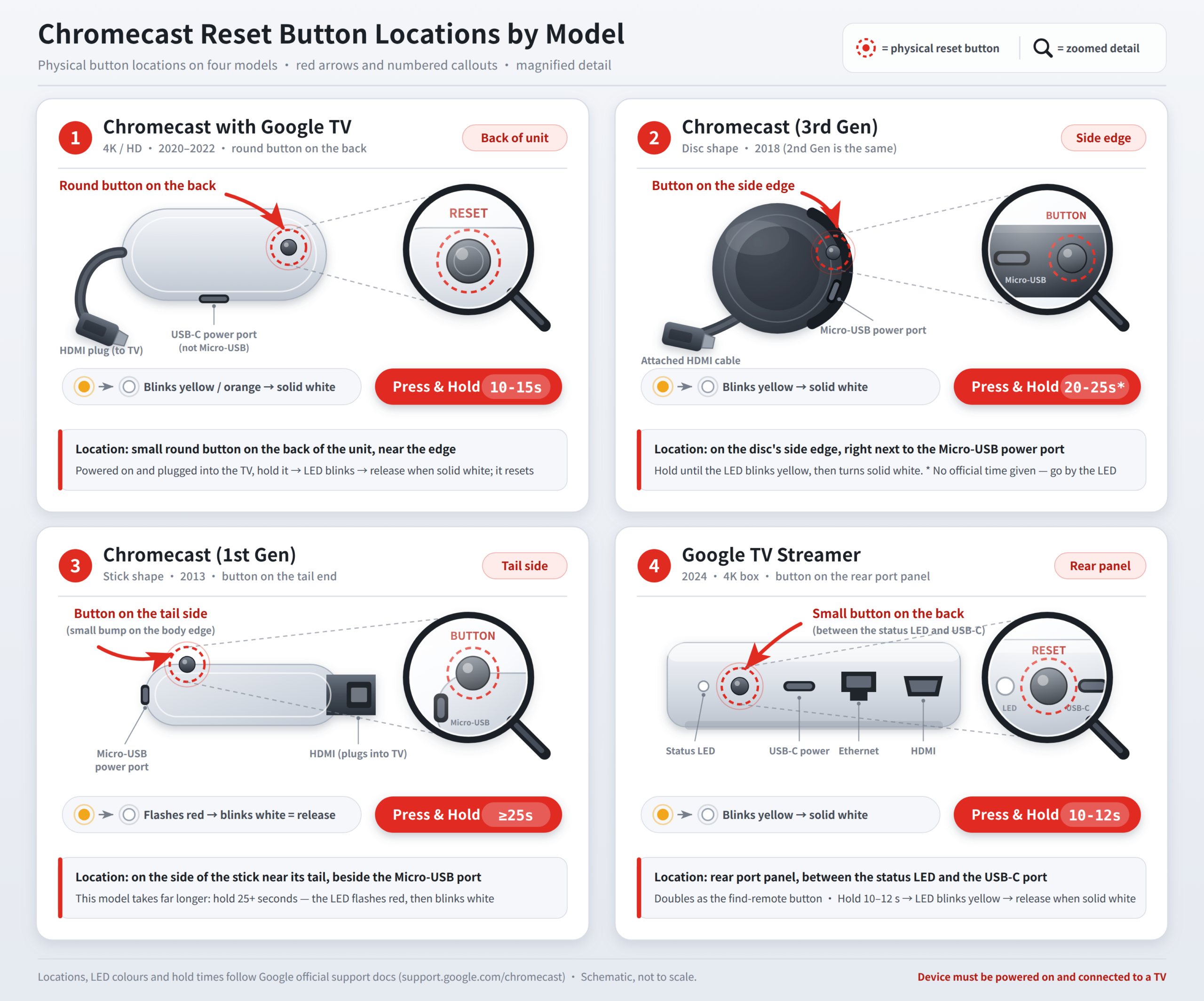
Chromecast mit Google TV & Google TV Streamer
Wenn Sie eines der neueren Chromecast-Geräte besitzen, die mit der Google TV-Oberfläche laufen – egal ob es sich um das 4K-, HD- oder Google TV Streamer-Modell handelt – finden Sie die Reset-Taste auf der Rückseite des Streaming-Geräts selbst, nicht auf der Fernbedienung.
- Halten Sie Ihr Gerät angeschlossen: Stellen Sie sicher, dass das Gerät mit dem HDMI-Anschluss Ihres Fernsehers verbunden bleibt und während des gesamten Prozesses an seinem Netzadapter angeschlossen bleibt.
- Finden und halten Sie die Rücktaste: Suchen Sie die kleine physische Taste auf der Rückseite des Geräts und drücken Sie sie dann gedrückt.
- Beobachten Sie die LED-Anzeige: Halten Sie die Taste gedrückt, während das LED-Licht gelb/bernsteinfarben zu blinken beginnt. Halten Sie weiter gedrückt, bis das Licht auf eine durchgehende weiße Farbe wechselt.
- Loslassen zum Neustarten: Lassen Sie die Taste los. Das Gerät wird automatisch neu starten und den „Willkommen“ Einrichtungsbildschirm auf Ihrem Fernseher anzeigen.
Chromecast 2. Generation, 3. Generation & Ultra
Diese kompakten, scheibenförmigen Dongles sind mit einem einzigen kleinen Reset-Knopf ausgestattet, der bequem direkt neben dem Stromanschluss positioniert ist.
- Überprüfen Sie die Stromverbindung: Stellen Sie sicher, dass Ihr Chromecast in den HDMI-Anschluss Ihres Fernsehers eingesteckt und mit einer funktionierenden Stromquelle verbunden ist.
- Halte die Seitentaste: Halte die physische Taste an der Seite der Disc gedrückt, die sich direkt neben dem Micro-USB-Anschluss befindet.
- Warten Sie auf die Lichtänderung: Halten Sie die Taste gedrückt, während die LED-Leuchte orange blinkt.
- Freigabe auf solidem Weiß: Sobald das LED-Licht aufhört zu blinken und solid weiß bleibt, lassen Sie die Taste los. Der Fernseher wird schwarz, während das Gerät seinen Einrichtungsprozess erneut durchläuft.
Da 2. und 3. Generation Modelle keine nativen Apps unterstützen, können Sie X-VPN auf Ihrem Router einrichten, um automatisch Inhalte in Ihrem gesamten Heimnetzwerk zu schützen und freizugeben.
Probieren Sie Privacy Guard kostenlos aus
Verwenden Sie X-VPN, um Ihre Netzwerkverbindung zu verschlüsseln und Ihre persönliche Privatsphäre einfach zu schützen.
Chromecast 1. Generation
Im Vergleich zu anderen Modellen erfordert der originale, stickförmige Chromecast, der einer USB-Flash-Laufwerk sehr ähnlich sieht, dass Sie die Taste etwas länger gedrückt halten, um einen vollständigen Hardware-Reset auszulösen.
- Halten Sie die Stromversorgung angeschlossen: Lassen Sie den Stick an den HDMI-Anschluss Ihres Fernsehers angeschlossen und stellen Sie sicher, dass er mit dem Stromkabel verbunden bleibt.
- Drücken und halten Sie die Endtaste: Lassen Sie den Stick im HDMI-Anschluss Ihres Fernsehers eingesteckt und stellen Sie sicher, dass er mit dem Stromkabel verbunden bleibt.
- Achten Sie auf einen schwarzen Bildschirm: Halten Sie die Taste weiterhin gedrückt, während das LED-Licht zu blinken beginnt und Ihr Fernseherbildschirm schwarz wird.
- Freigeben und warten: Lassen Sie die Taste los und geben Sie dem Gerät 2 bis 3 Minuten Zeit, um den Neustart- und Wiederherstellungsprozess von selbst abzuschließen.
Chromecast Audio
Wenn Sie den dedizierten Audio-only Chromecast verwenden, um Musik über Ihre externen Lautsprecher zu streamen, können Sie ihn in nur 0 bis 15 Sekunden zurücksetzen, indem Sie die Taste an der Seite des Geräts verwenden.
- Beginnen Sie mit der Stromversorgung: Stellen Sie zunächst sicher, dass Ihr Chromecast Audio an eine Steckdose oder eine USB-Stromquelle angeschlossen und vollständig eingeschaltet ist.
- Drücken und halten Sie die Seitentaste: Finden Sie die kleine physische Taste an der Seite des Geräts, die direkt neben dem Stromanschluss sitzt, und halten Sie sie fest gedrückt.
- Beobachten Sie die LED und lassen Sie im richtigen Moment los: Halten Sie die Taste gedrückt, während die LED orange blinkt. In dem Moment, in dem sie auf ein festes weißes Licht umschaltet, lassen Sie die Taste los und Sie sind fertig.

Stellen Sie immer sicher, dass Ihr Chromecast mit dem offiziellen Netzteil in eine Wandsteckdose eingesteckt ist, bevor Sie einen Reset versuchen. Wenn Sie stattdessen auf den USB-Anschluss Ihres Fernsehers zur Stromversorgung angewiesen sind, besteht die reale Gefahr, dass der Strom mitten im Reset-Prozess ausfällt, wenn der Fernseherbildschirm schwarz wird, was das Gerät beschädigen kann.
Methode 2: So setzen Sie Chromecast über die Google Home App auf die Werkseinstellungen zurück
Wenn Ihr Chromecast weiterhin mit Ihrem Wi-Fi-Netzwerk verbunden ist und normal reagiert, ist die Verwendung der Google Home-App die sauberste und einfachste Methode. Sie können alle Daten direkt von Ihrem Telefon aus löschen, ohne hinter Ihrem Fernseher nachsehen oder physische Tasten berühren zu müssen.
- Öffnen Sie die App: Öffnen Sie die Google Home-App auf Ihrem Telefon oder Tablet und stellen Sie sicher, dass das Gerät mit demselben Wi-Fi-Netzwerk wie Ihr Chromecast verbunden ist.
- Wählen Sie Ihren Chromecast aus: Finden Sie Ihr Gerät, indem Sie durch die Liste scrollen, und tippen Sie dann auf Ihre Chromecast-Kachel, um den Steuerbildschirm zu öffnen.
- Einstellungen öffnen: Tippen Sie auf das Symbol „Einstellungen“, das wie ein Zahnrad aussieht, in der oberen rechten Ecke des Bildschirms.
- Wählen Sie Werkseinstellungen zurücksetzen: Tippen Sie auf Geräteinformationen und wählen Sie dann Werkseinstellungen zurücksetzen.
- Bestätigen Sie den Reset: Tippen Sie am unteren Bildschirmrand erneut auf Werkseinstellungen, um zu bestätigen.
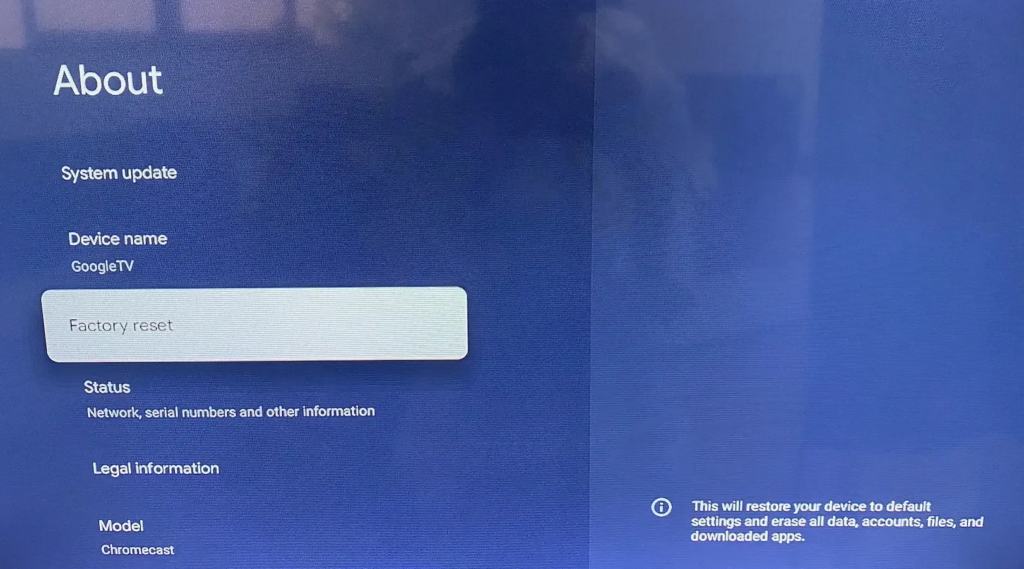
Überprüfung: Sobald der Reset bestätigt ist, trennt sich Ihr Chromecast von Ihrem Telefon, löscht seine Daten und startet von selbst neu. Wenn der Vorgang abgeschlossen ist, wird der Bildschirm „Einrichten“ auf Ihrem Fernseher angezeigt.
On Chromecast mit Google TV können Sie auch direkt auf Ihrem TV-Bildschirm zurücksetzen, indem Sie zu Einstellungen > System > Über > Werkseinstellungen zurücksetzen gehen. Tipps Inhalt
Fazit
Das Zurücksetzen Ihres Chromecast auf die Werkseinstellungen ist eine der schnellsten und zuverlässigsten Lösungen, egal ob Sie mit hartnäckigen Softwareproblemen zu kämpfen haben, das Gerät an jemand anderen weitergeben oder zu einem neuen Wi-Fi-Netzwerk wechseln. Es gibt zwei Möglichkeiten, dies zu tun – entweder über die Google Home-App für einen softwarebasierten Reset oder durch Drücken der physischen Reset-Taste am Gerät selbst. Welche Methode Sie auch wählen, das Beobachten der LED-Lichtanzeigen während des Prozesses hilft sicherzustellen, dass alles wie erwartet verläuft.
Sobald der Reset abgeschlossen ist, öffnen Sie einfach die Google Home-App, richten Sie Ihr Gerät von Grund auf neu ein, koppeln Sie es mit einem zuverlässigen Streaming-VPN, und Sie können in kürzester Zeit wieder ruckelfreies Streaming genießen.
Häufig gestellte Fragen
Wie setze ich meinen Chromecast ohne Wi-Fi oder die App auf die Werkseinstellungen zurück?
Sie können einen Chromecast ohne Wi-Fi oder die Google Home-App zurücksetzen, indem Sie die physische Reset-Taste am Gerät verwenden. Halten Sie das Gerät mit Strom und Ihrem Fernseher verbunden, drücken und halten Sie die Reset-Taste, bis die LED-Anzeige konstant weiß leuchtet, und lassen Sie sie dann los.
Wie setze ich meinen Google Chromecast zurück, um mich mit einem neuen WLAN zu verbinden?
Wenn Sie Ihr Wi-Fi-Passwort oder Ihren Router geändert haben, öffnen Sie die Google Home-App, wählen Sie Ihren Chromecast aus, gehen Sie zu Einstellungen > Geräteinformationen > Wi-Fi und tippen Sie auf Dieses Netzwerk vergessen. Wenn Ihr Telefon den Chromecast nicht finden kann, müssen Sie einen physischen Werksreset durchführen, um sich erneut zu verbinden.
Was soll ich tun, wenn mein Chromecast sich nicht zurücksetzen lässt oder die Taste nicht funktioniert?
Wenn das Drücken der physischen Taste keine Wirkung zeigt, überprüfen Sie zunächst, wie Ihr Chromecast mit Strom versorgt wird. Er sollte an seinen offiziellen Wandadapter angeschlossen sein, nicht an einen USB-Anschluss Ihres Fernsehers. Nachdem Sie dies bestätigt haben, ziehen Sie das Netzkabel ab und lassen Sie es für volle 60 Sekunden getrennt. Wenn Sie es wieder anschließen, drücken und halten Sie sofort die Reset-Taste und halten Sie sie gedrückt, bis sich das LED-Licht ändert.
Wo ist der Reset-Knopf an einem Chromecast?
Der physische Reset-Knopf befindet sich direkt am Chromecast-Gerät. Bei einem Standard-Dongle (1. bis 3. Generation oder Ultra) finden Sie ihn neben dem Micro-USB-Stromanschluss an der Seite des Geräts. Wenn Sie einen Chromecast mit Google TV oder einen Google TV Streamer haben, befindet sich der Knopf stattdessen auf der Rückseite.
Wie setze ich eine Chromecast-Fernbedienung zurück, die nicht funktioniert?
Um Ihren Chromecast mit der Google TV-Fernbedienung zurückzusetzen, entfernen Sie zunächst die Batterien. Drücken und halten Sie dann die Home-Taste, während Sie die Batterien wieder einsetzen. Halten Sie die Taste weiterhin gedrückt, bis die LED-Leuchte auf der Fernbedienung zu blinken beginnt, und lassen Sie sie dann los, um den Pairing-Modus zu aktivieren.
Was ist der Unterschied zwischen einem Neustart und einem Zurücksetzen auf die Werkseinstellungen eines Chromecast?
Ein Soft-Reset, auch Neustart genannt, schaltet Ihren Chromecast aus und wieder ein, um kleinere vorübergehende Probleme zu beheben, ohne Ihre persönlichen Daten zu berühren. Ein Hard-Reset hingegen ist ein vollständiger Werksreset, der alles auf dem Gerät dauerhaft löscht – einschließlich gespeicherter Wi-Fi-Netzwerke, Google-Konten und App-Einstellungen – und es in genau den Zustand versetzt, in dem es sich befand, als Sie es zum ersten Mal aus der Verpackung genommen haben.
Was sollte ich nach dem Zurücksetzen meines Chromecast auf die Werkseinstellungen tun?
Nachdem der Werksreset abgeschlossen ist, aktivieren Sie Bluetooth auf Ihrem Telefon und öffnen Sie die Google Home-App. Tippen Sie auf das „+“-Symbol in der oberen linken Ecke und wählen Sie dann Gerät einrichten. Folgen Sie von dort aus den Anweisungen auf dem Bildschirm, um Ihren Chromecast mit Wi-Fi zu verbinden und ihn wieder mit Ihrem Google-Konto zu verknüpfen.



