


Vous avez un Chromecast gelé entre les mains ? Peut-être souhaitez-vous le connecter à un nouveau réseau Wi-Fi, ou vous vous préparez à le vendre et devez tout effacer. Quelle que soit la raison, une réinitialisation d’usine fait le travail en moins d’une minute. Il suffit de garder l’appareil branché, d’appuyer et de maintenir le bouton sur le côté, puis de le relâcher une fois que le voyant LED devient blanc fixe.
Continuez à lire pour un aperçu exact de l’emplacement du bouton sur chaque modèle de Chromecast, comment effectuer une réinitialisation via l’application Google Home, et quelques conseils de dépannage pratiques si les choses ne se passent pas comme prévu.
Table of Contents
Feuille de triche sur le bouton de réinitialisation et la lumière LED de Chromecast (par modèle)
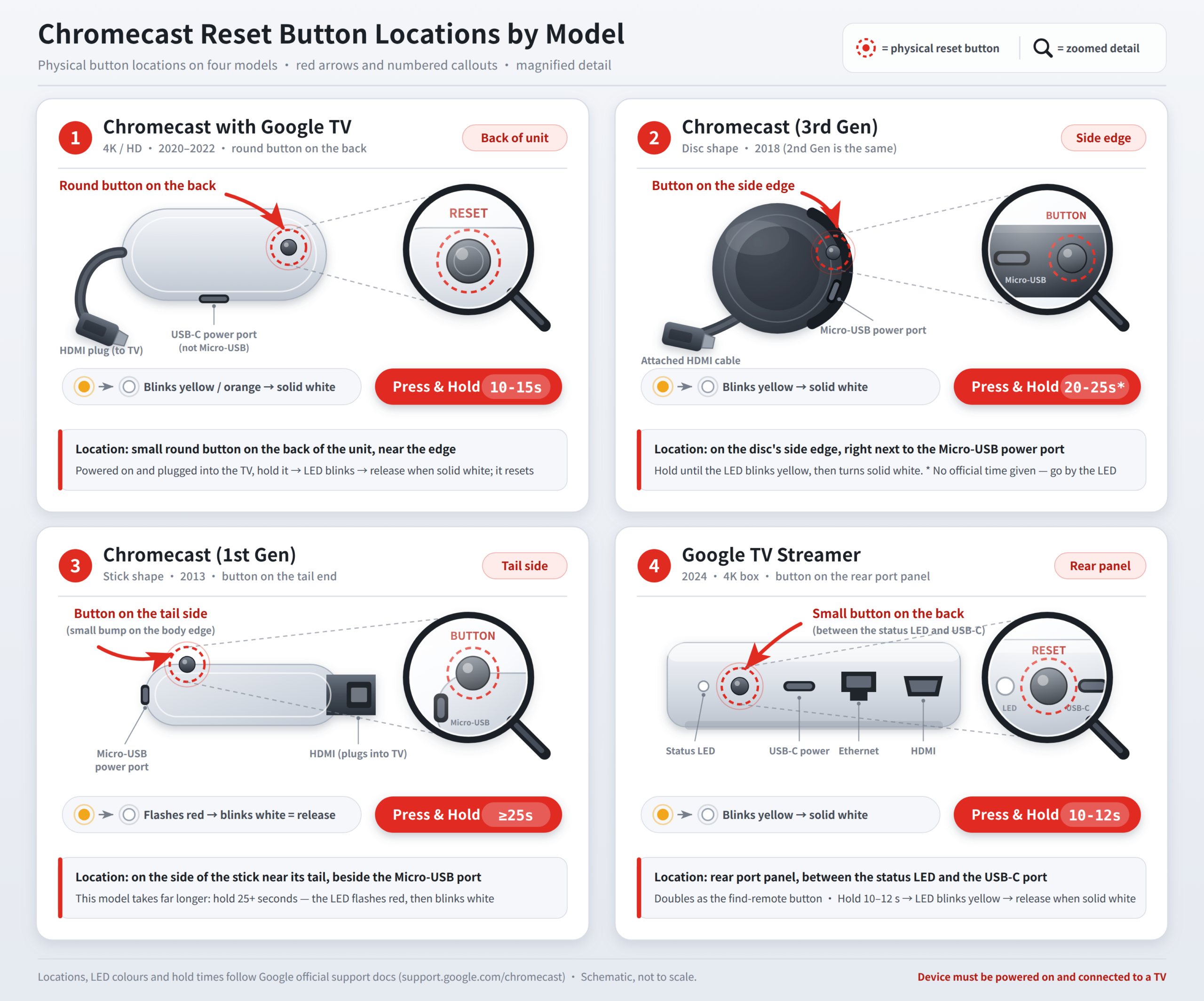
Si vous souhaitez une référence visuelle rapide sans avoir à suivre de longues instructions, le tableau de triche ci-dessous est exactement ce dont vous avez besoin. Il décompose l’emplacement précis des boutons, la durée pendant laquelle les maintenir enfoncés et à quoi ressemble le signal lumineux LED lorsque vous avez réussi à réinitialiser chaque modèle de Chromecast.
Modèle | Emplacement du bouton de réinitialisation | Durée de maintien | Bouton de libération à signal LED |
|---|---|---|---|
Google TV Streamer | Panneau arrière | 10–12 sec | Clignotant jaune ⭢ Blanc solide |
Chromecast avec Google TV (4K / HD) | Panneau arrière | 10–15 sec | Clignotant jaune/ambre ⭢ Blanc solide |
Chromecast 2ème génération, 3ème génération et Ultra | Panneau arrière | 10–15 sec | Clignotant jaune/ambre ⭢ Blanc solide |
Chromecast 1ère génération | Extrémité ou côté du bâton | 25+ sec | Clignotement blanc (l’écran de la télévision devient noir) |
Chromecast Audio | Côté (près du port d’alimentation) | 10–15 sec | Clignotant orange ⭢ Blanc solide |
Méthode 1 : Comment réinitialiser l’usine de Chromecast en utilisant le bouton de réinitialisation
Si votre Chromecast est gelé, bloqué hors ligne ou refuse simplement de bien fonctionner avec l’application Google Home, il existe une solution simple qui ne nécessite aucun logiciel ni une connexion Wi-Fi fonctionnelle. Vous pouvez effectuer une réinitialisation matérielle en utilisant le bouton de réinitialisation physique intégré directement dans l’appareil. Cette méthode matérielle vous offre un moyen fiable de restaurer votre Chromecast aux paramètres d’usine sans avoir besoin de l’application.
Chromecast avec Google TV & Google TV Streamer
Si vous possédez l’un des nouveaux appareils Chromecast fonctionnant avec l’interface Google TV – que ce soit le modèle 4K, HD ou Google TV Streamer – vous trouverez le bouton de réinitialisation situé à l’arrière de l’unité de streaming elle-même, et non sur la télécommande.
- Gardez votre appareil branché : Assurez-vous que l’appareil reste connecté au port HDMI de votre téléviseur et reste attaché à son adaptateur secteur tout au long du processus.
- Trouvez et maintenez le bouton de retour : Recherchez le petit bouton physique sur le panneau arrière de l’appareil, puis appuyez dessus et maintenez-le enfoncé.
- Regardez l’indicateur LED : Continuez à maintenir le bouton enfoncé pendant que la lumière LED commence à clignoter en jaune/ambre. Continuez à maintenir jusqu’à ce que la lumière passe à une couleur blanche solide.
- Laissez aller pour redémarrer : Relâchez le bouton. L’appareil redémarrera automatiquement et affichera l’écran de configuration « Bienvenue » sur votre téléviseur.
Chromecast 2ème génération, 3ème génération et Ultra
Ces dongles compacts en forme de disque sont équipés d’un petit bouton de réinitialisation situé de manière pratique juste à côté du port d’alimentation.
- Vérifiez la connexion d’alimentation : Assurez-vous que votre Chromecast est branché sur le port HDMI de votre téléviseur et connecté à une source d’alimentation fonctionnelle.
- Maintenez le bouton latéral : Maintenez enfoncé le bouton physique sur le côté du disque, situé juste à côté du port Micro-USB.
- Attendez le changement de lumière : Maintenez le bouton enfoncé pendant que la lumière LED clignote en orange.
- Libération sur blanc solide : Une fois que la lumière LED cesse de clignoter et reste blanche solide, relâchez le bouton. L’écran de la télévision deviendra noir pendant que l’appareil passe à nouveau par son processus de configuration.
Parce que les modèles de 2ème/3ème génération ne prennent pas en charge les applications natives, vous pouvez configurer X-VPN sur votre routeur pour protéger et débloquer automatiquement le contenu sur l’ensemble de votre réseau domestique.
Essayez Privacy Guard gratuitement
Utilisez X-VPN pour chiffrer votre connexion réseau et protéger facilement votre vie privée.
Chromecast 1ère génération
Comparé à d’autres modèles, le Chromecast original en forme de bâton, qui ressemble beaucoup à une clé USB, nécessite que vous mainteniez le bouton enfoncé pendant une période légèrement plus longue pour déclencher un effacement complet du matériel.
- Gardez l’alimentation connectée : Gardez le stick branché dans le port HDMI de votre téléviseur et assurez-vous qu’il reste connecté au câble d’alimentation.
- Appuyez longuement sur le bouton d’arrêt : Gardez le stick branché dans le port HDMI de votre téléviseur et assurez-vous qu’il reste connecté au câble d’alimentation.
- Surveillez un écran noir : Continuez à maintenir le bouton enfoncé pendant que le voyant LED commence à clignoter en blanc et que l’écran de votre téléviseur devient noir.
- Libérer et attendre : Relâchez le bouton et laissez l’appareil 2 à 3 minutes pour terminer le processus de redémarrage et de restauration par lui-même.
Chromecast Audio
Si vous utilisez le Chromecast audio dédié pour diffuser de la musique via vos haut-parleurs externes, vous pouvez le réinitialiser en aussi peu que 0 à 15 secondes en utilisant le bouton sur le côté de l’appareil.
- Commencez avec l’alimentation : Avant toute chose, assurez-vous que votre Chromecast Audio est branché sur une prise murale ou une source d’alimentation USB et qu’il est complètement allumé.
- Appuyez et maintenez le bouton latéral : Localisez le petit bouton physique sur le côté de l’appareil, juste à côté du port d’alimentation, et maintenez-le enfoncé fermement.
- Regardez le LED et lâchez au bon moment : Continuez à maintenir le bouton pendant que le LED clignote en orange. Au moment où il passe à une lumière blanche fixe, relâchez le bouton et c’est terminé.

Assurez-vous toujours que votre Chromecast est branché sur une prise murale à l’aide de son adaptateur secteur officiel avant d’essayer de le réinitialiser. Si vous comptez sur le port USB de votre téléviseur pour l’alimentation, il y a un réel risque que l’alimentation soit coupée en plein milieu du processus de réinitialisation lorsque l’écran de la télévision devient noir, ce qui peut endommager l’appareil.
Méthode 2 : Comment réinitialiser les paramètres d’usine de Chromecast via l’application Google Home
Si votre Chromecast est toujours connecté à votre réseau Wi-Fi et fonctionne normalement, utiliser l’application Google Home est la méthode la plus simple et la plus propre. Vous pouvez effacer toutes les données directement depuis votre téléphone sans avoir à atteindre derrière votre téléviseur ou à toucher à des boutons physiques.
- Ouvrez l’application : Ouvrez l’application Google Home sur votre téléphone ou tablette, en vous assurant que l’appareil est connecté au même réseau Wi-Fi que votre Chromecast.
- Sélectionnez votre Chromecast : Trouvez votre appareil en faisant défiler la liste, puis appuyez sur la tuile de votre Chromecast pour ouvrir l’écran de contrôle.
- Ouvrir les paramètres : Appuyez sur l’icône des paramètres, qui ressemble à un engrenage, dans le coin supérieur droit de l’écran.
- Choisissez Réinitialisation d’usine : Appuyez sur Informations sur l’appareil, puis sélectionnez Réinitialisation d’usine.
- Confirmer la réinitialisation : Appuyez à nouveau sur Réinitialisation d’usine en bas de l’écran pour confirmer.
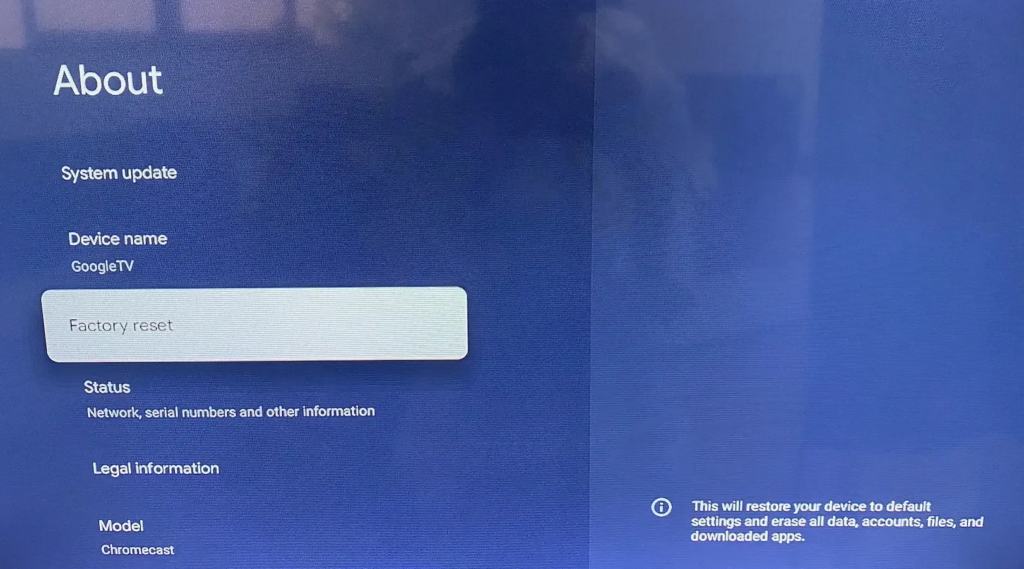
Vérification : Une fois la réinitialisation confirmée, votre Chromecast se déconnectera de votre téléphone, effacera ses données et redémarrera de lui-même. Lorsque le processus est terminé, l’écran « Configurer » apparaîtra sur votre téléviseur.
On Chromecast avec Google TV, vous pouvez également réinitialiser directement sur votre écran TV en allant dans Paramètres > Système > À propos > Réinitialisation d’usine. Contenu des conseils
Conclusion
Réinitialiser votre Chromecast aux paramètres d’usine est l’une des solutions les plus rapides et les plus fiables disponibles, que vous rencontriez des problèmes logiciels persistants, que vous passiez l’appareil à quelqu’un d’autre ou que vous déménagiez vers un nouveau réseau Wi-Fi. Il existe deux façons de le faire : soit via l’application Google Home pour une réinitialisation logicielle, soit en appuyant sur le bouton de réinitialisation physique de l’appareil lui-même. Quelle que soit la méthode que vous choisissez, garder un œil sur les indicateurs lumineux LED tout au long du processus aide à garantir que tout se passe comme prévu.
Une fois la réinitialisation effectuée, il vous suffit de lancer l’application Google Home, de configurer votre appareil depuis le début, de le coupler avec un VPN de streaming fiable, et vous pourrez à nouveau profiter d’un streaming sans mise en mémoire tampon en un rien de temps.
Questions Fréquemment Posées
Comment réinitialiser mon Chromecast aux paramètres d’usine sans Wi-Fi ni l’application ?
Vous pouvez réinitialiser un Chromecast sans Wi-Fi ni l’application Google Home en utilisant le bouton de réinitialisation physique sur l’appareil. Gardez l’appareil branché à l’alimentation et à votre téléviseur, appuyez et maintenez le bouton de réinitialisation enfoncé jusqu’à ce que le voyant LED devienne blanc fixe, puis relâchez-le.
Comment réinitialiser mon Google Chromecast pour me connecter à un nouveau Wi-Fi ?
Si vous avez changé votre mot de passe Wi-Fi ou votre routeur, ouvrez l’application Google Home, sélectionnez votre Chromecast, allez dans Paramètres > Informations sur l’appareil > Wi-Fi, et appuyez sur Oublier ce réseau. Si votre téléphone ne peut pas découvrir le Chromecast, vous devez effectuer une réinitialisation matérielle pour vous reconnecter.
Que dois-je faire si mon Chromecast ne se réinitialise pas ou si le bouton ne fonctionne pas ?
Si le bouton physique n’a aucun effet, commencez par vérifier comment votre Chromecast est alimenté. Il doit être connecté à son adaptateur mural officiel, et non à un port USB de votre téléviseur. Après avoir confirmé cela, débranchez le câble d’alimentation et laissez-le déconnecté pendant 60 secondes complètes. Lorsque vous le rebranchez, appuyez et maintenez le bouton de réinitialisation immédiatement, et continuez à le maintenir jusqu’à ce que le voyant LED change.
Où se trouve le bouton de réinitialisation sur un Chromecast ?
Le bouton de réinitialisation physique est situé directement sur l’appareil Chromecast. Sur un dongle standard (1ère à 3ème génération ou Ultra), vous le trouverez positionné à côté du port d’alimentation Micro-USB sur le côté de l’appareil. Si vous avez un Chromecast avec Google TV ou un Google TV Streamer, le bouton se trouve à l’arrière de l’appareil.
Comment réinitialiser une télécommande Chromecast qui ne fonctionne pas ?
Pour réinitialiser votre Chromecast avec la télécommande Google TV, commencez par retirer les piles. Ensuite, appuyez et maintenez le bouton Accueil tout en réinsérant les piles. Continuez à maintenir le bouton jusqu’à ce que le voyant LED de la télécommande commence à clignoter, puis relâchez-le pour activer le mode de couplage.
Quelle est la différence entre le redémarrage et la réinitialisation d’usine d’un Chromecast ?
Un redémarrage doux, également appelé redémarrage, redémarre votre Chromecast pour résoudre des problèmes temporaires mineurs sans toucher à vos données personnelles. Un redémarrage complet, en revanche, est une réinitialisation d’usine complète qui efface définitivement tout sur l’appareil – réseaux Wi-Fi enregistrés, comptes Google et préférences d’application inclus – le laissant dans exactement le même état que lorsque vous l’avez sorti de la boîte pour la première fois.
Que devrais-je faire après avoir réinitialisé mon Chromecast ?
Après la réinitialisation d’usine, activez le Bluetooth sur votre téléphone et ouvrez l’application Google Home. Appuyez sur l’icône « + » dans le coin supérieur gauche, puis sélectionnez Configurer l’appareil. À partir de là, suivez les instructions à l’écran pour connecter votre Chromecast au Wi-Fi et le lier à nouveau à votre compte Google.



