



Vider le cache de votre Instagram libère de l’espace de stockage et corrige les bugs de l’application sans supprimer vos photos, messages ou compte.
- Android : Allez dans Paramètres > Applications > Instagram > Stockage > Effacer le cache.
- iPhone & iPad : Allez dans Réglages > Général > Stockage iPhone > Instagram > Décharger l’application.
- Recherche et historique de navigation : Dans l’application Instagram, allez dans Paramètres et activité > Votre activité / Autorisations du site Web pour effacer l’historique de recherche et les cookies web.

Effacer le cache ou supprimer l’application peut effacer vos brouillons Instagram enregistrés. Enregistrez-les dans la pellicule de votre téléphone avant de continuer !
Table of Contents
Pourquoi vous devez vider le cache de votre Instagram
Instagram précharge constamment des médias pour que votre fil d’actualité se charge instantanément, mais ces données temporaires cachées s’accumulent rapidement. Vider votre cache résout deux problèmes principaux :
- Libérez un espace de stockage précieux : Supprime les vignettes, vidéos et images mises en cache qui consomment silencieusement la mémoire du téléphone.
- Résoudre les problèmes d’application : Corrige les vitesses de chargement lentes, les Reels vides et les écrans non réactifs causés par des fichiers temporaires corrompus.
Comment vider le cache d’Instagram sur Android
Android facilite la suppression des fichiers temporaires directement via les paramètres intégrés de votre téléphone. Vous n’avez pas besoin d’applications tierces, et le processus prend moins d’une minute.
Étapes rapides pour vider le cache d’Instagram dans les paramètres Android
Suivez ces étapes simples pour libérer de l’espace de stockage sans affecter les détails de votre compte personnel :
Étape 1 : Ouvrez l’application Paramètres sur votre téléphone Android.
Étape 2 : Faites défiler vers le bas et appuyez sur Applications (ou Applications et notifications selon votre appareil).
Étape 3 : Trouvez et sélectionnez Instagram dans la liste des applications installées.
Étape 4 : Appuyez sur Effacer Données.
Étape 5 : Appuyez sur Effacer le cache en bas ou en haut de l’écran.
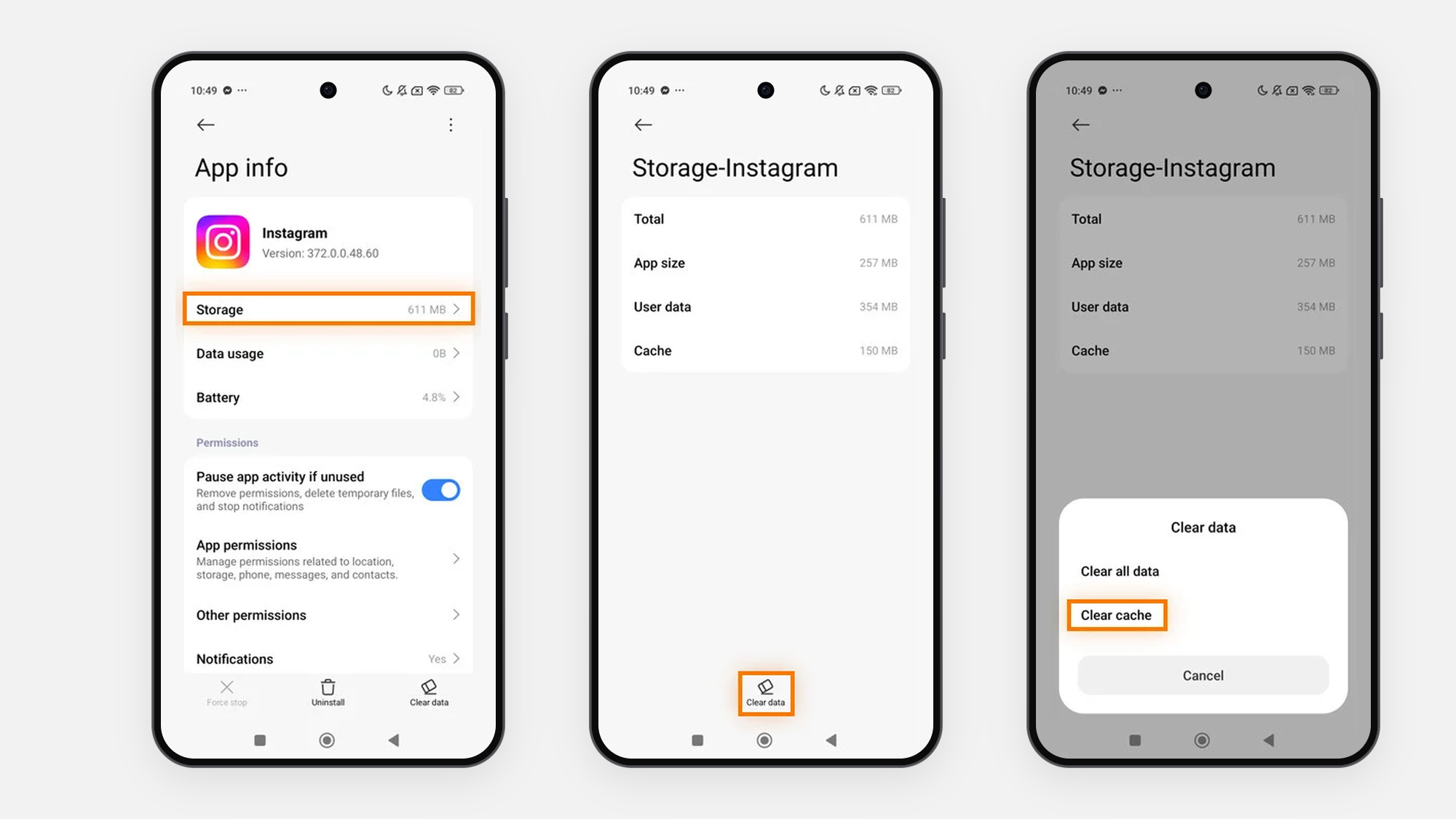
Les noms exacts des menus peuvent varier légèrement en fonction de la marque de votre téléphone (Samsung, Pixel, Xiaomi, etc.), mais le chemin général reste le même.
Effacer le cache Instagram vs. Effacer les données sur Android : Quelle est la différence ?
Lorsque vous atteignez l’écran de stockage, vous remarquerez deux options : Effacer le cache et Effacer les données (ou Effacer le stockage). Il est crucial de connaître la différence avant de toucher :
- Effacer le cache (sûr) : Supprime les fichiers temporaires tels que les aperçus d’images et les Reels préchargés. Cela libère de l’espace et corrige les bugs sans vous déconnecter ni supprimer vos photos, messages ou brouillons.
- Effacer les données (à utiliser avec précaution) : Réinitialise l’application Instagram à son état d’origine, comme si vous veniez de la télécharger. Cela supprime toutes les données locales, les paramètres et les identifiants enregistrés, ce qui signifie que vous serez déconnecté et devrez entrer votre nom d’utilisateur et votre mot de passe pour vous reconnecter.
Comment vider le cache d’Instagram sur iPhone et iPad
Contrairement à Android, iOS ne propose pas de bouton « Effacer le cache » dédié. Cependant, Apple offre deux méthodes intégrées pour supprimer les fichiers temporaires et récupérer des gigaoctets d’espace de stockage sur votre iPhone ou iPad.
Méthode 1 : Décharger Instagram
Meilleur pour : Dégager de l’espace rapidement sans avoir besoin de votre mot de passe ou de perdre des brouillons.
Le déchargement supprime le fichier principal de l’application et le cache temporaire tout en sauvegardant en toute sécurité vos données personnelles, paramètres et identifiants de connexion sur votre téléphone.
Étape 1 : Ouvrez l’application Réglages sur votre iPhone ou iPad.
Étape 2 : Appuyez sur Général, puis sélectionnez Stockage iPhone (ou Stockage iPad).
Étape 3 : Faites défiler la liste des applications et appuyez sur Instagram.
Étape 4 : Appuyez sur Désinstaller l’application, et confirmez votre choix en appuyant à nouveau sur Désinstaller l’application.
Étape 5 : Attendez quelques secondes, puis appuyez sur Réinstaller l’application pour restaurer Instagram avec un cache propre.
Méthode 2 : Supprimer et réinstaller Instagram
Meilleur pour : Récupérer un maximum d’espace de stockage ou résoudre des plantages d’application persistants.
Si le déchargement ne libère pas suffisamment d’espace, la suppression et la réinstallation de l’application effacent complètement toutes les données mises en cache, les fichiers temporaires locaux et les brouillons enregistrés.
Étape 1 : Trouvez l’icône Instagram sur votre écran d’accueil ou dans votre bibliothèque d’applications.
Étape 2 : Appuyez et maintenez l’icône Instagram jusqu’à ce qu’un menu contextuel apparaisse.
Étape 3 : Appuyez sur Supprimer l’application, puis appuyez sur Supprimer l’application pour confirmer.
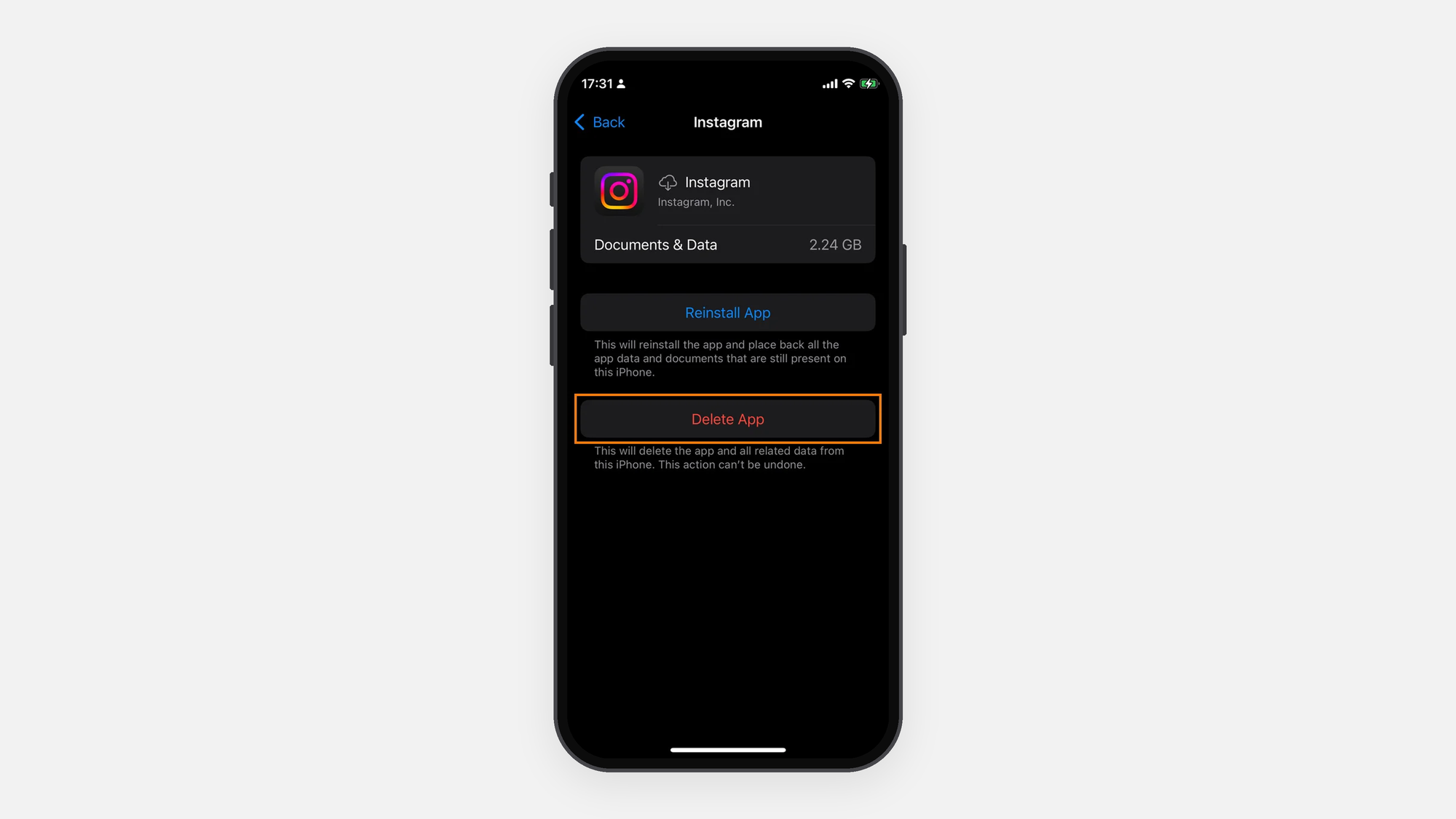
Étape 4 : Ouvrez l’App Store, recherchez Instagram et téléchargez à nouveau l’application.
La suppression de l’application vous déconnectera et supprimera définitivement vos brouillons non publiés. Avant de continuer, assurez-vous de connaître vos identifiants de connexion (nom d’utilisateur et mot de passe) et d’avoir enregistré tous les brouillons locaux dans la pellicule de votre téléphone !
Comment effacer l’historique de recherche Instagram et le cache du navigateur intégré ?
Effacer le cache système de votre téléphone supprime les fichiers multimédias, mais Instagram enregistre également vos requêtes de recherche et votre activité de navigation web à l’intérieur de l’application. Nettoyer ces deux zones aide à protéger votre vie privée et à garder votre onglet de recherche organisé. Vous pouvez également prendre quelques mesures supplémentaires pour protéger votre identité numérique, comme examiner les autorisations des applications et limiter les informations personnelles que vous partagez sur les réseaux sociaux.
Propulsé par X-VPN pour protéger vos informations personnelles partout !
Protégez votre vie privée des données
Comment effacer l’historique de recherche Instagram dans l’application
La suppression de votre historique de recherche efface les recherches récentes affichées dans l’interface de recherche d’Instagram.
Étape 1 : Ouvrez l’application Instagram et appuyez sur votre icône de profil dans le coin inférieur droit.
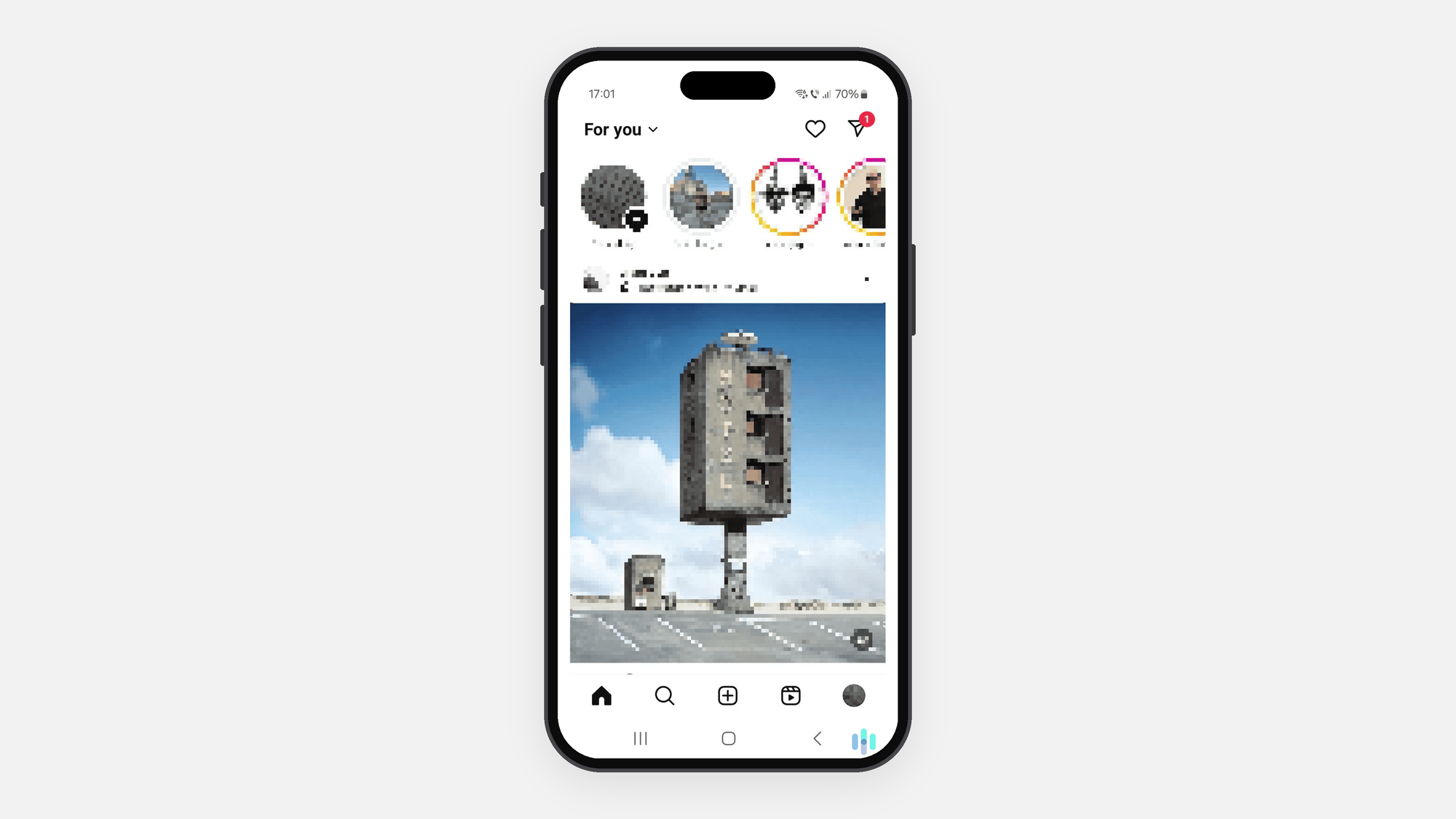
Étape 2 : Appuyez sur l’icône à trois lignes dans le coin supérieur droit.

Étape 3 : Appuyez sur Votre activité.
Étape 4 : Faites défiler vers le bas et appuyez sur Recherches récentes.
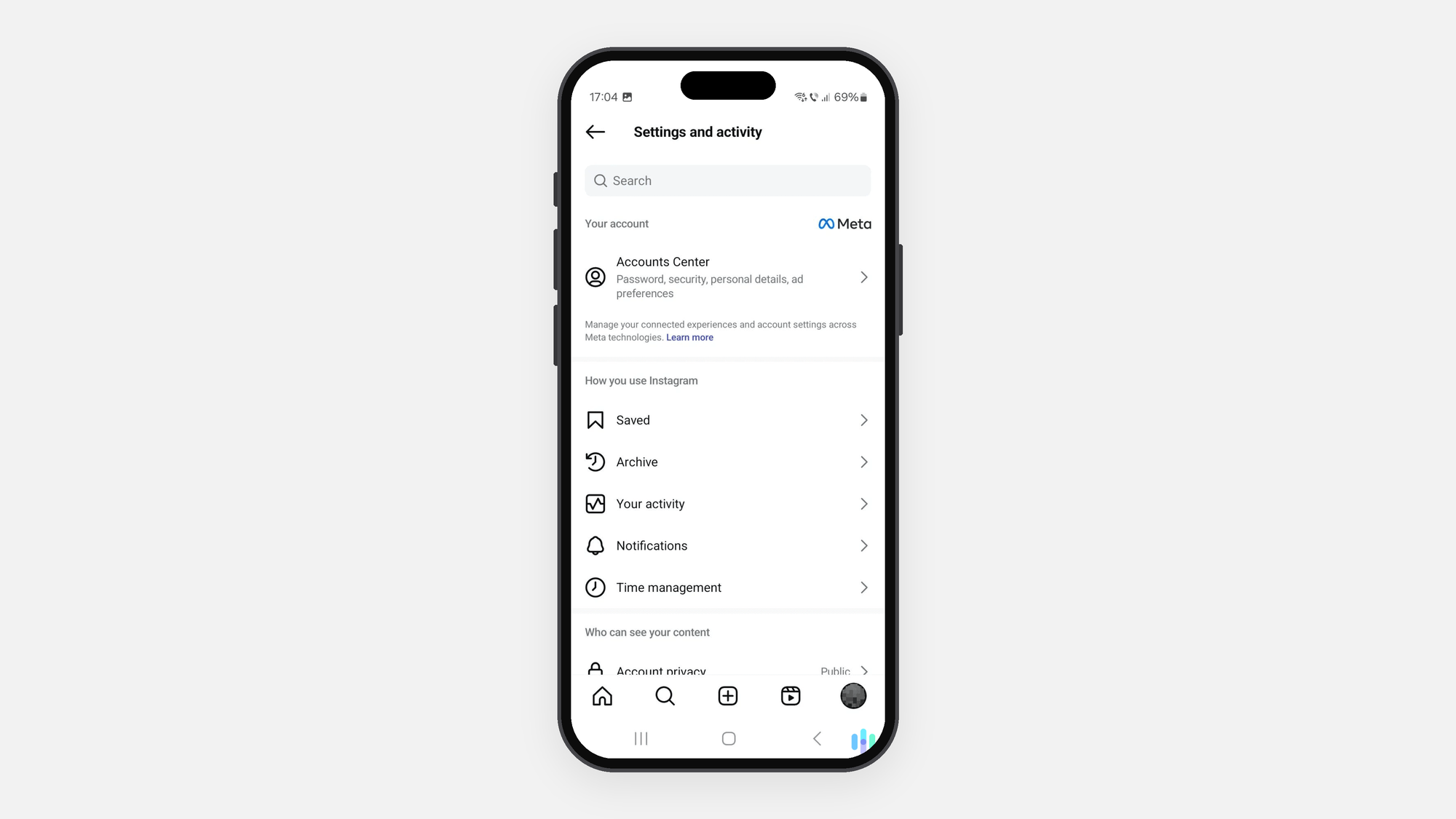
Étape 5 : Appuyez sur Tout effacer dans le coin supérieur droit, puis appuyez à nouveau sur Tout effacer pour confirmer.
Comment effacer les cookies et les données de navigation du navigateur intégré d’Instagram
Chaque fois que vous ouvrez un lien web externe dans Instagram, son navigateur intégré enregistre des cookies et des pages web temporaires. Vous pouvez effacer ces données directement depuis les paramètres de votre application.
Étape 1 : Allez sur votre profil Instagram et appuyez sur l’icône à trois lignes en haut à droite.
Étape 2 : Sélectionnez Paramètres et activité.
Étape 3 : Faites défiler vers le bas jusqu’à Votre application et vos médias et appuyez sur Autorisations du site web.
Étape 4 : Appuyez sur Paramètres du navigateur.
Étape 5 : Appuyez sur Effacer à côté de Données de navigation, puis appuyez sur Effacer les données de navigation pour confirmer.
Effacer les données de navigation est une habitude de confidentialité utile, mais cela ne rend pas votre activité en ligne anonyme. Si la confidentialité est votre principale préoccupation, apprenez à naviguer plus discrètement en gérant les cookies, les autorisations d’application, les connexions de compte et votre connexion réseau.
Conclusion
Effacer le cache de votre Instagram, l’historique de recherche et les données de navigation dans l’application est un moyen rapide et efficace de libérer de l’espace de stockage précieux et de résoudre des problèmes de performance soudains. Alors qu’Android permet d’effacer le cache directement d’un simple tap, les utilisateurs d’iPhone peuvent facilement obtenir le même résultat en déchargeant ou en réinstallant l’application.
FAQs
Effacer le cache d’Instagram supprimera-t-il mes photos, mon compte ou mes messages ?
Non. Vos photos, vidéos, détails de compte et messages directs (DMs) sont stockés en toute sécurité sur les serveurs cloud d’Instagram. Vider votre cache ne supprime que les fichiers de prévisualisation temporaires de votre téléphone, laissant votre contenu personnel complètement intact.
Effacer le cache d’Instagram supprimera-t-il les brouillons enregistrés ?
Oui, cela peut. Contrairement aux publications publiées, les brouillons de vidéos et de photos inachevés sont stockés localement sur votre appareil. Vider le cache de votre application ou réinstaller l’application peut supprimer définitivement ces brouillons, alors assurez-vous toujours de les enregistrer d’abord dans votre pellicule.
Comment nettoyer mon compte Instagram ?
Pour nettoyer Instagram localement, effacez les recherches récentes et les données du navigateur intégré, et supprimez les brouillons dont vous n’avez plus besoin. Si vous parlez de nettoyer votre profil, vous pouvez examiner séparément les anciens posts, les abonnés et les comptes suivis. Pour une confidentialité plus large au-delà d’Instagram, vous pouvez également prendre des mesures pour protéger vos données personnelles en ligne.
L’iPhone efface-t-il automatiquement le cache ?
iOS gère automatiquement certains fichiers temporaires et le stockage lorsque l’espace est faible, mais il ne fournit pas de bouton « Vider le cache » manuel à l’échelle du système pour Instagram. Si Instagram utilise trop de stockage, vous devrez peut-être décharger ou supprimer et réinstaller l’application.
Où se trouve « Vider le cache » dans les paramètres ?
Sur Android, ouvrez Paramètres → Applications → Instagram → Stockage et cache → Vider le cache. Sur iPhone, il n’y a pas de bouton « Vider le cache » direct ; vous devez aller dans Paramètres → Général → Stockage iPhone → Instagram et sélectionner Décharger l’application ou supprimer et réinstaller l’application.



