



Cancellare la cache di Instagram libera spazio di archiviazione e risolve i problemi dell’app senza eliminare le tue foto, messaggi o account.
- Android: Vai su Impostazioni > App > Instagram > Memoria > Cancella Cache.
- iPhone & iPad: Vai su Impostazioni > Generale > Spazio iPhone > Instagram > Scarica App.
- Cerca e Cronologia del Browser: Nell’app di Instagram, vai su Impostazioni e attività > La tua attività / Permessi del sito web per cancellare la cronologia delle ricerche e i cookie del web.

Cancellare la cache o eliminare l’app potrebbe cancellare i tuoi bozze salvate di Instagram. Salvale nel rullino fotografico del tuo telefono prima di procedere!
Table of Contents
Perché è necessario svuotare la cache di Instagram
Instagram carica costantemente i media per far sì che il tuo feed si carichi istantaneamente, ma questi dati temporanei nascosti si accumulano rapidamente. Cancellare la cache risolve due problemi principali:
- Libera spazio di archiviazione prezioso: Elimina le miniature, i video e le immagini memorizzati nella cache che consumano silenziosamente la memoria del telefono.
- Risolvi i problemi dell’app: Risolve i tempi di caricamento lenti, i Reels vuoti e gli schermi non reattivi causati da file temporanei corrotti.
Come cancellare la cache di Instagram su Android
Android rende facile eliminare i file temporanei direttamente attraverso le impostazioni integrate del tuo telefono. Non hai bisogno di app di terze parti e il processo richiede meno di un minuto.
Passaggi rapidi per cancellare la cache di Instagram nelle impostazioni di Android
Segui questi semplici passaggi per liberare spazio di archiviazione senza influire sui dettagli del tuo account personale:
Passo 1: Apri l’app Impostazioni sul tuo telefono Android.
Passo 2: Scorri verso il basso e tocca App (o App e notifiche a seconda del tuo dispositivo).
Passo 3: Trova e seleziona Instagram dall’elenco delle applicazioni installate.
Passo 4: Tocca Cancella Dati.
Passo 5: Tocca Cancella cache in fondo o in cima allo schermo.
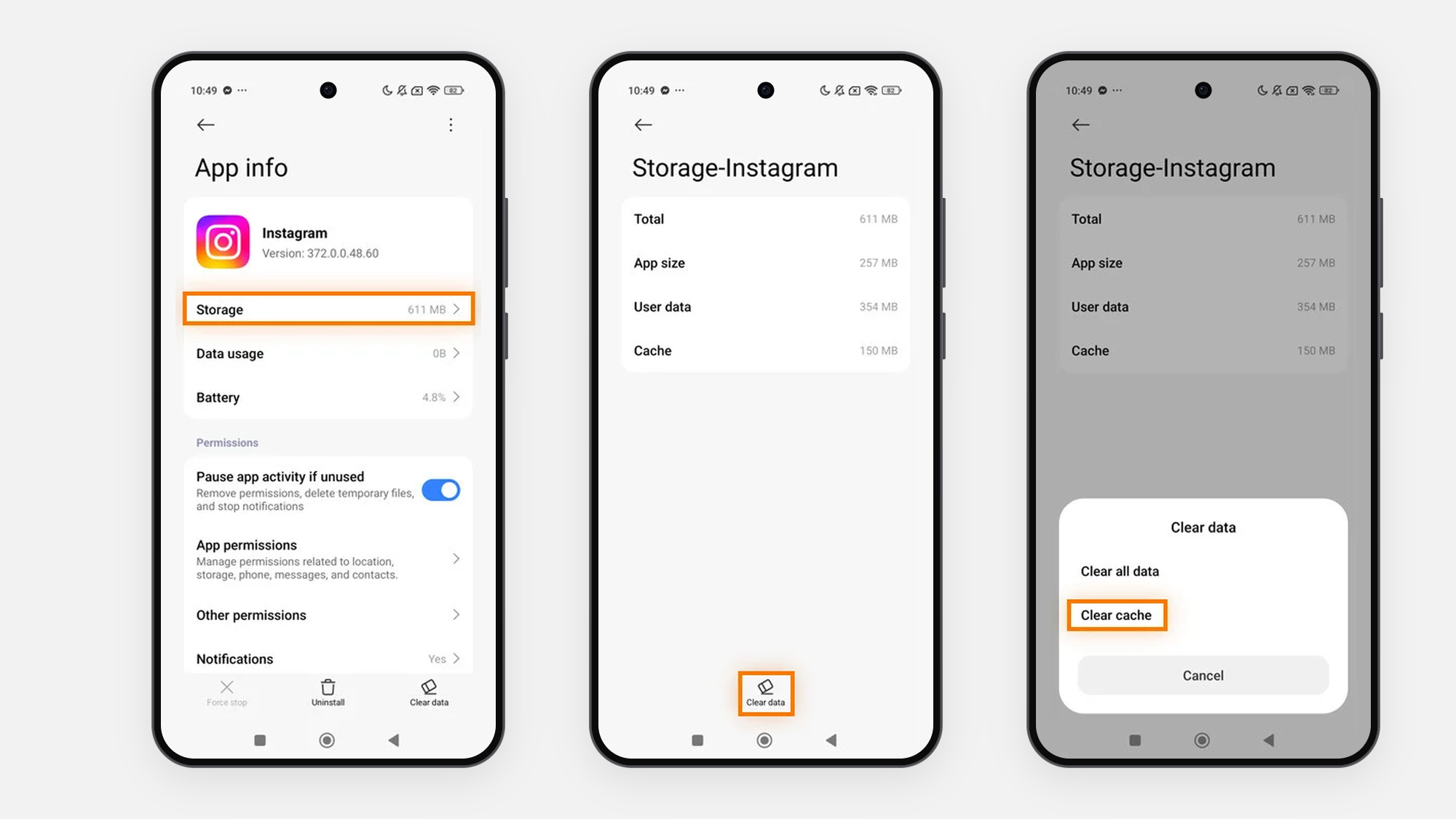
I nomi esatti dei menu possono variare leggermente a seconda del marchio del tuo telefono (Samsung, Pixel, Xiaomi, ecc.), ma il percorso generale rimane lo stesso.
Cancella la cache di Instagram vs. Cancella dati su Android: Qual è la differenza?
Quando raggiungi lo schermo di archiviazione, noterai due opzioni: Cancella cache e Cancella dati (o Cancella archiviazione). È fondamentale conoscere la differenza prima di toccare:
- Cancella Cache (Sicuro): Rimuove file temporanei come anteprime di immagini e Reels precaricati. Libera spazio e risolve problemi senza disconnetterti o eliminare le tue foto, messaggi o bozze.
- Cancellare i dati (Usare con cautela): Ripristina l’app di Instagram al suo stato originale, come se l’avessi appena scaricata. Elimina tutti i dati locali, le impostazioni e le credenziali memorizzate, il che significa che sarai disconnesso e dovrai inserire il tuo nome utente e la tua password per accedere di nuovo.
Come cancellare la cache di Instagram su iPhone e iPad
A differenza di Android, iOS non offre un pulsante dedicato “Cancella Cache”. Tuttavia, Apple offre due metodi integrati per rimuovere file temporanei e recuperare gigabyte di spazio di archiviazione sul tuo iPhone o iPad.
Metodo 1: Scarica Instagram
Ideale per: Liberare spazio rapidamente senza bisogno della tua password o perdere bozze.
Il trasferimento rimuove il file principale dell’app e la cache temporanea, mentre salva in modo sicuro i tuoi dati personali, le impostazioni e le credenziali di accesso sul tuo telefono.
Passo 1: Apri l’app Impostazioni sul tuo iPhone o iPad.
Passo 2: Tocca Generale, poi seleziona Spazio iPhone (o Spazio iPad).
Passo 3: Scorri verso il basso nell’elenco delle app e tocca Instagram.
Passo 4: Tocca Scarica App, e conferma la tua scelta toccando Scarica App di nuovo.
Passo 5: Aspetta qualche secondo, poi tocca Reinstalla App per ripristinare Instagram con una cache pulita.
Metodo 2: Elimina e reinstalla Instagram
Ideale per: Recuperare il massimo spazio di archiviazione o risolvere crash persistenti delle app.
Se il caricamento non libera abbastanza spazio, eliminare e reinstallare l’app cancella completamente tutti i dati memorizzati nella cache, i file temporanei locali e le bozze salvate.
Passo 1: Trova l’icona Instagram sulla tua schermata principale o nella tua libreria di app.
Passo 2: Premi e tieni premuto l’icona Instagram finché non appare un menu a comparsa.
Passo 3: Tocca Rimuovi App, poi tocca Elimina App per confermare.
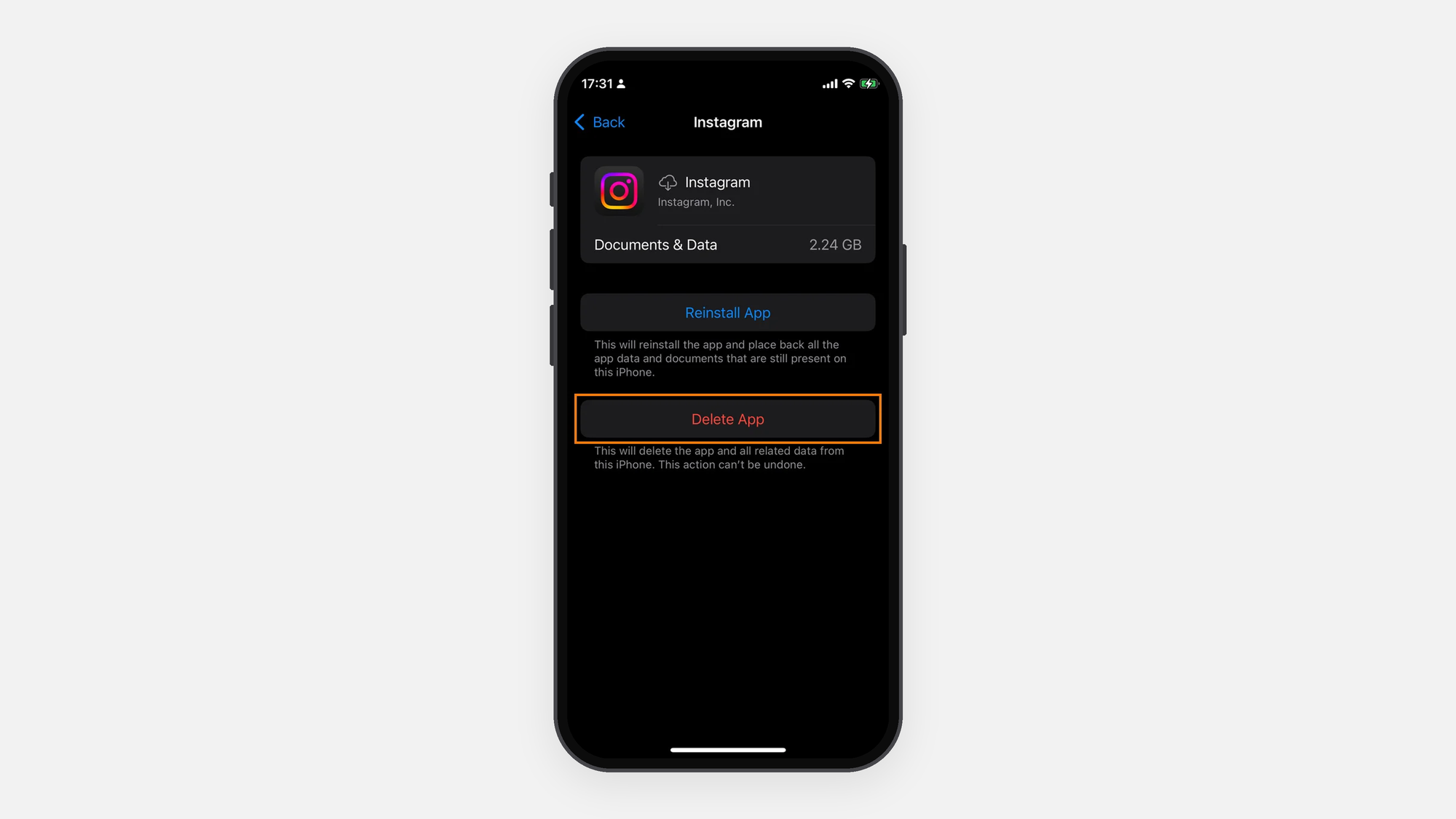
Passo 4: Apri l’App Store, cerca Instagram e riscarica l’app.
Cancellando l’app ti disconnetterai e eliminerai permanentemente le tue bozze non pubblicate. Prima di procedere, assicurati di conoscere le tue credenziali di accesso (nome utente e password) e di aver salvato eventuali bozze locali nel rullino fotografico del tuo telefono!
Come cancellare la cronologia delle ricerche di Instagram e la cache del browser interno
Cancellare la cache di sistema del tuo telefono rimuove i file multimediali, ma Instagram salva anche le tue ricerche e l’attività di navigazione web all’interno dell’app. Pulire queste due aree aiuta a proteggere la tua privacy e mantiene organizzata la tua scheda di ricerca. Puoi anche prendere alcuni passaggi aggiuntivi per proteggere la tua identità digitale, come rivedere le autorizzazioni delle app e limitare le informazioni personali che condividi sui social media.
Powered by X-VPN per proteggere le tue informazioni personali ovunque!
Mantieni la tua privacy dei dati
Come cancellare la cronologia delle ricerche di Instagram nell’app
Rimuovere la cronologia delle ricerche cancella le ricerche recenti mostrate nell’interfaccia di ricerca di Instagram.
Passo 1: Apri l’app Instagram e tocca la tua icona del profilo nell’angolo in basso a destra.
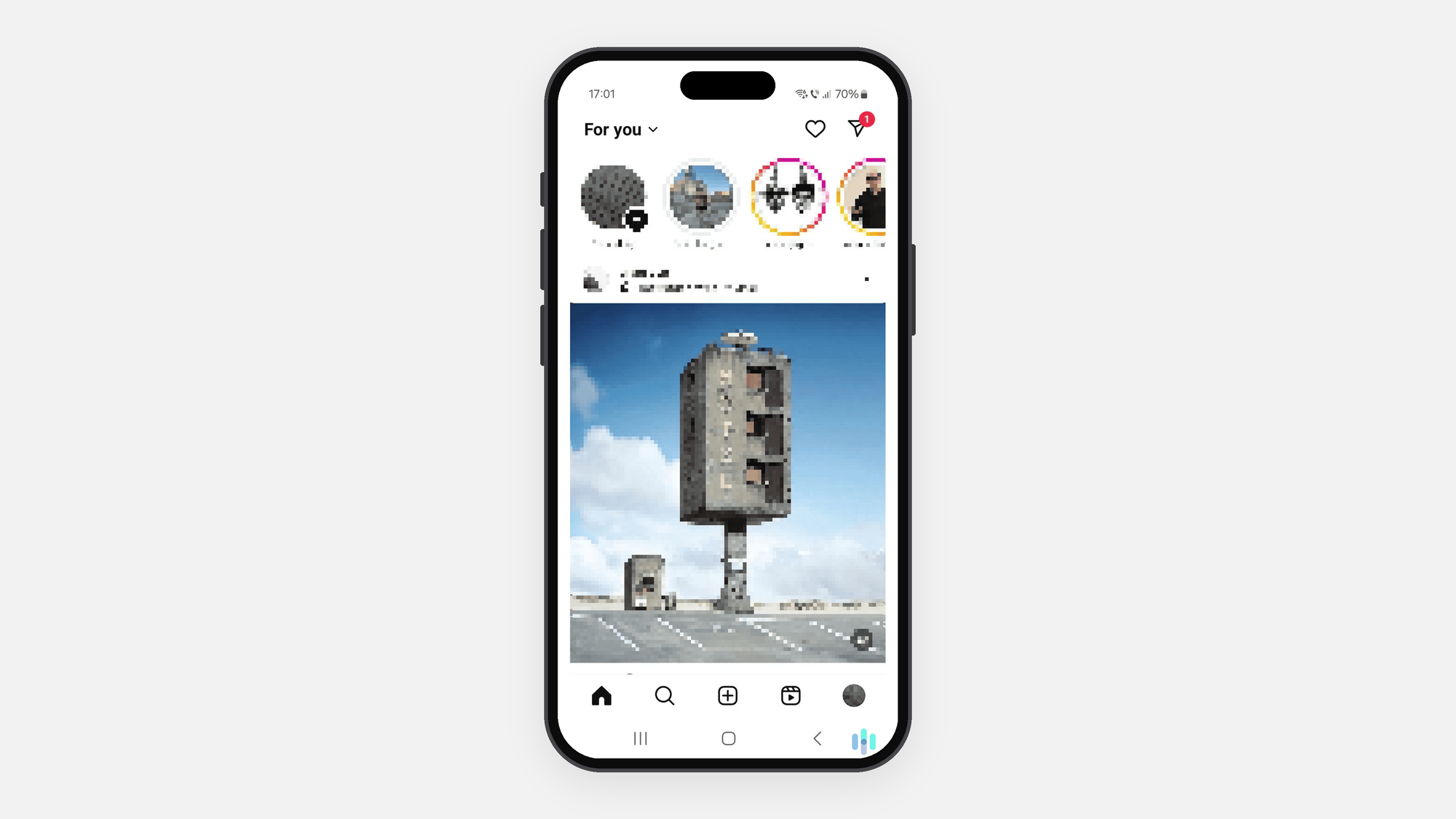
Passo 2: Tocca l’ icona delle tre linee nell’angolo in alto a destra.

Passo 3: Tocca La tua attività.
Passo 4: Scorri verso il basso e tocca Ricerche recenti.
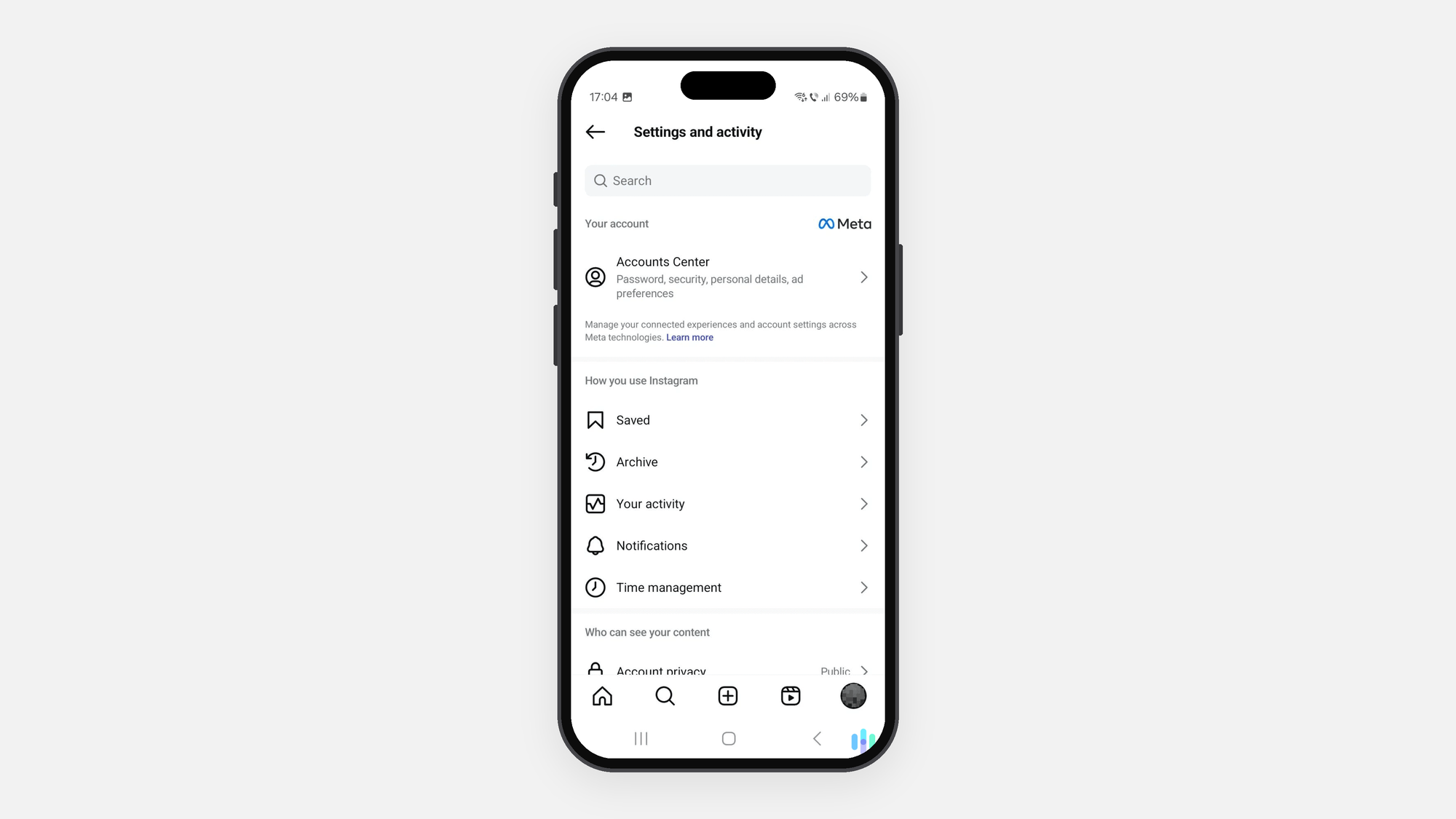
Passo 5: Tocca Cancella tutto nell’angolo in alto a destra, poi tocca Cancella tutto di nuovo per confermare.
Come cancellare i cookie e i dati di navigazione del browser in-app di Instagram
Ogni volta che apri un link web esterno all’interno di Instagram, il suo browser integrato salva i cookie e le pagine web temporanee. Puoi eliminare questi dati direttamente dalle impostazioni dell’app.
Passo 1: Vai al tuo profilo Instagram e tocca l’icona delle tre linee in alto a destra.
Passo 2: Seleziona Impostazioni e attività.
Passo 3: Scorri verso il basso fino a La tua app e media e tocca Permessi del sito web.
Passo 4: Tocca Impostazioni del browser.
Passo 5: Tocca Cancella accanto a Dati di navigazione, quindi tocca Cancella dati di navigazione per confermare.
Cancellare i dati di navigazione è un’abitudine utile per la privacy, ma non rende anonima la tua attività online. Se la privacy è la tua principale preoccupazione, scopri come navigare in modo più privato gestendo i cookie, le autorizzazioni delle app, i login degli account e la tua connessione di rete.
Conclusione
Cancellare la cache di Instagram, la cronologia delle ricerche e i dati di navigazione all’interno dell’app è un modo rapido ed efficace per liberare spazio di archiviazione prezioso e risolvere improvvisi problemi di prestazioni. Mentre Android consente di cancellare la cache direttamente con un solo tocco, gli utenti iPhone possono facilmente ottenere lo stesso risultato scaricando o reinstallando l’app.
FAQ
Cancellare la cache di Instagram eliminerà le mie foto, il mio account o i miei messaggi?
No. Le tue foto, video, dettagli dell’account e messaggi diretti (DM) sono archiviati in modo sicuro sui server cloud di Instagram. Cancellare la cache rimuove solo i file di anteprima temporanei dal tuo telefono, lasciando intatto il tuo contenuto personale.
Cancellare la cache di Instagram eliminerà le bozze salvate?
Sì, può. A differenza dei post pubblicati, le bozze di video e foto non finite sono memorizzate localmente sul tuo dispositivo. Cancellare la cache dell’app o reinstallare l’app potrebbe eliminare permanentemente queste bozze, quindi salvale sempre prima nel rullino fotografico.
Come posso pulire il mio account Instagram?
Per pulire Instagram localmente, cancella le ricerche recenti e i dati del browser interno, e rimuovi le bozze di cui non hai più bisogno. Se intendi pulire il tuo profilo, puoi rivedere separatamente i vecchi post, i follower e gli account seguiti. Per una privacy più ampia oltre Instagram, puoi anche prendere provvedimenti per proteggere i tuoi dati personali online.
L’iPhone cancella automaticamente la cache?
iOS gestisce automaticamente alcuni file temporanei e lo spazio di archiviazione quando lo spazio è ridotto, ma non fornisce un pulsante manuale “Cancella cache” a livello di sistema per Instagram. Se Instagram sta utilizzando troppo spazio di archiviazione, potrebbe essere necessario scaricare o eliminare e reinstallare l’app.
Dove si trova “Svuota cache” nelle impostazioni?
Su Android, apri Impostazioni → App → Instagram → Memoria e cache → Cancella cache. Su iPhone, non c’è un pulsante diretto “Cancella cache”; devi andare su Impostazioni → Generale → Spazio iPhone → Instagram e selezionare Scarica app o eliminare e reinstallare l’app.



