


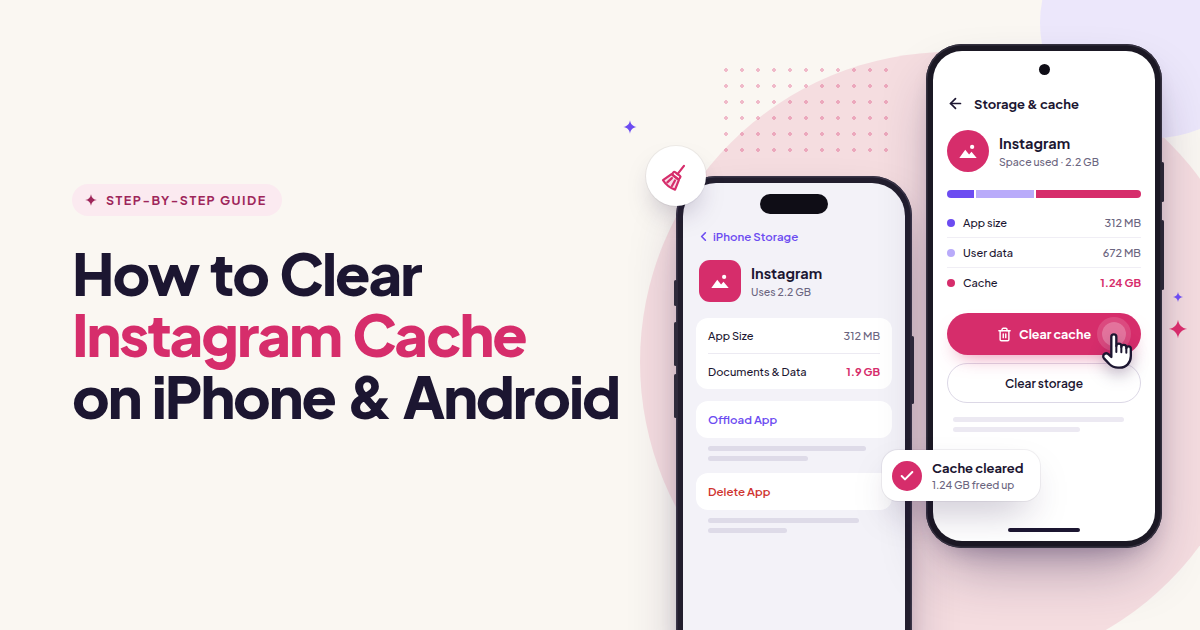
پاک کردن کش اینستاگرام شما فضای ذخیرهسازی را آزاد کرده و اشکالات برنامه را بدون حذف عکسها، پیامها یا حساب کاربری شما برطرف میکند.
- اندروید: به تنظیمات > برنامهها > اینستاگرام > ذخیرهسازی > پاک کردن کش بروید.
- آیفون و آیپد: به تنظیمات > عمومی > فضای ذخیرهسازی آیفون > اینستاگرام > حذف برنامه بروید.
- جستجو و تاریخچه مرورگر: در برنامه اینستاگرام، به تنظیمات و فعالیت > فعالیت شما / مجوزهای وب بروید تا تاریخچه جستجو و کوکیهای وب را پاک کنید.

پاک کردن کش یا حذف برنامه ممکن است پیشنویسهای ذخیرهشده اینستاگرام شما را پاک کند. قبل از ادامه، آنها را به رول دوربین گوشی خود ذخیره کنید!
Table of Contents
چرا باید کش اینستاگرام خود را پاک کنید؟
اینستاگرام به طور مداوم رسانهها را پیشبارگذاری میکند تا فید شما به سرعت بارگذاری شود، اما این دادههای موقتی پنهان به سرعت جمع میشوند. پاک کردن کش دو مشکل اصلی را حل میکند:
- فضای ذخیرهسازی ارزشمند را آزاد کنید: تصاویر کوچک، ویدیوها و تصاویری که به آرامی حافظه تلفن را مصرف میکنند را پاک میکند.
- رفع اشکالات برنامه: سرعت بارگذاری کند، ریلهای خالی و صفحههای غیرقابل پاسخگویی را که ناشی از فایلهای موقت خراب هستند، برطرف میکند.
چگونه کش اینستاگرام را در اندروید پاک کنیم
اندروید این امکان را فراهم میکند که فایلهای موقت را به راحتی از طریق تنظیمات داخلی گوشی خود پاک کنید. شما به هیچ برنامه شخص ثالثی نیاز ندارید و این فرآیند کمتر از یک دقیقه طول میکشد.
مراحل سریع برای پاک کردن کش اینستاگرام در تنظیمات اندروید
این مراحل ساده را دنبال کنید تا فضای ذخیرهسازی را بدون تأثیر بر جزئیات حساب شخصی خود آزاد کنید:
مرحله 1: برنامه تنظیمات را در گوشی اندروید خود باز کنید.
مرحله 2: به پایین بروید و روی برنامهها (یا برنامهها و اعلانها بسته به دستگاه شما) ضربه بزنید.
مرحله 3: اینستاگرام را از لیست برنامههای نصب شده پیدا کرده و انتخاب کنید.
مرحله 4: بر روی پاک کردن دادهها ضربه بزنید.
مرحله 5: روی پاک کردن کش در پایین یا بالای صفحه ضربه بزنید.
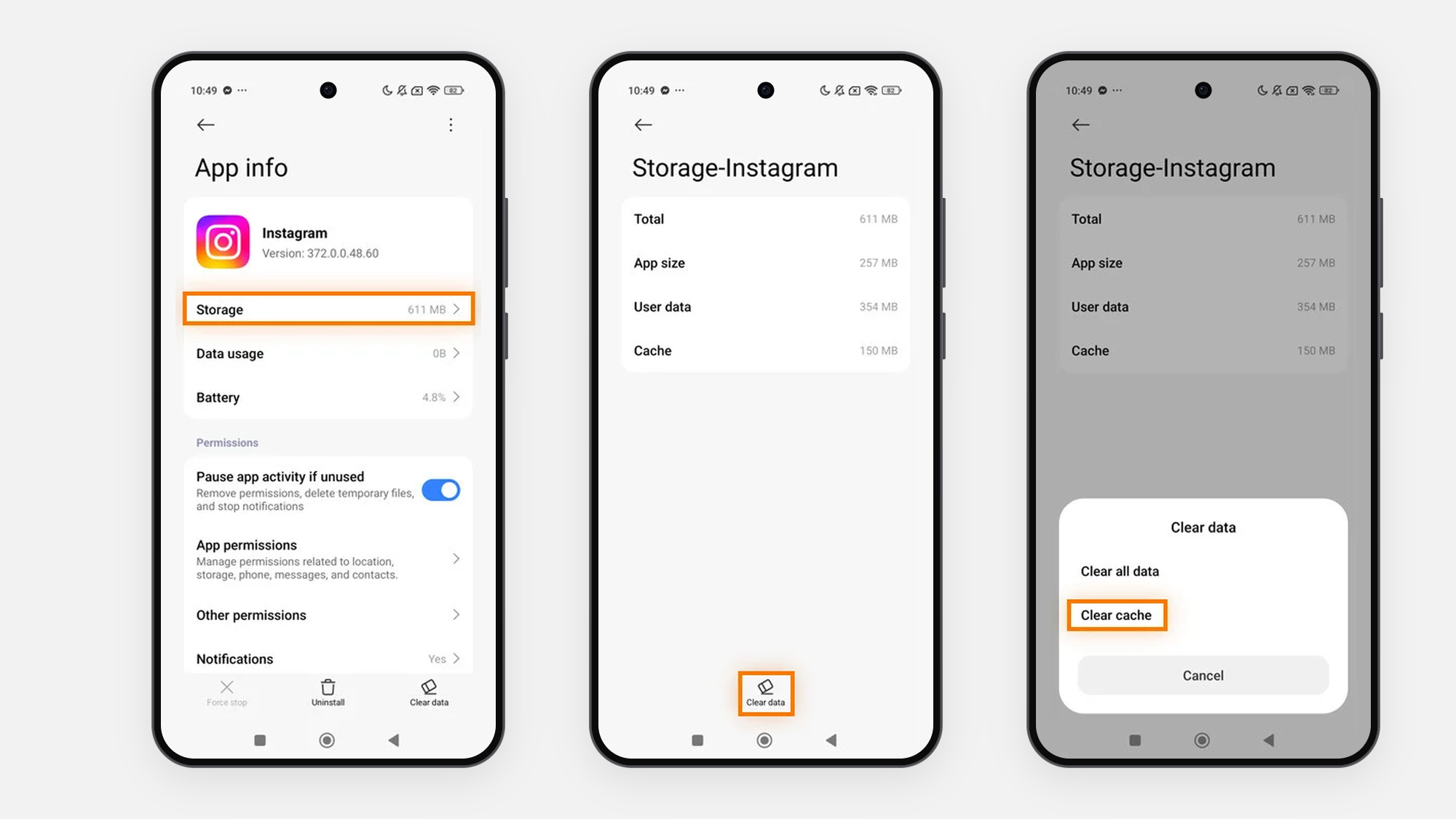
نامهای دقیق منو ممکن است بسته به برند تلفن شما (Samsung، Pixel، Xiaomi و غیره) کمی متفاوت باشد، اما مسیر کلی همان است.
پاک کردن کش اینستاگرام در مقابل پاک کردن دادهها در اندروید: تفاوت چیست؟
زمانی که به صفحه ذخیرهسازی رسیدید، دو گزینه را مشاهده خواهید کرد: پاک کردن کش و پاک کردن دادهها (یا پاک کردن ذخیرهسازی). دانستن تفاوت قبل از ضربه زدن بسیار مهم است:
- پاک کردن کش (ایمن): فایلهای موقتی مانند پیشنمایشهای تصویر و Reelهای پیشبارگذاری شده را حذف میکند. این کار فضای خالی ایجاد میکند و اشکالات را بدون خروج از حساب کاربری یا حذف عکسها، پیامها یا پیشنویسهای شما برطرف میکند.
- پاک کردن دادهها (با احتیاط استفاده کنید): برنامه اینستاگرام را به حالت اولیه خود بازنشانی میکند، گویی که تازه آن را دانلود کردهاید. این کار تمام دادههای محلی، تنظیمات و اعتبارنامههای ذخیرهشده را حذف میکند—به این معنی که شما خارج شدهاید و برای ورود مجدد باید نام کاربری و رمز عبور خود را وارد کنید.
چگونه کش اینستاگرام را در آیفون و آیپد پاک کنیم
برخلاف اندروید، iOS دکمه خاصی برای “پاک کردن کش” ارائه نمیدهد. با این حال، اپل دو روش داخلی برای حذف فایلهای موقت و بازیابی گیگابایتها فضای ذخیرهسازی در آیفون یا آیپد شما ارائه میدهد.
روش 1: بارگذاری اینستاگرام
بهترین برای: آزاد کردن سریع فضا بدون نیاز به رمز عبور یا از دست دادن پیشنویسها.
بارگذاری مجدد فایل اصلی برنامه و کش موقت را حذف میکند در حالی که بهطور ایمن دادههای شخصی، تنظیمات و اعتبارنامههای ورود شما را در تلفنتان ذخیره میکند.
مرحله 1: برنامه تنظیمات را در آیفون یا آیپد خود باز کنید.
مرحله 2: روی عمومی ضربه بزنید، سپس فضای ذخیرهسازی آیفون (یا فضای ذخیرهسازی آیپد) را انتخاب کنید.
مرحله 3: به پایین لیست برنامهها بروید و روی Instagram ضربه بزنید.
مرحله 4: روی حذف برنامه ضربه بزنید و با ضربه زدن دوباره روی حذف برنامه انتخاب خود را تأیید کنید.
مرحله 5: چند ثانیه صبر کنید، سپس روی نصب مجدد برنامه ضربه بزنید تا اینستاگرام با کش تمیز بازیابی شود.
روش 2: حذف و نصب مجدد اینستاگرام
بهترین برای: بازیابی حداکثر فضای ذخیرهسازی یا رفع خرابیهای مداوم برنامه.
اگر بارگذاری به اندازه کافی فضا آزاد نکند، حذف و نصب مجدد برنامه به طور کامل تمام دادههای کش شده، فایلهای موقتی محلی و پیشنویسهای ذخیره شده را پاک میکند.
مرحله 1: آیکون اینستاگرام را در صفحه اصلی یا در کتابخانه برنامههای خود پیدا کنید.
مرحله 2: آیکون اینستاگرام را فشار داده و نگه دارید تا منوی پاپ آپ ظاهر شود.
مرحله 3: روی حذف برنامه ضربه بزنید، سپس روی حذف برنامه ضربه بزنید تا تأیید کنید.
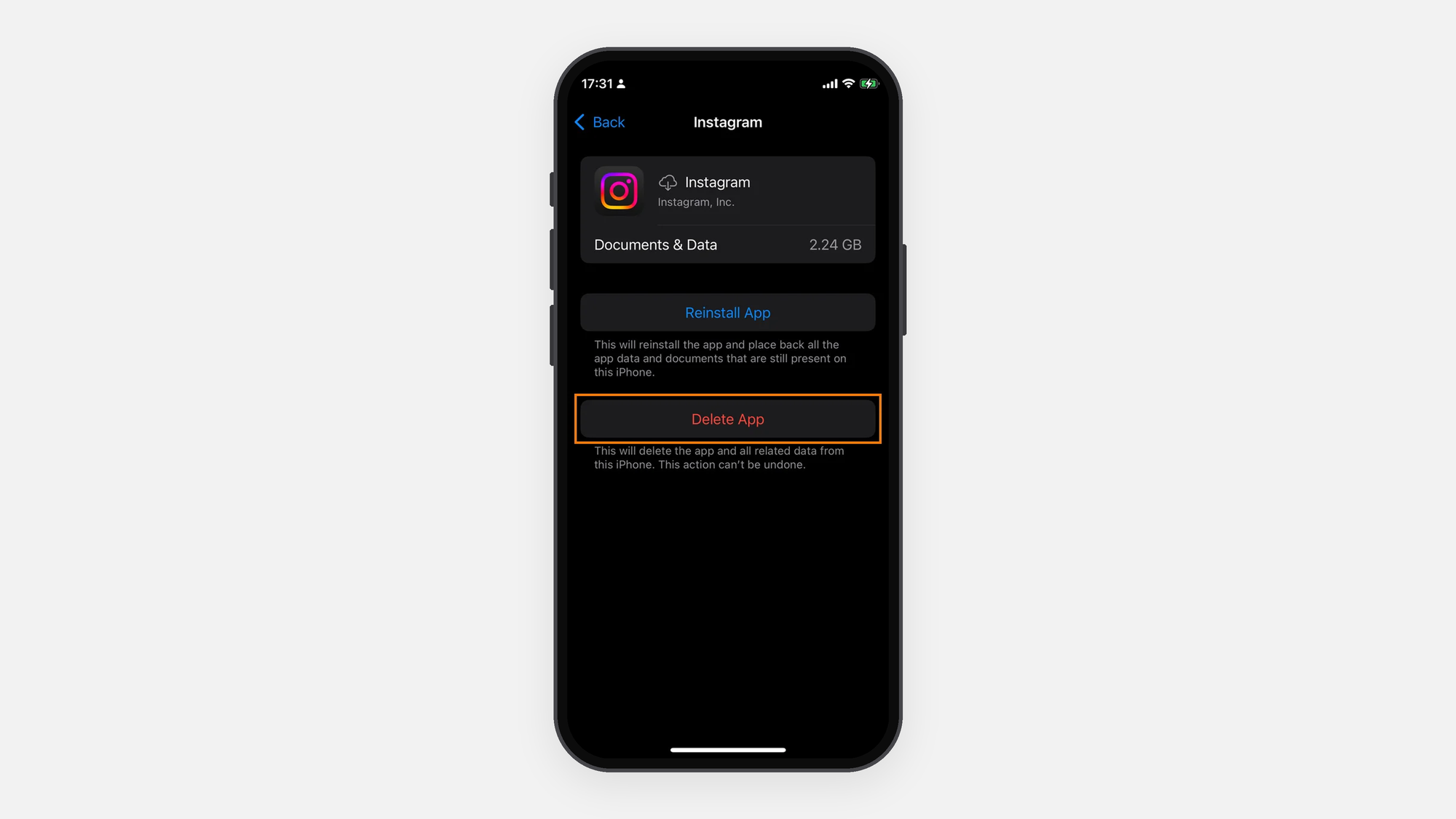
مرحله 4: برنامه App Store را باز کنید، به دنبال Instagram بگردید و برنامه را دوباره دانلود کنید.
حذف برنامه شما را از حساب کاربری خارج کرده و پیشنویسهای منتشرنشده شما را بهطور دائمی حذف میکند. قبل از ادامه، مطمئن شوید که اطلاعات ورود خود (نام کاربری و رمز عبور) را میدانید و هر پیشنویس محلی را در گالری دوربین گوشی خود ذخیره کردهاید!
چگونه تاریخچه جستجوی اینستاگرام و کش مرورگر درون برنامه را پاک کنیم
پاک کردن کش سیستم گوشی شما فایلهای رسانهای را حذف میکند، اما اینستاگرام همچنین جستجوهای شما و فعالیتهای مرور وب را درون برنامه ذخیره میکند. تمیز کردن این دو بخش به حفظ حریم خصوصی شما کمک میکند و زبانه جستجوی شما را منظم نگه میدارد. شما همچنین میتوانید چند مرحله اضافی برای حفاظت از هویت دیجیتال خود انجام دهید، مانند بررسی مجوزهای برنامه و محدود کردن اطلاعات شخصی که در شبکههای اجتماعی به اشتراک میگذارید.
چگونه تاریخچه جستجوی اینستاگرام را در برنامه پاک کنیم
حذف تاریخچه جستجوی شما جستجوهای اخیر را که در رابط جستجوی اینستاگرام نمایش داده میشود، پاک میکند.
مرحله 1: برنامه اینستاگرام را باز کنید و روی نماد پروفایل خود در گوشه پایین سمت راست ضربه بزنید.
مرحله 2: بر روی آیکون سه خط در گوشه بالا سمت راست ضربه بزنید.

مرحله 3: بر روی فعالیت شما ضربه بزنید.
مرحله ۴: به پایین بروید و روی جستجوهای اخیر ضربه بزنید.
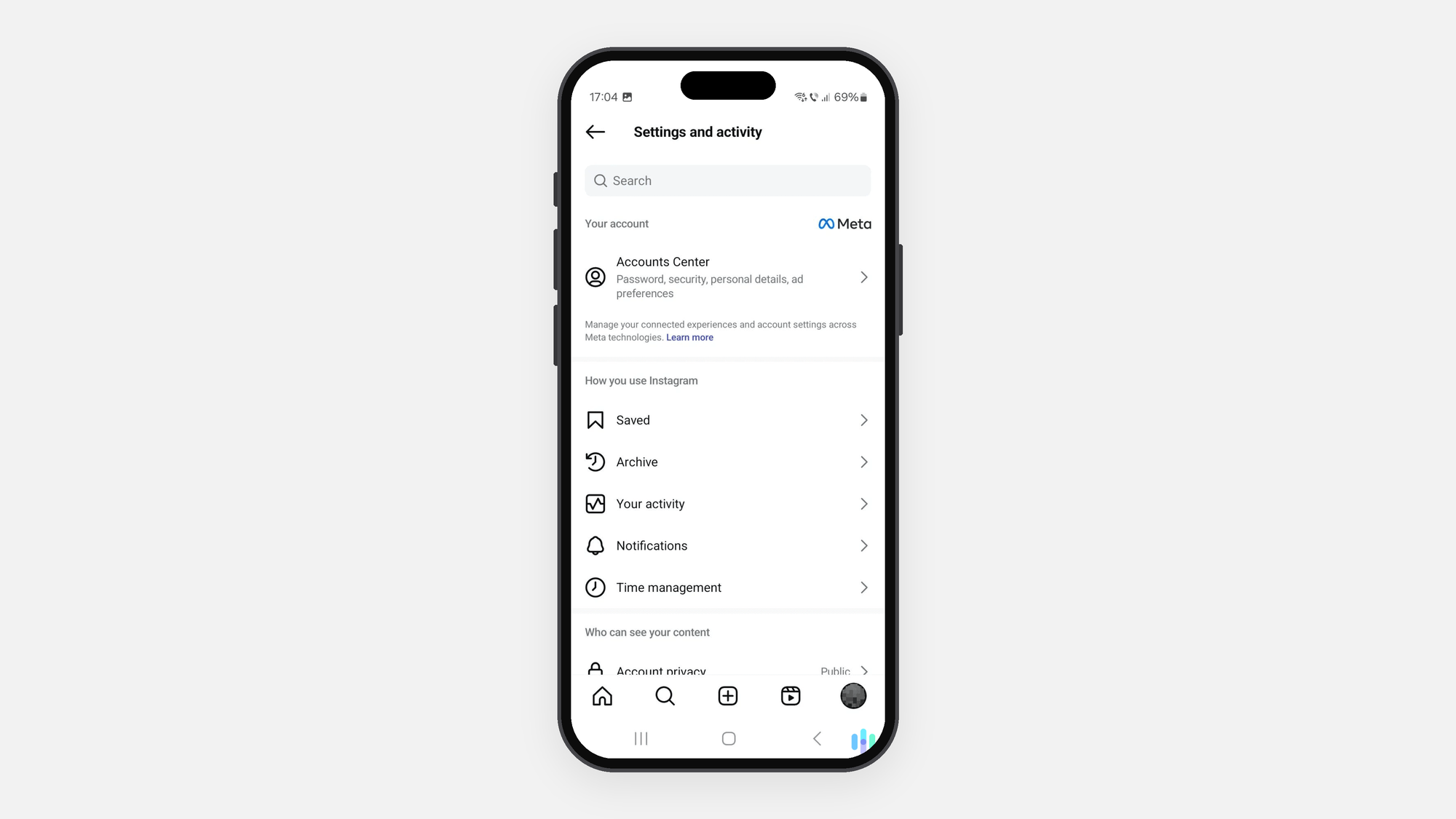
مرحله 5: بر روی پاک کردن همه در گوشه بالا سمت راست ضربه بزنید، سپس دوباره بر روی پاک کردن همه ضربه بزنید تا تأیید کنید.
چگونه کوکیها و دادههای مرورگر درونبرنامهای اینستاگرام را پاک کنیم
هر بار که یک لینک وب خارجی را در داخل اینستاگرام باز میکنید، مرورگر داخلی آن کوکیها و صفحات وب موقت را ذخیره میکند. شما میتوانید این دادهها را مستقیماً از تنظیمات برنامه خود پاک کنید.
مرحله 1: به پروفایل اینستاگرام خود بروید و روی آیکون سه خط در گوشه بالا سمت راست ضربه بزنید.
مرحله 2: گزینه تنظیمات و فعالیت را انتخاب کنید.
مرحله 3: به برنامه و رسانه شما بروید و روی مجوزهای وبسایت ضربه بزنید.
مرحله 4: روی تنظیمات مرورگر ضربه بزنید.
مرحله 5: روی پاک کردن در کنار دادههای مرور ضربه بزنید، سپس روی پاک کردن دادههای مرور برای تأیید ضربه بزنید.
پاک کردن دادههای مرورگر یک عادت مفید برای حفظ حریم خصوصی است، اما فعالیت آنلاین شما را ناشناس نمیکند. اگر حریم خصوصی نگرانی اصلی شماست، یاد بگیرید که چگونه بیشتر به صورت خصوصی مرور کنید با مدیریت کوکیها، مجوزهای برنامه، ورود به حسابها و اتصال شبکه خود.
نتیجهگیری
پاک کردن کش اینستاگرام، تاریخچه جستجو و دادههای مرور درون برنامهای یک روش سریع و مؤثر برای آزاد کردن فضای ذخیرهسازی ارزشمند و حل مشکلات ناگهانی عملکرد است. در حالی که اندروید اجازه میدهد کش را با یک ضربه مستقیم پاک کنید، کاربران آیفون میتوانند به راحتی با بارگذاری مجدد یا نصب دوباره برنامه به همان نتیجه دست یابند.
سوالات متداول
آیا پاک کردن کش اینستاگرام عکسها، حساب کاربری یا پیامهای من را حذف میکند؟
نه. عکسها، ویدیوها، جزئیات حساب و پیامهای مستقیم (DMs) شما بهطور ایمن در سرورهای ابری اینستاگرام ذخیره میشوند. پاک کردن کش فقط فایلهای موقت پیشنمایش را از تلفن شما حذف میکند و محتوای شخصی شما کاملاً دست نخورده باقی میماند.
آیا پاک کردن کش اینستاگرام پیشنویسهای ذخیرهشده را حذف میکند؟
بله، این امکان وجود دارد. بر خلاف پستهای منتشر شده، پیشنویسهای ویدیو و عکس ناتمام بهصورت محلی بر روی دستگاه شما ذخیره میشوند. پاک کردن کش برنامه یا نصب مجدد برنامه ممکن است این پیشنویسها را بهطور دائمی حذف کند، بنابراین همیشه ابتدا آنها را در رول دوربین خود ذخیره کنید.
چگونه حساب اینستاگرام خود را تمیز کنم؟
برای پاکسازی محلی اینستاگرام، جستجوهای اخیر و دادههای مرورگر درونبرنامهای را پاک کنید و پیشنویسهایی را که دیگر به آنها نیاز ندارید، حذف کنید. اگر منظور شما پاکسازی پروفایلتان است، میتوانید بهطور جداگانه پستهای قدیمی، دنبالکنندگان و حسابهای دنبالشده را بررسی کنید. برای حفظ حریم خصوصی بیشتر فراتر از اینستاگرام، میتوانید اقداماتی برای حفاظت از دادههای شخصیتان بهصورت آنلاین انجام دهید.
آیا آیفون به طور خودکار کش را پاک میکند؟
iOS به طور خودکار برخی از فایلهای موقت و فضای ذخیرهسازی را زمانی که فضا کم است مدیریت میکند، اما دکمه دستی “پاک کردن کش” برای اینستاگرام ارائه نمیدهد. اگر اینستاگرام فضای زیادی را اشغال کرده است، ممکن است نیاز باشد که برنامه را حذف کرده و دوباره نصب کنید.
“Clear Cache” در تنظیمات کجاست؟
در اندروید، تنظیمات → برنامهها → اینستاگرام → ذخیرهسازی و کش → پاک کردن کش را باز کنید. در آیفون، دکمه مستقیم “پاک کردن کش” وجود ندارد؛ شما باید به تنظیمات → عمومی → ذخیرهسازی آیفون → اینستاگرام بروید و گزینه Offload App را انتخاب کنید یا برنامه را حذف و دوباره نصب کنید.



