



Очистка кэша Instagram освобождает место для хранения и исправляет сбои приложения, не удаляя ваши фотографии, сообщения или аккаунт.
- Android: Перейдите в Настройки > Приложения > Instagram > Хранилище > Очистить кэш.
- iPhone & iPad: Перейдите в Настройки > Основные > Хранилище iPhone > Instagram > Освободить место.
- Поиск и история браузера: В приложении Instagram перейдите в Настройки и активность > Ваша активность / Разрешения на сайте, чтобы очистить историю поиска и веб-куки.

Очистка кэша или удаление приложения может стереть ваши сохраненные черновики Instagram. Сохраните их в фотопленку вашего телефона перед продолжением!
Table of Contents
Почему вам нужно очистить кэш Instagram
Instagram постоянно предварительно загружает медиа, чтобы ваша лента загружалась мгновенно, но эти скрытые временные данные быстро накапливаются. Очистка кэша решает две основные проблемы:
- Освободите ценное хранилище: Удаляет кэшированные миниатюры, видео и изображения, которые незаметно занимают память телефона.
- Устранение сбоев приложения: Исправляет медленную загрузку, пустые Рилсы и неотзывчивые экраны, вызванные поврежденными временными файлами.
Как очистить кэш Instagram на Android
Android упрощает удаление временных файлов непосредственно через встроенные настройки вашего телефона. Вам не нужны сторонние приложения, и процесс занимает менее минуты.
Быстрые шаги для очистки кэша Instagram в настройках Android
Следуйте этим простым шагам, чтобы освободить место для хранения, не затрагивая данные вашей личной учетной записи:
Шаг 1: Откройте приложение Настройки на вашем телефоне Android.
Шаг 2: Прокрутите вниз и нажмите Приложения (или Приложения и уведомления в зависимости от вашего устройства).
Шаг 3: Найдите и выберите Instagram из списка установленных приложений.
Шаг 4: Нажмите Очистить данные.
Шаг 5: Нажмите Очистить кэш внизу или вверху экрана.
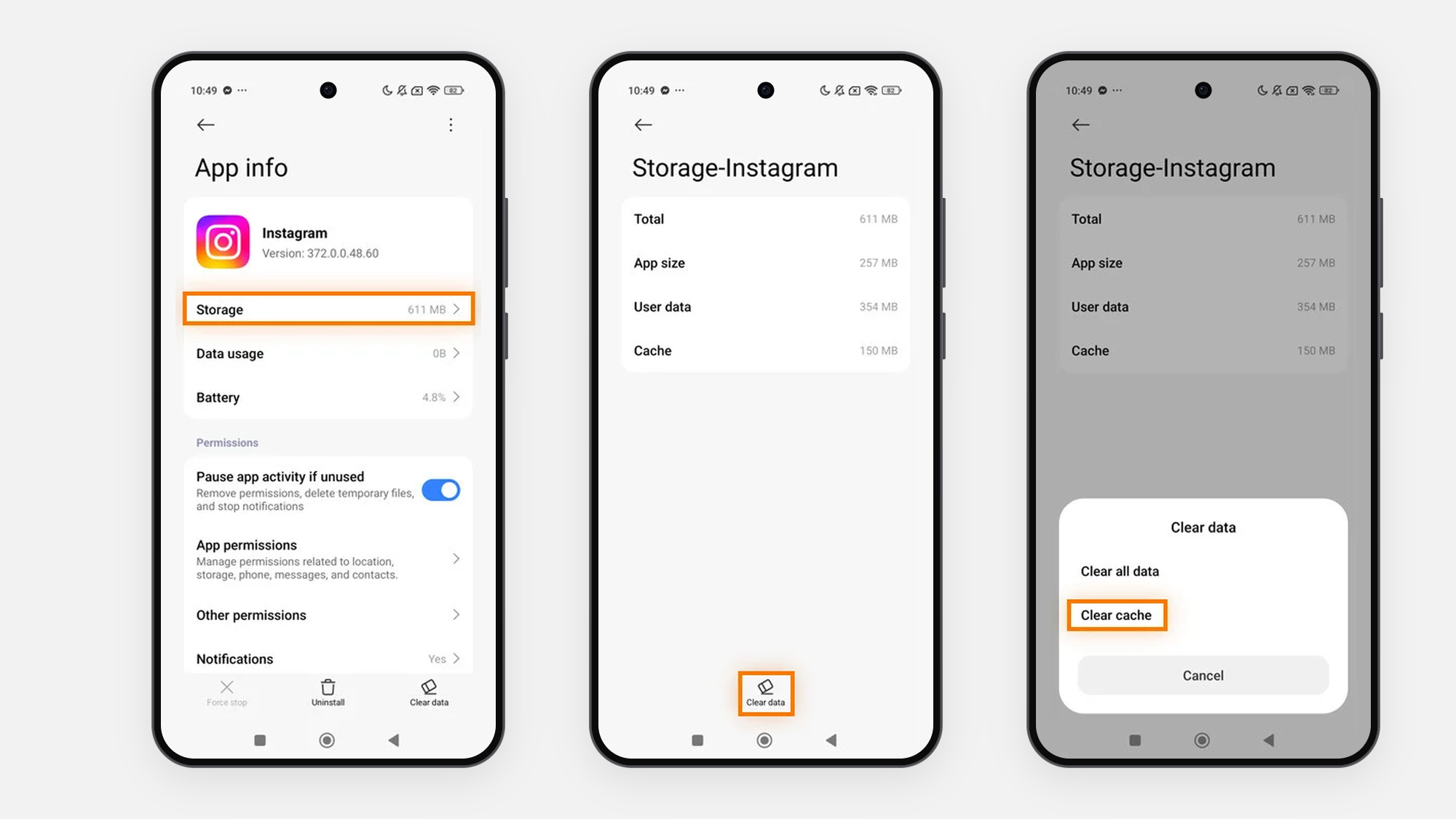
Точные названия меню могут немного отличаться в зависимости от бренда вашего телефона (Samsung, Pixel, Xiaomi и т.д.), но общий путь остается тем же.
Очистка кэша Instagram против очистки данных на Android: в чем разница?
Когда вы достигнете экрана хранения, вы заметите два варианта: Очистить кэш и Очистить данные (или Очистить хранилище). Важно знать разницу перед нажатием:
- Очистить кэш (безопасно): Удаляет временные файлы, такие как предварительные просмотры изображений и предзагруженные Рилсы. Это освобождает место и исправляет сбои, не выходя из системы и не удаляя ваши фотографии, сообщения или черновики.
- Очистить данные (используйте с осторожностью): Сбрасывает приложение Instagram до его первоначального состояния, как если бы вы только что его скачали. Удаляет все локальные данные, настройки и сохраненные учетные данные, что означает, что вы будете выйдены и вам нужно будет ввести свое имя пользователя и пароль для повторного входа.
Как очистить кэш Instagram на iPhone и iPad
В отличие от Android, iOS не предоставляет специальную кнопку «Очистить кэш». Однако Apple предлагает два встроенных метода для удаления временных файлов и восстановления гигабайтов памяти на вашем iPhone или iPad.
Метод 1: Снять нагрузку с Instagram
Лучше всего для: Быстрого освобождения места без необходимости ввода пароля или потери черновиков.
Снятие нагрузки удаляет основной файл приложения и временный кэш, при этом безопасно сохраняя ваши личные данные, настройки и учетные данные для входа на вашем телефоне.
Шаг 1: Откройте приложение Настройки на вашем iPhone или iPad.
Шаг 2: Нажмите Основные, затем выберите Хранилище iPhone (или Хранилище iPad).
Шаг 3: Прокрутите вниз по списку приложений и нажмите Instagram.
Шаг 4: Нажмите Снять приложение, и подтвердите свой выбор, нажав Снять приложение снова.
Шаг 5: Подождите несколько секунд, затем нажмите Переустановить приложение, чтобы восстановить Instagram с чистым кэшем.
Метод 2: Удалите и переустановите Instagram
Лучше всего для: Восстановления максимального объема памяти или исправления постоянных сбоев приложений.
Если выгрузка не освобождает достаточно места, удаление и повторная установка приложения полностью удаляет все кэшированные данные, локальные временные файлы и сохраненные черновики.
Шаг 1: Найдите значок Instagram на главном экране или в библиотеке приложений.
Шаг 2: Нажмите и удерживайте значок Instagram, пока не появится всплывающее меню.
Шаг 3: Нажмите Удалить приложение, затем нажмите Удалить приложение, чтобы подтвердить.
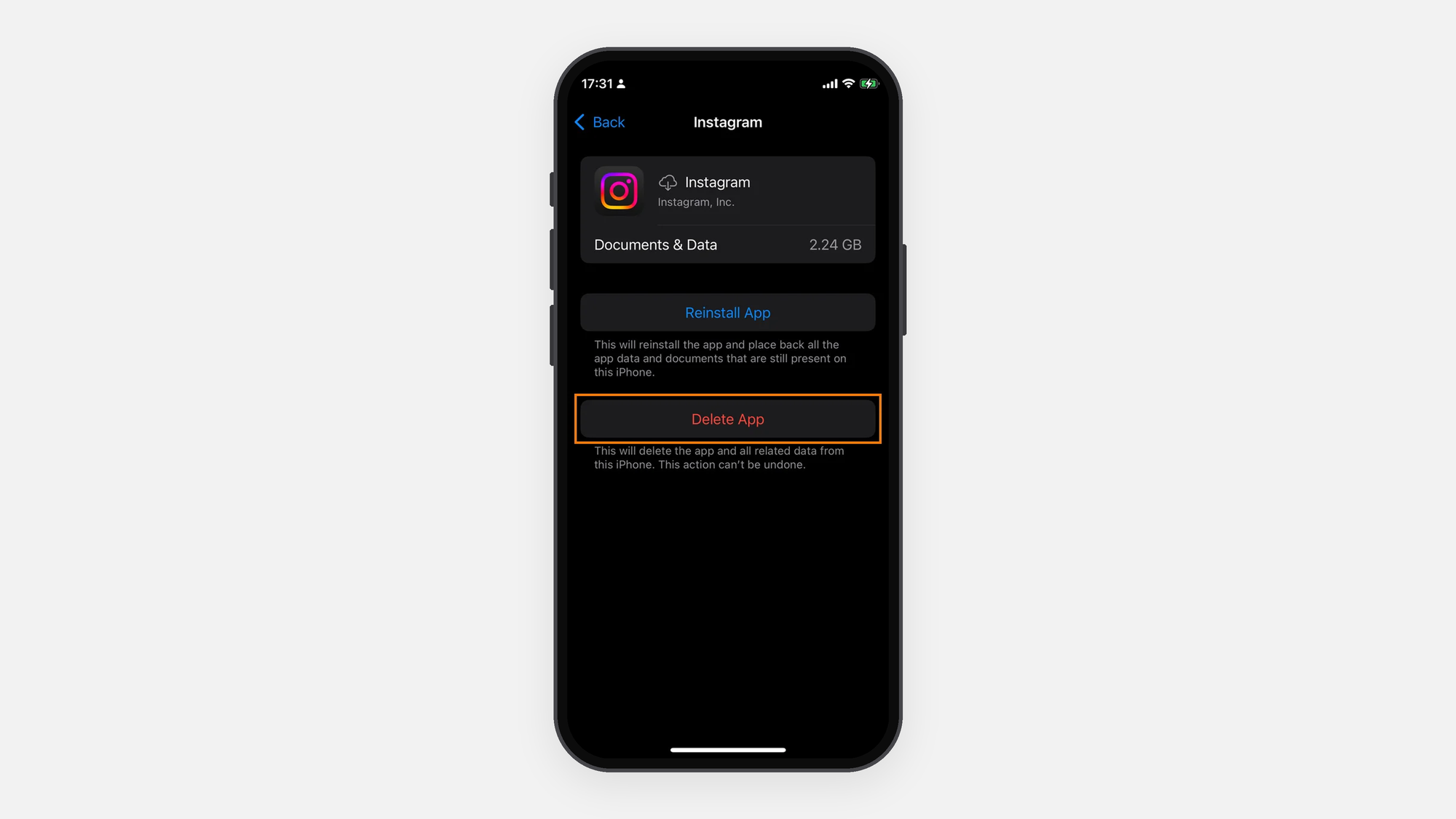
Шаг 4: Откройте App Store, найдите Instagram и заново загрузите приложение.
Удаление приложения приведет к выходу из системы и постоянному удалению ваших неопубликованных черновиков. Прежде чем продолжить, убедитесь, что вы знаете свои учетные данные для входа (имя пользователя и пароль) и сохранили все локальные черновики в фотопленке вашего телефона!
Как очистить историю поиска в Instagram и кэш встроенного браузера
Очистка системного кэша вашего телефона удаляет медиафайлы, но Instagram также сохраняет ваши поисковые запросы и активность в веб-браузере внутри приложения. Очистка этих двух областей помогает защитить вашу конфиденциальность и поддерживать порядок в вашей вкладке поиска. Вы также можете предпринять несколько дополнительных шагов, чтобы защитить свою цифровую идентичность, например, проверив разрешения приложений и ограничив личную информацию, которую вы делитесь в социальных сетях.
Как очистить историю поиска в Instagram в приложении
Удаление вашей истории поиска очищает недавние запросы, отображаемые в интерфейсе поиска Instagram.
Шаг 1: Откройте приложение Instagram и нажмите на свой значок профиля в правом нижнем углу.
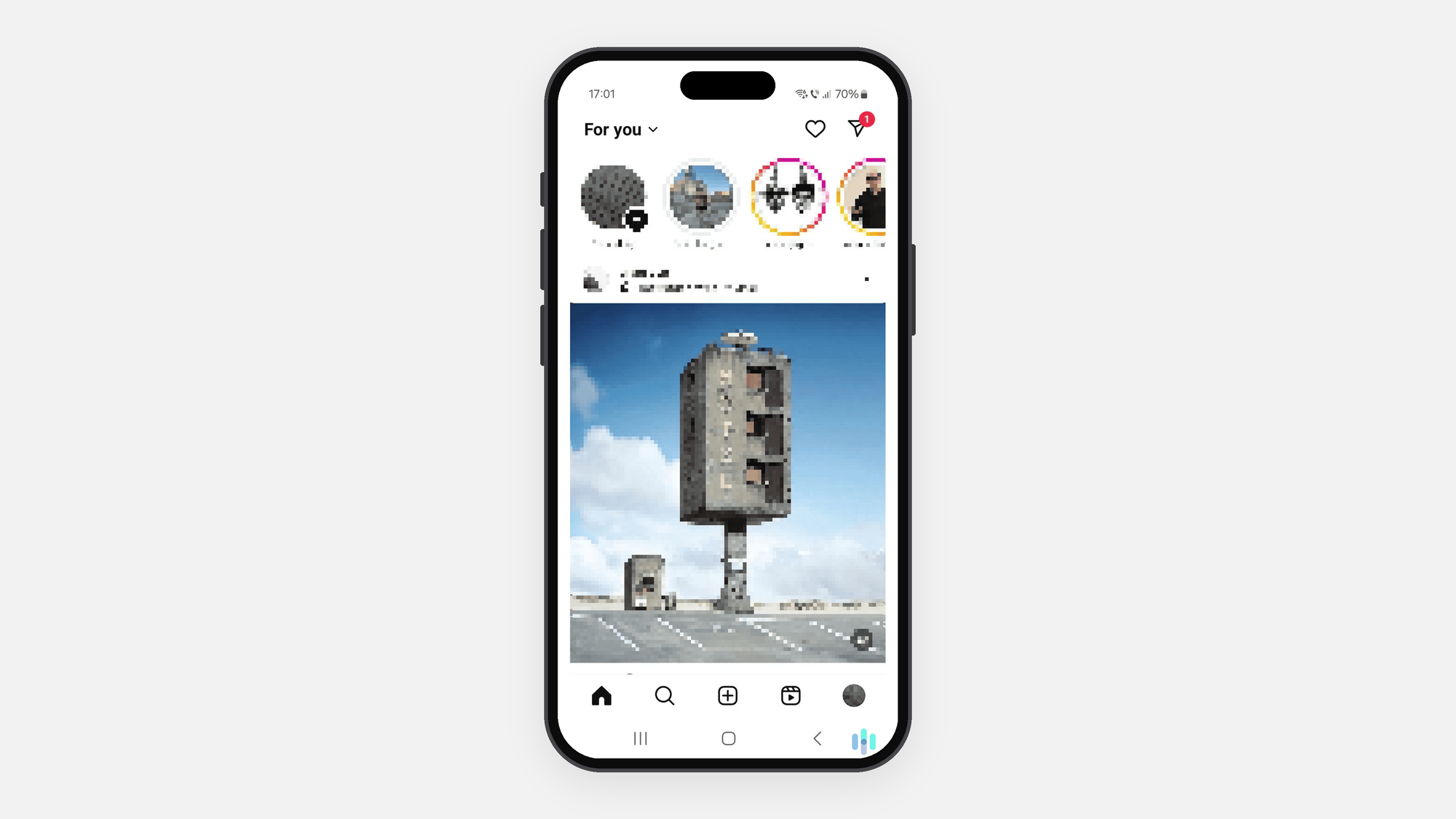
Шаг 2: Нажмите на иконку трех линий в правом верхнем углу.

Шаг 3: Нажмите Ваши действия.
Шаг 4: Прокрутите вниз и нажмите Недавние поиски.
Шаг 5: Нажмите Очистить все в правом верхнем углу, затем снова нажмите Очистить все, чтобы подтвердить.
Как очистить куки и данные просмотра в браузере Instagram внутри приложения
Каждый раз, когда вы открываете внешнюю веб-ссылку внутри Instagram, встроенный браузер сохраняет куки и временные веб-страницы. Вы можете удалить эти данные прямо из настроек приложения.
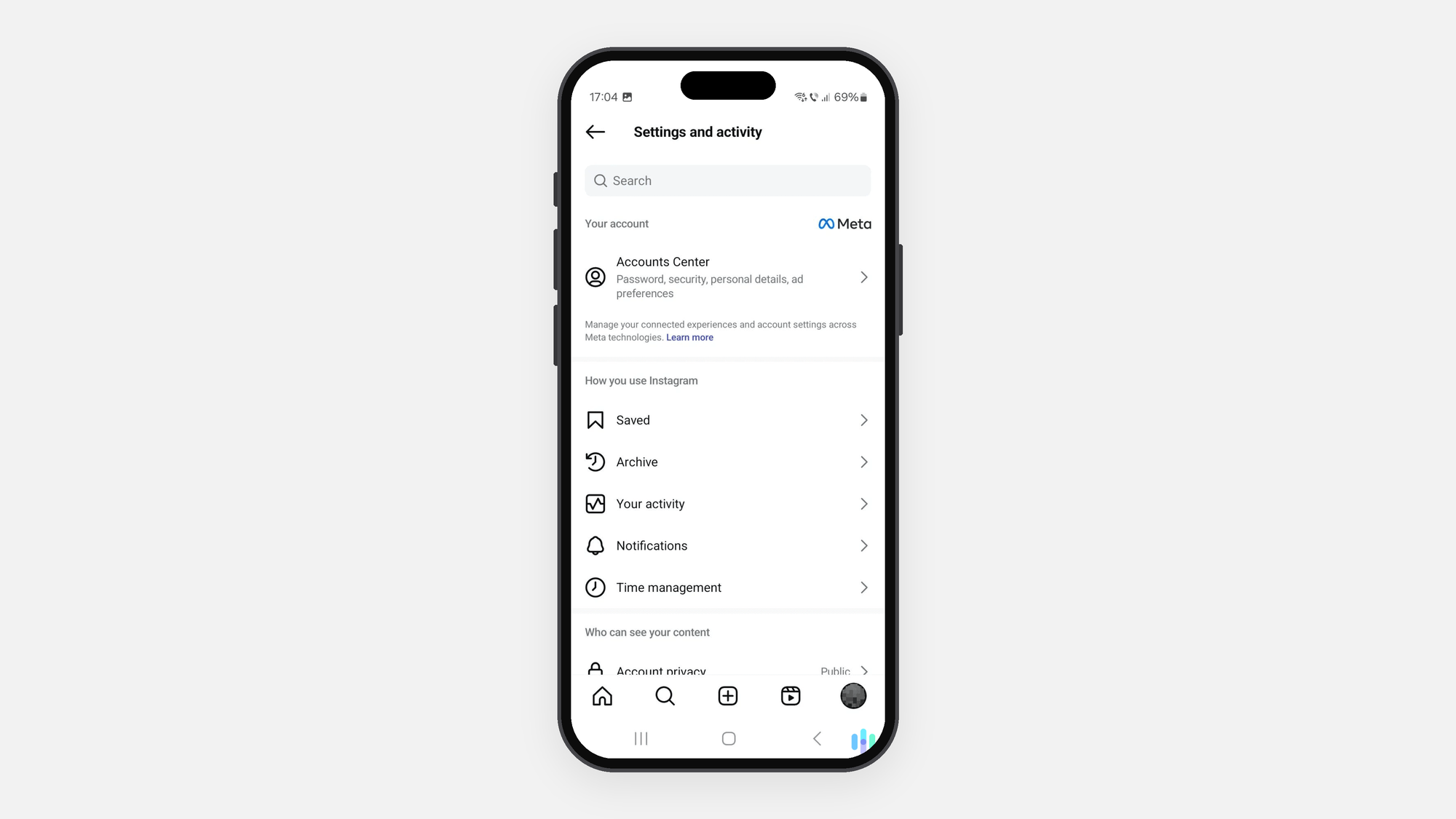
Шаг 1: Перейдите в свой профиль Instagram и нажмите на иконку из трех линий в правом верхнем углу.
Шаг 2: Выберите Настройки и активность.
Шаг 3: Прокрутите вниз до Ваше приложение и медиа и нажмите Разрешения для веб-сайта.
Шаг 4: Нажмите Настройки браузера.
Шаг 5: Нажмите Очистить рядом с Данными о просмотре, затем нажмите Очистить данные о просмотре, чтобы подтвердить.
Очистка данных браузера — это полезная привычка для обеспечения конфиденциальности, но она не делает вашу онлайн-активность анонимной. Если конфиденциальность является вашей главной заботой, узнайте, как более приватно просматривать, управляя куками, разрешениями приложений, входами в аккаунты и вашим сетевым подключением.
Заключение
Очистка кэша Instagram, истории поиска и данных браузинга в приложении — это быстрый и эффективный способ освободить ценное место для хранения и решить внезапные проблемы с производительностью. В то время как Android позволяет очищать кэш одним нажатием, пользователи iPhone могут легко достичь того же результата, выгружая или переустанавливая приложение.
Часто задаваемые вопросы
Очистка кэша Instagram удалит мои фотографии, аккаунт или сообщения?
Нет. Ваши фотографии, видео, данные аккаунта и прямые сообщения (DM) надежно хранятся на облачных серверах Instagram. Очистка кэша удаляет только временные файлы предварительного просмотра с вашего телефона, оставляя ваш личный контент совершенно нетронутым.
Очистка кэша Instagram удалит сохраненные черновики?
Да, это возможно. В отличие от опубликованных постов, незавершенные черновики видео и фото хранятся локально на вашем устройстве. Очистка кэша приложения или переустановка приложения может навсегда удалить эти черновики, поэтому всегда сначала сохраняйте их в вашей фотопленке.
Как мне очистить свой аккаунт в Instagram?
Чтобы очистить Instagram локально, удалите недавние поисковые запросы и данные встроенного браузера, а также удалите черновики, которые вам больше не нужны. Если вы имеете в виду очистку своего профиля, вы можете отдельно просмотреть старые посты, подписчиков и аккаунты, на которые вы подписаны. Для более широкой конфиденциальности за пределами Instagram вы также можете предпринять шаги, чтобы защитить свои личные данные в интернете.
iPhone автоматически очищает кэш?
iOS автоматически управляет некоторыми временными файлами и хранилищем, когда место заканчивается, но не предоставляет ручную системную кнопку «Очистить кэш» для Instagram. Если Instagram занимает слишком много места, вам может понадобиться выгрузить или удалить и переустановить приложение.
Где находится «Очистить кэш» в настройках?
На Android откройте Настройки → Приложения → Instagram → Хранилище и кэш → Очистить кэш. На iPhone нет прямой кнопки «Очистить кэш»; вам нужно перейти в Настройки → Основные → Хранилище iPhone → Instagram и выбрать «Удалить приложение» или удалить и переустановить приложение.



