iPhone’da VPN nedir? Temelde diğer cihazlardakilerden farklı değillerdir, tek fark iOS’un belirli kısıtlamalar getirmesidir.
Bir Mac veya PC’de, bir VPN ağ trafiği üzerinde daha doğrudan kontrol sağlayabilir. Ancak bir iPhone’da, bir VPN Apple tarafından belirlenen izinler içinde çalışmak zorundadır, bu da bir iPhone’daki bir VPN’in basitçe yapamayacağı belirli şeyler olduğu anlamına gelir.
Bir VPN’nin iPhone’da tam olarak ne yapabileceğini, sınırlamalarını, bir iPhone’da VPN kurmanın iki yolunu ve VPN’nizin düzgün çalıştığını nasıl doğrulayacağınızı öğrenmek için okumaya devam edin.
Table of Contents
iPhone’da VPN Nedir?
Bir VPN (Sanal Özel Ağ), cihazınız ile VPN sağlayıcınızın sunucusu arasında şifreli bir tünel oluşturur. İnternet trafiğiniz bu tünelden geçer ve ziyaret ettiğiniz web siteleri, kendi IP adresiniz yerine VPN sunucusunun IP adresini görür.
iPhone’daki VPN’ler aynı şekilde çalışır, ancak bir ana fark vardır: ağ trafiğini kimin kontrol ettiği.
Bir masaüstü veya dizüstü bilgisayarda, bir VPN uygulaması ağ yönlendirmesini devralabilir ve bilgisayarın tüm trafiğini tünelden geçirebilir. Bir iPhone’da bunu yapamaz. Apple, VPN uygulamalarının iOS’a trafiği nereye göndereceğini ve nasıl şifreleyeceğini söylemesine izin verir ve iOS yönlendirmeyi yapar.
Sonuç olarak, telefonun ağında daha derin bir kontrol gerektiren herhangi bir işlem nihayetinde iOS tarafından, VPN sağlayıcısı tarafından değil, yönetilmektedir.
Bu, iPhone’daki VPN’lerin belirli sınırlamaları olmasının nedenidir.
Bir VPN, iPhone’unuz için ne yapabilir?
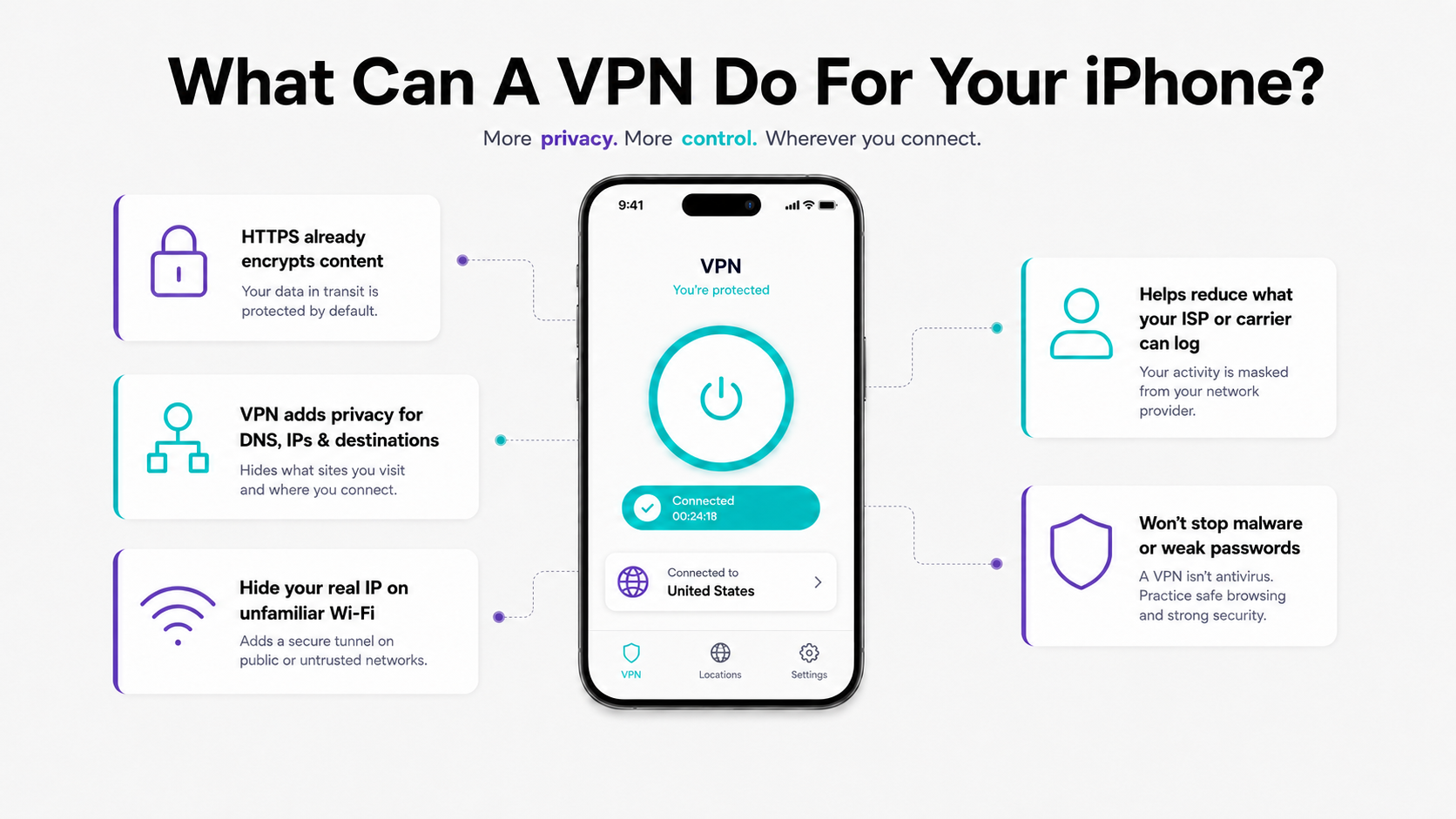
Telefonunuzdaki ağ trafiğinin çoğu zaten HTTPS üzerinden geçiyor.
Bu, iPhone’unuz ile diğer uçtaki sunucu arasındaki verilerin zaten şifrelenmiş olduğu anlamına gelir. Birisi bir kahve dükkanının Wi-Fi’sinde verilerinizi izlemeye veya kesmeye çalışsa bile, ağ trafiğini dinleyerek sohbet mesajlarınızı veya çevrimiçi bankacılık şifrelerinizi okuyamaz.
Ancak, bu şifreleme yalnızca gönderdiğiniz içeriği korur; nerede bulunduğunuzu gizlemez.
Mevcut internet servis sağlayıcınız hala şunları görebilir:
- Telefonunuzun DNS (Alan Adı Sistemi) üzerinden sorguladığı alan adları.
- Bağlandığınız IP adresleri.
- Her bir hedefe ne kadar veri gönderdiğinizi ve ne zaman gönderdiğinizi.
Gerçek içeriği okuyamasanız bile, bu bilgi başkalarının hangi web sitelerini ve uygulamaları kullandığınıza dair oldukça ayrıntılı bir profil oluşturması için yeterlidir. Mobil operatörünüz veya ev internet servis sağlayıcınız (ISP) da zamanla bu bilgiyi görebilir ve kaydedebilir.
Bu, iPhone’unuzda bir VPN’in devreye girdiği yerdir.
Bir VPN, “nerede bulunduğunuz” kaydını mevcut ağ sağlayıcınızdan seçtiğiniz VPN sağlayıcısına aktarır. Daha sonra bu sağlayıcının verilerinizi nasıl yönettiğini gözden geçirebilir ve değerlendirebilirsiniz. Sağlayıcının, verilerinizi takip etmeyeceğini veya toplamayacağını belirten üçüncü taraf denetimli bir kayıt tutmama politikası varsa, verileriniz genellikle bir VPN’e bağlı olmadığınızdan daha güvenli ve özel olacaktır.
Ayrıca, tanıdık olmayan bir ağa bağlandığınızda, bir VPN gerçek IP adresinizi gizler ve bu adresin ziyaret ettiğiniz her web sitesine doğrudan ifşa edilmesini engeller.

💡 Bir VPN sizi koruyabilir, ancak her şeyi yapamaz. Ana endişeniz kötü amaçlı yazılımsa veya birden fazla hesapta aynı şifreyi kullanıyorsanız, bir VPN bu güvenlik sorunlarını çözemez.
Bir VPN, iPhone’unuz için ne yapamaz?
VPN’den Gelen Sınırlamalar
Bir VPN, ağ katmanında çalışır.
Ağ trafiğinizi kimin gözlemleyebileceğini ve IP adresinizin dış dünyaya nasıl göründüğünü değiştirebilir. Ancak, çoğu izleme işleminin gerçekleştiği kimlik katmanındaki sorunları çözemez. Bir hesaba giriş yaptığınızda, hizmet hala kim olduğunuzu bilir, trafiğinizin hangi VPN sunucusundan geldiği önemli değildir.
Basitçe söylemek gerekirse, iPhone’unuzdaki bir VPN’in gizleyemeyeceği veya değiştiremeyeceği şeyleri bilmeniz yeterli:
- Uygulamaların topladığı ve kendileri gönderdikleri veriler, reklam tanımlayıcıları ve analiz verileri dahil.
- Giriş yaptığınız hesaplarla ilgili herhangi bir bilgi.
- Tarayıcı ve cihaz parmak izi.
- Apple ID’niz ve iCloud etkinliğiniz, bu etkinlik sizinle bağlantılı olduğu için.
- Kimlik avı siteleri ve kötü amaçlı yazılımlar (bazı VPN’ler, bu sitelerden veya kötü niyetli yazılımlardan kaynaklanan riski azaltabilen “güvenli tarama” özelliklerine sahiptir).
- AirDrop ve internet üzerinden hiç seyahat etmeyen diğer yerel ağ trafiği.
- Bu iPhone dışında diğer cihazlar.
Ve burada genellikle gözden kaçan bir nokta var: iPhone’unuza bir VPN uygulaması yüklemek, dizüstü bilgisayarınızı korumaz ve sizinle aynı Wi-Fi ağına bağlı olan diğerlerini de korumaz.
Bu nedenle, ev ağınızdaki tüm cihazların bir VPN ile korunmasını istiyorsanız, koruma gerektiren her cihaza bir VPN yükleyip çalıştırmanız veya VPN’i doğrudan yönlendiricinizde çalıştırmanız gerekir.
iOS’tan Gelen Sınırlamalar
Bu sınırlamalar, insanların bir iPhone’da VPN kullanırken karşılaştıkları tuhaf şeylerin çoğunu açıklar.
Split Tunneling iPhone’da Daha Sınırlıdır
Windows veya Android’de, bölünmüş tünelleme genellikle hangi uygulamaların VPN bağlantısını kullanacağını doğrudan seçmenize olanak tanır.
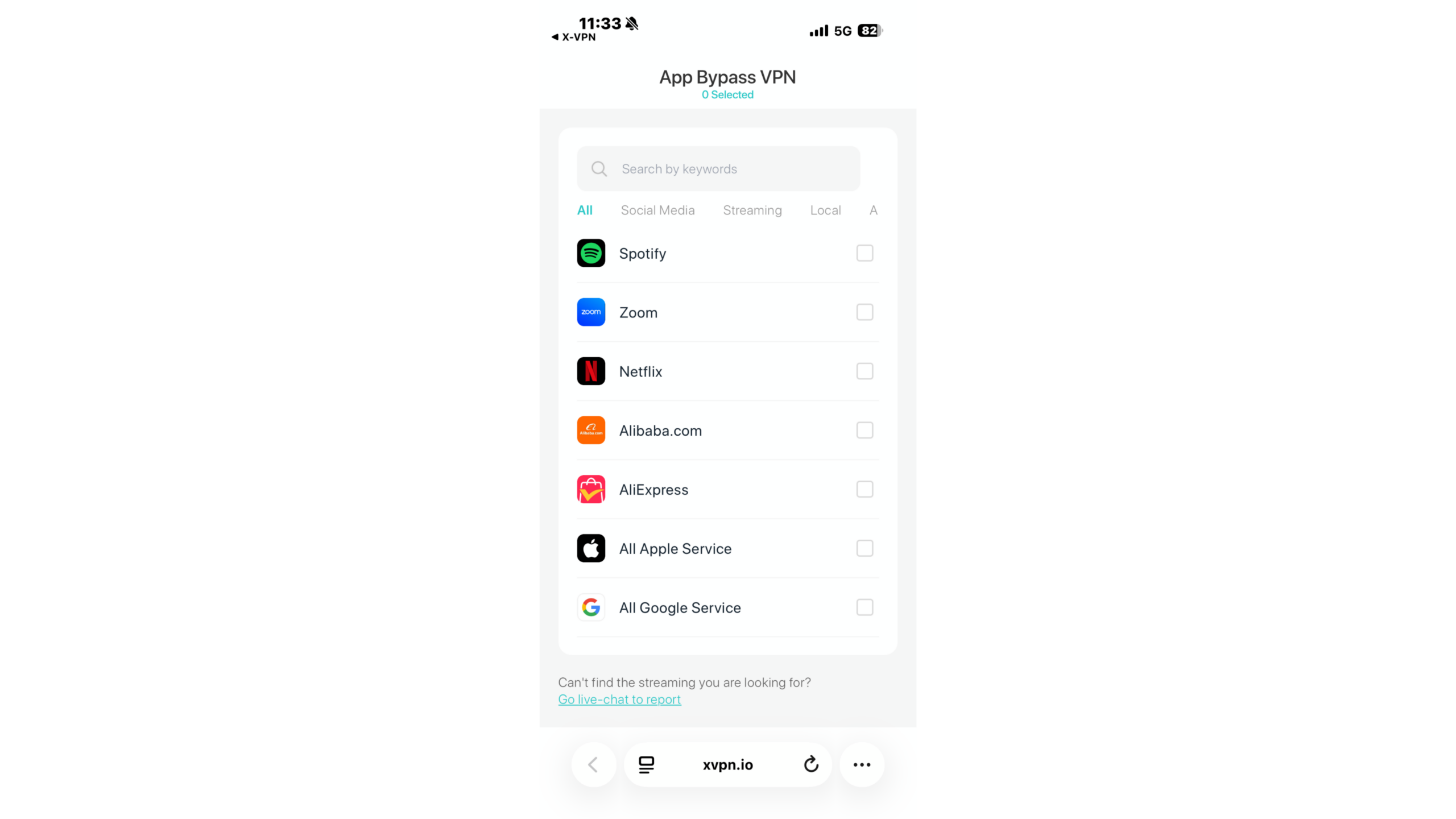
Ancak iPhone’da, çoğu VPN uygulaması yalnızca belirli web sitelerinin veya IP adreslerinin VPN tünelini atlamasına izin verir; bireysel uygulamalar için ayarları yapılandırmanıza izin vermez.
Bunu söylemekle birlikte, farklı VPN sağlayıcıları bunu farklı şekilde ele alır, bu nedenle bu özelliği iPhone’unuzda kullanırken, VPN’nizin tam olarak hangi bölünmüş tünel seçeneklerini desteklediğini kontrol etmek en iyisidir.
💡X-VPN iOS uygulaması, hangi uygulamaların VPN bağlantısını kullanacağını ve hangilerinin kullanmayacağını seçmenizi sağlayan bölünmüş tünelleme desteği sunar.
Bazı Bağlantılar Tünelin Dışında Kalır
iPhone’unuz aynı anda birden fazla ağ bağlantısını açık tutabilir. Push bildirimleri, iCloud senkronizasyonu ve arka planda uygulamaların yenilenmesi, her biri kendi bağlantısı üzerinden sunucularla internet üzerinden iletişim kurar.
VPN’i açtığınızda, yeni kurulan bağlantılar genellikle VPN tünelinden geçecektir, ancak VPN açılmadan önce var olan ağ bağlantıları kendi kendine kapanana kadar orijinal ağ yollarını kullanmaya devam edebilir. Bu işlem birkaç dakika sürebilir ve bir uygulama bağlantı ortasında bunları zorla sonlandıramaz. Bu, iOS’un çalışma şeklinin bir parçasıdır.
Basitçe söylemek gerekirse, VPN tünelinin dışında kalan bağlantılar esasen Apple’ın kendi hizmetleriyle ilgili trafiği içerir ve açığa çıkan, telefonunuzun Apple ile iletişim kurmasına dair meta veridir, tarayıcınızdaki gerçek içerik değildir. Web tarayıcı içeriğiniz bu nedenle açığa çıkmayacaktır.
Bu nedenle, “bir VPN, iPhone’unuzdaki tüm uygulama trafiğini istisnasız şifreleyebilir” iddiası aslında garanti edilemez. Bu sınırlama iOS’un kendisinde mevcuttur ve herhangi bir spesifik VPN sağlayıcısının hatası değildir, bu nedenle hiçbir VPN sağlayıcısı bunu tamamen aşamaz.
Ancak, bunun olmasını önlemenin basit bir yolu var: iPhone’unuzda bir VPN’e bağlanmadan önce Uçak Modu’nu açın ve sonra kapatın. Bunu yapmak, telefonunuzdaki mevcut ağ bağlantılarını kapatacaktır. Daha sonra, VPN’i etkinleştirdiğinizde, tüm bağlantılar yeniden kurulacak ve başarıyla VPN tünelinden yönlendirilecektir.
iPhone’unuz için bir VPN nasıl seçilir
Çoğu iPhone VPN seçim kılavuzu çeşitli şifreleme standartlarını listeler, ancak gerçekte, neredeyse tüm saygın VPN sağlayıcıları bu standartları zaten karşılamaktadır. iPhone’unuz için gerçekten güvenli ve güvenilir bir VPN seçmek istiyorsanız, gerçekten odaklanmanız gereken şeyler şunlardır.
Uygulama Mağazası Gizlilik Etiketini Kontrol Edin
İndirmek istediğiniz VPN uygulamasının App Store sayfasını açın ve “Uygulama Gizliliği” bölümüne kadar kaydırın.
“Verilerinizi İzlemek İçin Kullanılan” bölümüne dikkatlice bakın, doğrudan sizinle bağlantılı olabilecek herhangi bir hassas bilgi içerip içermediğini görmek için. Bunu kontrol etmek yalnızca yaklaşık 30 saniye alır, ancak ortalama bir kullanıcının bir VPN’in gizlilik uygulamalarını doğrulamanın en pratik yollarından biridir.
Bu etiketler geliştirici tarafından, Apple tarafından değil, kendiliğinden bildirilmiştir. Bu nedenle etiketi bir başlangıç noktası olarak kabul edin ve sağlayıcının gizlilik politikası yanında.
Uygulamanın Sağladığı Protokolleri Kontrol Edin
iOS yalnızca IKEv2, IPsec ve L2TP’yi yerel olarak destekler; daha modern protokoller VPN uygulaması tarafından sağlanmalıdır.
Eğer bir VPN sağlayıcısı, iOS tarafından zaten desteklenen protokollerin ötesinde hiçbir şey sunmuyorsa, bu, iOS’un “Ayarlar” bölümünde zaten sunduğundan çok fazla bir şey eklemez.
Bağımsız bir denetim arayın ve gerçekten neleri kapsadığını okuyun.
VPN sağlayıcısının no-logs politikasının detaylarını doğrulamanın yanı sıra, yani hangi verileri toplamadığını bilmenin yanı sıra, no-logs politikasının bağımsız bir üçüncü taraf denetimi tarafından doğrulanıp doğrulanmadığını da onaylamak önemlidir.
Ücretsiz Katmanın Nasıl Para Kazandığını Kontrol Edin
Ücretsiz VPN’ler ve ücretli VPN’ler tam olarak aynı ağ izinlerine sahiptir. Eğer bir VPN’in ücretsiz hizmetini kullanmayı planlıyorsanız, kayıt tutmama politikasının ücretli versiyonla eşleşip eşleşmediğini kontrol ettiğinizden emin olun. Uygulama reklamlar gösteriyorsa, ayrıca bu reklamların nasıl çalıştığına dair VPN sağlayıcısının açıklamasını gözden geçirdiğinizden emin olun.
X-VPN’i seçmeden önce, yukarıdaki kriterlere göre de değerlendirebilirsiniz.
X-VPN iOS uygulaması, özel Everest protokolümüzün yanı sıra açık kaynaklı WireGuard ve OpenVPN protokollerini de desteklemektedir; kayıt tutmama politikamız, Big Four muhasebe firmalarından biri tarafından denetlenmiştir ve hem ücretsiz hem de ücretli sürümler aynı kayıt tutmama politikasına uymaktadır.
Ücretsiz sürüm reklam gösterir ve bunları nasıl yönettiğimizi kamuya açıkladık.
Uygulama Mağazamızın gizlilik etiketi de kamuya açıktır, bu nedenle yukarıdaki aynı doğrulama yöntemlerini X-VPN’e uygulayabilirsiniz.
iPhone’unuzda VPN Nasıl Kurulur
iPhone’unuzda bir VPN kurmanın iki yolu vardır. Çoğu insan için, bir VPN uygulaması indirmek en kolay seçenektir.
Manuel yapılandırma genellikle yalnızca belirli durumlarda gereklidir, ancak bir VPN’i manuel olarak kurmayı asla düşünmeseniz bile, bu yöntemi öğrenmek yine de faydalıdır, çünkü bu, iOS’a entegre edilmiş VPN özelliklerini daha iyi anlamanızı sağlar.
VPN Uygulaması ile Kurulum Yapma
Adım 1. App Store’dan bir VPN uygulaması indirin.
Adım 2. Uygulamayı açın ve giriş yapın. (Eğer X-VPN’in ücretsiz sürümünü denemeyi seçerseniz, kaydolmadan kullanabilirsiniz.)
Adım 3. Sistem sizden VPN yapılandırma izni istediğinde, “İzin Ver”e dokunun.

Adım 4. VPN uygulamasında “Bağlan” butonuna dokunun.
Adım 4, genellikle ilk kez VPN kullananların en tereddütlü olduğu yer olduğundan, açıklamaya değer: “İzin Ver”e dokunarak, VPN uygulamasına cihazınızın ağ trafiğini yönetme izni vermiş olursunuz. Yetkilendirildikten sonra, uygulama bir VPN tüneli oluşturabilir ve cihazınızın internet trafiğini bunun üzerinden yönlendirebilir.
iOS, VPN erişiminin geniş bir sistem düzeyi izin olduğunu belirten bir sistem istemi gösterir. Bu istem, sadece onayladığınızdan emin olmak için vardır. Bu istem tamamen normaldir ve iPhone’unuzda meşru bir VPN uygulaması kullandığınızda her zaman görünecektir.
Ayrıca, “İzin Ver” butonuna dokunmadan önce, VPN uygulamasının gerçekten güvenli olduğunu doğrulamak için önceki bölümde bahsedilen yöntemi kullanmalısınız.
İşte başka bir pratik ipucu:
VPN yapılandırmaları sistem düzeyinde saklanır, sadece VPN uygulaması içinde değil. Bu nedenle, izin verdikten sonra şuraya gidebilirsiniz:
Ayarlar > Genel > VPN & Cihaz Yönetimi
uygun VPN yapılandırmasını bulmak için. VPN uygulamanız donarsa, VPN’i sistem ayarlarından doğrudan etkinleştirebilir veya devre dışı bırakabilirsiniz.
Ayarlar ile Manuel Olarak Kurulum
Aşağı gidin: Ayarlar > Genel > VPN ve Cihaz Yönetimi > VPN > VPN Yapılandırması Ekle
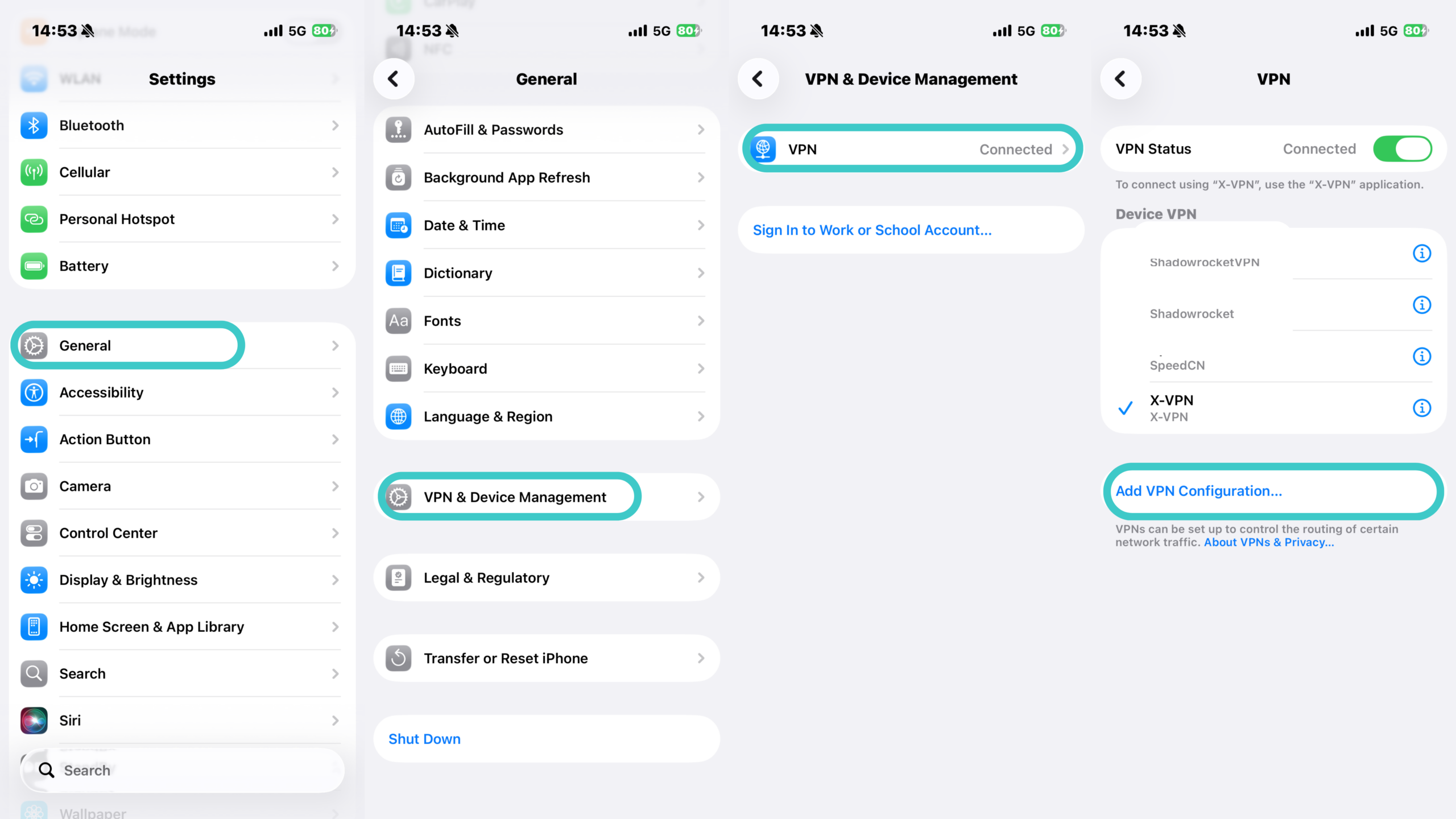
iOS sizden aşağıdaki bilgileri girmenizi isteyecektir:
- VPN Türü
- Sunucu Adresi
- Uzaktan Kimlik
- Giriş Kimlik Bilgileri
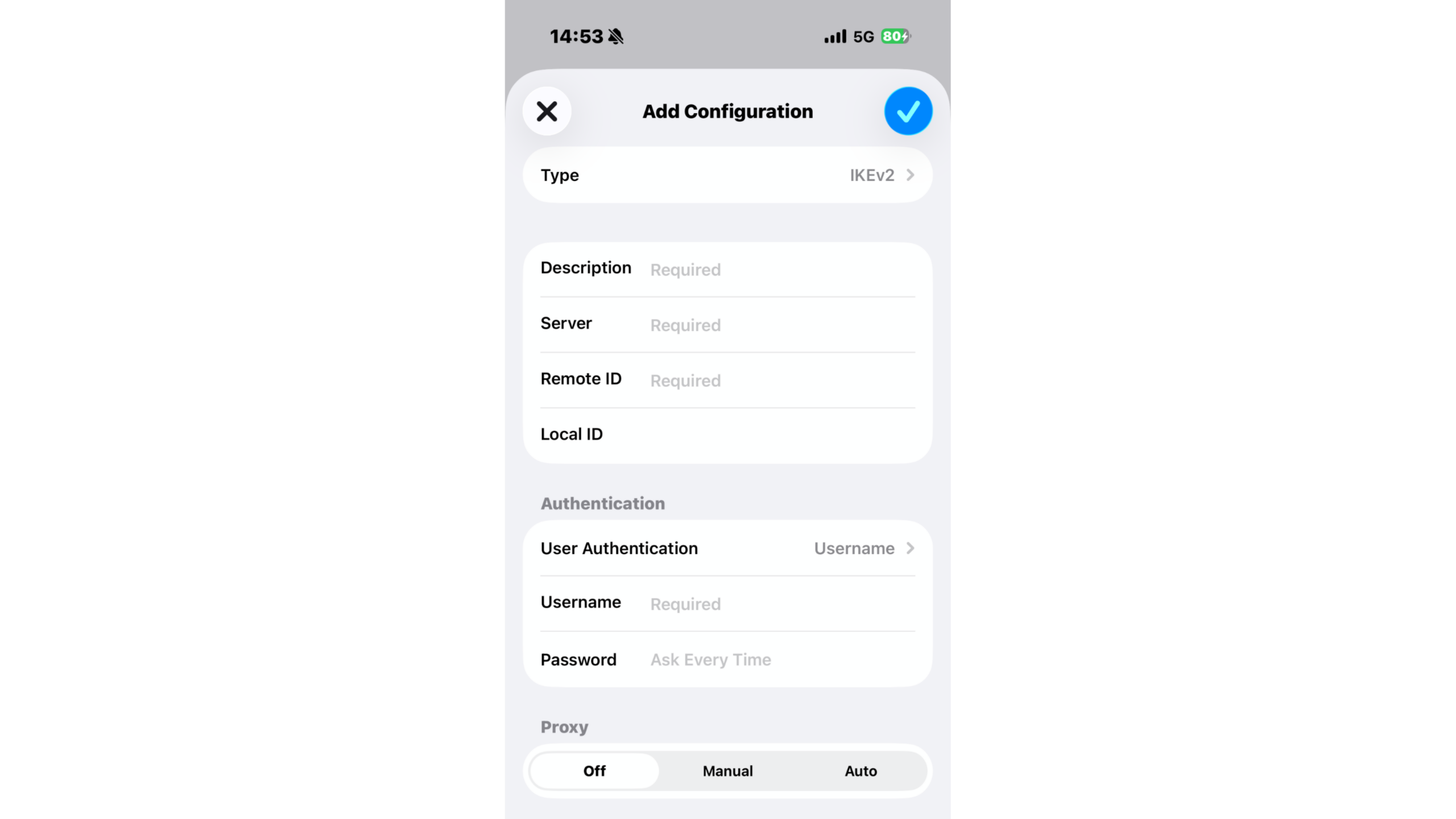
Bu bilgi VPN sunucu operatörü tarafından sağlanmalıdır.
Dikkate alınması gereken en önemli alan “Tip”tir.
iOS, IKEv2, IPsec ve L2TP sunmaktadır – bunlar tüm yerleşik VPN protokol seçenekleridir. WireGuard ve OpenVPN gibi bazı modern açık kaynak VPN protokolleri bu seçenekler arasında yer almamaktadır. Bu bir tasarım tercihi olup, bir eksiklik değildir.
Apple’ın yerleşik VPN istemcisi yalnızca Apple tarafından uygulanan protokolleri destekler; diğer protokoller bir uygulama aracılığıyla çalışmalı ve kendi VPN tünellerini kurmak için Ağ Uzantılarını kullanmalıdır.
Genel olarak, manuel yapılandırma genellikle iki senaryoda kullanılır: şirketinizin veya işvereninizin sağladığı bir VPN hizmetine bağlanırken veya kendinizin kurduğu bir VPN sunucusuna bağlanırken.
VPN’inizin Çalışıp Çalışmadığını Nasıl Kontrol Edersiniz
Daha önce belirtildiği gibi, iPhone’unuzun sağ üst köşesindeki durum çubuğunda VPN simgesi belirdiğinde, bu, bir VPN yapılandırmasının şu anda aktif olduğunu gösterir. Ancak, bu, internet trafiğinizin gerçekten VPN üzerinden yönlendirildiği anlamına gelmez. Bazen, VPN bağlantısı kesildikten sonra bile VPN simgesi kısa bir süre görünmeye devam edebilir.
Bu nedenle, VPN’inizin gerçekten düzgün çalıştığından emin olmak için aşağıdaki iki kontrolü yapmalısınız.
1. Bağlandıktan önce ve sonra IP adresinizi karşılaştırın.
VPN’e bağlanmadan önce, IP adresinizi kontrol edin ve ardından bağlandıktan sonra tekrar kontrol edin.
Eğer IP adresiniz değişmediyse, bu VPN’in düzgün çalışmadığı anlamına gelir.
2. DNS sızıntılarını kontrol et
VPN’e bağlandıktan sonra IP adresiniz değişse bile, DNS sorguları hala mobil operatörünüze veya ISP’nize gönderilebilir, bu da onların talep ettiğiniz her alan adını kaydetmesine olanak tanır.
Bir DNS sızıntı testi yaparak, cihazınızın şu anda hangi DNS çözümleyicilerini kullandığını görebilirsiniz. Çözümleyiciler, alan adlarını IP adreslerine dönüştürmekten sorumlu olan DNS sunucularıdır. Test sonuçları, her bir çözümleyiciyi ve ait olduğu şirketi listeleyecektir.
VPN düzgün çalışıyorsa, bu çözücüler ağ sağlayıcınıza değil, VPN sağlayıcınıza ait olmalıdır.
Tersi halde, mobil operatörünüz veya ev geniş bant sağlayıcınız sonuçlarda görünüyorsa, bir DNS sızıntısı yaşıyorsunuz demektir.
Yeni bir VPN kurduğunuzda ve büyük bir iOS sürüm güncellemesinden sonra bunu kontrol ettiğinizden emin olun.
VPN’imi iPhone’umda her zaman açık tutmalı mıyım?
Bu sorunun cevabı aslında VPN’i neden kullandığınıza bağlıdır.
Eğer internet servis sağlayıcınızın çevrimiçi etkinliklerinizi kaydetmesini önlemek için bir VPN kullanıyorsanız, her zaman VPN’e bağlı kalmanız gerekecek. VPN bağlantısı kesilirse, o süre zarfında çevrimiçi etkinliğinizin bir kısmı kaydedilecektir.
Sadece belirli durumlarda—seyahat ederken otel veya havaalanı Wi-Fi’sinde olduğu gibi—bir VPN’e ihtiyacınız varsa, sadece ihtiyaç duyduğunuzda açın.
Belirli durumlarda, VPN’i kapatmanın aslında daha iyi bir seçim olduğunu belirtmek önemlidir.
Çevrimiçi bankacılık ve ödeme uygulamaları kullanırken
Bazı çevrimiçi bankacılık veya ödeme uygulamaları, IP adresinizde bir değişiklik tespit ettiklerinde ek kimlik doğrulama isteyebilir veya tanıdık olmayan IP adreslerinden gelen oturum açma taleplerini tamamen reddedebilir. Bu, fonlarınızı korumak için yapılırken, aynı zamanda rahatsız edici olabilir, bu yüzden VPN’den bağlantıyı kesmek en iyisidir.
AirDrop kullanırken veya ağınızdaki cihazlara bağlanırken
VPN’e bağlıyken, evdeki cihazlar—örneğin yazıcılar ve hoparlörler—beklendiği gibi düzgün görüntülenmeyebilir veya bağlanamayabilir.
Bazı VPN uygulamaları, ev ağınızdaki cihazlara giden trafiğin VPN tünelini atlamasına izin veren “yerel ağ” gibi ayarlar sunar; bu, bu sorunu çözebilir. VPN’iniz bu özelliğe sahip değilse, VPN’den basitçe bağlantıyı kesin.
Bir nokta daha belirtmek gerekir:
Okyanusun diğer tarafındaki bir VPN sunucusunu seçmek, size daha yüksek bir gizlilik koruma seviyesi sağlamaz. VPN sunucusu sizden ne kadar uzakta olursa olsun, şifreleme yöntemi aynı kalır – sunucunun daha uzakta olması onu daha güvenli hale getirmez. Ayrıca, uzak bir sunucuya bağlanmak yalnızca ağ gecikmesini artırır.
Bu nedenle, birincil amacınız sadece gizlilik korumasıysa, size en yakın sunucuyu seçmek en iyisidir, çünkü bu aynı zamanda internet hızınız üzerindeki etkiyi de en aza indirecektir.
Özet
iPhone’unuzda bir VPN, internet trafiğinizi şifreler ve internete görünür olan IP adresinizi değiştirir.
Bu, “hangi web sitelerini ziyaret ettiğiniz” kaydını internet servis sağlayıcınızdan seçtiğiniz VPN sağlayıcısına kaydırır.
Ancak, bir VPN, iOS tarafından kendisine verilen izinlerin kapsamını aşamaz.
Sonuç olarak, iPhone’larda VPN’ler dizüstü bilgisayarlara göre daha fazla kısıtlamayla karşılaşır. Bu sınırlamaları anladığınızda, iPhone’unuzda bir VPN’i doğru bir şekilde kullanabileceksiniz.
SSS
iPhone’da yerleşik bir VPN var mı?
iPhone, yerleşik bir VPN istemcisine sahiptir, bir VPN hizmetine değil. iOS, bir VPN’e IKEv2, IPsec veya L2TP aracılığıyla bağlanabilir, ancak gerçekten bir bağlantı kurmak için hala bir VPN sağlayıcısına veya kendi VPN sunucunuza ihtiyacınız vardır.
Neden iPhone’umda bir VPN bağlantısı görünüyor, oysa ben bir tane kurmadım?
Genellikle üç neden vardır:
Birincisi, şirketiniz veya okulunuz cihazınıza bir VPN yapılandırması göndermiş olabilir. İkincisi, bir uygulama cihazınızdaki trafiği filtrelemek için yerel bir VPN kullanıyor olabilir—örneğin, reklam engelleyici uygulamalar ve ebeveyn kontrol uygulamaları genellikle bu yöntemi kullanır. Üçüncüsü, geçmişte bir uygulama tarafından oluşturulmuş eski bir VPN yapılandırması sistemde hala mevcut olabilir, o uygulama kaldırılmış olsa bile.
Mevcut yapılandırmalarınızı görüntülemek için: Ayarlar > Genel > VPN & Cihaz Yönetimi bölümüne gidebilirsiniz.
iCloud Özel İletim nedir?
Bu bir gizlilik özelliğidir, VPN değildir. Öncelikle Safari’den ve bazı şifrelenmemiş uygulamalardan gelen trafiği kapsar, cihazın tamamındaki tüm trafiği değil; ayrıca kendi sunucu konumunuzu seçmenize izin vermez ve bir iCloud+ aboneliği gerektirir.
Bir mobil VPN, ev ağımı tamamen koruyabilir mi?
Hayır. Bu yalnızca bu belirli telefonu koruyabilir. Diğer cihazların bireysel olarak VPN uygulamalarını yüklemesi gerekir veya bir VPN’i doğrudan yönlendiricinizde çalıştırmanız gerekir.
Neden VPN’im iPhone’umda sürekli kopuyor?
Yaygın nedenler arasında Wi-Fi ve hücresel ağlar arasında geçiş yapmak, zayıf ağ sinyalleri ve Düşük Güç Modu’nun arka plan etkinliğini kısıtlaması bulunmaktadır.
VPN uygulaması içinde protokolleri değiştirmek veya size daha yakın bir sunucu seçmek genellikle bu sorunları çözebilir.
iPhone’unuzdaki VPN simgesi ne anlama geliyor?
VPN etkinleştirildiğinde, iPhone’un durum çubuğundaki VPN simgesi, cihazda şu anda aktif bir VPN yapılandırmasının olduğunu gösterir.
Şifreli DNS, ziyaret ettiğim siteleri gizlemiyor mu?
Kısmen. iOS, şifreli DNS’i destekler ve bunu Cloudflare gibi bir sağlayıcıdan bir yapılandırma profili ile ayarlayabilirsiniz. Bu, taşıyıcınızın veya Wi-Fi operatörünüzün DNS sorgularınızı okumasını engeller.
Ancak her şeyi kapsamaz. Şifreli DNS yalnızca sorgunun kendisini şifreler. Telefonunuz hala açık bir şekilde elde edilen IP adresine bağlanır, bu nedenle ağı yöneten herkes hangi sunucularla konuştuğunuzu ve ne zaman konuştuğunuzu görebilir. Bir VPN, yalnızca sorguyu değil, tüm bağlantıyı taşır.
iCloud Özel İletimi ise ayrı bir şeydir. Safari’nin DNS sorgularını gizler, ancak yalnızca Safari’nin ve yalnızca iCloud+ aboneliğiniz varsa.