Qu’est-ce qu’un VPN sur iPhone ? Ils ne sont essentiellement pas différents de ceux sur d’autres appareils, sauf qu’iOS impose certaines limitations.
Sur un Mac ou un PC, un VPN peut avoir un contrôle plus direct sur le trafic réseau. Sur un iPhone, cependant, un VPN doit fonctionner dans les limites des autorisations définies par Apple, ce qui signifie qu’il y a certaines choses qu’un VPN sur un iPhone ne peut tout simplement pas faire.
Continuez à lire pour découvrir exactement ce qu’un VPN peut faire sur un iPhone, quelles sont ses limitations, les deux façons de configurer un VPN sur un iPhone et comment vérifier que votre VPN fonctionne correctement.
Table of Contents
Qu’est-ce qu’un VPN sur iPhone ?
Un VPN (réseau privé virtuel) crée un tunnel crypté entre votre appareil et le serveur de votre fournisseur de VPN. Votre trafic Internet passe par ce tunnel, et les sites Web que vous visitez voient l’adresse IP du serveur VPN, et non la vôtre.
Les VPN sur l’iPhone fonctionnent de la même manière, avec une différence clé : qui contrôle le trafic réseau.
Sur un ordinateur de bureau ou un ordinateur portable, une application VPN peut prendre en charge le routage du réseau et envoyer tout le trafic de l’ordinateur à travers le tunnel. Sur un iPhone, cela n’est pas possible. Apple ne permet aux applications VPN que d’indiquer à iOS où envoyer le trafic et comment l’encrypter, et iOS s’occupe du routage.
En conséquence, toute opération nécessitant un contrôle plus approfondi sur le réseau du téléphone est finalement régie par iOS, et non par le fournisseur de VPN.
C’est pourquoi les VPN sur l’iPhone ont certaines limitations.
Que peut faire un VPN pour votre iPhone ?
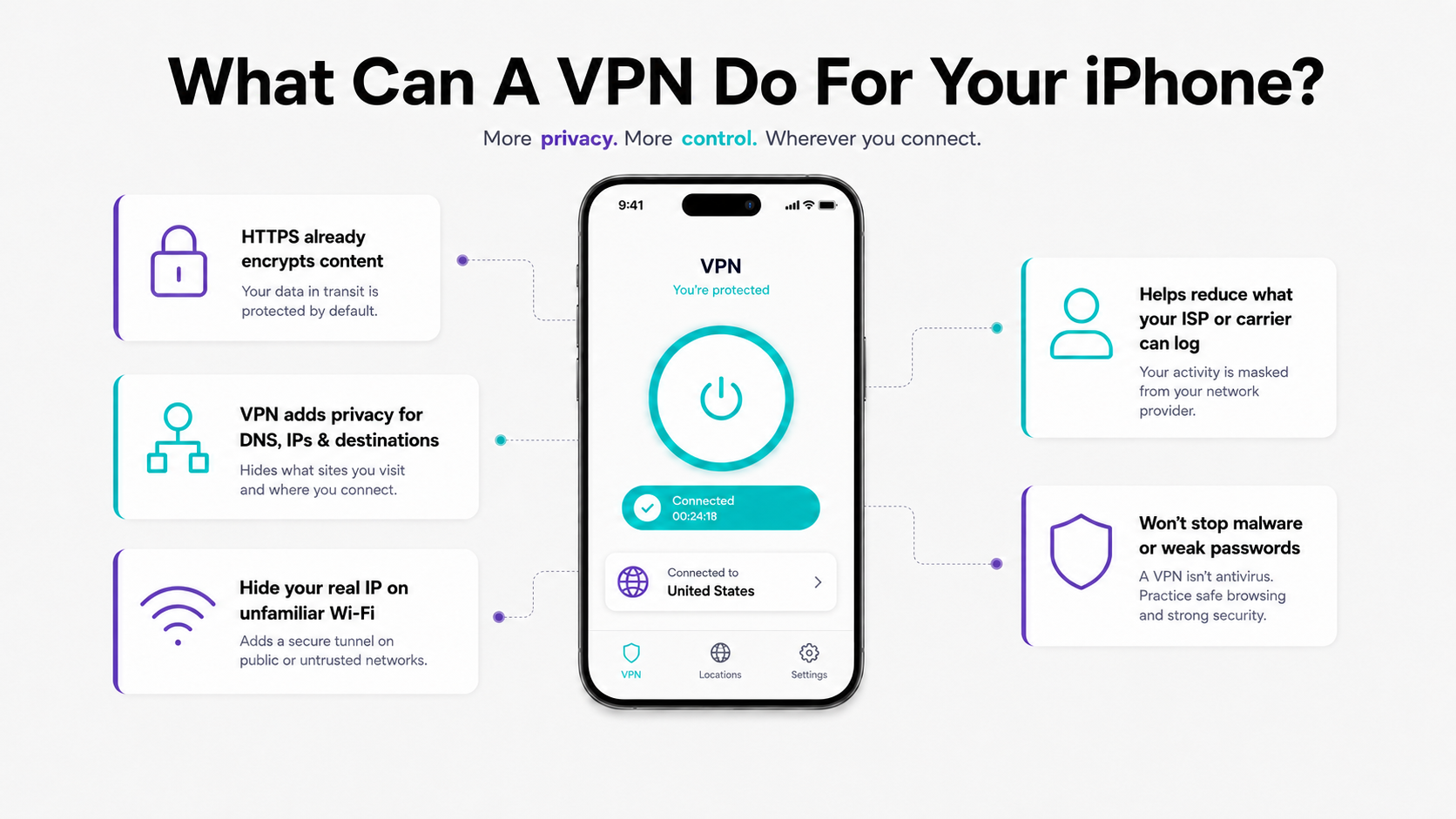
La plupart de l’activité réseau sur votre téléphone passe déjà par HTTPS.
Cela signifie que les données entre votre iPhone et le serveur à l’autre bout sont déjà cryptées. Même si quelqu’un essaie de surveiller ou d’intercepter vos données sur le Wi-Fi d’un café, il ne pourra pas lire vos messages de chat ou vos mots de passe de banque en ligne simplement en écoutant le trafic réseau.
Cependant, ce chiffrement ne protège que le contenu que vous envoyez ; il ne cache pas où vous êtes allé.
Votre fournisseur d’accès Internet actuel peut toujours voir :
- Quels domaines votre téléphone interroge-t-il via DNS (Système de noms de domaine) ?
- Les adresses IP auxquelles vous vous êtes connecté.
- Combien de données avez-vous envoyées à chaque destination et quand.
Même sans pouvoir lire le contenu réel que vous envoyez, ces informations suffisent à d’autres pour établir un profil assez détaillé des sites web et des applications que vous utilisez. Votre opérateur mobile ou votre fournisseur d’accès Internet (FAI) peut également voir et enregistrer ces informations au fil du temps.
C’est là qu’un VPN sur votre iPhone entre en jeu.
Un VPN déplace cet enregistrement de « où vous êtes allé » de votre fournisseur de réseau actuel vers le fournisseur de VPN que vous avez choisi. Vous pouvez ensuite examiner et évaluer comment ce fournisseur gère vos données. Tant que le fournisseur a une politique de non-conservation des journaux audité par un tiers stipulant qu’il ne suivra ni ne collectera vos données, vos données seront généralement plus sûres et plus privées que si vous n’étiez pas connecté à un VPN.
De plus, lorsque vous vous connectez à un réseau inconnu, un VPN cache votre véritable adresse IP, empêchant celle-ci d’être directement exposée à chaque site web que vous visitez.

💡 Bien qu’un VPN puisse vous protéger, il ne peut pas tout faire. Si votre principale préoccupation est le malware, ou si vous réutilisez le même mot de passe sur plusieurs comptes, un VPN ne peut pas résoudre ces problèmes de sécurité.
Que peut faire un VPN pour votre iPhone ?
Limites qui proviennent du VPN lui-même
Un VPN fonctionne au niveau du réseau.
Cela peut changer qui peut observer votre trafic réseau et quelle est l’apparence de votre adresse IP pour le monde extérieur. Mais cela ne peut pas résoudre les problèmes au niveau de l’identité, qui est l’endroit où la plupart des suivis se produisent aujourd’hui. Une fois que vous vous connectez à un compte, le service sait toujours qui vous êtes, peu importe de quel serveur VPN provient votre trafic.
En termes simples, vous devez juste savoir qu’un VPN sur votre iPhone ne peut pas cacher ou changer :
- Données que les applications collectent et envoient elles-mêmes, y compris les identifiants publicitaires et les données d’analyse.
- Toute information liée aux comptes dans lesquels vous êtes connecté.
- Empreinte du navigateur et de l’appareil.
- Votre identifiant Apple et votre activité iCloud, puisque cette activité est liée à vous de toute façon.
- Les sites de phishing et les logiciels malveillants (certains VPN ont des fonctionnalités de « navigation sécurisée » qui peuvent réduire le risque provenant de ces sites ou de logiciels malveillants).
- AirDrop et d’autres trafics de réseau local qui ne passent pas du tout par Internet.
- Appareils autres que cet iPhone.
Et voici un point souvent négligé : Installer une application VPN sur votre iPhone ne protégera pas votre ordinateur portable, ni ne protègera les autres appareils connectés au même réseau Wi-Fi que vous.
Donc, si vous souhaitez que tous les appareils de votre réseau domestique soient protégés par un VPN, vous devrez installer et exécuter un VPN sur chaque appareil nécessitant une protection, ou exécuter le VPN directement sur votre routeur.
Limites provenant d’iOS
Ces limitations expliquent la plupart des choses étranges auxquelles les gens sont confrontés lorsqu’ils utilisent un VPN sur un iPhone.
Le tunneling fractionné est plus limité sur iPhone.
Sur Windows ou Android, le tunneling divisé vous permet généralement de choisir directement quelles applications utilisent la connexion VPN.
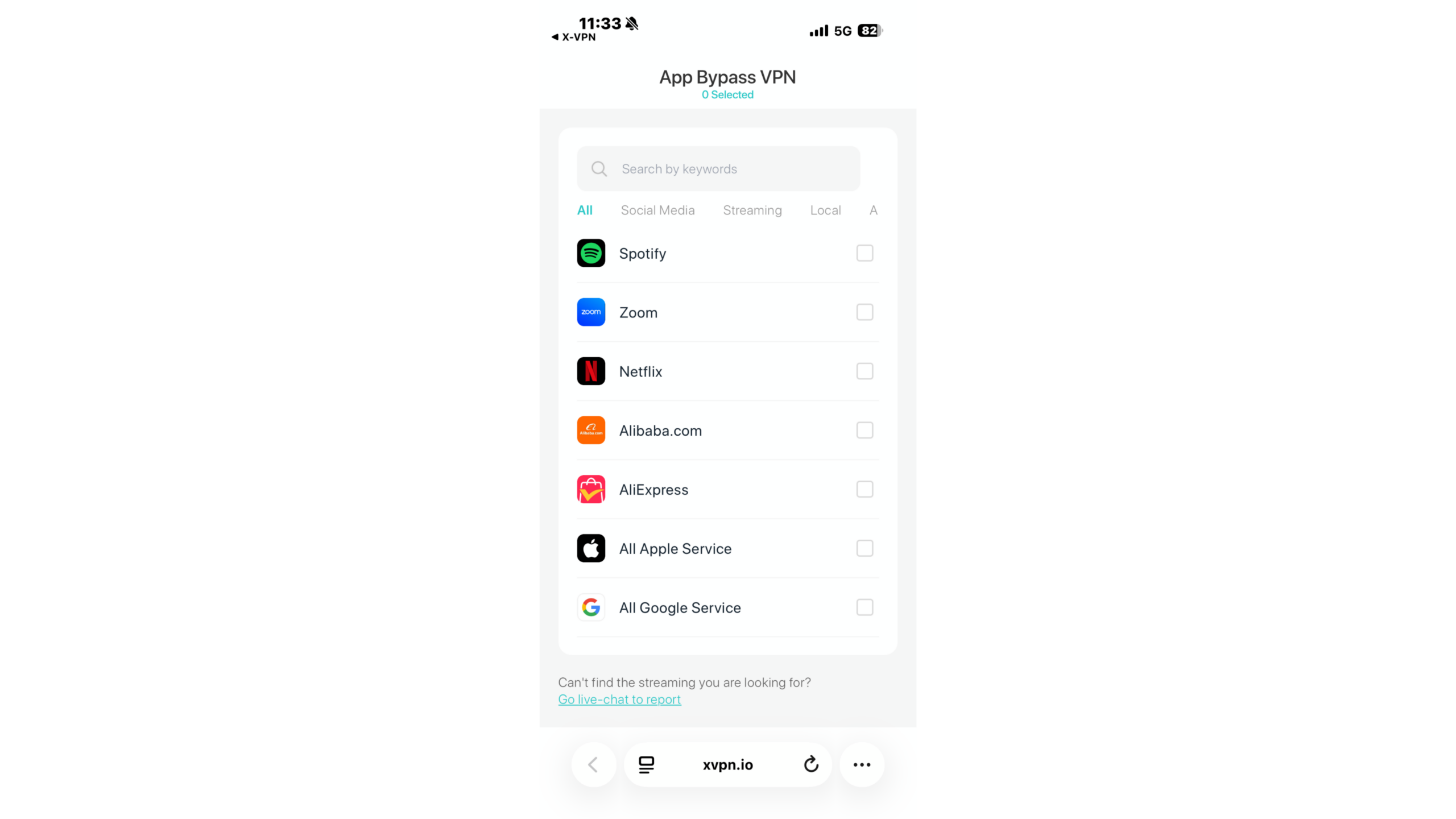
Sur l’iPhone, cependant, la plupart des applications VPN ne permettent que des sites Web ou des adresses IP spécifiques de contourner le tunnel VPN ; elles ne vous permettent pas de configurer des paramètres pour des applications individuelles.
Cela dit, différents fournisseurs de VPN gèrent cela différemment, donc lorsque vous utilisez cette fonctionnalité sur votre iPhone, il est préférable de vérifier exactement quelles options de tunnel fractionné votre VPN prend en charge.
💡L’application iOS de X-VPN prend en charge le tunneling divisé basé sur les applications, vous permettant de choisir quelles applications utilisent la connexion VPN et lesquelles ne l’utilisent pas.
Certaines connexions restent à l’extérieur du tunnel.
Votre iPhone peut maintenir plusieurs connexions réseau ouvertes en même temps. Les notifications push, la synchronisation iCloud et les applications se rafraîchissant en arrière-plan communiquent toutes avec des serveurs via Internet, chacune sur sa propre connexion.
Lorsque vous activez le VPN, les nouvelles connexions établies passeront généralement par le tunnel VPN, mais les connexions réseau qui existaient avant l’activation du VPN peuvent continuer à utiliser leurs chemins réseau d’origine jusqu’à ce qu’elles se ferment d’elles-mêmes. Ce processus peut prendre quelques minutes, et une application ne peut pas les terminer de force en cours de connexion. C’est une partie de la façon dont iOS est conçu pour fonctionner.
En termes simples, les connexions qui restent en dehors du tunnel VPN sont principalement liées au trafic des propres services d’Apple, et ce qui est exposé est des métadonnées concernant votre téléphone communiquant avec Apple, et non le contenu réel de votre navigation. Le contenu de votre navigation sur le web ne sera donc pas exposé.
Par conséquent, l’affirmation selon laquelle « un VPN peut chiffrer tout le trafic des applications sur votre iPhone sans exception » ne peut en réalité pas être garantie. Cette limitation existe dans iOS lui-même et n’est pas la faute d’un fournisseur de VPN spécifique, donc aucun fournisseur de VPN ne peut complètement la contourner.
Cependant, il existe un moyen simple d’éviter que cela ne se produise : Avant de vous connecter à un VPN sur votre iPhone, activez le mode avion puis désactivez-le. Cela fermera toutes les connexions réseau existantes sur votre téléphone. Ensuite, lorsque vous activez le VPN, toutes les connexions seront rétablies et correctement acheminées via le tunnel VPN.
Comment choisir un VPN pour votre iPhone
La plupart des guides de sélection de VPN pour iPhone énumèrent divers standards de cryptage, mais en réalité, presque tous les fournisseurs de VPN réputés respectent déjà ces standards. Si vous souhaitez choisir un VPN vraiment sécurisé et fiable pour votre iPhone, voici les éléments sur lesquels vous devriez vraiment vous concentrer.
Vérifiez l’étiquette de confidentialité de l’App Store
Ouvrez la page de l’App Store pour l’application VPN que vous souhaitez télécharger et faites défiler vers le bas jusqu’à la section « Confidentialité de l’application ».
Faites attention à la section « Données utilisées pour vous suivre » pour voir si elle contient des informations sensibles qui pourraient être directement liées à vous. Vérifier cela ne prend qu’environ 30 secondes, mais c’est l’un des moyens les plus pratiques pour l’utilisateur moyen de vérifier les pratiques de confidentialité d’un VPN.
Ces étiquettes sont auto-déclarées par le développeur, et non par Apple. Considérez donc l’étiquette comme un point de départ et lisez les informations du fournisseur. politique de confidentialité à côté de cela.
Vérifiez les protocoles fournis par l’application.
iOS prend en charge nativement uniquement IKEv2, IPsec et L2TP ; des protocoles plus modernes doivent être fournis par l’application VPN elle-même.
Si un fournisseur de VPN n’offre rien au-delà des protocoles déjà pris en charge par iOS, cela n’ajoute pas grand-chose à ce qu’iOS propose déjà dans « Réglages ».
Recherchez un audit indépendant et lisez ce qu’il a réellement couvert.
En plus de vérifier les détails de la politique de non-conservation des logs du fournisseur de VPN, c’est-à-dire quelles données il ne collecte pas, il est également crucial de confirmer si la politique de non-conservation des logs a été vérifiée par un audit indépendant de tiers.
Vérifiez comment un niveau gratuit génère des revenus.
Les VPN gratuits et les VPN payants ont exactement les mêmes autorisations réseau. Si vous prévoyez d’utiliser le service gratuit d’un VPN, assurez-vous de vérifier si sa politique de non-conservation des logs correspond à celle de la version payante. Si l’application affiche des publicités, assurez-vous également de consulter l’explication du fournisseur de VPN sur le fonctionnement de ces publicités.
Avant de choisir X-VPN, vous pouvez également l’évaluer en fonction des critères ci-dessus.
L’application iOS de X-VPN prend en charge notre protocole propriétaire Everest ainsi que les protocoles open-source WireGuard et OpenVPN ; notre politique de non-conservation des logs a été auditée par l’un des Big Four cabinets comptables, et les versions gratuite et payante respectent toutes deux la même politique de non-conservation des logs.
La version gratuite affiche des publicités, et nous avons divulgué publiquement comment nous les gérons.
Notre étiquette de confidentialité de l’App Store est également publique, vous pouvez donc appliquer les mêmes méthodes de vérification ci-dessus à X-VPN.
Comment configurer un VPN sur votre iPhone
Il existe deux façons de configurer un VPN sur votre iPhone. Pour la plupart des gens, télécharger une application VPN est l’option la plus simple.
La configuration manuelle n’est généralement nécessaire que dans des situations spécifiques, mais même si vous ne configurez jamais un VPN manuellement, il vaut toujours la peine de se renseigner sur cette méthode, car cela vous donnera une meilleure compréhension des fonctionnalités VPN intégrées dans iOS.
Configuration avec une application VPN
Étape 1. Téléchargez une application VPN depuis l’App Store.
Étape 2. Ouvrez l’application et connectez-vous. (Si vous choisissez d’essayer la version gratuite de X-VPN, vous pouvez l’utiliser sans vous inscrire.)
Étape 3. Lorsque le système vous demande la permission de configurer le VPN, appuyez sur « Autoriser ».

Étape 4. Dans l’application VPN, appuyez sur « Connecter ».
L’étape 4 est souvent celle où les utilisateurs de VPN pour la première fois sont les plus hésitants, il vaut donc la peine d’expliquer : En appuyant sur « Autoriser », vous accordez à l’application VPN la permission de gérer le trafic réseau de votre appareil. Une fois autorisée, l’application peut créer un tunnel VPN et acheminer le trafic Internet de votre appareil à travers celui-ci.
iOS affiche une invite système car l’accès VPN est une autorisation au niveau système très large. L’invite est là simplement pour s’assurer que vous l’approuvez. Cette invite est tout à fait normale et apparaîtra chaque fois que vous utilisez une application VPN légitime sur votre iPhone.
De plus, avant de toucher « Autoriser », vous devriez utiliser la méthode mentionnée dans la section précédente pour vérifier que l’application VPN est vraiment sécurisée.
Voici un autre conseil pratique :
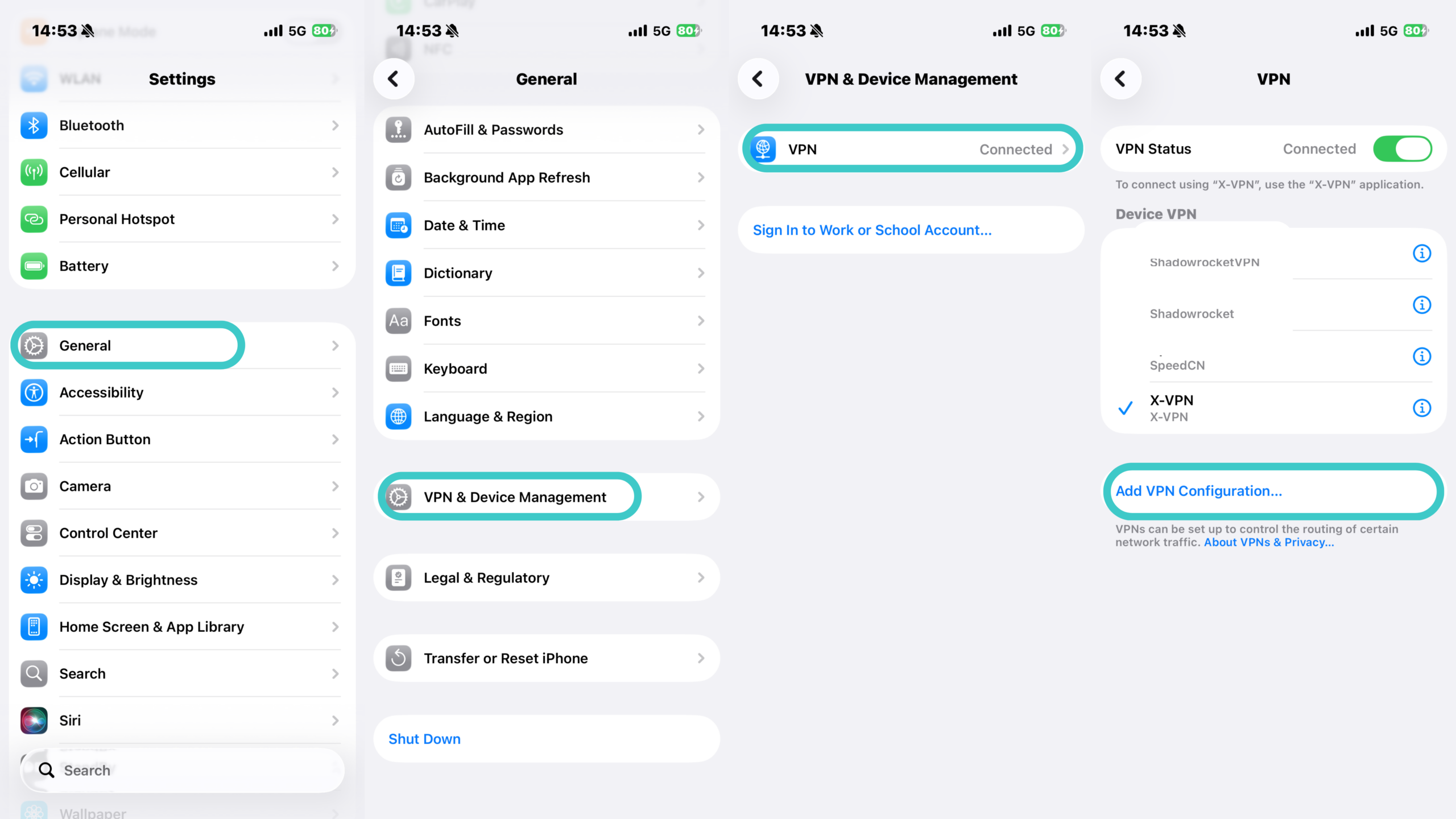
Les configurations VPN sont stockées au niveau du système, pas seulement dans l’application VPN elle-même. Donc, une fois que vous avez accordé la permission, vous pouvez aller à :
Paramètres > Général > VPN & Gestion des appareils
pour trouver la configuration VPN correspondante. Si votre application VPN se fige un jour, vous pouvez également activer ou désactiver le VPN directement depuis les paramètres système.
Configuration manuelle dans les paramètres
Allez à : Réglages > Général > VPN & Gestion des appareils > VPN > Ajouter une configuration VPN
iOS vous demandera de saisir les informations suivantes :
- Type de VPN
- Adresse du serveur
- Remote ID
- Identifiants de connexion
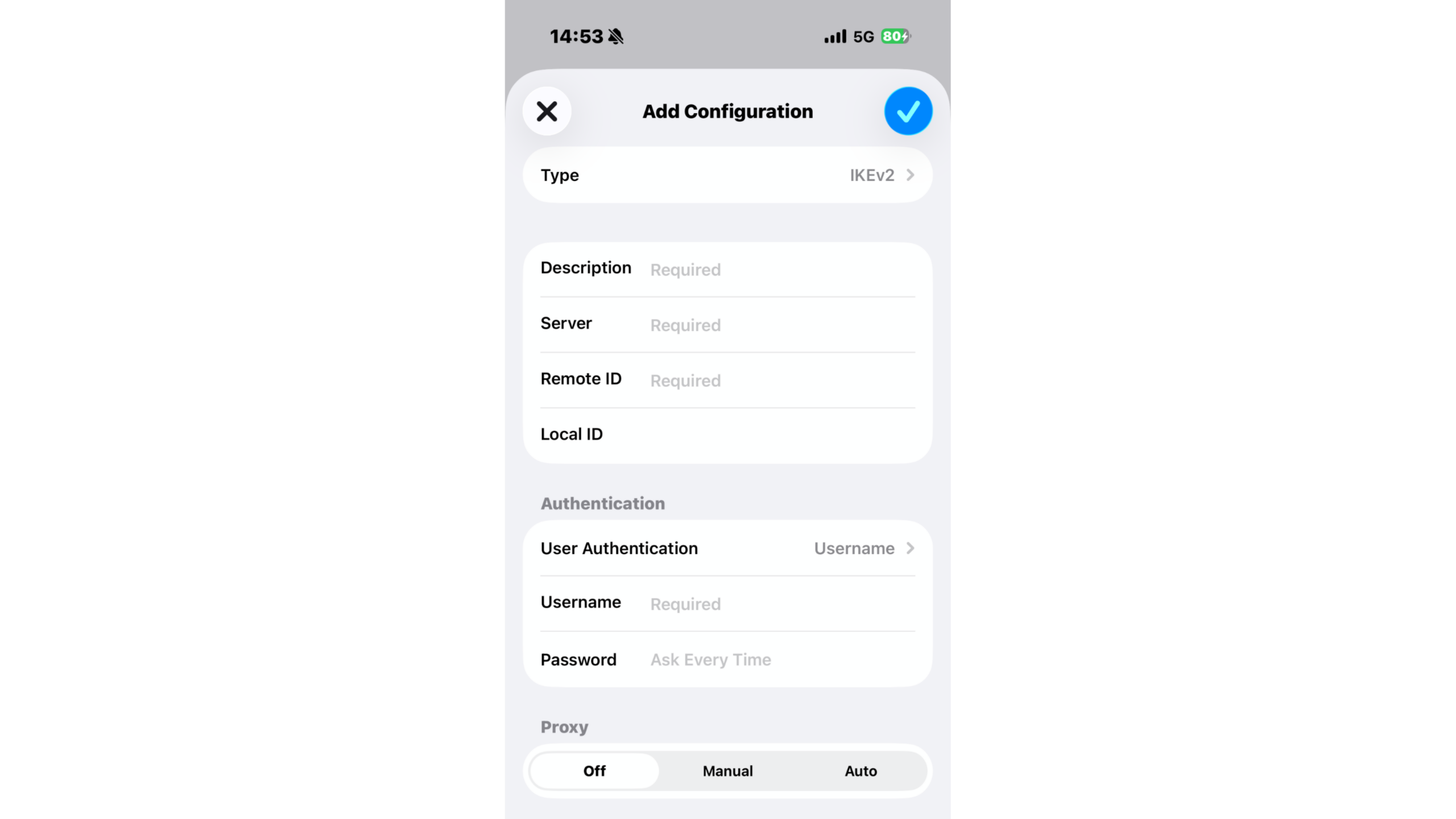
Cette information doit être fournie par l’opérateur du serveur VPN.
Le champ le plus important à noter est « Type ».
iOS propose IKEv2, IPsec et L2TP—ce sont toutes les options de protocole VPN intégrées. Certains protocoles VPN modernes open-source, tels que WireGuard et OpenVPN, ne sont pas inclus parmi ces options. C’est un choix de conception plutôt qu’une omission.
Le client VPN intégré d’Apple ne prend en charge que les protocoles mis en œuvre par Apple lui-même ; d’autres protocoles doivent passer par une application et utiliser les extensions réseau pour établir leurs propres tunnels VPN.
En général, la configuration manuelle est généralement utilisée dans deux scénarios : lors de la connexion à un service VPN fourni par votre entreprise ou employeur, ou lors de la connexion à un serveur VPN que vous avez configuré vous-même.
Comment vérifier si votre VPN fonctionne
Comme mentionné précédemment, lorsque l’icône VPN apparaît dans la barre d’état en haut à droite de votre iPhone, cela indique qu’une configuration VPN est actuellement active. Cependant, cela ne signifie pas nécessairement que votre trafic Internet est réellement acheminé via le VPN. Parfois, l’icône VPN peut rester visible pendant un court moment même après que la connexion VPN a été déconnectée.
Par conséquent, pour vous assurer que votre VPN fonctionne correctement, vous devez effectuer les deux vérifications suivantes.
1. Comparez votre adresse IP avant et après la connexion.
Avant de vous connecter au VPN, vérifiez votre adresse IP, puis vérifiez-la à nouveau après vous être connecté.
Si votre adresse IP n’a pas changé, cela signifie que le VPN ne fonctionne pas correctement.
2. Vérifiez les fuites DNS
Même si votre adresse IP change après vous être connecté au VPN, les requêtes DNS peuvent toujours être envoyées à votre opérateur mobile ou à votre FAI, leur permettant de consigner chaque nom de domaine que vous avez demandé.
En exécutant un test de fuite DNS, vous pouvez voir quels résolveurs DNS votre appareil utilise actuellement. Les résolveurs sont les serveurs DNS responsables de la conversion des noms de domaine en adresses IP. Les résultats du test listeront chaque résolveur et l’entreprise à laquelle il appartient.
Si le VPN fonctionne correctement, ces résolveurs devraient appartenir à votre fournisseur de VPN, et non à votre opérateur de réseau.
Inversement, si votre opérateur mobile ou votre fournisseur d’accès Internet à domicile apparaît dans les résultats, cela signifie que vous subissez une fuite DNS.
Assurez-vous de vérifier cela lorsque vous configurez un nouveau VPN pour la première fois et à nouveau après une mise à jour majeure de la version iOS.
Devrais-je toujours garder mon VPN activé sur mon iPhone ?
La réponse à cette question dépend en fait de la raison pour laquelle vous utilisez un VPN.
Si vous utilisez un VPN pour empêcher votre fournisseur d’accès Internet de consigner votre activité en ligne, vous devez rester connecté au VPN en tout temps. Si la connexion VPN se déconnecte, une partie de votre activité en ligne sera consignée pendant cette période.
Si vous n’avez besoin d’un VPN que dans des situations spécifiques, comme sur le Wi-Fi d’un hôtel ou d’un aéroport pendant vos voyages, activez-le simplement lorsque vous en avez besoin.
Il est important de noter que dans certaines situations, désactiver le VPN est en fait le meilleur choix.
Lorsque vous utilisez des applications de banque en ligne et de paiement
Certaines applications bancaires en ligne ou de paiement peuvent nécessiter une authentification supplémentaire si elles détectent un changement dans votre adresse IP, ou elles peuvent tout simplement rejeter les demandes de connexion provenant d’adresses IP inconnues. Bien que cela soit fait pour protéger vos fonds, cela peut également être gênant, il est donc préférable de se déconnecter du VPN.
Lorsque vous utilisez AirDrop ou que vous vous connectez à des appareils via votre réseau.
Lorsqu’il est connecté à un VPN, les appareils de votre maison, tels que les imprimantes et les haut-parleurs, peuvent ne pas s’afficher correctement ou se connecter comme prévu.
Certaines applications VPN offrent des paramètres comme « réseau local » qui permettent au trafic vers les appareils de votre réseau domestique de contourner le tunnel VPN, ce qui peut résoudre ce problème. Si votre VPN n’a pas cette fonctionnalité, déconnectez-vous simplement du VPN.
Un point supplémentaire à noter :
Choisir un serveur VPN de l’autre côté de l’océan ne vous offrira pas un niveau de protection de la vie privée plus élevé. Peu importe la distance entre vous et le serveur VPN, la méthode de cryptage reste la même – elle ne devient pas plus sécurisée simplement parce que le serveur est plus éloigné. De plus, se connecter à un serveur distant n’augmentera que la latence du réseau.
Donc, si votre objectif principal est simplement la protection de la vie privée, il est préférable de choisir un serveur proche de chez vous, car cela minimisera également l’impact sur votre vitesse Internet.
Résumé
Un VPN sur votre iPhone crypte votre trafic Internet et change l’adresse IP visible sur Internet.
Cela déplace l’enregistrement de « quels sites web vous visitez » de votre fournisseur de services Internet vers le fournisseur de VPN que vous avez choisi.
Cependant, un VPN ne peut pas dépasser le champ des autorisations qui lui sont accordées par iOS.
Par conséquent, les VPN sur iPhones font face à plus de restrictions que ceux sur les ordinateurs portables. Une fois que vous comprenez ces limitations, vous serez en mesure d’utiliser un VPN sur votre iPhone correctement.
FAQ
L’iPhone est-il livré avec un VPN intégré ?
L’iPhone dispose d’un client VPN intégré, pas d’un service VPN. iOS peut se connecter à un VPN via IKEv2, IPsec ou L2TP, mais vous avez toujours besoin d’un fournisseur VPN ou de votre propre serveur VPN pour établir réellement une connexion.
Pourquoi mon iPhone affiche-t-il une connexion VPN alors que je n’en ai pas installé ?
Il y a généralement trois raisons :
Premièrement, votre entreprise ou votre école a peut-être poussé une configuration VPN sur votre appareil. Deuxièmement, une application peut utiliser un VPN local pour filtrer le trafic sur votre appareil, par exemple, les applications de blocage de publicités et les applications de contrôle parental utilisent souvent cette méthode. Troisièmement, une ancienne configuration VPN créée par une application dans le passé peut encore être présente dans le système, même si cette application a été désinstallée.
Vous pouvez aller à : Réglages > Général > VPN & Gestion des appareils pour voir vos configurations actuelles.
Qu’est-ce que iCloud Private Relay ?
C’est une fonctionnalité de confidentialité, pas un VPN. Elle couvre principalement le trafic de Safari et certaines applications non chiffrées, pas tout le trafic sur l’ensemble de l’appareil ; elle ne vous permet pas non plus de choisir vous-même un emplacement de serveur et nécessite un abonnement iCloud+.
Un VPN mobile peut-il protéger l’ensemble de mon réseau domestique ?
Non. Il ne peut protéger que ce téléphone spécifique. D’autres appareils doivent avoir des applications VPN installées individuellement, ou vous devrez exécuter un VPN directement sur votre routeur.
Pourquoi mon VPN se déconnecte-t-il constamment sur mon iPhone ?
Les causes courantes incluent le passage entre les réseaux Wi-Fi et cellulaires, des signaux réseau faibles et le mode basse consommation qui limite l’activité en arrière-plan.
Changer de protocoles dans l’application VPN ou sélectionner un serveur plus proche de vous peut souvent résoudre ces problèmes.
Que signifie l’icône VPN sur votre iPhone ?
Une fois qu’un VPN est activé, l’icône VPN dans la barre d’état de l’iPhone indique qu’une configuration VPN est actuellement active sur l’appareil.
Le DNS chiffré ne cache-t-il pas déjà les sites que je visite ?
En partie. iOS prend en charge le DNS chiffré, et vous pouvez le configurer avec un profil de configuration d’un fournisseur comme Cloudflare. Cela empêche votre opérateur ou votre fournisseur Wi-Fi de lire vos requêtes DNS.
Cependant, cela ne couvre pas tout. Le DNS chiffré ne chiffre que la recherche elle-même. Votre téléphone se connecte toujours à l’adresse IP résultante en clair, donc quiconque gère le réseau peut toujours voir avec quels serveurs vous communiquez et quand. Un VPN déplace toute la connexion, pas seulement la recherche.
iCloud Private Relay est une chose distincte. Il cache les recherches DNS de Safari, mais uniquement celles de Safari, et seulement si vous avez iCloud+.