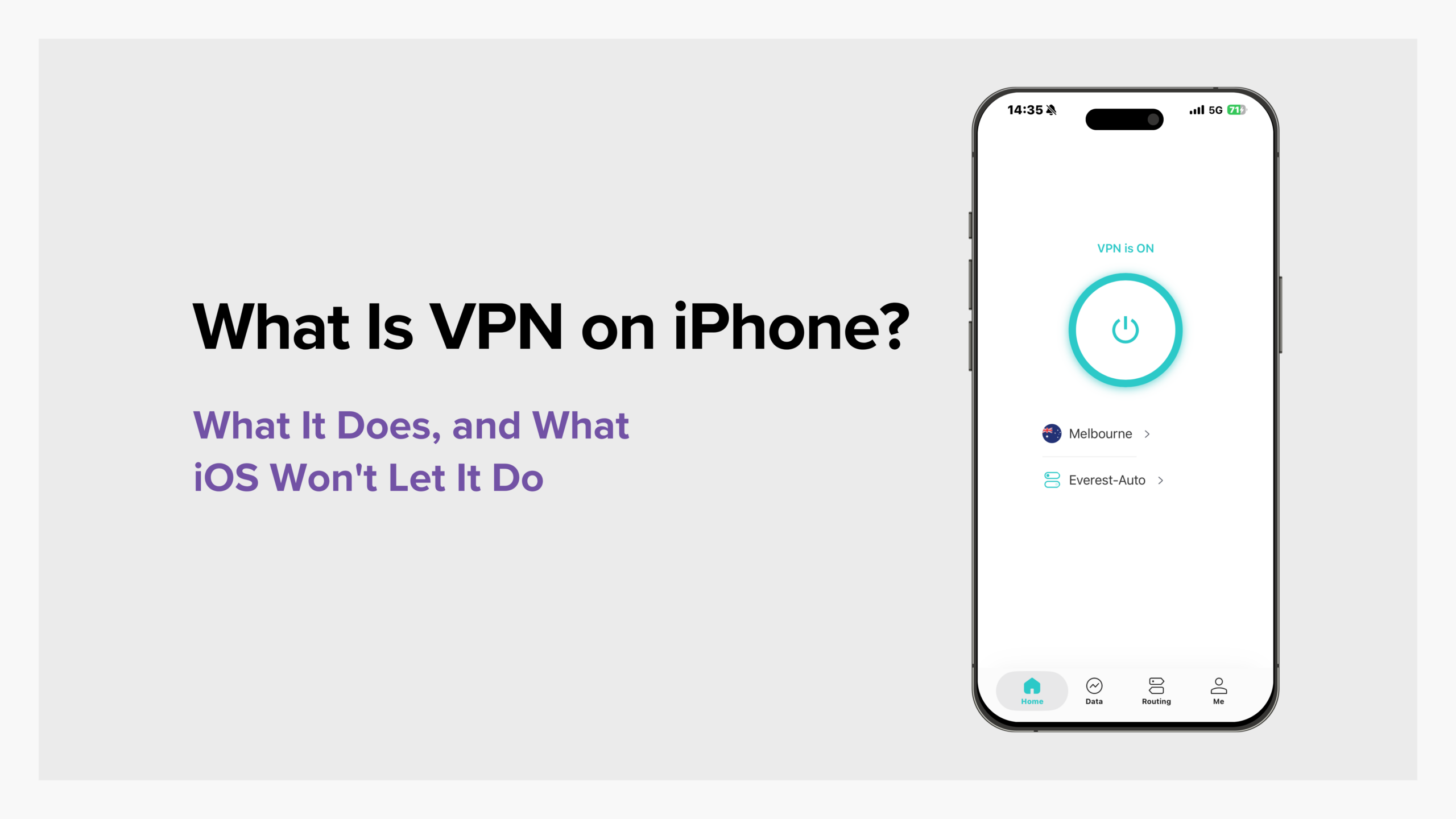
ما هو VPN على iPhone؟ فهي في الأساس لا تختلف عن تلك الموجودة على الأجهزة الأخرى، باستثناء أن iOS يفرض بعض القيود.
على جهاز Mac أو PC، يمكن أن يكون لدى VPN تحكم أكثر مباشرة في حركة مرور الشبكة. ومع ذلك، على iPhone، يجب أن يعمل VPN ضمن الأذونات التي تحددها Apple، مما يعني أن هناك أشياء معينة لا يمكن لـ VPN على iPhone ببساطة القيام بها.
استمر في القراءة لتتعلم بالضبط ما يمكن أن يفعله VPN على iPhone، وما هي قيوده، والطريقتين لإعداد VPN على iPhone، وكيفية التحقق من أن VPN الخاص بك يعمل بشكل صحيح.
Table of Contents
ما هو VPN على آيفون؟
تقوم شبكة VPN (الشبكة الخاصة الافتراضية) بإنشاء نفق مشفر بين جهازك وخادم مزود خدمة VPN الخاص بك. تنتقل حركة الإنترنت الخاصة بك عبر هذا النفق، وتظهر المواقع التي تزورها عنوان IP الخاص بخادم VPN، وليس عنوانك الخاص.
تعمل VPNs على iPhone بنفس الطريقة، مع اختلاف رئيسي واحد: من يتحكم في حركة مرور الشبكة.
على جهاز الكمبيوتر المكتبي أو المحمول، يمكن لتطبيق VPN السيطرة على توجيه الشبكة وإرسال كل حركة مرور الكمبيوتر عبر النفق. على iPhone، لا يمكنه القيام بذلك. تسمح Apple فقط لتطبيقات VPN بإخبار iOS أين ترسل الحركة وكيفية تشفيرها، ويدير iOS التوجيه.
نتيجة لذلك، فإن أي عملية تتطلب تحكمًا أعمق في شبكة الهاتف تخضع في النهاية لنظام iOS، وليس لمزود VPN.
هذا هو السبب في أن خدمات VPN على iPhone لديها بعض القيود.
ماذا يمكن أن يفعل VPN لجهاز iPhone الخاص بك؟
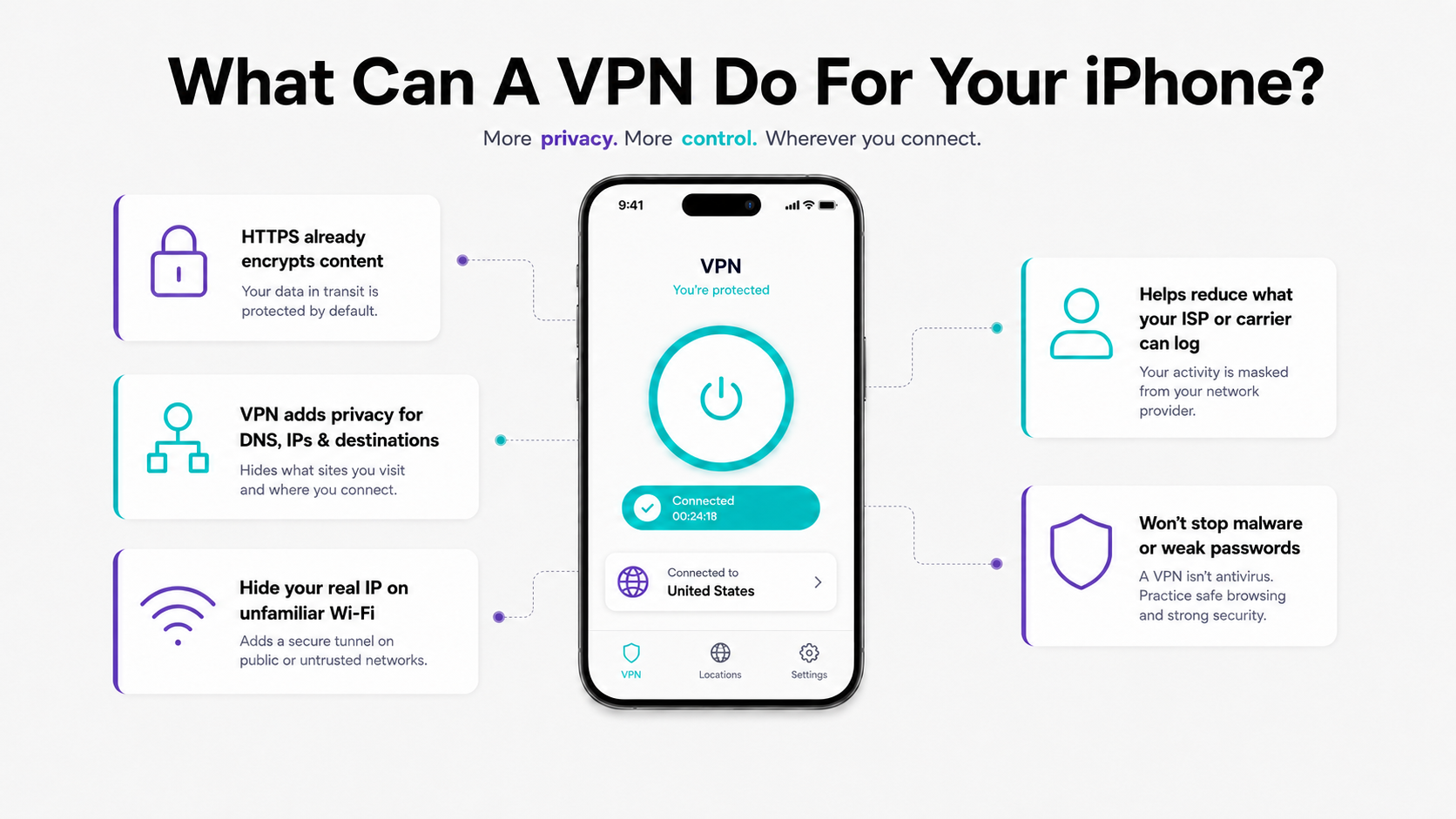
تسافر معظم أنشطة الشبكة على هاتفك بالفعل عبر HTTPS.
هذا يعني أن البيانات بين جهاز iPhone الخاص بك والخادم على الطرف الآخر مشفرة بالفعل. حتى إذا حاول شخص ما مراقبة أو اعتراض بياناتك على شبكة Wi-Fi في مقهى، فلن يتمكن من قراءة رسائل الدردشة الخاصة بك أو كلمات مرور الخدمات المصرفية عبر الإنترنت فقط من خلال التنصت على حركة مرور الشبكة.
ومع ذلك، فإن هذا التشفير يحمي فقط المحتوى الذي ترسله؛ فهو لا يخفي المكان الذي كنت فيه.
يمكن لمزود خدمة الإنترنت الحالي الخاص بك أن يرى:
- أي المجالات يستفسر عنها هاتفك من خلال DNS (نظام أسماء النطاقات).
- عناوين IP التي اتصلت بها.
- كم كمية البيانات التي أرسلتها إلى كل وجهة، ومتى.
حتى بدون القدرة على قراءة المحتوى الفعلي الذي ترسله، فإن هذه المعلومات لا تزال كافية للآخرين لبناء ملف تعريف مفصل إلى حد ما عن المواقع والتطبيقات التي تستخدمها. يمكن لمزود خدمة الهاتف المحمول أو مزود خدمة الإنترنت (ISP) في منزلك أيضًا رؤية وتسجيل هذه المعلومات بمرور الوقت.
هنا يأتي دور VPN على جهاز iPhone الخاص بك.
تقوم خدمة VPN بنقل سجل “أين كنت” من مزود الشبكة الحالي الخاص بك إلى مزود VPN الذي اخترته. يمكنك بعد ذلك مراجعة وتقييم كيفية تعامل هذا المزود مع بياناتك. طالما أن المزود لديه سياسة عدم الاحتفاظ بالسجلات التي تم تدقيقها من قبل طرف ثالث والتي تنص على أنه لن يتتبع أو يجمع بياناتك، فإن بياناتك ستكون بشكل عام أكثر أمانًا وخصوصية مما لو لم تكن متصلًا بشبكة VPN.
علاوة على ذلك، عند الاتصال بشبكة غير مألوفة، يقوم VPN بإخفاء عنوان IP الحقيقي الخاص بك، مما يمنع تعرضه مباشرةً لكل موقع ويب تزوره.

💡 بينما يمكن أن يحميك VPN، إلا أنه لا يمكنه القيام بكل شيء. إذا كانت مخاوفك الرئيسية تتعلق بالبرامج الضارة، أو إذا كنت تعيد استخدام نفس كلمة المرور عبر حسابات متعددة، فلا يمكن أن يحل VPN تلك المشكلات الأمنية.
ماذا لا يمكن أن تفعله VPN لجهاز iPhone الخاص بك
الحدود التي تأتي من VPN نفسه
تعمل VPN على طبقة الشبكة.
يمكن أن يغير من يمكنه مراقبة حركة مرور الشبكة الخاصة بك وما يبدو عليه عنوان IP الخاص بك للعالم الخارجي. لكنه لا يمكنه حل المشكلات على مستوى الهوية، حيث يحدث معظم التتبع اليوم. بمجرد تسجيل الدخول إلى حساب، لا يزال يعرف الخدمة من أنت، بغض النظر عن خادم VPN الذي تأتي منه حركة المرور الخاصة بك.
ببساطة، تحتاج فقط إلى معرفة أن VPN على جهاز iPhone الخاص بك لا يمكنه إخفاء أو تغيير:
- البيانات التي تجمعها التطبيقات وترسلها بنفسها، بما في ذلك معرفات الإعلانات وبيانات التحليلات.
- أي معلومات تتعلق بالحسابات التي قمت بتسجيل الدخول إليها.
- تتبع بصمات المتصفح والجهاز.
- نشاط Apple ID و iCloud الخاص بك، حيث أن هذا النشاط مرتبط بك بغض النظر.
- مواقع التصيد الاحتيالي والبرامج الضارة (بعض خدمات VPN لديها ميزات “تصفح آمن” يمكن أن تقلل من المخاطر الناتجة عن هذه المواقع أو البرمجيات الخبيثة).
- AirDrop وغيرها من حركة المرور على الشبكة المحلية التي لا تسافر عبر الإنترنت على الإطلاق.
- أجهزة أخرى غير هذا الآيفون.
وهناك نقطة غالبًا ما يتم تجاهلها: تثبيت تطبيق VPN على جهاز iPhone الخاص بك لن يحمي جهاز الكمبيوتر المحمول الخاص بك، ولن يحمي الآخرين المتصلين بنفس شبكة Wi-Fi مثلك.
لذا إذا كنت تريد حماية جميع الأجهزة على شبكة منزلك بواسطة VPN، ستحتاج إلى تثبيت وتشغيل VPN على كل جهاز يحتاج إلى الحماية، أو تشغيل VPN مباشرة على جهاز التوجيه الخاص بك.
القيود التي تأتي من iOS
تفسر هذه القيود معظم الأشياء الغريبة التي يواجهها الناس عند استخدام VPN على iPhone.
تقسيم النفق أكثر محدودية على iPhone
على نظام Windows أو Android، يتيح لك تقسيم النفق عادةً اختيار التطبيقات التي تستخدم اتصال VPN مباشرة.
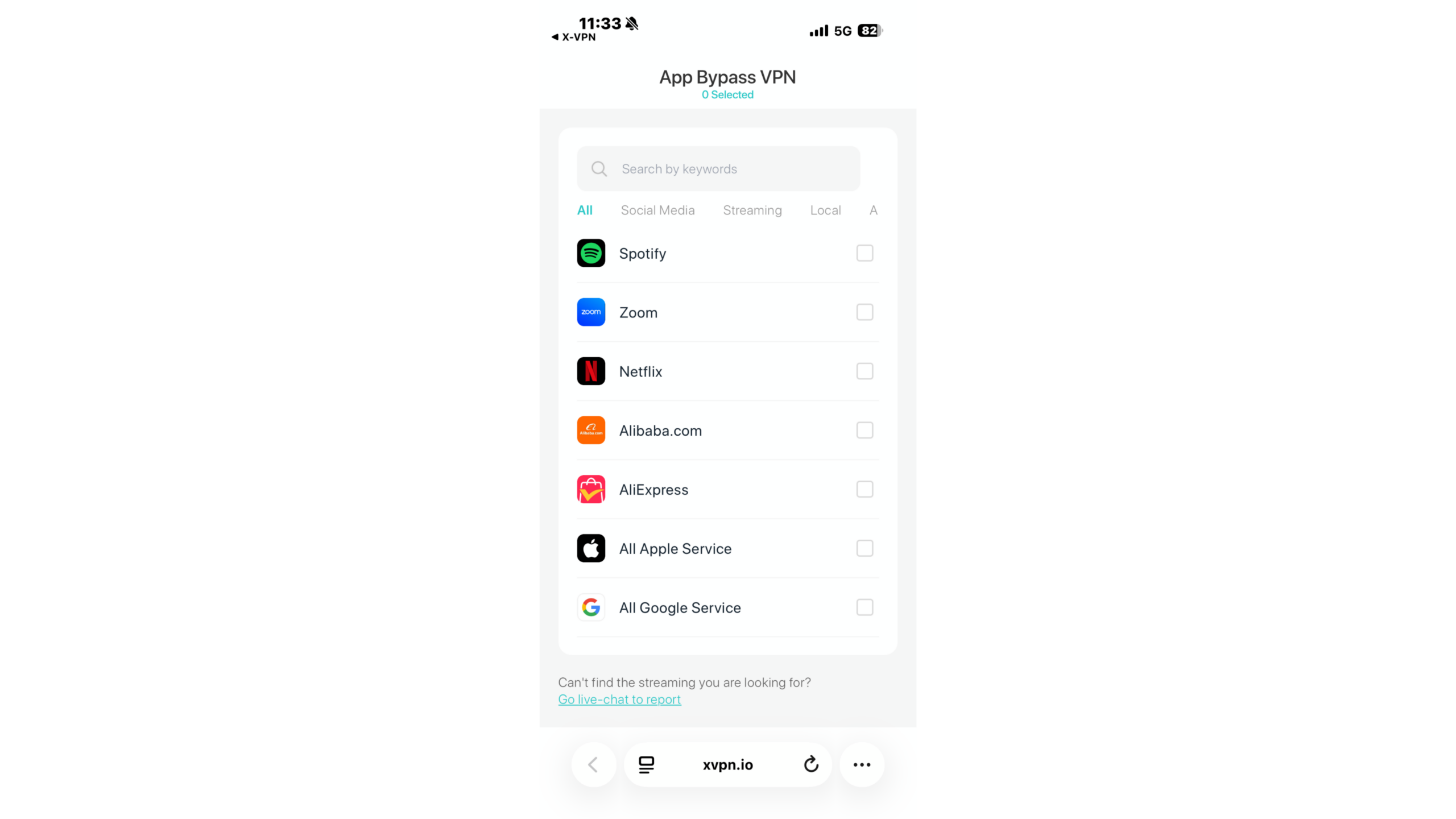
على iPhone، ومع ذلك، فإن معظم تطبيقات VPN تسمح فقط لمواقع ويب أو عناوين IP محددة بتجاوز نفق VPN؛ فهي لا تتيح لك تكوين الإعدادات للتطبيقات الفردية.
مع ذلك، تتعامل مزودي VPN المختلفين مع هذا بشكل مختلف، لذا عند استخدام هذه الميزة على جهاز iPhone الخاص بك، من الأفضل التحقق بالضبط من خيارات تقسيم النفق التي يدعمها VPN الخاص بك.
💡يدعم تطبيق X-VPN على iOS التقسيم المتزامن، بحيث يمكنك اختيار التطبيقات التي تستخدم اتصال VPN وأيها لا تستخدمه.
بعض الاتصالات تبقى خارج النفق
قد يحتفظ جهاز iPhone الخاص بك بعدة اتصالات شبكة مفتوحة في نفس الوقت. إشعارات الدفع، مزامنة iCloud، وتحديث التطبيقات في الخلفية جميعها تتواصل مع الخوادم عبر الإنترنت، كل منها على اتصال خاص به.
عند تشغيل VPN، ستذهب الاتصالات الجديدة التي تم إنشاؤها عادةً عبر نفق VPN، ولكن قد تستمر الاتصالات الشبكية التي كانت موجودة قبل تشغيل VPN في استخدام مسارات الشبكة الأصلية الخاصة بها حتى تغلق من تلقاء نفسها. قد تستغرق هذه العملية بضع دقائق، ولا يمكن للتطبيق إنهاؤها بالقوة أثناء الاتصال. هذه جزء من كيفية تصميم iOS للعمل.
ببساطة، الاتصالات التي تبقى خارج نفق VPN تتعلق بشكل رئيسي بحركة المرور الخاصة بخدمات Apple، وما يتم الكشف عنه هو بيانات وصفية حول هاتفك الذي يتواصل مع Apple، وليس المحتوى الفعلي لتصفحك. لن يتم الكشف عن محتوى تصفح الويب الخاص بك نتيجة لذلك.
لذلك، لا يمكن ضمان الادعاء بأن “VPN يمكنه تشفير جميع حركة المرور على التطبيقات على جهاز iPhone الخاص بك دون استثناء”. هذه القيود موجودة في نظام iOS نفسه وليست خطأ أي مزود VPN محدد، لذا لا يمكن لأي مزود VPN تجاوزها بالكامل.
ومع ذلك، هناك طريقة بسيطة لمنع حدوث ذلك: قبل الاتصال بشبكة VPN على جهاز iPhone الخاص بك، قم بتشغيل وضع الطائرة ثم إيقافه. سيساعد ذلك في إيقاف أي اتصالات شبكة قائمة على هاتفك. بعد ذلك، عندما تقوم بتمكين VPN، سيتم إعادة إنشاء جميع الاتصالات وتوجيهها بنجاح عبر نفق VPN.
كيفية اختيار VPN لجهاز iPhone الخاص بك
تقوم معظم أدلة اختيار VPN لأجهزة iPhone بإدراج معايير تشفير مختلفة، ولكن في الواقع، فإن جميع مزودي VPN الموثوقين تقريبًا يلبون هذه المعايير بالفعل. إذا كنت ترغب في اختيار VPN آمن وموثوق حقًا لجهاز iPhone الخاص بك، فإليك الأشياء التي يجب أن تركز عليها حقًا.
تحقق من ملصق خصوصية متجر التطبيقات
افتح صفحة متجر التطبيقات لتطبيق VPN الذي تريد تنزيله وانتقل لأسفل إلى قسم “خصوصية التطبيق”.
انتبه جيدًا إلى قسم “البيانات المستخدمة لتتبعك” لمعرفة ما إذا كان يحتوي على أي معلومات حساسة يمكن ربطها بك مباشرة. يستغرق التحقق من ذلك حوالي 30 ثانية فقط، ولكنه يعد من أكثر الطرق عملية للمستخدم العادي للتحقق من ممارسات الخصوصية الخاصة بشبكة VPN.
تُعتبر هذه التسميات تقارير ذاتية من المطور، وليست من آبل. لذا اعتبر التسمية كنقطة انطلاق واقرأ مزود الخدمة. سياسة الخصوصية بجانب ذلك.
تحقق من البروتوكولات التي يوفرها التطبيق
يدعم نظام iOS بشكل أساسي فقط IKEv2 و IPsec و L2TP؛ يجب أن توفر تطبيقات VPN البروتوكولات الأكثر حداثة.
إذا كان مزود VPN لا يقدم شيئًا بخلاف البروتوكولات المدعومة بالفعل من قبل iOS، فإنه لا يضيف الكثير إلى ما تقدمه iOS بالفعل في “الإعدادات”.
ابحث عن تدقيق مستقل، واقرأ ما تم تغطيته فعليًا
بالإضافة إلى التحقق من تفاصيل سياسة عدم الاحتفاظ بالسجلات لمزود VPN، أي البيانات التي لا يجمعها، من الضروري أيضًا التأكد مما إذا كانت سياسة عدم الاحتفاظ بالسجلات قد تم التحقق منها من خلال تدقيق مستقل من طرف ثالث.
تحقق من كيفية تحقيق الربح من الطبقة المجانية
تتمتع خدمات VPN المجانية والمدفوعة بنفس أذونات الشبكة تمامًا. إذا كنت تخطط لاستخدام الخدمة المجانية لـ VPN، تأكد من التحقق مما إذا كانت سياسة عدم الاحتفاظ بالسجلات تتطابق مع النسخة المدفوعة. إذا كانت التطبيق يعرض إعلانات، تأكد أيضًا من مراجعة تفسير مزود VPN حول كيفية عمل تلك الإعلانات.
قبل اختيار X-VPN، يمكنك أيضًا تقييمه بناءً على المعايير المذكورة أعلاه.
يدعم تطبيق X-VPN لنظام iOS بروتوكول Everest الخاص بنا بالإضافة إلى بروتوكولات WireGuard و OpenVPN مفتوحة المصدر؛ وقد تم تدقيق سياسة عدم الاحتفاظ بالسجلات الخاصة بنا من قبل واحدة من الشركات الأربع الكبرى في المحاسبة، وتلتزم كل من النسخ المجانية والمدفوعة بنفس سياسة عدم الاحتفاظ بالسجلات.
تظهر الإعلانات في النسخة المجانية، وقد كشفنا علنًا عن كيفية تعاملنا معها.
علامة الخصوصية الخاصة بنا في متجر التطبيقات عامة أيضًا، لذا يمكنك تطبيق نفس طرق التحقق المذكورة أعلاه على X-VPN.
كيفية إعداد VPN على جهاز iPhone الخاص بك
هناك طريقتان لإعداد VPN على جهاز iPhone الخاص بك. بالنسبة لمعظم الناس، فإن تنزيل تطبيق VPN هو الخيار الأسهل.
التكوين اليدوي ضروري عمومًا فقط في حالات محددة، ولكن حتى إذا كنت قد لا تقوم أبدًا بإعداد VPN يدويًا، فإنه لا يزال من المفيد معرفة المزيد عن هذه الطريقة، حيث ستمنحك فهمًا أفضل لميزات VPN المدمجة في iOS.
إعداد تطبيق VPN
الخطوة 1. قم بتنزيل تطبيق VPN من متجر التطبيقات.
الخطوة 2. افتح التطبيق وقم بتسجيل الدخول. (إذا اخترت تجربة الإصدار المجاني من X-VPN، يمكنك استخدامه دون التسجيل.)
الخطوة 3. عندما يطلب منك النظام إذن تكوين VPN، انقر على “السماح”.

الخطوة 4. في تطبيق VPN، انقر على “اتصال”.
الخطوة 4 هي غالبًا ما يكون المستخدمون الجدد لشبكة VPN مترددين فيها، لذا من المفيد توضيح ذلك: من خلال النقر على “السماح”، تمنح تطبيق VPN إذنًا للتعامل مع حركة مرور الشبكة على جهازك. بمجرد التفويض، يمكن للتطبيق إنشاء نفق VPN وتوجيه حركة مرور الإنترنت لجهازك من خلاله.
يظهر iOS نافذة نظام لأن الوصول إلى VPN هو إذن على مستوى النظام واسع النطاق. هذه النافذة موجودة ببساطة للتأكد من أنك توافق عليها. هذه النافذة طبيعية تمامًا وستظهر كلما استخدمت تطبيق VPN شرعي على iPhone الخاص بك.
أيضًا، قبل النقر على “السماح”، يجب عليك استخدام الطريقة المذكورة في القسم السابق للتحقق من أن تطبيق VPN آمن حقًا.
إليك نصيحة مفيدة أخرى:
تُخزَّن إعدادات VPN على مستوى النظام، وليس فقط داخل تطبيق VPN نفسه. لذا، بمجرد أن تمنح الإذن، يمكنك الذهاب إلى:
الإعدادات > عام > VPN & إدارة الأجهزة
للعثور على تكوين VPN المقابل. إذا تجمد تطبيق VPN الخاص بك في أي وقت، يمكنك أيضًا تمكين أو تعطيل VPN مباشرة من إعدادات النظام.
إعداد يدوي في الإعدادات
اذهب إلى: الإعدادات > عام > VPN وإدارة الأجهزة > VPN > إضافة تكوين VPN
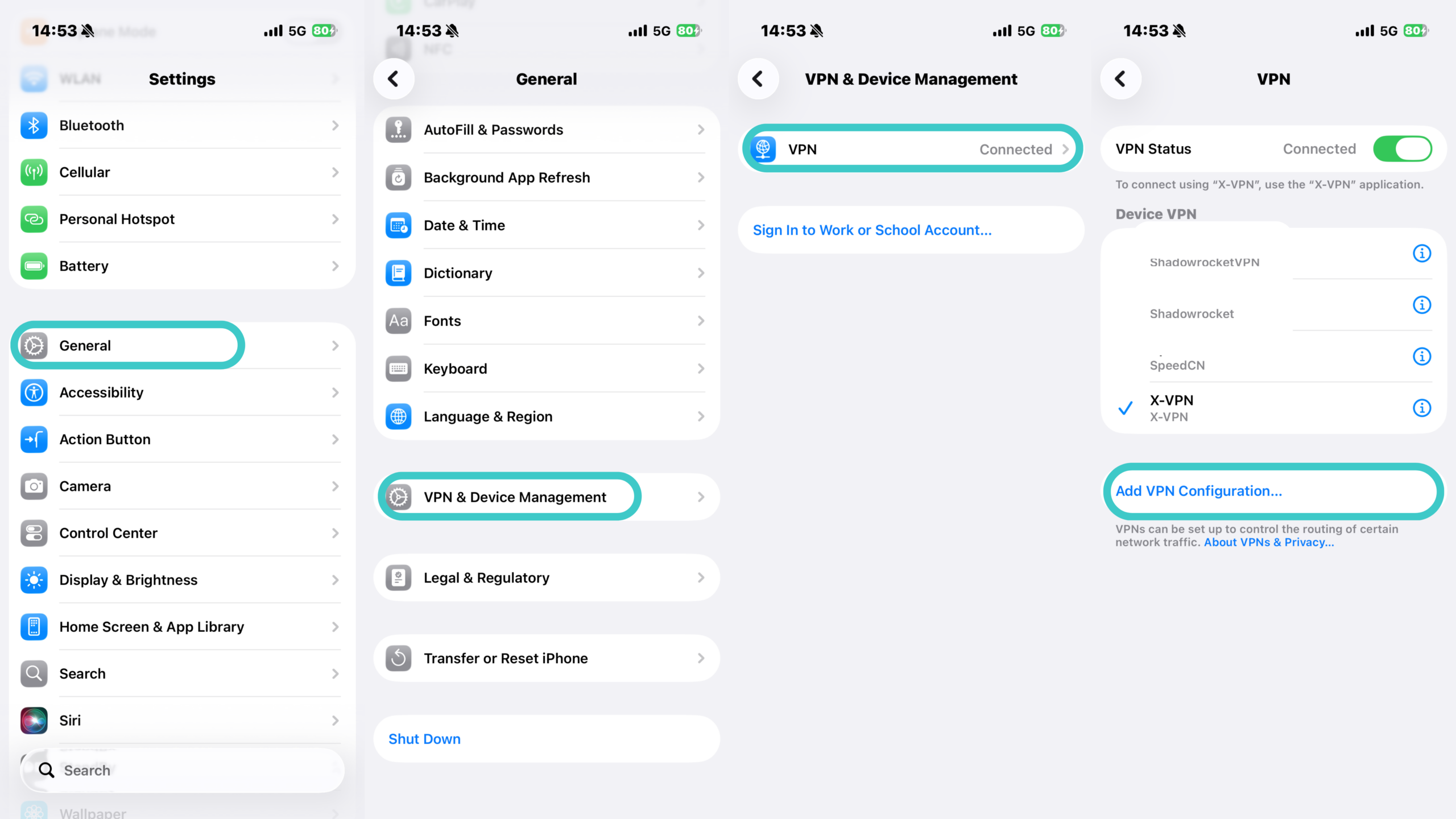
سيطلب منك iOS إدخال المعلومات التالية:
- نوع VPN
- عنوان الخادم
- معرّف عن بُعد
- بيانات تسجيل الدخول
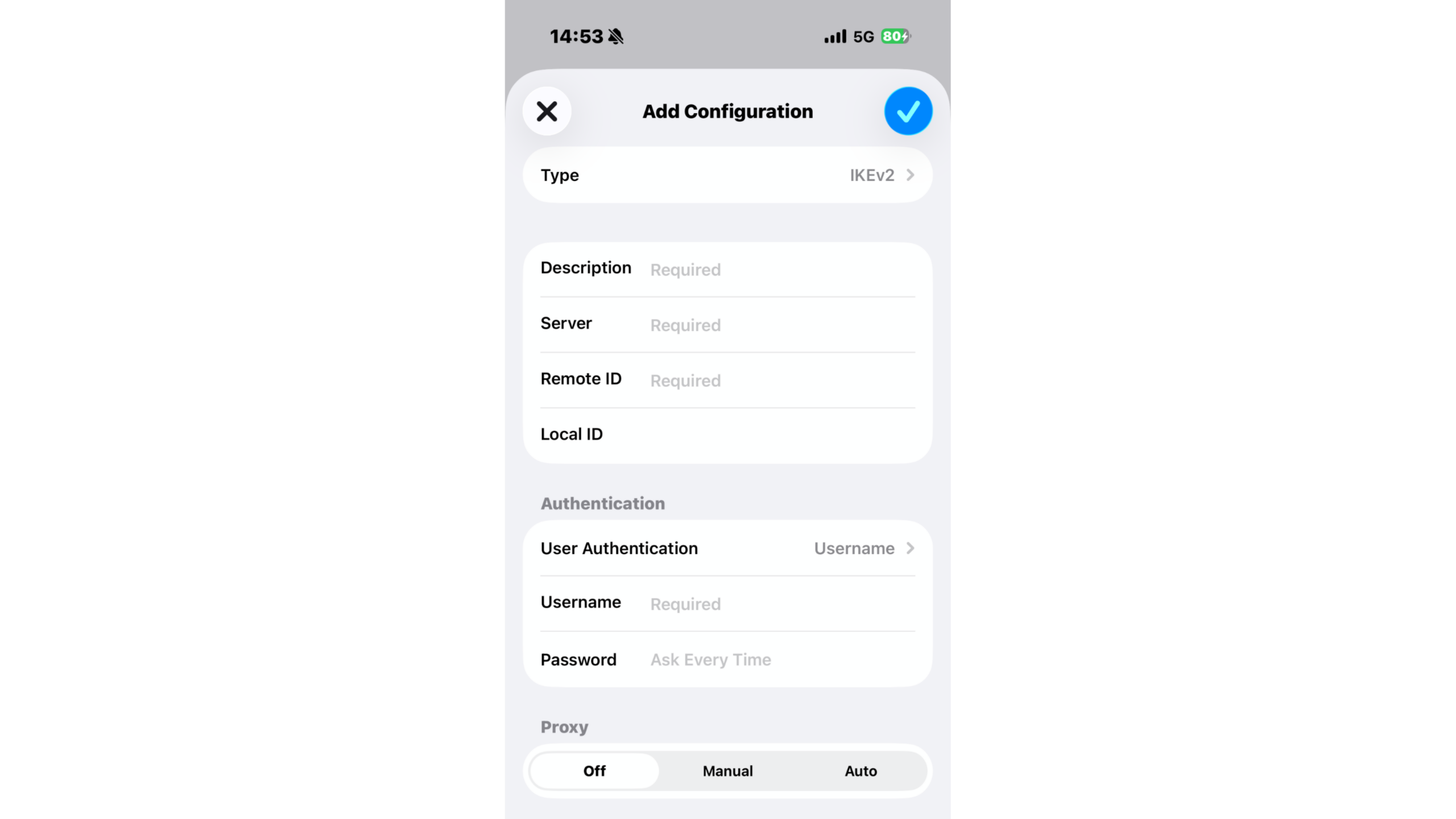
يجب أن يتم تقديم هذه المعلومات من قبل مشغل خادم VPN.
أهم مجال يجب ملاحظته هو “النوع”.
تقدم iOS بروتوكولات VPN المدمجة مثل IKEv2 و IPsec و L2TP – هذه هي جميع خيارات بروتوكولات VPN المدمجة. بعض بروتوكولات VPN الحديثة مفتوحة المصدر، مثل WireGuard و OpenVPN، غير مدرجة ضمن هذه الخيارات. هذا خيار تصميم بدلاً من كونه إغفالاً.
يدعم عميل VPN المدمج في Apple فقط البروتوكولات التي تنفذها Apple نفسها؛ يجب أن تعمل البروتوكولات الأخرى من خلال تطبيق وتستخدم Network Extensions لإنشاء أنفاق VPN الخاصة بها.
بشكل عام، يتم استخدام التكوين اليدوي عادة في سيناريوهين: عند الاتصال بخدمة VPN المقدمة من قبل شركتك أو صاحب العمل، أو عند الاتصال بخادم VPN قمت بإعداده بنفسك.
كيفية التحقق مما إذا كان VPN الخاص بك يعمل
كما ذُكر سابقًا، عندما يظهر رمز VPN في شريط الحالة في الزاوية العلوية اليمنى من جهاز iPhone الخاص بك، فهذا يشير إلى أن تكوين VPN نشط حاليًا. ومع ذلك، فهذا لا يعني بالضرورة أن حركة مرور الإنترنت الخاصة بك يتم توجيهها فعليًا عبر VPN. أحيانًا، قد يظل رمز VPN مرئيًا لفترة قصيرة حتى بعد قطع اتصال VPN.
لذلك، لضمان أن VPN الخاص بك يعمل بشكل صحيح، يجب عليك إجراء الفحصين التاليين.
1. قارن عنوان IP الخاص بك قبل وبعد الاتصال
قبل الاتصال بـ VPN، تحقق من عنوان IP الخاص بك، ثم تحقق منه مرة أخرى بعد الاتصال.
إذا لم يتغير عنوان IP الخاص بك، فهذا يعني أن VPN لا يعمل بشكل صحيح.
2. تحقق من تسربات DNS
حتى إذا تغير عنوان IP الخاص بك بعد الاتصال بشبكة VPN، قد تظل استعلامات DNS تُرسل إلى مزود الخدمة المحمول أو ISP الخاص بك، مما يسمح لهم بتسجيل كل اسم نطاق طلبته.
من خلال تشغيل اختبار تسرب DNS، يمكنك رؤية خوادم DNS التي يستخدمها جهازك حاليًا. تعتبر الخوادم هي خوادم DNS المسؤولة عن تحويل أسماء النطاقات إلى عناوين IP. ستقوم نتائج الاختبار بإدراج كل خادم والشركة التي ينتمي إليها.
إذا كانت خدمة VPN تعمل بشكل صحيح، يجب أن تنتمي هذه المحولات إلى مزود خدمة VPN الخاص بك، وليس إلى مزود الشبكة الخاص بك.
على العكس من ذلك، إذا ظهر مزود خدمة الهاتف المحمول أو مزود خدمة الإنترنت المنزلي الخاص بك في النتائج، فهذا يعني أنك تعاني من تسرب DNS.
تأكد من التحقق من ذلك عند إعداد VPN جديد لأول مرة ومرة أخرى بعد تحديث رئيسي لنظام iOS.
هل يجب أن أبقي VPN مفعلًا دائمًا على هاتفي الآيفون؟
الإجابة على هذا السؤال تعتمد في الواقع على سبب استخدامك لشبكة VPN.
إذا كنت تستخدم VPN لمنع مزود خدمة الإنترنت الخاص بك من تسجيل نشاطك عبر الإنترنت، فستحتاج إلى البقاء متصلاً بـ VPN في جميع الأوقات. إذا انقطعت اتصال VPN، فسيتم تسجيل جزء من نشاطك عبر الإنترنت خلال تلك الفترة.
إذا كنت بحاجة إلى VPN فقط في مواقف محددة – مثل استخدام واي فاي الفندق أو المطار أثناء السفر – فقط قم بتشغيله عندما تحتاج إليه.
من المهم أن نلاحظ أنه في بعض الحالات، فإن إيقاف تشغيل VPN هو الخيار الأفضل بالفعل.
عندما تستخدم الخدمات المصرفية عبر الإنترنت وتطبيقات الدفع
بعض تطبيقات الخدمات المصرفية عبر الإنترنت أو الدفع قد تتطلب مصادقة إضافية إذا اكتشفت تغييرًا في عنوان IP الخاص بك، أو قد ترفض بشكل قاطع طلبات تسجيل الدخول من عناوين IP غير المألوفة. بينما يتم ذلك لحماية أموالك، إلا أنه قد يكون غير مريح أيضًا، لذا من الأفضل فصل الاتصال من VPN.
عندما تستخدم AirDrop أو تتصل بالأجهزة عبر شبكتك
عند الاتصال بشبكة VPN، قد لا تظهر الأجهزة في منزلك – مثل الطابعات ومكبرات الصوت – بشكل صحيح أو تتصل كما هو متوقع.
تقدم بعض تطبيقات VPN إعدادات مثل “الشبكة المحلية” التي تسمح لحركة المرور إلى الأجهزة على شبكتك المنزلية بتجاوز نفق VPN، مما يمكن أن يحل هذه المشكلة. إذا لم يكن لدى VPN الخاص بك هذه الميزة، فقط قم بفصل الاتصال من VPN.
نقطة أخرى يجب ملاحظتها:
اختيار خادم VPN على الجانب الآخر من المحيط لن يوفر لك مستوى أعلى من حماية الخصوصية. بغض النظر عن مدى بُعد خادم VPN عنك، تظل طريقة التشفير نفسها كما هي – فهي لا تصبح أكثر أمانًا ببساطة لأن الخادم أبعد. علاوة على ذلك، فإن الاتصال بخادم بعيد سيزيد فقط من زمن الانتقال في الشبكة.
لذا إذا كان هدفك الأساسي هو ببساطة حماية الخصوصية، فمن الأفضل اختيار خادم قريب منك، حيث سيساعد ذلك أيضًا في تقليل التأثير على سرعة الإنترنت لديك.
ملخص
تقوم خدمة VPN على جهاز iPhone الخاص بك بتشفير حركة مرور الإنترنت الخاصة بك وتغيير عنوان IP المرئي للإنترنت.
إنه ينقل سجل “المواقع التي تزورها” من مزود خدمة الإنترنت الخاص بك إلى مزود VPN الذي اخترته.
ومع ذلك، لا يمكن أن يتجاوز VPN نطاق الأذونات الممنوحة له من قبل iOS.
نتيجة لذلك، تواجه الشبكات الافتراضية الخاصة (VPN) على أجهزة iPhone قيودًا أكثر من تلك الموجودة على أجهزة الكمبيوتر المحمولة. بمجرد أن تفهم هذه القيود، ستتمكن من استخدام VPN على جهاز iPhone الخاص بك بشكل صحيح.
الأسئلة الشائعة
هل يأتي iPhone مع VPN مدمج؟
يحتوي iPhone على عميل VPN مدمج، وليس خدمة VPN. يمكن لنظام iOS الاتصال بشبكة VPN عبر IKEv2 أو IPsec أو L2TP، ولكنك لا تزال بحاجة إلى مزود VPN أو خادم VPN الخاص بك لإقامة اتصال فعلي.
لماذا يظهر اتصال VPN على هاتفي iPhone على الرغم من أنني لم أقم بتثبيت واحد؟
عادةً ما تكون هناك ثلاثة أسباب:
أولاً، قد تكون شركتك أو مدرستك قد دفعت تكوين VPN إلى جهازك. ثانياً، قد يكون هناك تطبيق يستخدم VPN محلي لتصفية حركة المرور على جهازك – على سبيل المثال، غالبًا ما تستخدم تطبيقات حظر الإعلانات وتطبيقات الرقابة الأبوية هذه الطريقة. ثالثاً، قد لا يزال تكوين VPN قديم تم إنشاؤه بواسطة تطبيق في الماضي موجودًا في النظام، حتى لو تم إلغاء تثبيت ذلك التطبيق.
يمكنك الذهاب إلى: الإعدادات > عام > VPN وإدارة الأجهزة لعرض التكوينات الحالية لديك.
ما هو iCloud Private Relay؟
إنها ميزة خصوصية، وليست VPN. إنها تغطي بشكل أساسي حركة المرور من Safari وبعض التطبيقات غير المشفرة، وليس كل حركة المرور على الجهاز بالكامل؛ كما أنها لا تسمح لك باختيار موقع الخادم بنفسك، وتتطلب اشتراك iCloud+.
هل يمكن أن يحمي VPN المحمول شبكة منزلي بالكامل؟
لا. يمكنه فقط حماية هذا الهاتف المحدد. تحتاج الأجهزة الأخرى إلى تثبيت تطبيقات VPN بشكل فردي، أو ستحتاج إلى تشغيل VPN مباشرة على جهاز التوجيه الخاص بك.
لماذا يستمر VPN الخاص بي في قطع الاتصال على iPhone الخاص بي؟
تشمل الأسباب الشائعة التبديل بين شبكات Wi-Fi والشبكات الخلوية، وضعف إشارات الشبكة، ووضع الطاقة المنخفض الذي يقيّد النشاط في الخلفية.
يمكن أن يؤدي التبديل بين البروتوكولات داخل تطبيق VPN أو اختيار خادم أقرب إليك غالبًا إلى حل هذه المشكلات.
ماذا يعني رمز VPN على جهاز iPhone الخاص بك؟
عند تفعيل VPN، يشير رمز VPN في شريط الحالة الخاص بـ iPhone إلى أن تكوين VPN نشط حاليًا على الجهاز.
أليس DNS المشفر يخفي بالفعل المواقع التي أزورها؟
جزئيًا. يدعم iOS DNS المشفر، ويمكنك إعداده باستخدام ملف تكوين من مزود مثل Cloudflare. هذا يمنع مزود الخدمة أو مشغل Wi-Fi من قراءة استعلامات DNS الخاصة بك.
ومع ذلك، فإنه لا يغطي كل شيء. يقوم DNS المشفر بتشفير عملية البحث فقط. لا يزال هاتفك يتصل بعنوان IP الناتج بشكل مفتوح، لذا يمكن لأي شخص يدير الشبكة أن يرى أي الخوادم تتحدث إليها ومتى. تقوم VPN بنقل الاتصال بالكامل، وليس فقط عملية البحث.
iCloud Private Relay هو شيء منفصل مرة أخرى. إنه يخفي استعلامات DNS الخاصة بـ Safari، ولكن فقط استعلامات Safari، وفقط إذا كان لديك iCloud+.