VPN در آیفون چیست؟ آنها اساساً هیچ تفاوتی با سایر دستگاهها ندارند، به جز اینکه iOS محدودیتهای خاصی را اعمال میکند.
در یک مک یا پیسی، یک VPN میتواند کنترل مستقیمتری بر ترافیک شبکه داشته باشد. اما در یک آیفون، یک VPN باید در چارچوب مجوزهایی که توسط اپل تعیین شده عمل کند، که به این معنی است که برخی از کارها را یک VPN در آیفون به سادگی نمیتواند انجام دهد.
ادامه دهید تا دقیقاً بیاموزید که یک VPN چه کاری میتواند بر روی یک iPhone انجام دهد، محدودیتهای آن چیست، دو روش برای راهاندازی یک VPN بر روی iPhone و چگونه میتوانید تأیید کنید که VPN شما به درستی کار میکند.
Table of Contents
VPN چیست در آیفون؟
یک VPN (شبکه خصوصی مجازی) یک تونل رمزگذاری شده بین دستگاه شما و سرور ارائهدهنده VPN شما ایجاد میکند. ترافیک اینترنت شما از طریق این تونل عبور میکند و وبسایتهایی که بازدید میکنید آدرس IP سرور VPN را میبینند، نه آدرس IP خودتان.
VPN ها در آیفون به همان شیوه کار می کنند، با یک تفاوت کلیدی: اینکه چه کسی ترافیک شبکه را کنترل می کند.
در یک دسکتاپ یا لپتاپ، یک برنامه VPN میتواند کنترل مسیریابی شبکه را به عهده بگیرد و تمام ترافیک کامپیوتر را از طریق تونل ارسال کند. اما در یک آیفون، این امکان وجود ندارد. اپل فقط به برنامههای VPN اجازه میدهد که به iOS بگویند ترافیک را کجا ارسال کند و چگونه آن را رمزگذاری کند، و iOS مسیریابی را انجام میدهد.
در نتیجه، هر عملیاتی که نیاز به کنترل عمیقتری بر روی شبکه تلفن داشته باشد، در نهایت تحت حاکمیت iOS است، نه ارائهدهنده VPN.
این دلیل است که VPNها در آیفون محدودیتهای خاصی دارند.
یک VPN چه کاری میتواند برای آیفون شما انجام دهد؟
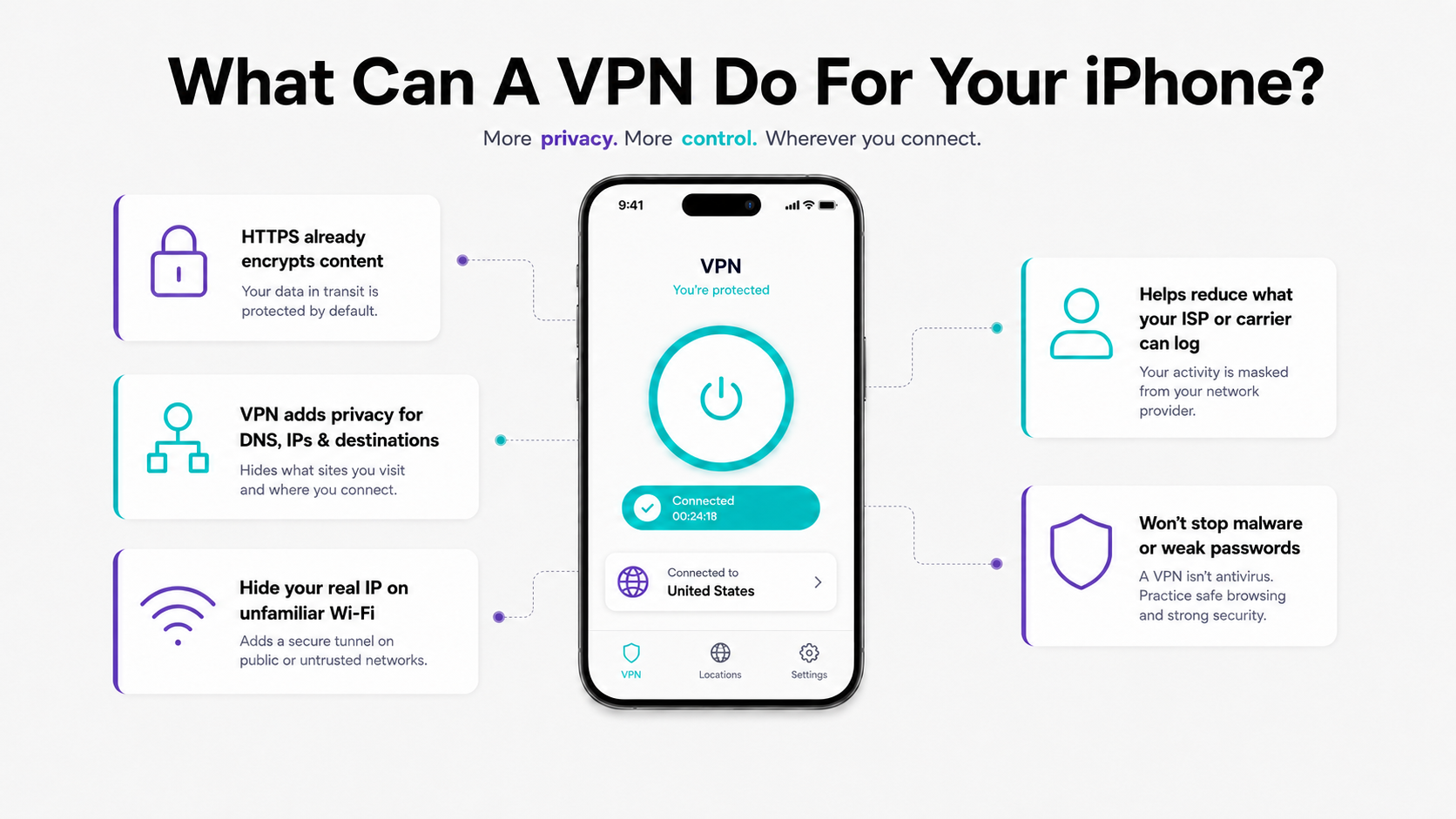
بیشتر فعالیتهای شبکهای در تلفن شما در حال حاضر از طریق HTTPS انجام میشود.
این بدان معناست که دادههای بین آیفون شما و سرور در طرف دیگر قبلاً رمزگذاری شده است. حتی اگر کسی سعی کند دادههای شما را در وایفای یک کافیشاپ نظارت یا رهگیری کند، نمیتواند پیامهای چت یا رمزهای عبور بانکداری آنلاین شما را فقط با گوش دادن به ترافیک شبکه بخواند.
با این حال، این رمزگذاری تنها محتوایی را که ارسال میکنید محافظت میکند؛ اما مکانهایی را که بودهاید پنهان نمیکند.
ارائهدهنده خدمات اینترنتی فعلی شما هنوز میتواند ببیند:
- دامنههایی که تلفن شما از طریق DNS (سیستم نام دامنه) جستجو میکند.
- آدرسهای IP که به آنها متصل شدهاید.
- مقدار دادههایی که به هر مقصد ارسال کردهاید و زمان آن.
حتی بدون اینکه بتوانید محتوای واقعی که ارسال میکنید را بخوانید، این اطلاعات هنوز برای دیگران کافی است تا پروفایل نسبتاً دقیقی از وبسایتها و برنامههایی که استفاده میکنید، بسازند. ارائهدهنده خدمات تلفن همراه یا اینترنت خانگی شما نیز میتواند این اطلاعات را در طول زمان مشاهده و ثبت کند.
این جایی است که یک VPN بر روی آیفون شما وارد عمل میشود.
یک VPN این رکورد از “جایی که بودهاید” را از ارائهدهنده شبکه فعلی شما به ارائهدهنده VPN که انتخاب کردهاید منتقل میکند. سپس میتوانید بررسی کنید و ارزیابی کنید که آن ارائهدهنده چگونه با دادههای شما برخورد میکند. به شرطی که ارائهدهنده دارای یک سیاست عدم ثبتنام بدون لاگ باشد که بهطور مستقل بررسی شده باشد و بیان کند که دادههای شما را ردیابی یا جمعآوری نخواهد کرد، دادههای شما بهطور کلی ایمنتر و خصوصیتر از زمانی خواهد بود که به VPN متصل نبودهاید.
علاوه بر این، زمانی که به یک شبکه ناآشنا متصل میشوید، یک VPN آدرس IP واقعی شما را پنهان میکند و از قرار گرفتن آن به طور مستقیم در معرض هر وبسایتی که بازدید میکنید، جلوگیری میکند.

💡 در حالی که یک VPN میتواند از شما محافظت کند، اما نمیتواند همه چیز را انجام دهد. اگر نگرانی اصلی شما بدافزار است یا اگر از یک رمز عبور مشابه در چندین حساب استفاده میکنید، یک VPN نمیتواند این مشکلات امنیتی را حل کند.
یک VPN چه کاری نمیتواند برای آیفون شما انجام دهد؟
محدودیتهایی که از خود VPN ناشی میشوند
یک VPN در لایه شبکه کار میکند.
این میتواند تغییر دهد که چه کسی میتواند ترافیک شبکه شما را مشاهده کند و آدرس IP شما در دنیای بیرون چگونه به نظر میرسد. اما نمیتواند مشکلات در لایه هویت را حل کند، جایی که بیشتر ردیابیها امروز اتفاق میافتد. به محض اینکه به یک حساب کاربری وارد شوید، سرویس هنوز میداند که شما کی هستید، مهم نیست که ترافیک شما از کدام سرور VPN میآید.
به سادگی، شما فقط باید بدانید که یک VPN در آیفون شما نمیتواند پنهان یا تغییر دهد:
- دادههایی که برنامهها جمعآوری و به خودی خود ارسال میکنند، از جمله شناسههای تبلیغاتی و دادههای تحلیلی.
- هر گونه اطلاعات مربوط به حسابهایی که وارد آنها شدهاید.
- اثر انگشت مرورگر و دستگاه.
- فعالیت Apple ID و iCloud شما، از آنجا که این فعالیت به شما مرتبط است.
- سایتهای فیشینگ و بدافزار (برخی از VPNها دارای ویژگیهای “مرور ایمن” هستند که میتوانند خطر ناشی از این سایتها یا نرمافزارهای مخرب را کاهش دهند).
- AirDrop و سایر ترافیک شبکه محلی که اصلاً از اینترنت عبور نمیکند.
- دستگاههای دیگر به جز این آیفون.
و این یک نکته است که اغلب نادیده گرفته میشود: نصب یک برنامه VPN بر روی آیفون شما لپتاپ شما را محافظت نخواهد کرد و همچنین دیگران را که به همان شبکه Wi-Fi متصل هستند، محافظت نخواهد کرد.
بنابراین اگر میخواهید تمام دستگاهها در شبکه خانگی شما توسط یک VPN محافظت شوند، باید یک VPN را بر روی هر دستگاهی که نیاز به حفاظت دارد نصب و اجرا کنید، یا VPN را مستقیماً بر روی روتر خود اجرا کنید.
محدودیتهایی که از iOS ناشی میشوند
این محدودیتها بیشتر چیزهای عجیبی را توضیح میدهند که مردم هنگام استفاده از یک VPN در آیفون با آن مواجه میشوند.
تجزیه تونلینگ در آیفون محدودتر است
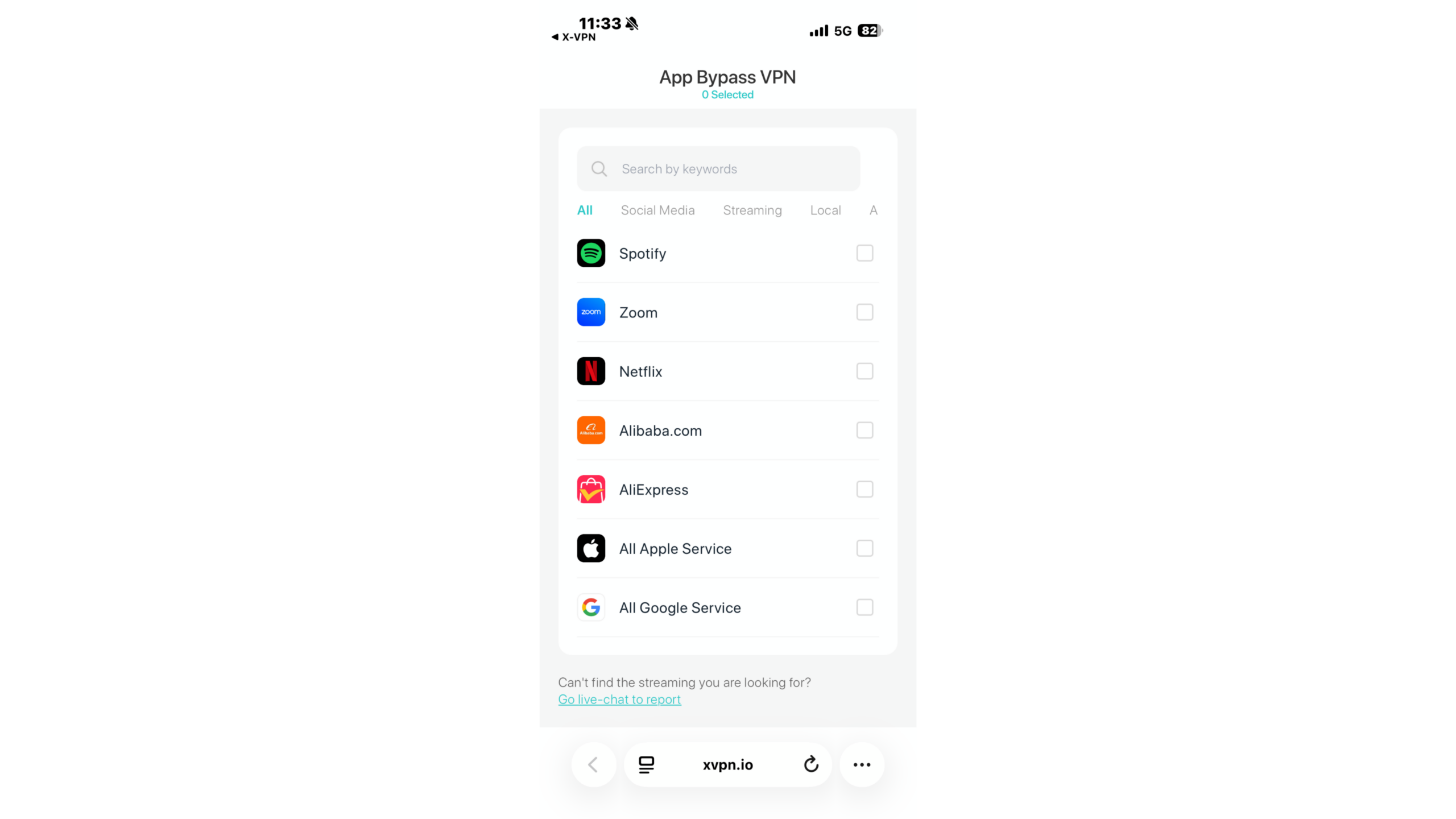
در ویندوز یا اندروید، تقسیم تونل معمولاً به شما این امکان را میدهد که بهطور مستقیم انتخاب کنید کدام برنامهها از اتصال VPN استفاده کنند.
با این حال، در آیفون، بیشتر برنامههای VPN فقط به وبسایتها یا آدرسهای IP خاص اجازه میدهند که از تونل VPN عبور کنند؛ آنها به شما اجازه نمیدهند تنظیمات را برای برنامههای فردی پیکربندی کنید.
با این حال، ارائهدهندگان مختلف VPN این موضوع را به شیوههای متفاوتی مدیریت میکنند، بنابراین هنگام استفاده از این ویژگی در آیفون خود، بهتر است دقیقاً بررسی کنید که کدام گزینههای تونلزنی تقسیم شده توسط VPN شما پشتیبانی میشود.
💡برنامه iOS X-VPN از تونلسازی تقسیمشده مبتنی بر برنامه پشتیبانی میکند، بنابراین میتوانید انتخاب کنید که کدام برنامهها از اتصال VPN استفاده کنند و کدامها استفاده نکنند.
برخی از اتصالات در خارج از تونل باقی میمانند
آیفون شما ممکن است چندین اتصال شبکه را به طور همزمان باز نگه دارد. اعلانهای فشاری، همگامسازی iCloud و بهروزرسانی برنامهها در پسزمینه همه به سرورها از طریق اینترنت متصل هستند، هر کدام بر روی اتصال خود.
زمانی که VPN را روشن میکنید، اتصالات جدید معمولاً از طریق تونل VPN عبور میکنند، اما اتصالات شبکهای که قبل از روشن شدن VPN وجود داشتهاند ممکن است تا زمانی که خود به خود بسته نشوند، به استفاده از مسیرهای شبکه اصلی خود ادامه دهند. این فرآیند ممکن است چند دقیقه طول بکشد و یک برنامه نمیتواند آنها را در حین اتصال بهطور اجباری قطع کند. این بخشی از نحوه طراحی iOS برای کار است.
به طور ساده، اتصالاتی که خارج از تونل VPN باقی میمانند عمدتاً مربوط به ترافیک خدمات خود اپل هستند و آنچه که افشا میشود، متادادهای درباره گوشی شما است که با اپل صحبت میکند، نه محتوای واقعی مرورگری شما. محتوای مرورگری وب شما به عنوان نتیجه افشا نخواهد شد.
بنابراین، ادعای اینکه “یک VPN میتواند تمام ترافیک برنامهها را در آیفون شما بدون استثنا رمزگذاری کند” در واقع نمیتواند تضمین شود. این محدودیت در خود iOS وجود دارد و تقصیر هیچ ارائهدهنده خاص VPN نیست، بنابراین هیچ ارائهدهنده VPN نمیتواند به طور کامل آن را دور بزند.
با این حال، یک راه ساده برای جلوگیری از این اتفاق وجود دارد: قبل از اتصال به یک VPN در آیفون خود، حالت پرواز را روشن کرده و سپس خاموش کنید. با انجام این کار، هرگونه اتصال شبکه موجود در تلفن شما قطع خواهد شد. پس از آن، هنگامی که VPN را فعال میکنید، تمام اتصالات دوباره برقرار شده و به طور موفقیتآمیزی از طریق تونل VPN هدایت خواهند شد.
چگونه یک VPN برای آیفون خود انتخاب کنیم
بیشتر راهنماهای انتخاب VPN برای آیفون استانداردهای مختلف رمزنگاری را فهرست میکنند، اما در واقع، تقریباً تمام ارائهدهندگان معتبر VPN این استانداردها را رعایت میکنند. اگر میخواهید یک VPN واقعاً امن و قابل اعتماد برای آیفون خود انتخاب کنید، موارد زیر چیزهایی هستند که باید واقعاً بر روی آنها تمرکز کنید.
بررسی برچسب حریم خصوصی فروشگاه اپلیکیشن
صفحه فروشگاه اپلیکیشن را برای اپلیکیشن VPN که میخواهید دانلود کنید باز کنید و به پایین بخش “حریم خصوصی اپلیکیشن” بروید.
به بخش “دادههای استفاده شده برای ردیابی شما” توجه کنید تا ببینید آیا حاوی اطلاعات حساسی است که میتواند به طور مستقیم به شما مرتبط باشد یا خیر. بررسی این موضوع تنها حدود 30 ثانیه طول میکشد، اما یکی از عملیترین راهها برای کاربر عادی است تا شیوههای حریم خصوصی یک VPN را تأیید کند.
این برچسبها توسط توسعهدهنده بهصورت خودگزارشدهی شدهاند، نه توسط اپل. بنابراین برچسب را بهعنوان یک نقطه شروع در نظر بگیرید و اطلاعات ارائهدهنده را بخوانید. سیاست حفظ حریم خصوصی در کنار آن.
پروتکلهایی که اپلیکیشن ارائه میدهد را بررسی کنید
iOS به طور بومی فقط از IKEv2، IPsec و L2TP پشتیبانی میکند؛ پروتکلهای مدرنتر باید توسط خود برنامه VPN ارائه شوند.
اگر یک ارائهدهنده VPN چیزی فراتر از پروتکلهای پشتیبانی شده توسط iOS ارائه ندهد، به جز آنچه که iOS در “تنظیمات” ارائه میدهد، چیز زیادی اضافه نمیکند.
به دنبال یک حسابرسی مستقل باشید و بخوانید که واقعاً چه چیزی را پوشش داده است.
علاوه بر تأیید جزئیات سیاست عدم ثبت اطلاعات ارائهدهنده VPN، یعنی اینکه چه دادههایی را جمعآوری نمیکند، تأیید اینکه آیا سیاست عدم ثبت اطلاعات توسط یک حسابرسی مستقل تأیید شده است نیز بسیار مهم است.
بررسی کنید که چگونه یک سطح رایگان درآمدزایی میکند
VPN های رایگان و VPN های پرداختی دقیقاً همان مجوزهای شبکه را دارند. اگر قصد دارید از سرویس رایگان یک VPN استفاده کنید، حتماً بررسی کنید که آیا سیاست عدم ثبت اطلاعات آن با نسخه پرداختی مطابقت دارد یا خیر. اگر برنامه تبلیغاتی نمایش میدهد، همچنین حتماً توضیحات ارائهدهنده VPN در مورد نحوه عملکرد آن تبلیغات را مرور کنید.
قبل از انتخاب X-VPN، میتوانید آن را بر اساس معیارهای بالا ارزیابی کنید.
برنامه iOS X-VPN از پروتکل اختصاصی Everest ما و همچنین پروتکلهای متنباز WireGuard و OpenVPN پشتیبانی میکند؛ سیاست عدم ثبت اطلاعات ما توسط یکی از چهار شرکت بزرگ حسابداری مورد بررسی قرار گرفته است و هر دو نسخه رایگان و پرداختی به همان سیاست عدم ثبت اطلاعات پایبند هستند.
نسخه رایگان تبلیغات را نمایش میدهد و ما بهطور عمومی نحوه مدیریت آنها را افشا کردهایم.
برچسب حریم خصوصی فروشگاه اپلیکیشن ما نیز عمومی است، بنابراین میتوانید همان روشهای تأیید بالا را برای X-VPN اعمال کنید.
چگونه یک VPN را بر روی آیفون خود راهاندازی کنید
دو راه برای راهاندازی یک VPN بر روی آیفون شما وجود دارد. برای اکثر افراد، دانلود یک برنامه VPN سادهترین گزینه است.
پیکربندی دستی معمولاً فقط در شرایط خاص ضروری است، اما حتی اگر شما هرگز یک VPN را به صورت دستی راهاندازی نکنید، هنوز هم یادگیری در مورد این روش ارزشمند است، زیرا به شما درک بهتری از ویژگیهای VPN موجود در iOS میدهد.
تنظیمات با یک برنامه VPN
مرحله 1. یک برنامه VPN از فروشگاه برنامه دانلود کنید.
مرحله 2. برنامه را باز کنید و وارد شوید. (اگر تصمیم به امتحان نسخه رایگان X-VPN دارید، میتوانید بدون ثبتنام از آن استفاده کنید.)
مرحله 3. زمانی که سیستم از شما مجوز پیکربندی VPN را خواست، روی “اجازه دادن” ضربه بزنید.

مرحله ۴. در برنامه VPN، روی “اتصال” ضربه بزنید.
مرحله ۴ معمولاً جایی است که کاربران تازهکار VPN بیشترین تردید را دارند، بنابراین توضیح آن ارزشمند است: با ضربه زدن به “اجازه دادن”، شما به برنامه VPN اجازه میدهید تا ترافیک شبکه دستگاه شما را مدیریت کند. پس از تأیید، برنامه میتواند یک تونل VPN ایجاد کرده و ترافیک اینترنت دستگاه شما را از طریق آن هدایت کند.
iOS یک پیام سیستم نمایش میدهد زیرا دسترسی VPN یک مجوز سطح سیستم گسترده است. این پیام فقط برای اطمینان از تأیید شما وجود دارد. این پیام کاملاً طبیعی است و هر بار که از یک برنامه VPN قانونی در آیفون خود استفاده میکنید، ظاهر میشود.
همچنین، قبل از اینکه بر روی “اجازه دادن” ضربه بزنید، باید از روش ذکر شده در بخش قبلی استفاده کنید تا تأیید کنید که برنامه VPN واقعاً ایمن است.
در اینجا یک نکته مفید دیگر است:
تنظیمات VPN در سطح سیستم ذخیره میشوند، نه فقط در داخل خود برنامه VPN. بنابراین، پس از اینکه مجوز را اعطا کردید، میتوانید به:
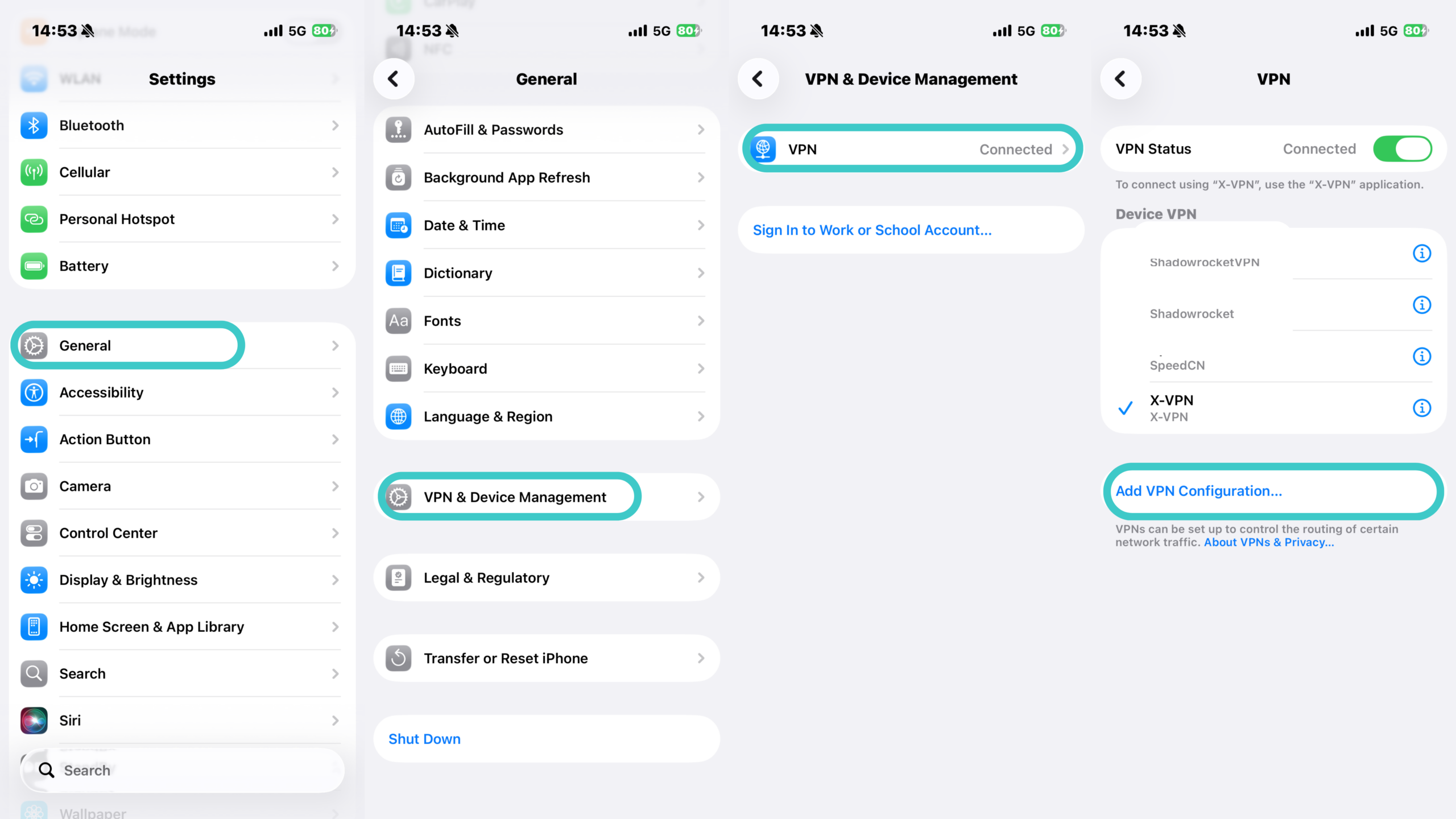
تنظیمات > عمومی > VPN & مدیریت دستگاه
برای پیدا کردن پیکربندی مربوطه VPN. اگر برنامه VPN شما هرگز یخ بزند، میتوانید VPN را مستقیماً از تنظیمات سیستم فعال یا غیرفعال کنید.
تنظیمات دستی در تنظیمات
به: تنظیمات > عمومی > VPN و مدیریت دستگاه > VPN > افزودن پیکربندی VPN بروید
iOS از شما میخواهد که اطلاعات زیر را وارد کنید:
- نوع VPN
- آدرس سرور
- شناسه از راه دور
- گواهینامههای ورود
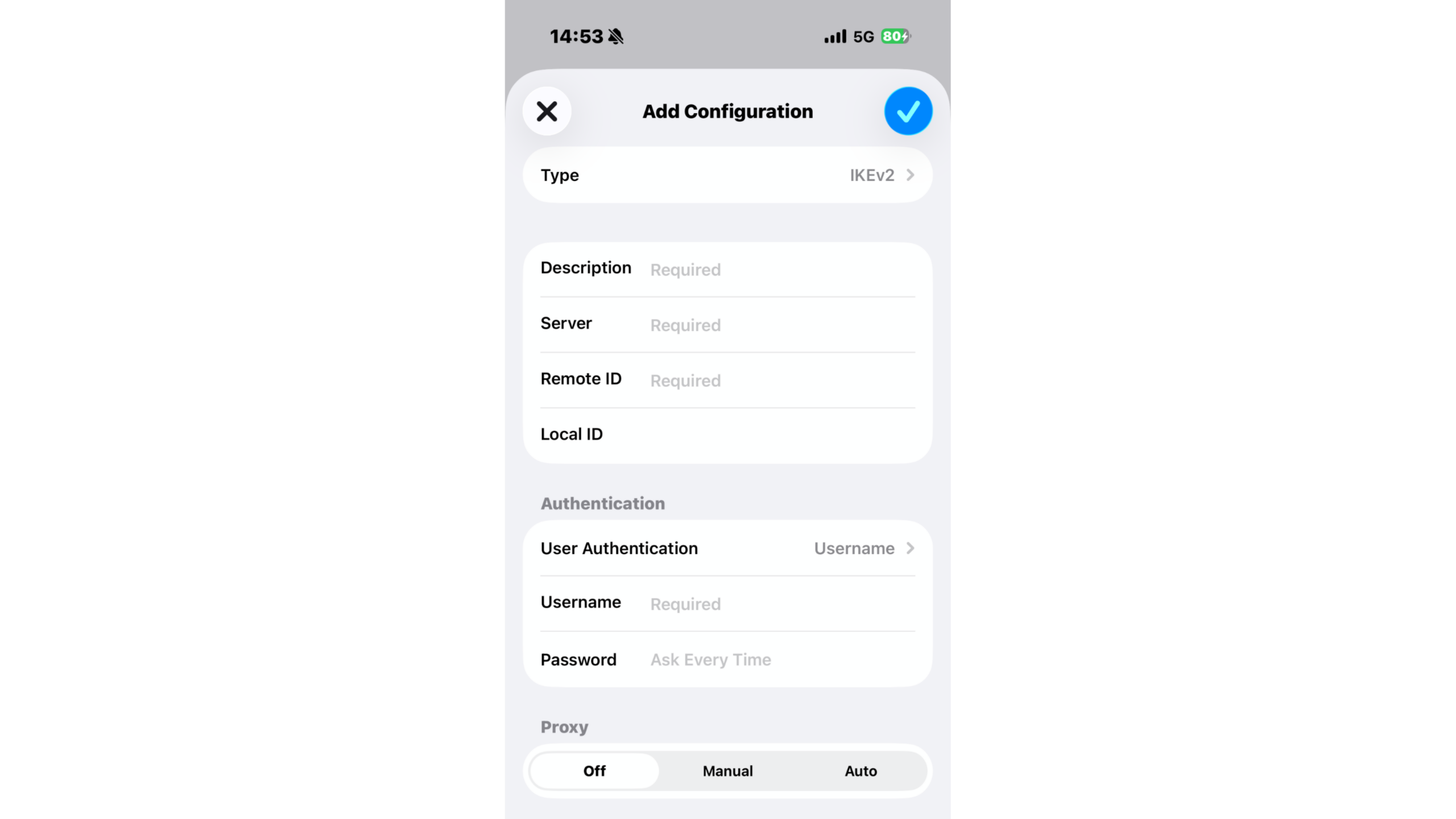
این اطلاعات باید توسط اپراتور سرور VPN ارائه شود.
مهمترین زمینهای که باید به آن توجه کرد “نوع” است.
iOS گزینههای پروتکل VPN داخلی شامل IKEv2، IPsec و L2TP را ارائه میدهد. برخی از پروتکلهای VPN مدرن متنباز، مانند WireGuard و OpenVPN، در میان این گزینهها گنجانده نشدهاند. این یک انتخاب طراحی است نه یک نقص.
کلاینت VPN داخلی اپل تنها از پروتکلهایی که توسط خود اپل پیادهسازی شدهاند پشتیبانی میکند؛ پروتکلهای دیگر باید از طریق یک اپلیکیشن اجرا شوند و از Network Extensions برای ایجاد تونلهای VPN خود استفاده کنند.
به طور کلی، پیکربندی دستی معمولاً در دو سناریو استفاده میشود: زمانی که به یک سرویس VPN که توسط شرکت یا کارفرمای شما ارائه شده است متصل میشوید، یا زمانی که به یک سرور VPN که خودتان راهاندازی کردهاید متصل میشوید.
چگونه بررسی کنیم که آیا VPN شما کار میکند
همانطور که قبلاً ذکر شد، زمانی که نماد VPN در نوار وضعیت در گوشه بالا سمت راست آیفون شما ظاهر میشود، نشان میدهد که یک پیکربندی VPN در حال حاضر فعال است. با این حال، این لزوماً به این معنی نیست که ترافیک اینترنت شما در واقع از طریق VPN هدایت میشود. گاهی اوقات، نماد VPN ممکن است برای مدت کوتاهی حتی پس از قطع اتصال VPN قابل مشاهده بماند.
بنابراین، برای اطمینان از اینکه VPN شما واقعاً به درستی کار میکند، باید دو بررسی زیر را انجام دهید.
1. آدرس IP خود را قبل و بعد از اتصال مقایسه کنید
قبل از اتصال به VPN، آدرس IP خود را بررسی کنید و سپس پس از اتصال دوباره آن را بررسی کنید.
اگر آدرس IP شما تغییر نکرده است، به این معنی است که VPN به درستی کار نمیکند.
2. بررسی نشت DNS
حتی اگر آدرس IP شما پس از اتصال به VPN تغییر کند، درخواستهای DNS ممکن است هنوز به اپراتور موبایل یا ISP شما ارسال شوند و به آنها اجازه میدهد تا هر نام دامنهای که درخواست کردهاید را ثبت کنند.
با اجرای یک آزمون نشت DNS، میتوانید ببینید که دستگاه شما در حال حاضر از کدام حلکنندههای DNS استفاده میکند. حلکنندهها سرورهای DNS هستند که مسئول تبدیل نامهای دامنه به آدرسهای IP هستند. نتایج آزمون هر حلکننده و شرکتی که به آن تعلق دارد را لیست میکند.
اگر VPN به درستی کار کند، این حلکنندهها باید متعلق به ارائهدهنده VPN شما باشند، نه اپراتور شبکه شما.
برعکس، اگر ارائهدهنده خدمات تلفن همراه یا اینترنت خانگی شما در نتایج ظاهر شود، به این معنی است که شما در حال تجربه یک نشت DNS هستید.
مطمئن شوید که این را هنگام راهاندازی یک VPN جدید و دوباره پس از یک بهروزرسانی عمده نسخه iOS بررسی کنید.
آیا باید همیشه VPN خود را در آیفونم روشن نگه دارم؟
پاسخ به این سوال در واقع به این بستگی دارد که چرا از VPN استفاده میکنید.
اگر از یک VPN برای جلوگیری از ثبت فعالیتهای آنلاین شما توسط ارائهدهنده خدمات اینترنتی خود استفاده میکنید، باید در تمام اوقات به VPN متصل باشید. اگر اتصال VPN قطع شود، بخشی از فعالیتهای آنلاین شما در آن دوره ثبت خواهد شد.
اگر شما فقط در شرایط خاص به یک VPN نیاز دارید – مانند وایفای هتل یا فرودگاه در حین سفر – به سادگی زمانی که به آن نیاز دارید آن را روشن کنید.
مهم است که در برخی شرایط، خاموش کردن VPN در واقع انتخاب بهتری است.
زمانی که از بانکداری آنلاین و برنامههای پرداخت استفاده میکنید
برخی از برنامههای بانکی آنلاین یا پرداخت ممکن است در صورت شناسایی تغییر در آدرس IP شما، به احراز هویت اضافی نیاز داشته باشند یا ممکن است درخواستهای ورود از آدرسهای IP ناشناخته را به طور کامل رد کنند. در حالی که این کار برای محافظت از وجوه شما انجام میشود، میتواند ناراحتکننده باشد، بنابراین بهتر است از VPN قطع اتصال کنید.
زمانی که از AirDrop استفاده میکنید یا به دستگاهها از طریق شبکه خود متصل میشوید
در حین اتصال به یک VPN، دستگاههای موجود در خانه شما—مانند پرینترها و بلندگوها—ممکن است به درستی نمایش داده نشوند یا به طور مورد انتظار متصل نشوند.
برخی از برنامههای VPN تنظیماتی مانند “شبکه محلی” را ارائه میدهند که به ترافیک دستگاهها در شبکه خانگی شما اجازه میدهد تا از تونل VPN عبور کند، که میتواند این مشکل را حل کند. اگر VPN شما این ویژگی را ندارد، به سادگی از VPN قطع اتصال کنید.
یک نکته دیگر که باید به آن توجه کرد:
انتخاب یک سرور VPN در طرف دیگر اقیانوس به شما سطح بالاتری از حفاظت حریم خصوصی ارائه نخواهد داد. مهم نیست که سرور VPN چقدر از شما دور باشد، روش رمزگذاری خود همانند قبل باقی میماند – صرفاً به این دلیل که سرور دورتر است، ایمنتر نمیشود. علاوه بر این، اتصال به یک سرور دور تنها تأخیر شبکه را افزایش میدهد.
بنابراین اگر هدف اصلی شما فقط حفاظت از حریم خصوصی است، بهتر است یک سرور نزدیک به خود انتخاب کنید، زیرا این کار همچنین تأثیر بر سرعت اینترنت شما را به حداقل میرساند.
خلاصه
یک VPN بر روی آیفون شما ترافیک اینترنتی شما را رمزگذاری کرده و آدرس IP قابل مشاهده برای اینترنت را تغییر میدهد.
این اطلاعات “کدام وبسایتها را بازدید میکنید” را از ارائهدهنده خدمات اینترنتی شما به ارائهدهنده VPN که انتخاب کردهاید منتقل میکند.
با این حال، یک VPN نمیتواند فراتر از دامنه مجوزهایی که توسط iOS به آن داده شده است، عمل کند.
بنابراین، VPNها در آیفونها با محدودیتهای بیشتری نسبت به لپتاپها مواجه هستند. هنگامی که این محدودیتها را درک کنید، میتوانید به درستی از VPN در آیفون خود استفاده کنید.
سوالات متداول
آیا آیفون با یک VPN داخلی عرضه میشود؟
آیفون دارای یک کلاینت VPN داخلی است، نه یک سرویس VPN. iOS میتواند از طریق IKEv2، IPsec یا L2TP به یک VPN متصل شود، اما شما هنوز به یک ارائهدهنده VPN یا سرور VPN خودتان نیاز دارید تا واقعاً یک اتصال برقرار کنید.
چرا آیفون من اتصال VPN را نشان میدهد در حالی که من هیچکدام را نصب نکردهام؟
معمولاً سه دلیل وجود دارد:
اولاً، ممکن است شرکت یا مدرسه شما یک پیکربندی VPN را به دستگاه شما ارسال کرده باشد. ثانیاً، یک برنامه ممکن است از یک VPN محلی برای فیلتر کردن ترافیک در دستگاه شما استفاده کند—به عنوان مثال، برنامههای مسدودکننده تبلیغات و برنامههای کنترل والدین اغلب از این روش استفاده میکنند. ثالثاً، یک پیکربندی VPN قدیمی که توسط یک برنامه در گذشته ایجاد شده ممکن است هنوز در سیستم وجود داشته باشد، حتی اگر آن برنامه حذف شده باشد.
شما میتوانید به: تنظیمات > عمومی > VPN و مدیریت دستگاه بروید تا پیکربندیهای فعلی خود را مشاهده کنید.
iCloud Private Relay چیست؟
این یک ویژگی حریم خصوصی است، نه یک VPN. این عمدتاً ترافیک را از سافاری و برخی از برنامههای غیر رمزگذاری شده پوشش میدهد، نه تمام ترافیک در کل دستگاه؛ همچنین به شما اجازه نمیدهد که خودتان مکان سرور را انتخاب کنید و به یک اشتراک iCloud+ نیاز دارد.
آیا یک VPN موبایل میتواند از کل شبکه خانگی من محافظت کند؟
نه. این فقط میتواند از این گوشی خاص محافظت کند. دستگاههای دیگر باید به طور جداگانه برنامههای VPN نصب کنند، یا باید VPN را مستقیماً روی روتر خود اجرا کنید.
چرا VPN من در آیفونم مدام قطع میشود؟
علتهای رایج شامل جابجایی بین شبکههای Wi-Fi و سلولی، سیگنالهای ضعیف شبکه و حالت کممصرف که فعالیتهای پسزمینه را محدود میکند، میباشد.
جابجایی پروتکلها در برنامه VPN یا انتخاب سروری که به شما نزدیکتر است، میتواند اغلب این مشکلات را حل کند.
آیکون VPN در آیفون شما به چه معناست؟
زمانی که یک VPN فعال میشود، آیکون VPN در نوار وضعیت آیفون نشان میدهد که یک پیکربندی VPN در حال حاضر بر روی دستگاه فعال است.
آیا DNS رمزگذاری شده قبلاً سایتهایی که من بازدید میکنم را پنهان نمیکند؟
تا حدی. iOS از DNS رمزگذاری شده پشتیبانی میکند و میتوانید آن را با یک پروفایل پیکربندی از یک ارائهدهنده مانند Cloudflare تنظیم کنید. این کار مانع از خواندن درخواستهای DNS شما توسط اپراتور تلفن همراه یا Wi-Fi شما میشود.
با این حال، همه چیز را پوشش نمیدهد. DNS رمزگذاری شده فقط خود جستجو را رمزگذاری میکند. تلفن شما هنوز به آدرس IP حاصل در حالت باز متصل میشود، بنابراین هر کسی که شبکه را اداره میکند میتواند ببیند که شما با کدام سرورها در حال ارتباط هستید و چه زمانی. یک VPN کل اتصال را منتقل میکند، نه فقط جستجو را.
iCloud Private Relay یک چیز جداگانه است. این کار جستجوهای DNS سافاری را پنهان میکند، اما فقط جستجوهای سافاری را و فقط اگر iCloud+ داشته باشید.